
 2nd August 2023
La solución definitiva para ejecutar Windows en macOS
¿A menudo necesita probar software nuevo, como un sistema Windows, pero evita estropear las configuraciones de trabajo en su sistema Mac? Configurar una VM es una gran solución. ¿No estás seguro de cómo? ¡UTM Mac le permite ejecutar un sistema Windows en su Mac sin arruinarse!
UTM Mac, un emulador de sistema con todas las funciones y host de VM, es la solución definitiva para ejecutar Windows en macOS, completamente gratis. Y en este tutorial, aprenderá a configurar UTM Mac y crear su primera VM de Windows en su Mac.
¡Siga leyendo y experimente el rendimiento rápido y seguro de Windows 11 en su Mac hoy!
requisitos previos
Este tutorial comprende demostraciones prácticas. Si desea seguir, asegúrese de tener lo siguiente:
- Una computadora Mac con macOS 10.13 (High Sierra) o posterior: este tutorial usa macOS 12 (Monterey).
- Herramienta Homebrew CLI y el Herramienta de desarrollo Xcode están instalados en su computadora.
- Al menos 8 GB de RAM libres y 100 GB de almacenamiento gratuito.
Descarga e instalación de UTM Mac
UTM Mac es una solución de software basada en QEMU que le permite ejecutar un sistema operativo Windows en su computadora Mac. Lo que hace que UTM Mac sea un gran negocio es que es una plataforma de virtualización de código abierto diseñada explícitamente para macOS.
La instalación de UTM Mac le permite disfrutar de las características de macOS y Windows en su computadora Mac sin la molestia del arranque dual o la inversión en hardware adicional.
Para descargar e instalar UTM Mac, siga estos pasos:
1. Abra su navegador web preferido, visite el página web oficialy descargue la última versión de UTM.
2. A continuación, abra el archivo descargado (UTM.DMG) para comenzar la instalación.

3. Arrastre y suelte el icono UTM Mac en el Aplicaciones alias de carpeta para instalar UTM Mac.
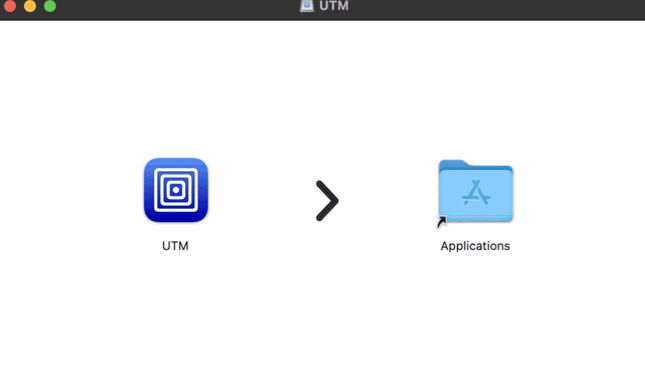
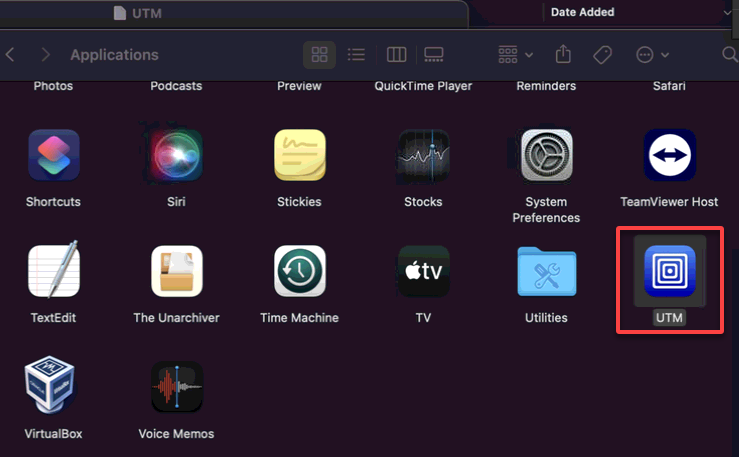
4. Una vez completada la instalación, inicie UTM Mac desde su Aplicaciones carpeta, como se muestra a continuación.
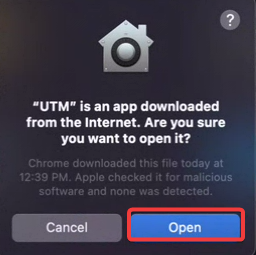
5. Por último, haga clic en Abierto para autorizar el lanzamiento de UTM Mac.
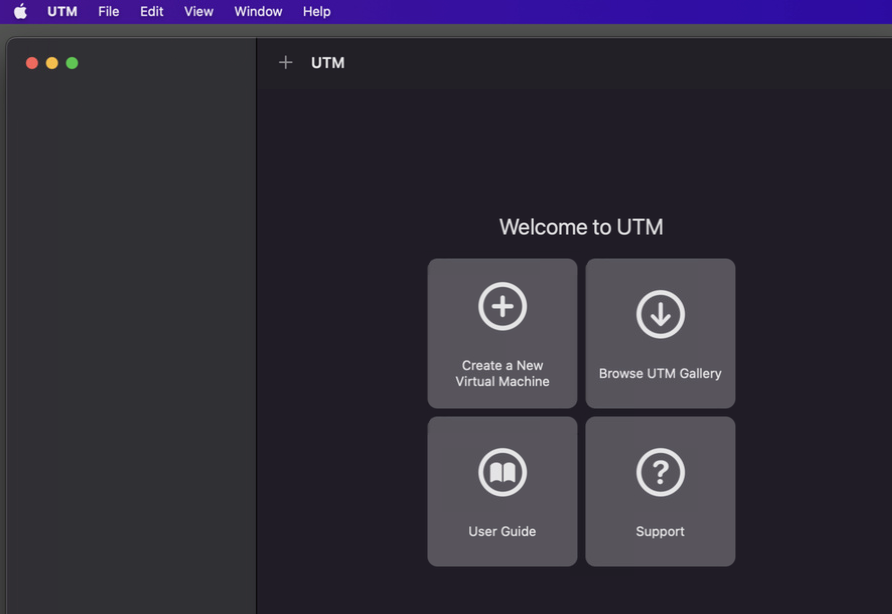
Aparece la ventana principal de UTM Mac, como se muestra a continuación, donde existen varias opciones para configurar y personalizar un entorno de VM.
Ya está todo listo para usar UTM Mac y comenzar a ejecutar Windows en su computadora Mac.
Preparación de un archivo de imagen ISO de arranque de Windows
UTM Mac ahora se está ejecutando en su computadora, pero debe preparar un archivo de imagen ISO de arranque antes de instalar un sistema Windows. Este archivo de imagen ISO es una réplica digital de un disco o DVD de instalación de Windows que contiene todos los archivos necesarios para instalar y configurar el sistema operativo Windows.
Para preparar un archivo de imagen ISO de arranque de Windows:
1. Abra su terminal y ejecute el siguiente comando brew comando a update Homebrew, asegurando que todos los paquetes estén actualizados.

2. Una vez actualizado, ejecute el siguiente comando para install las herramientas necesarias de la siguiente manera para preparar la imagen ISO de Windows:
| Herramienta | Función |
|---|---|
aria2 | Descarga el archivo de imagen ISO de Windows de manera eficiente. |
cabextract | Extrae archivos de archivos Microsoft Cabinet (CAB). Los archivos ISO de Windows usan compresión CAB; esta herramienta es necesaria para extraer los contenidos. |
wimlib | Una biblioteca para trabajar con archivos de imágenes de Windows (WIM). Los archivos WIM se usan comúnmente para la instalación de Windows y se pueden manipular con herramientas de wimlib. |
cdrtools | Crea y manipula imágenes ISO. |
brew install aria2 cabextract wimlib cdrtools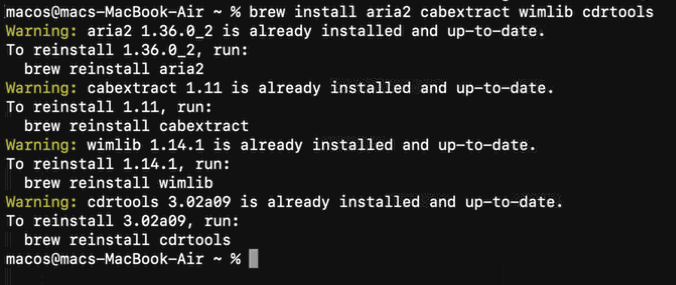
3. A continuación, ejecute el siguiente comando para install el chntpw paquete. Este paquete le permite realizar tareas avanzadas relacionadas con los sistemas Windows dentro del entorno UTM Mac.
brew tap minacle/chntpw && brew install minacle/chntpw/chntpw
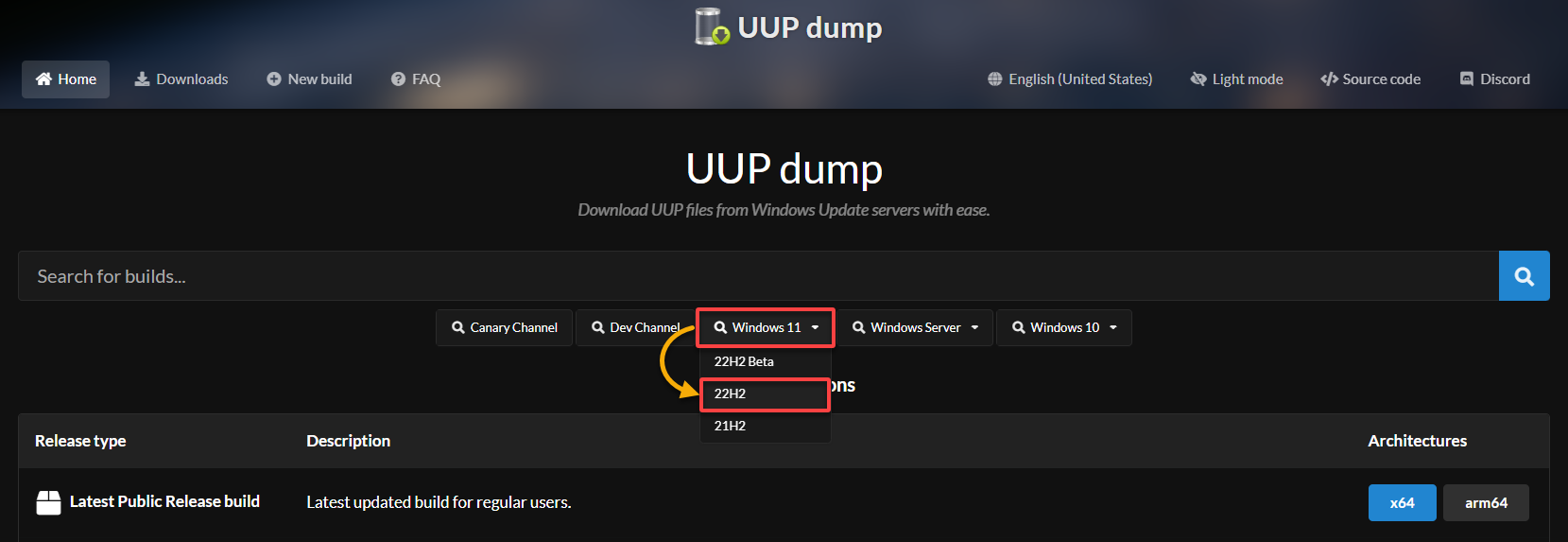
4. Ahora, navegue hasta el Sitio web de volcado de la plataforma de actualización unificada (UUP)haga clic en el menú desplegable de Windows 11 y elija el 22H2 (el último en este momento de la escritura).
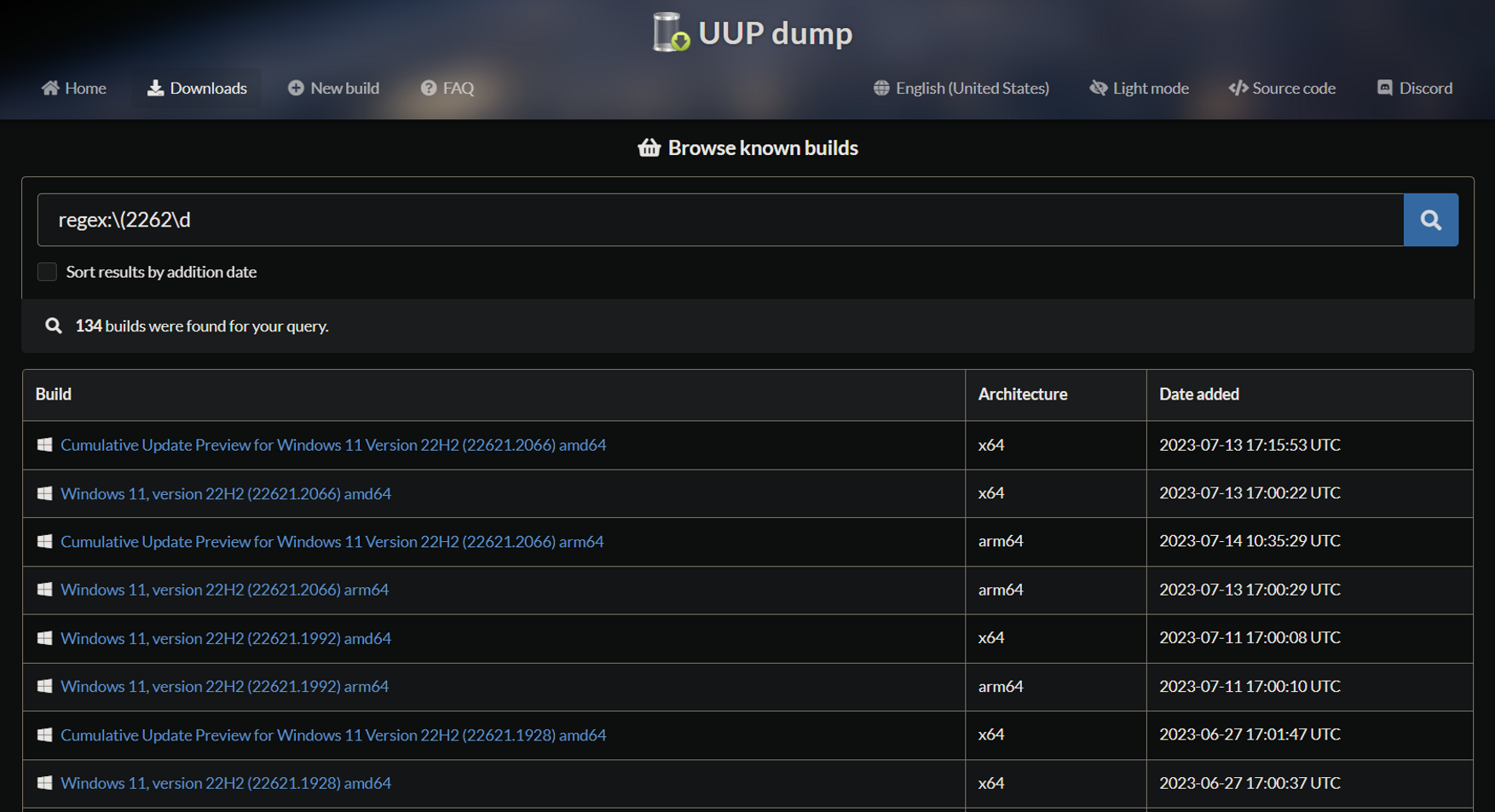
5. Haga clic en un volcado de UUP con el tipo de arquitectura para su sistema desde el resultado de la búsqueda para descargar una imagen ISO. Este tutorial utiliza una imagen ISO de Windows del Versión 22H2 (compilación 22621.674).
Si utiliza un sistema Mac basado en Intel, seleccione x64. De lo contrario, elija arm64 para sistemas basados en Apple Silicon.
El sitio web de volcado de UUP permite descargar imágenes ISO de Windows directamente desde los servidores de actualización de Windows de Microsoft. Este servicio beneficia a los usuarios que desean recuperar archivos ISO de Windows limpios y actualizados sin necesidad de fuentes de terceros.
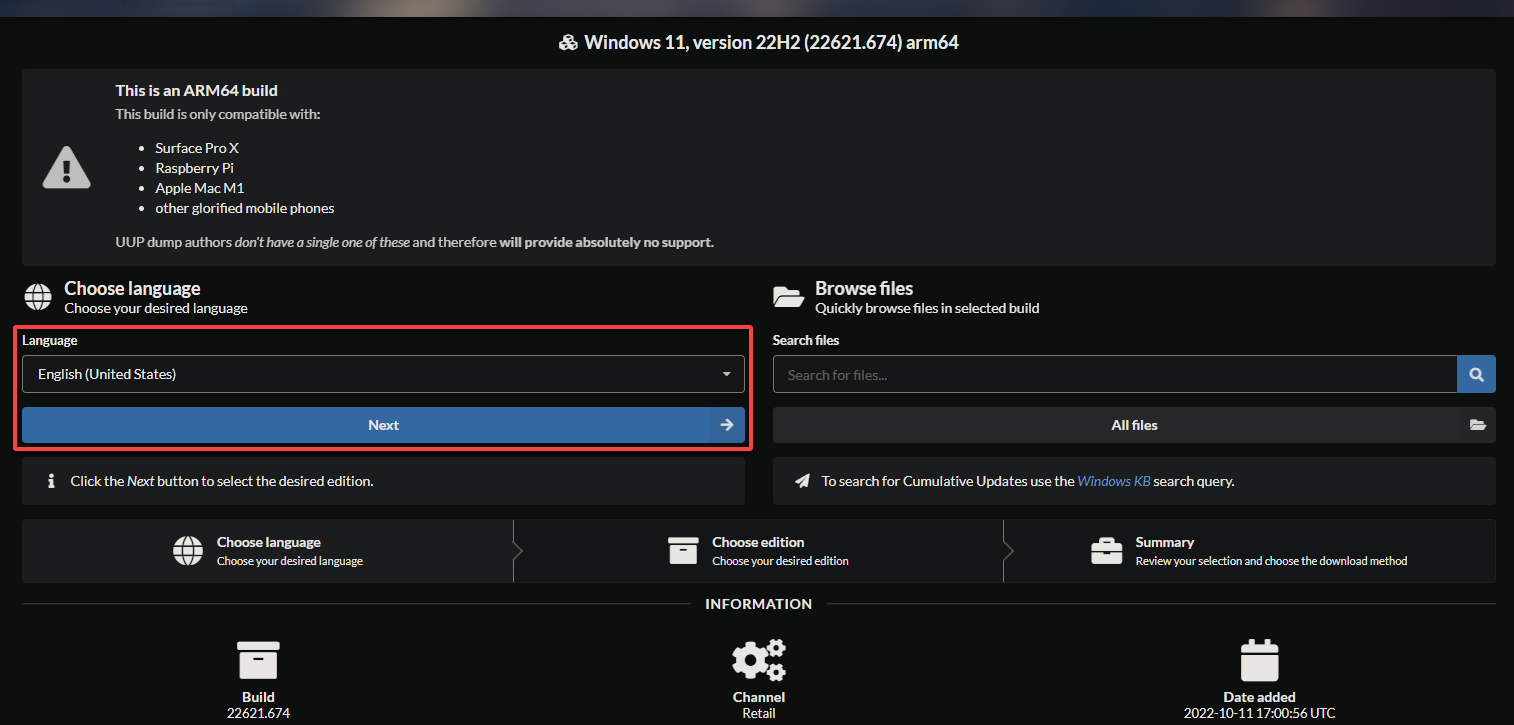
6. Elija el idioma deseado para el volcado de UUP en el campo desplegable y haga clic en Próximo.
7. Mantenga las selecciones predeterminadas para el Edicióny haga clic en Próximo continuar.
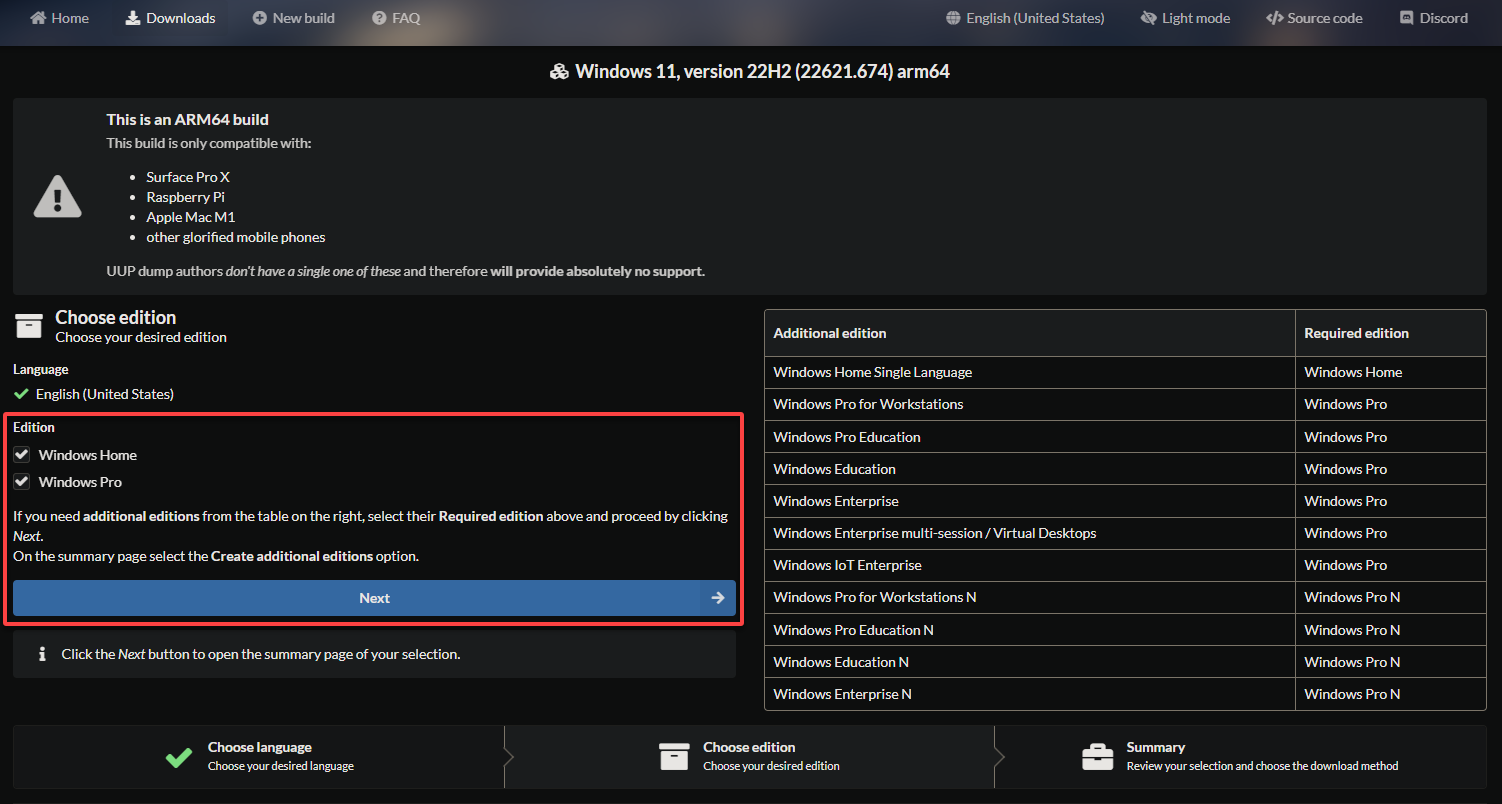
8. Configure las opciones de descarga de la siguiente manera:
- Método de descarga – Asegurar la Descargar y convertir a la opción ISO se selecciona para convertir automáticamente el conjunto de UUP en una imagen ISO.
- Opciones de conversión – Marque la Incluir actualizaciones casilla de verificación para asegurarse de que el paquete de volcado de UUP descargado incluye todas las actualizaciones más recientes para la versión de Windows seleccionada.
Una vez configurado, haga clic en Crear descarga paquete para descargar el paquete de volcado de UUP a una imagen ISO.
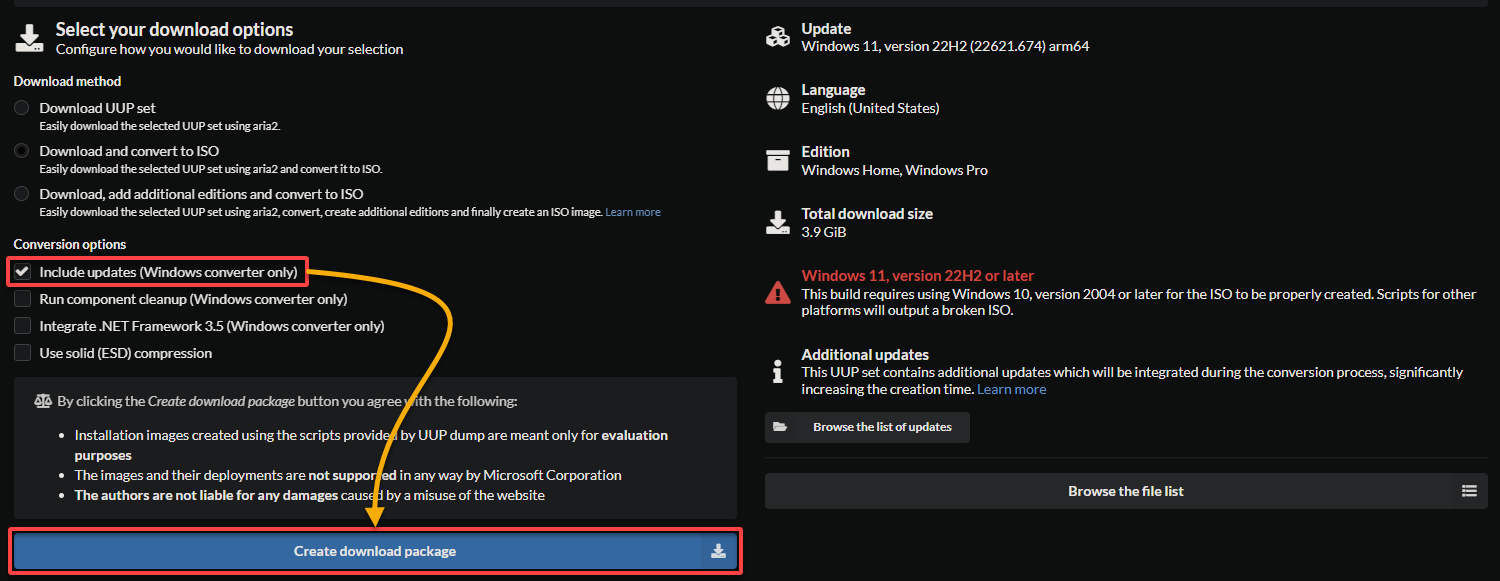
9. Extraiga el contenido de la imagen ISO a una carpeta local (es decir, convertido). Hacerlo le permite acceder a los archivos necesarios para crear la imagen ISO de Windows.
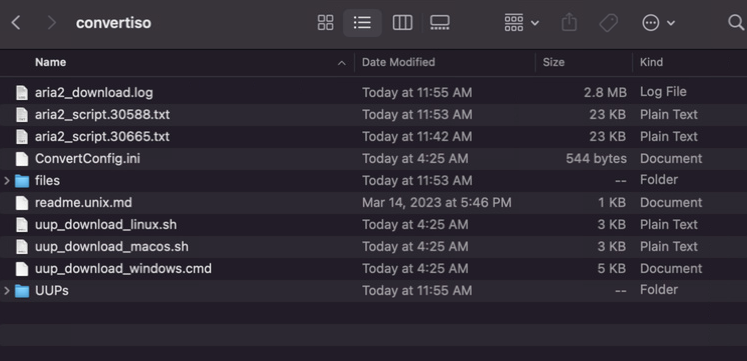
10. A continuación, navegue hasta la carpeta extraída (convertido) en su terminal, y ejecute lo siguiente chmod dominio.
Este comando no proporciona salida pero le permite ejecutar el uup_download_macos.sh archivo como un script, que automatiza la descarga de Windows. Este archivo maneja la autenticación, la descarga de paquetes, la verificación de las sumas de verificación y otras tareas relacionadas.
chmod +x uup_download_macos.sh11. Ejecute el siguiente comando para ejecutar el script (uup_download_macos.sh) e inicie la descarga de la imagen ISO de Windows desde los servidores de volcado de UUP.
Asegúrese de tener una conexión a Internet estable y deje que el proceso de descarga se complete sin interrupciones. El tiempo de descarga puede variar según la velocidad de Internet y el tamaño de la imagen ISO.
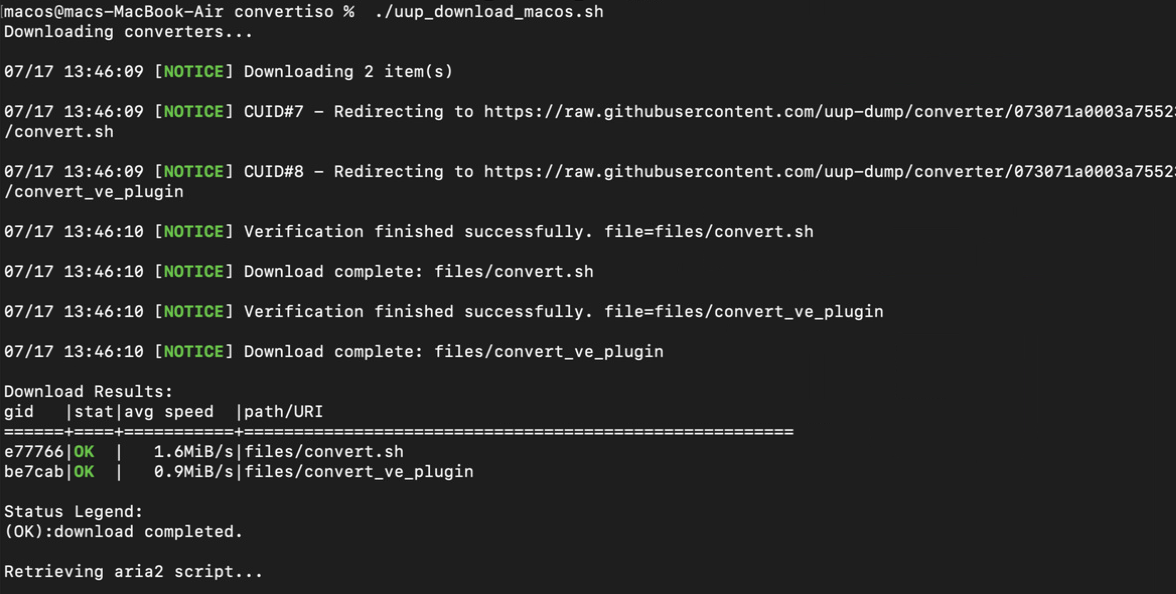
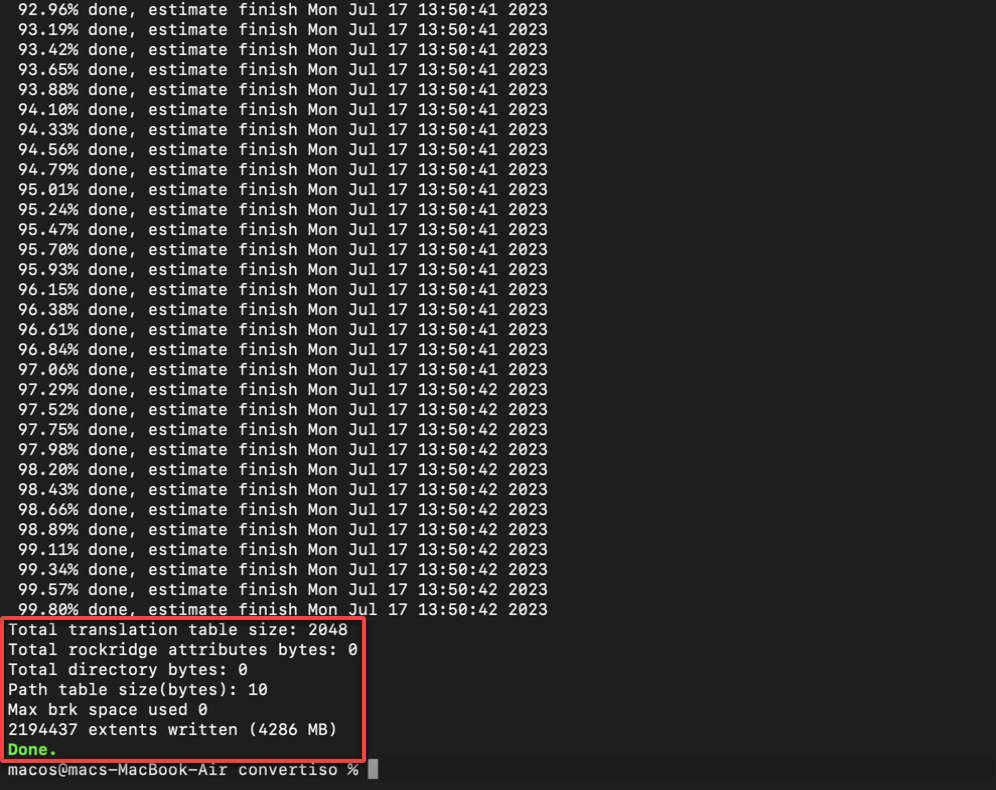
Una vez que se complete la descarga, verá un mensaje similar a continuación.
Si la descarga falla, vuelva a descargar el paquete de volcado de UUP a partir del paso cuatro.
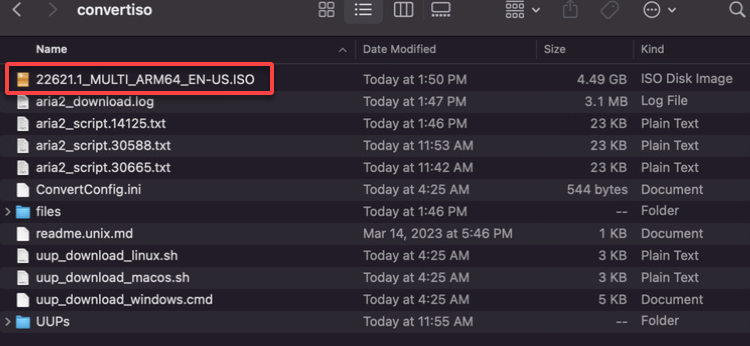
12. Finalmente, navegue a su convertido para verificar que la imagen ISO se haya descargado, como se muestra a continuación.
Creación de su primera máquina virtual a través de UTM Mac
Con una imagen ISO de Windows lista, ahora creará su primera VM a través de UTM Mac. Ya sea que desee ejecutar varias instancias de Windows o probar Windows en su Mac, UTM Mac hace realidad su deseo con una GUI fácil de usar.
Para crear una máquina virtual de Windows en UTM Mac:
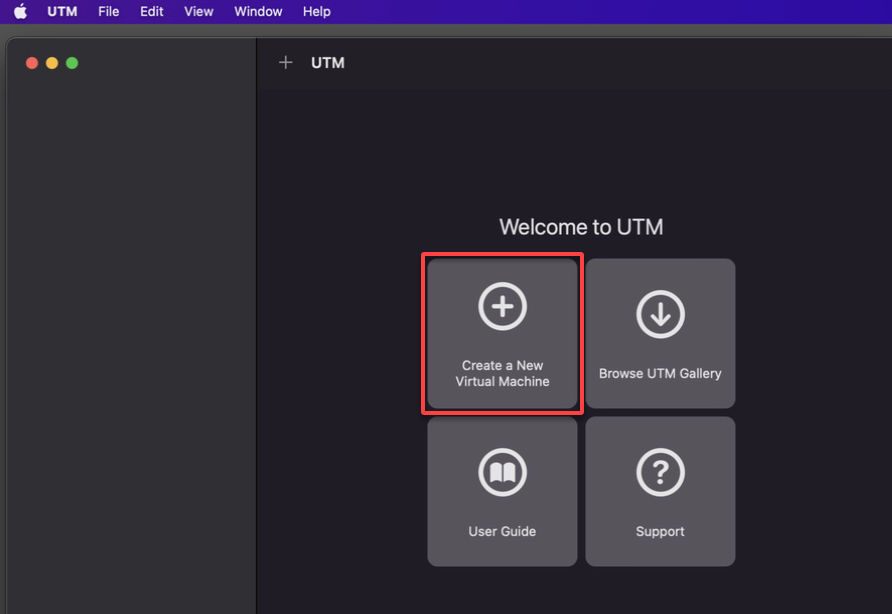
1. Inicie UTM Mac y haga clic en el Crear una nueva máquina virtual para iniciar el proceso de creación de VM.
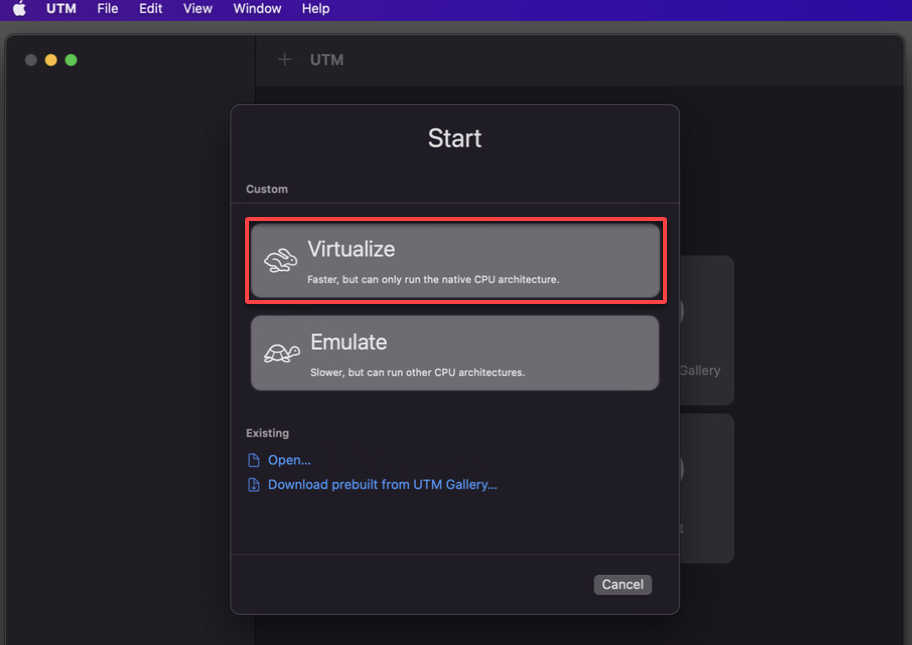
2. En el menú emergente, seleccione el virtualizar opción, que le permite crear una máquina virtual a partir de la imagen ISO de Windows que descargó.
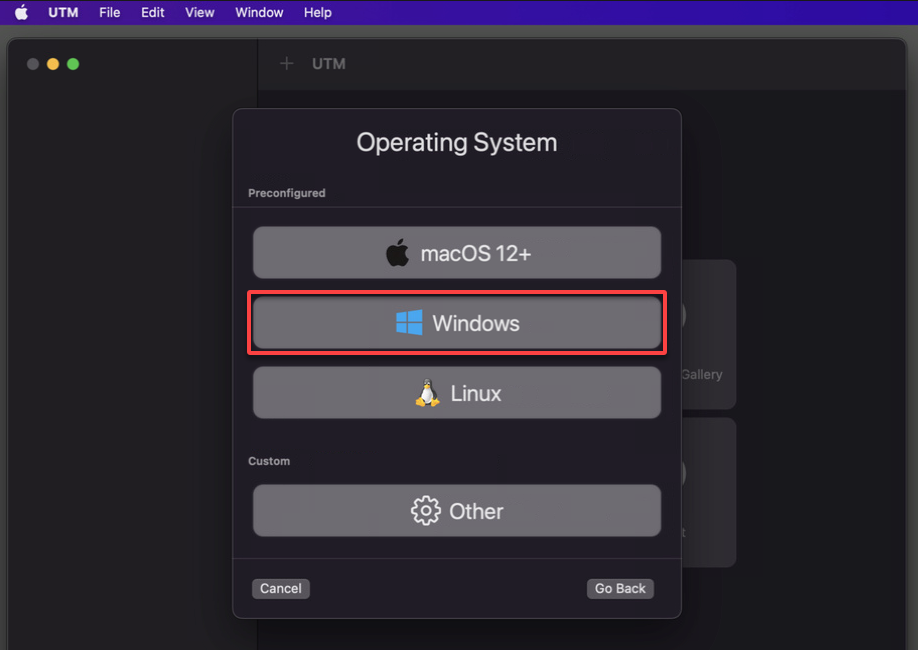
3. Seleccione Windows en el Sistema operativo ya que creará una máquina virtual de Windows.
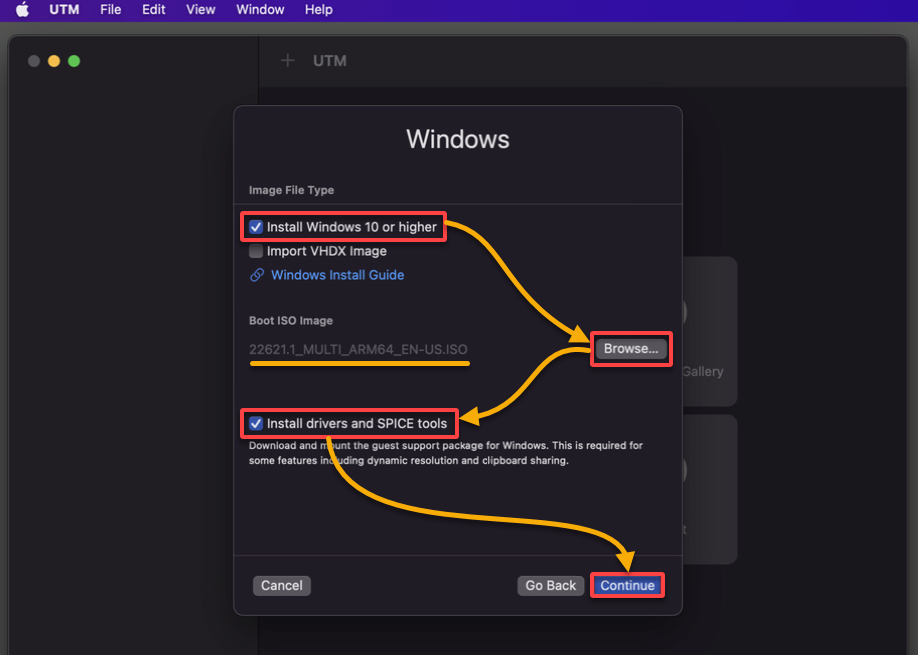
4. Configure los siguientes ajustes para su máquina virtual de Windows:
- Tipos de archivos de imagen – Marque la Instalar Windows 10 o superior casilla de verificación para usar su imagen ISO de Windows.
- Imagen ISO de arranque – Haga clic Navegar y seleccione su imagen ISO de Windows.
- Instalar controladores y herramientas SPICE – Marque esta casilla de verificación para instalar los controladores y las herramientas SPICE para su máquina virtual. SPICE proporciona un rendimiento mejorado para la integración de pantallas y portapapeles.
Una vez configurado, haga clic en Continuar para proceder.
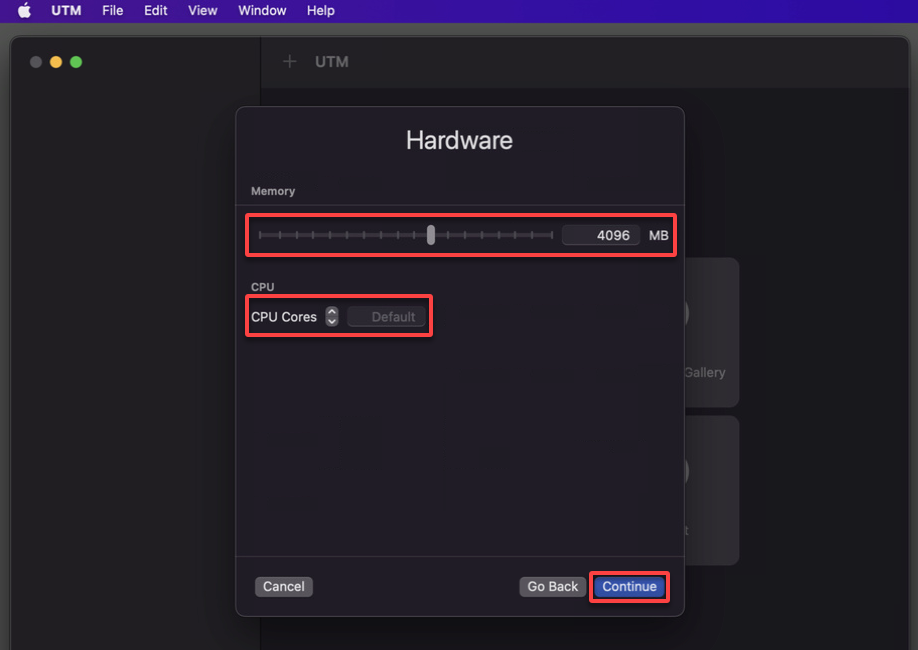
5. Configure el Hardware ajustes de la siguiente manera:
- Arrastre el control deslizante para establecer el tamaño de la memoria para su VM. Puede ajustar la asignación en función de los recursos y requisitos de su sistema. La asignación de suficiente memoria garantiza un rendimiento fluido cuando se ejecuta Windows en una máquina virtual.
- Mantenga la opción de CPU como está y haga clic en Continuar.
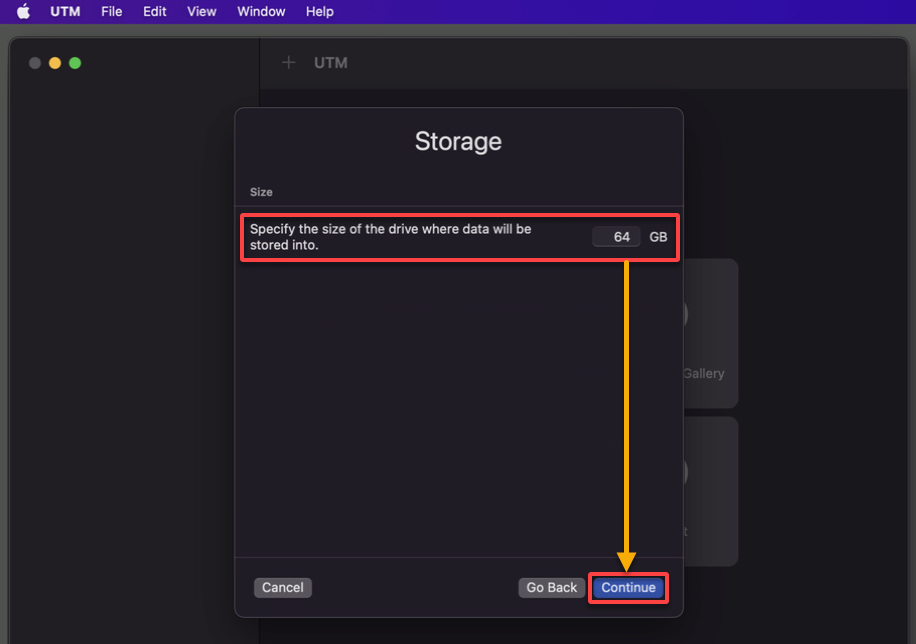
6. A continuación, configure el tamaño de la unidad virtual para su máquina virtual según sus necesidades de almacenamiento.
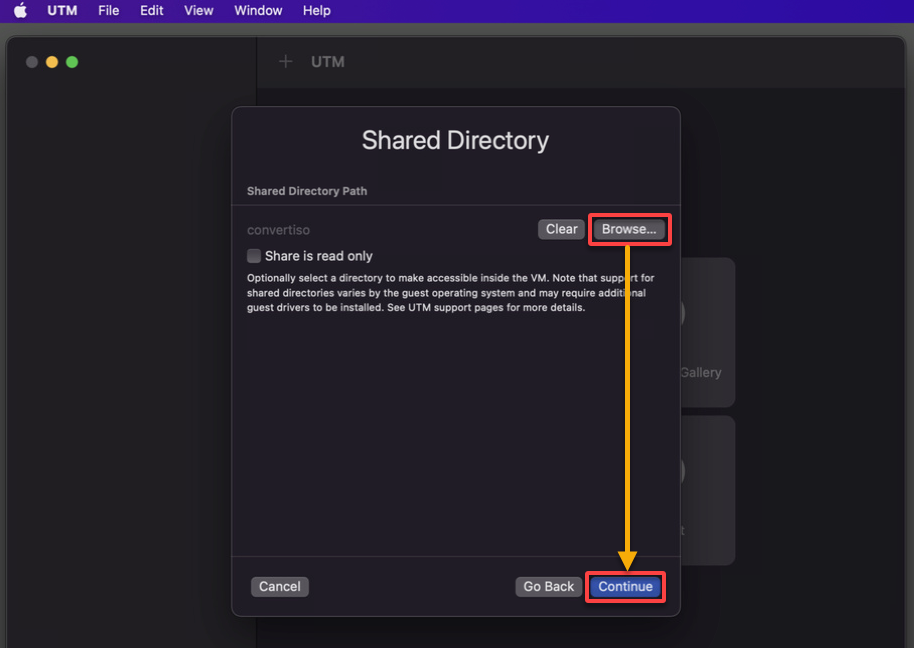
7. Haga clic en Continuar ya que no necesita seleccionar una carpeta compartida para este tutorial.
Pero cuando sea necesario, puede configurar opcionalmente un directorio compartido para acceder sin inconvenientes a los archivos entre su máquina virtual y el sistema host.
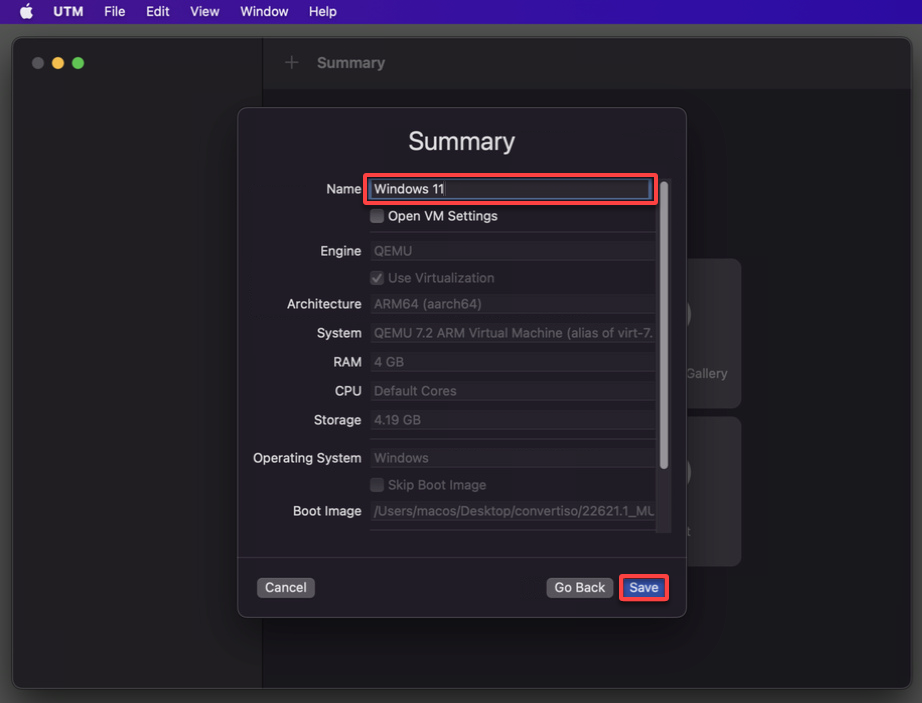
8. Por último, proporcione un nombre para su máquina virtual de Windows (es decir, ventanas 11), revise las configuraciones seleccionadas y haga clic en Ahorrar para finalizar la creación de su VM.
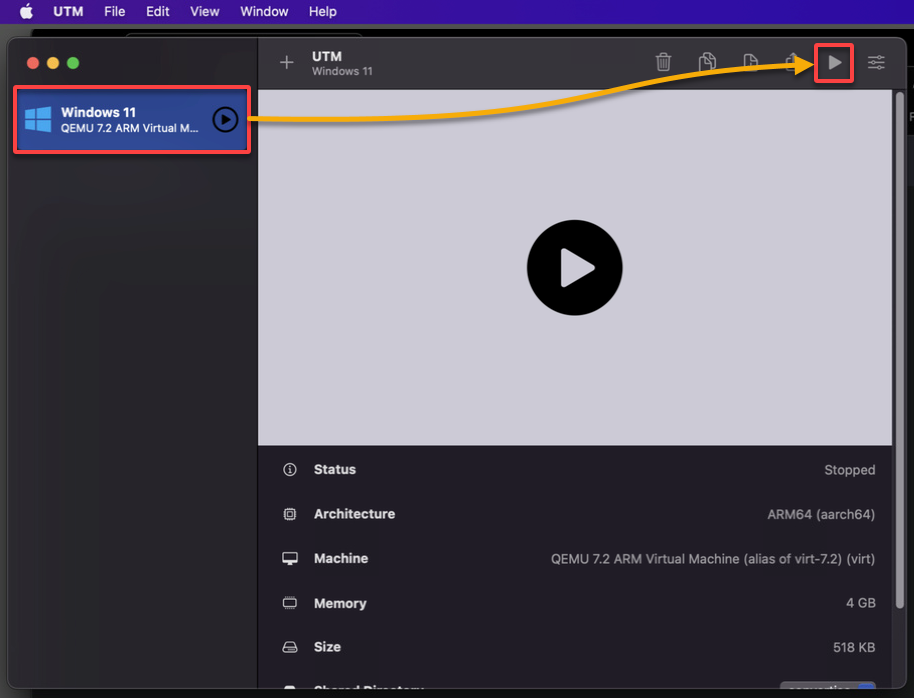
9. Una vez creada, seleccione su VM y haga clic en el botón de reproducción para iniciar su VM en UTM Mac.
10. Siga las instrucciones en pantalla para completar la instalación de Windows proceso dentro de la máquina virtual.
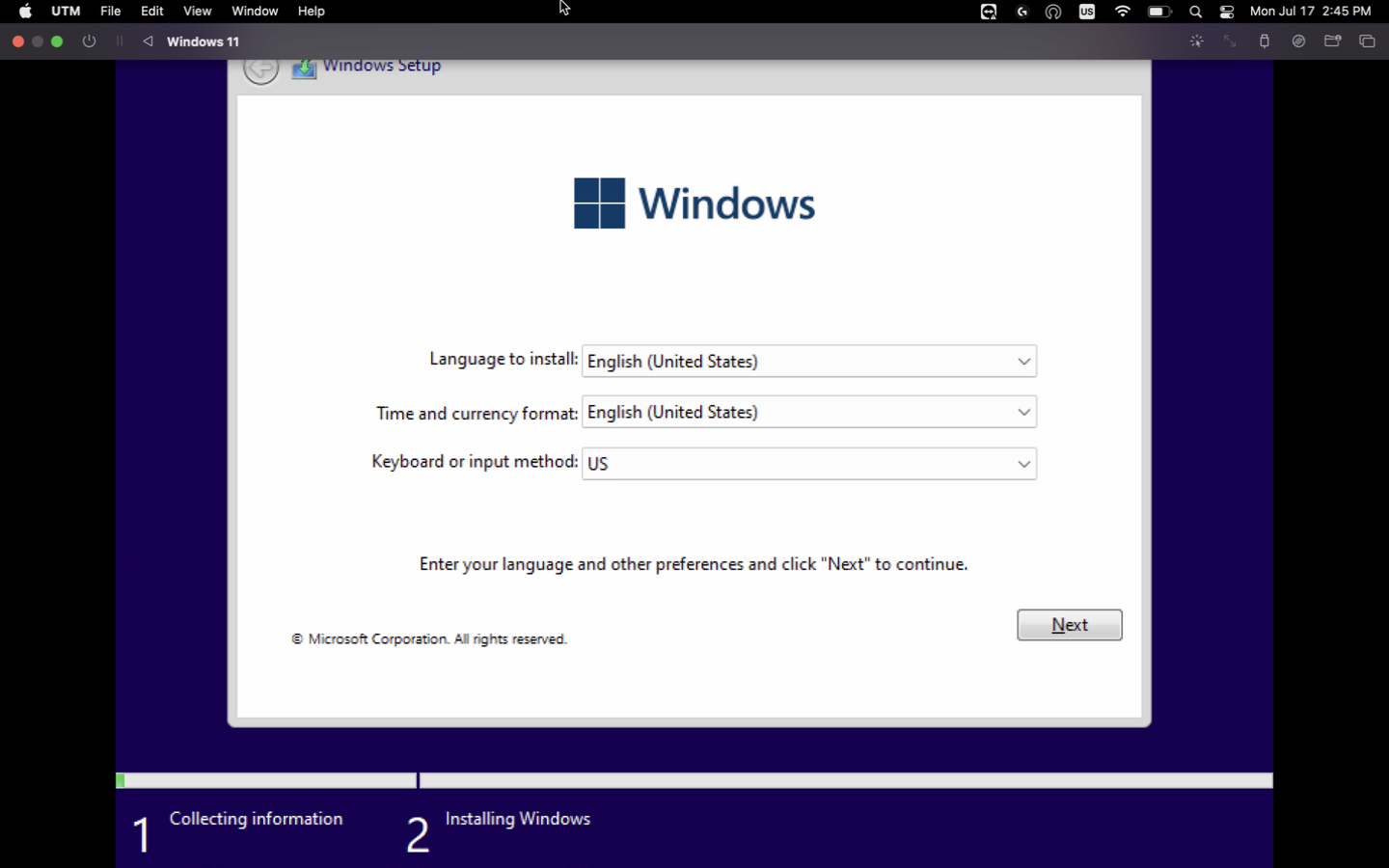
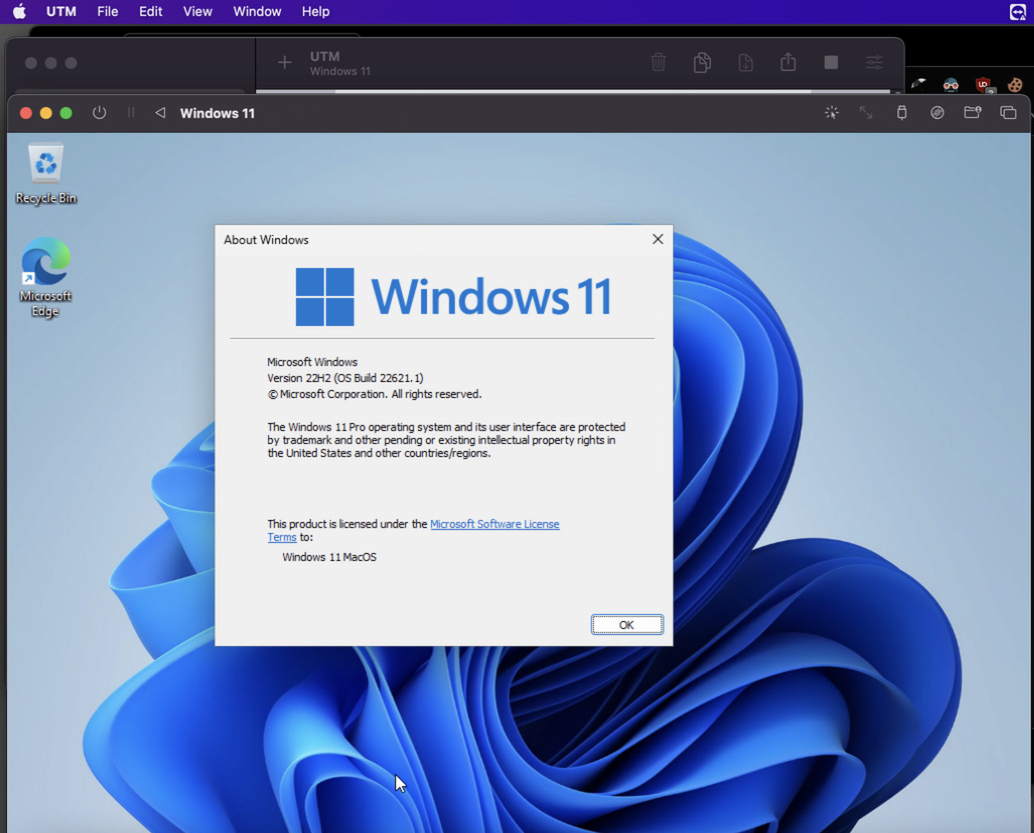
Después de la instalación, puede comenzar a usar su VM de Windows 11 en su Mac como lo haría en su máquina típica de Windows.
Conclusión
A lo largo de este tutorial, ha aprendido a configurar su primera máquina virtual de Windows en su Mac a través de UTM Mac, la solución definitiva para ejecutar Windows en macOS. ¿La mejor parte? Aprovechar UTM Mac es completamente gratis.
Con UTM Mac, puede disfrutar de la comodidad y la rentabilidad de ejecutar Windows y otros sistemas operativos en su Mac. Pero ¿por qué detenerse aquí? UTM ofrece una gama de funciones potentes específicamente diseñadas para usuarios de Mac.
¿Por qué no explorar otras características como múltiples pantallas Cómo mejorar su experiencia de Windows 11 en su Mac? ¡Desbloquee todo el potencial de su Mac con UTM Mac hoy!

Leave a comment