
 23rd August 2023
Instale Python en macOS e inicie su programación
En esta era digital, tener acceso a un lenguaje de programación potente como Python es esencial para dar rienda suelta a tu creatividad en el desarrollo. Python permite a los usuarios interpretar declaraciones en varios sistemas operativos (SO), pero ¿cómo se instala Python en dispositivos macOS?
En este tutorial, aprenderá dos formas de instalar Python en macOS, para que luego pueda profundizar en la creación de sitios web, el aprendizaje automático y las pruebas de software.
¡Sigue leyendo para llevar tu proyecto a nuevas alturas con Python!
Este tutorial comprende demostraciones prácticas. Asegúrese de tener lo siguiente en su lugar para seguir este tutorial:
- Un dispositivo con macOS 10.8 o posterior: este tutorial utiliza una computadora Mac con macOS 11.7 (Big Sur).
- Homebrew instalado en su dispositivo macOS.
Hacer cumplir Homebrew para instalar Python en macOS
La forma más rápida de instalar Python en su dispositivo macOS es a través de Homebrew, un popular administrador de paquetes. Homebrew simplifica la instalación y gestión de varios paquetes de software, incluido Python.
Para instalar Python en su dispositivo macOS a través de Homebrew, siga estos pasos:
1. Abra su terminal y ejecute lo siguiente brew comando para update Cerveza casera. Este comando obtiene la información más reciente sobre los paquetes de software disponibles y sus versiones.
2. A continuación, ejecute el siguiente comando para install python en tu dispositivo.

3. Por último, ejecute lo siguiente python3 comando para verificar que Python esté instalado en su dispositivo.
Verá el número de versión de Python actualmente instalada (3.11.4) en su dispositivo macOS.

Instalación de Python en macOS a través del instalador oficial
Si prefiere no instalar Python a través de Homebrew, está bien; No a todas las personas les gusta usar Homebrew. Pero no te preocupes. Otra forma de instalar Python en su dispositivo macOS es a través del instalador oficial del sitio web de Python.
La instalación a través del instalador oficial es un poco más complicada y requiere seguir varios pasos. Pero lo bueno es que este método le permite obtener siempre la última versión de Python y aprovechar las últimas funciones, mejoras y actualizaciones de seguridad.
1. Abra su navegador web favorito y visite el sitio web oficial. Página de descarga de Python para MacOS.
2. A continuación, localice la última versión de Python 3, que, en el momento de escribir este artículo, es Python 3.12.0rc1, y haga clic en el enlace de descarga que se encuentra debajo para descargar el instalador.
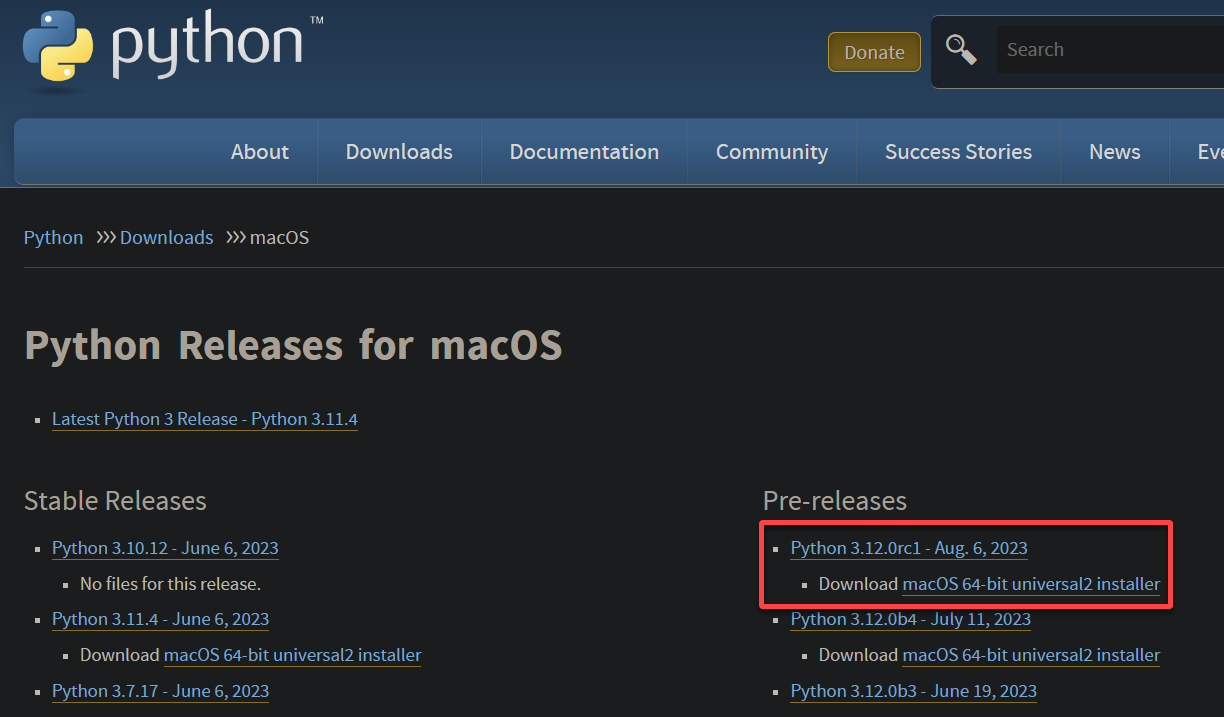
3. Una vez que se complete la descarga, haga doble clic en el instalador para inicializar el proceso de instalación.
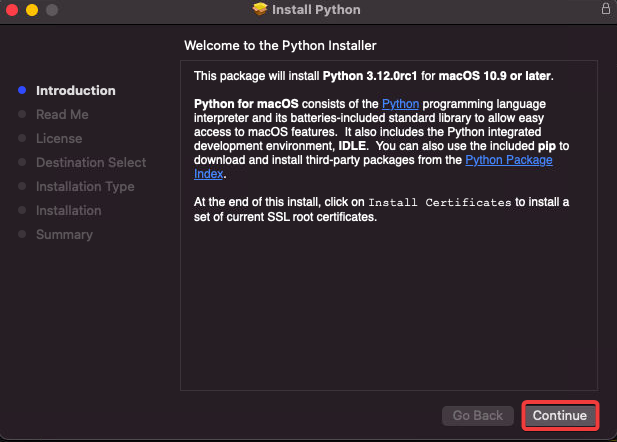
4. Ahora, haga clic en Continuar en la ventana del instalador para continuar con la instalación.
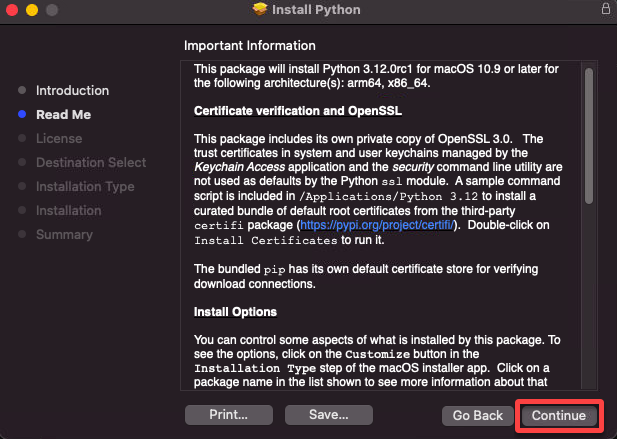
5. Lea la información mostrada y haga clic Continuar continuar.
6. Lea el acuerdo de licencia de software y haga clic en Continuar.
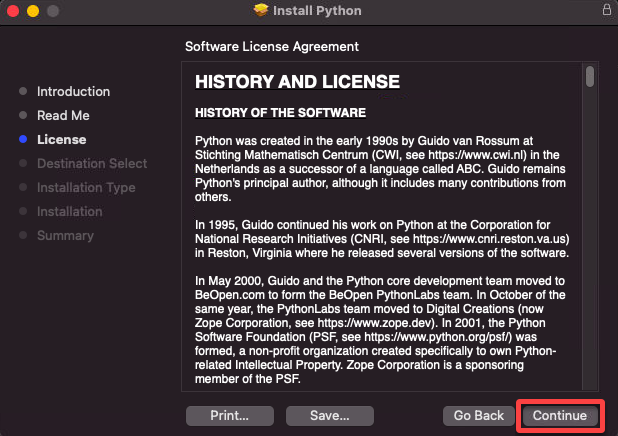
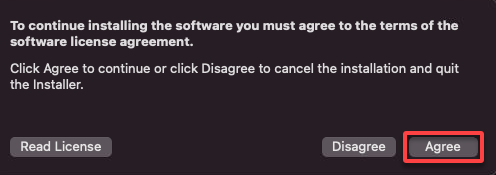
7. Cuando se le solicite, haga clic en Aceptar para aceptar el acuerdo de licencia de software y continuar con la instalación.
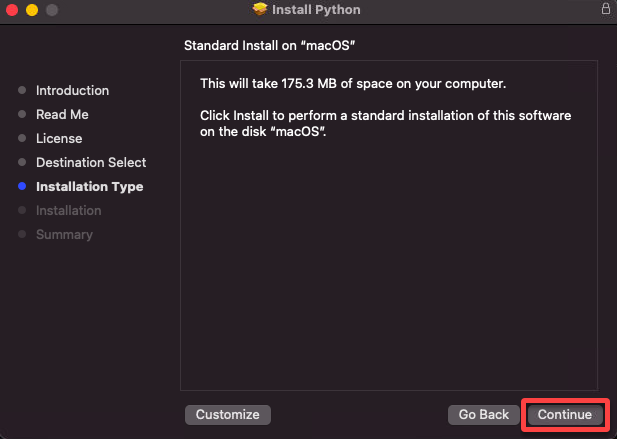
8. A continuación, haga clic en Continuar para realizar la instalación de Python en su dispositivo macOS.
Si se lo pregunta, no puede seleccionar el destino de la instalación, ya que se instalará automáticamente de forma predeterminada.
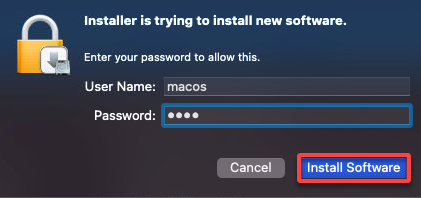
9. Proporcione su contraseña de usuario cuando se le solicite y haga clic en Instalar software para autenticar la instalación.
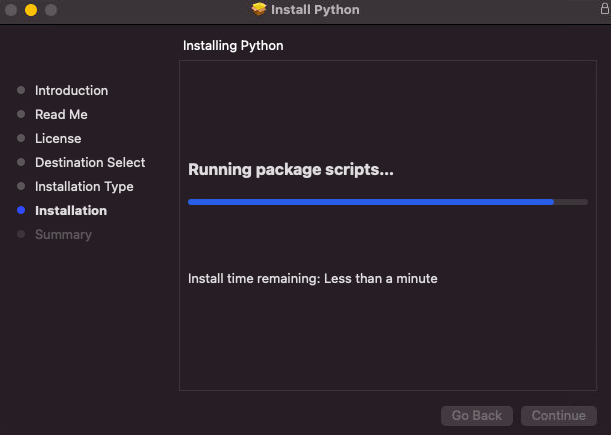
Espere a que se complete la instalación.
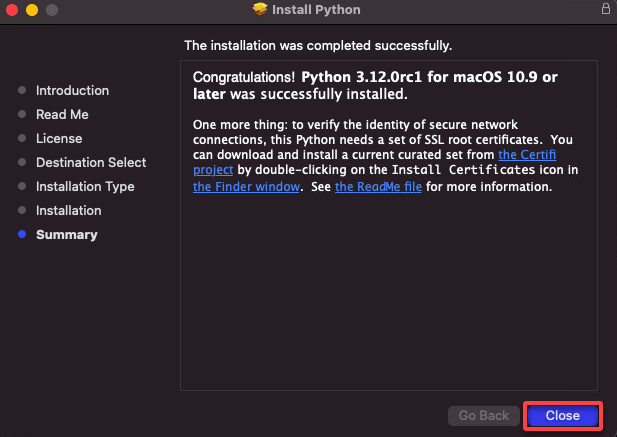
10. Una vez que se complete la instalación, haga clic en Cerca para finalizar y cerrar el instalador.
En este punto, ha instalado con éxito la última versión de Python en su dispositivo macOS.
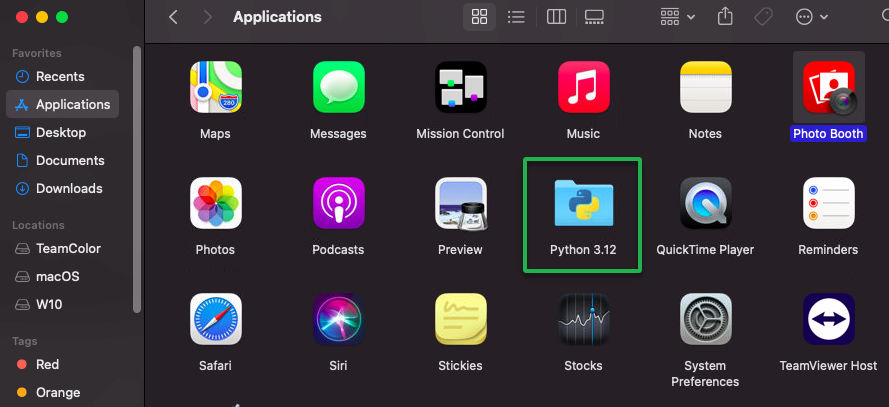
11. Abra el Solicitud carpeta y verá la aplicación Python recién instalada.
12. Finalmente, ejecute el siguiente comando en su terminal para verificar la versión de Python instalada en su dispositivo macOS.

Instalación del administrador de paquetes PIP
Aunque Python viene con muchos paquetes útiles para el desarrollo, es posible que desees instalar otros adicionales, como el administrador de paquetes PIP. PIP le permite instalar y administrar sin problemas varios paquetes adicionales para mejorar su entorno de desarrollo.
1. Ejecute lo siguiente python3 comando para instalar el administrador de paquetes PIP de su sistema (ensurepip).

2. A continuación, ejecute el siguiente comando para --upgrade PIP (ensurepip) a la última versión
python3 -m ensurepip --upgrade
3. Ahora, ejecuta el pip3 comando a continuación y verifique la versión PIP instalada en su sistema.
La última versión en el momento de escribir este artículo es pipa 23.2.1Como se muestra abajo.

Probando la instalación de Python
Con Python completamente instalado en su sistema, ¿cómo verifica que su instalación de Python funcione correctamente? La mejor manera de probar su instalación de Python es ejecutar programas pequeños.
En este ejemplo, iniciará Python en modo interactivo, lo que le permitirá ejecutar comandos de Python y observar instantáneamente sus resultados directamente. Esta capacidad proporciona un medio eficiente para validar su instalación.
Para probar su instalación de Python, siga los pasos a continuación:
1. Ejecute lo siguiente python3 comando, sin parámetros ni opciones, para iniciar el intérprete de Python en modo interactivo.
Verá los cambios en el mensaje >>>como se muestra a continuación, lo que indica que el intérprete está listo para aceptar comandos.

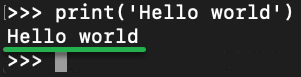
2. A continuación, ejecute el siguiente comando para print a Hello world mensaje directamente en el modo interactivo.
Si todo funciona correctamente, verá el siguiente resultado.
3. Finalmente, ejecute el exit() comando a continuación para salir del modo interactivo y volver al símbolo del sistema predeterminado.

Conclusión
Este tutorial lo ha guiado a través de la instalación de Python en su dispositivo macOS. También probó el funcionamiento de su instalación iniciando Python en modo interactivo e imprimiendo un mensaje simple.
Lo que has visto en este tutorial es sólo la punta del iceberg. Python permite hacer mucho más, ya que admite la modularidad del programa y la reutilización de código. Python se ha vuelto atractivo para el desarrollo rápido de aplicaciones como lenguaje de programación de alto nivel con semántica dinámica.
Ahora bien, ¿por qué no explorar más las habilidades de Python? tal vez empezar ejecutando scripts de Python con Python y sentir su poder de automatización de primera mano?

Leave a comment