
 29th August 2023
Java en Raspberry Pi: aprenda a instalar
Instalar Java en Raspberry Pi puede ser una excelente ventaja para cualquier proyecto. Java, el lenguaje de programación más utilizado, te permite crear casi cualquier cosa que puedas imaginar.
En este tutorial, aprenderá cómo instalar Java en Raspberry Pi y los conocimientos para comenzar con Java.
¡Sigue leyendo para tener Java ejecutándose en tu Raspberry Pi en poco tiempo!
Requisitos previos
Este tutorial comprende demostraciones prácticas. Si desea seguir adelante, asegúrese de tener lo siguiente:
- Al menos un dispositivo Raspberry Pi 2 o posterior, que se ejecute en el sistema operativo Raspbian: este tutorial utiliza Raspberry Pi 4 con Raspbian 11 (bullseye) de 64 bits.
- Una conexión SSH establecida a su Raspberry Pi. Alternativamente, puede utilizar un monitor y un teclado para acceso directo.
Instalación de Java en Raspberry Pi a través de APT
Java es conocido por su capacidad de “escribir una vez, ejecutar en cualquier lugar”, lo que significa que puede ejecutar código escrito en Java en diferentes plataformas sin modificaciones importantes. Pero, al igual que otros lenguajes de programación, debes instalar Java antes de poder utilizarlo.
La forma más rápida de instalar Java en una Raspberry Pi es mediante la herramienta de empaquetado avanzado (APT), incluida con Raspbian.
💡 La instalación de Java en su Raspberry Pi le permite ejecutar aplicaciones Java desarrolladas en otras plataformas, como Windows, macOS o Linux.
Para instalar Java en su Raspberry Pi a través de APT, siga estos pasos:
1. Abra su terminal y ejecute lo siguiente apt update comando para actualizar el índice del paquete local en su sistema. Al hacerlo, se asegura de tener las últimas versiones disponibles de todos los paquetes.
2. Una vez actualizado, ejecute lo siguiente apt install comando para instalar el kit de desarrollo de Java (JDK) predeterminado (default-jdk), un paquete fundamental para el desarrollo de Java. La instalación de este JDK proporciona herramientas esenciales para codificar, compilar y ejecutar aplicaciones Java.
Este paquete JDK le proporciona un conjunto completo de utilidades de programación, ejecutables y binarios para facilitar la creación, prueba e implementación de aplicaciones Java en su Raspberry Pi.
sudo apt install default-jdk -y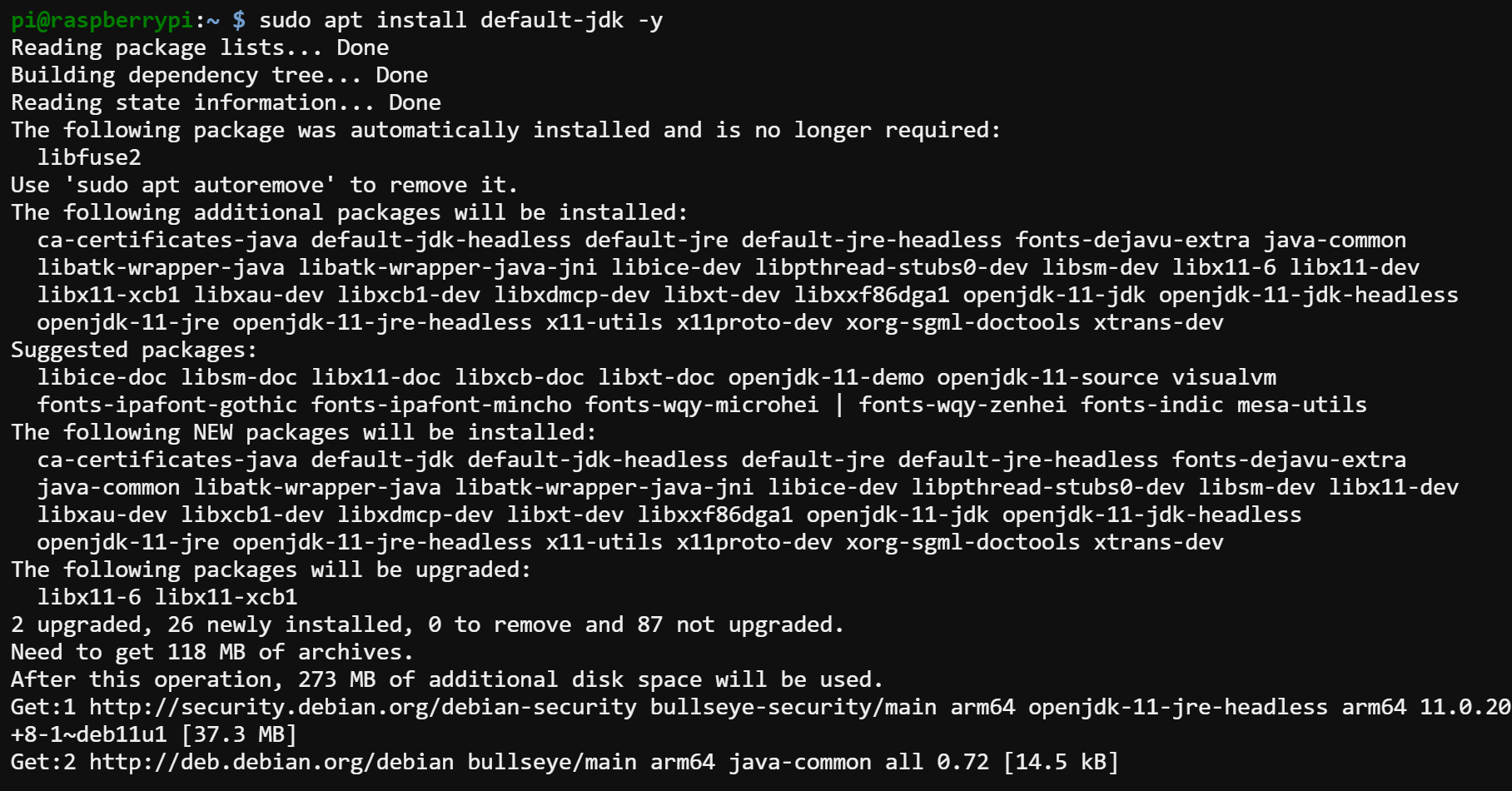
💡 Alternativamente, ejecute el siguiente comando si desea instalar la última versión de Java, v17, en este momento.
sudo apt install openjdk-17-jdk -y
3. Ahora, ejecuta el java comando a continuación, que muestra el -version de Java instalado en su sistema.
El siguiente resultado confirma la versión de su instalación de Java y que Java se ha instalado correctamente. Ya puedes empezar a desarrollar tus aplicaciones en Java con tu Raspberry Pi.

Instalación de Java en Raspberry Pi a través de SDKMAN
Además de instalar Java desde los repositorios de paquetes predeterminados, también puede instalar una versión más reciente de Java a través del Administrador del kit de desarrollo de software (SDKMAN) para fines de desarrollo.
SDKMAN es una herramienta que simplifica la instalación, administración y cambio entre diferentes kits de desarrollo de software (SDK) y herramientas relacionadas.
💡 SDKMAN se centra principalmente en administrar SDK para lenguajes como Java, Kotlin, Groovy, Scala y otros, y herramientas como Gradle y Maven.
Para instalar Java en su Raspberry Pi a través de SDKMAN:
1. Ejecute el siguiente comando para install zip y sdkman como sigue:
- Instala el
zipHerramienta de línea de comandos de utilidad para crear y manipular archivos ZIP. - recupera (
curl) y tuberías (|) el script de instalación de SDKMAN desde la URL especificada albashshell para su ejecución. - Luego, este script instala SDKMAN en su Raspberry Pi.
sudo apt install zip && sudo curl -s "https://beta.sdkman.io" | bash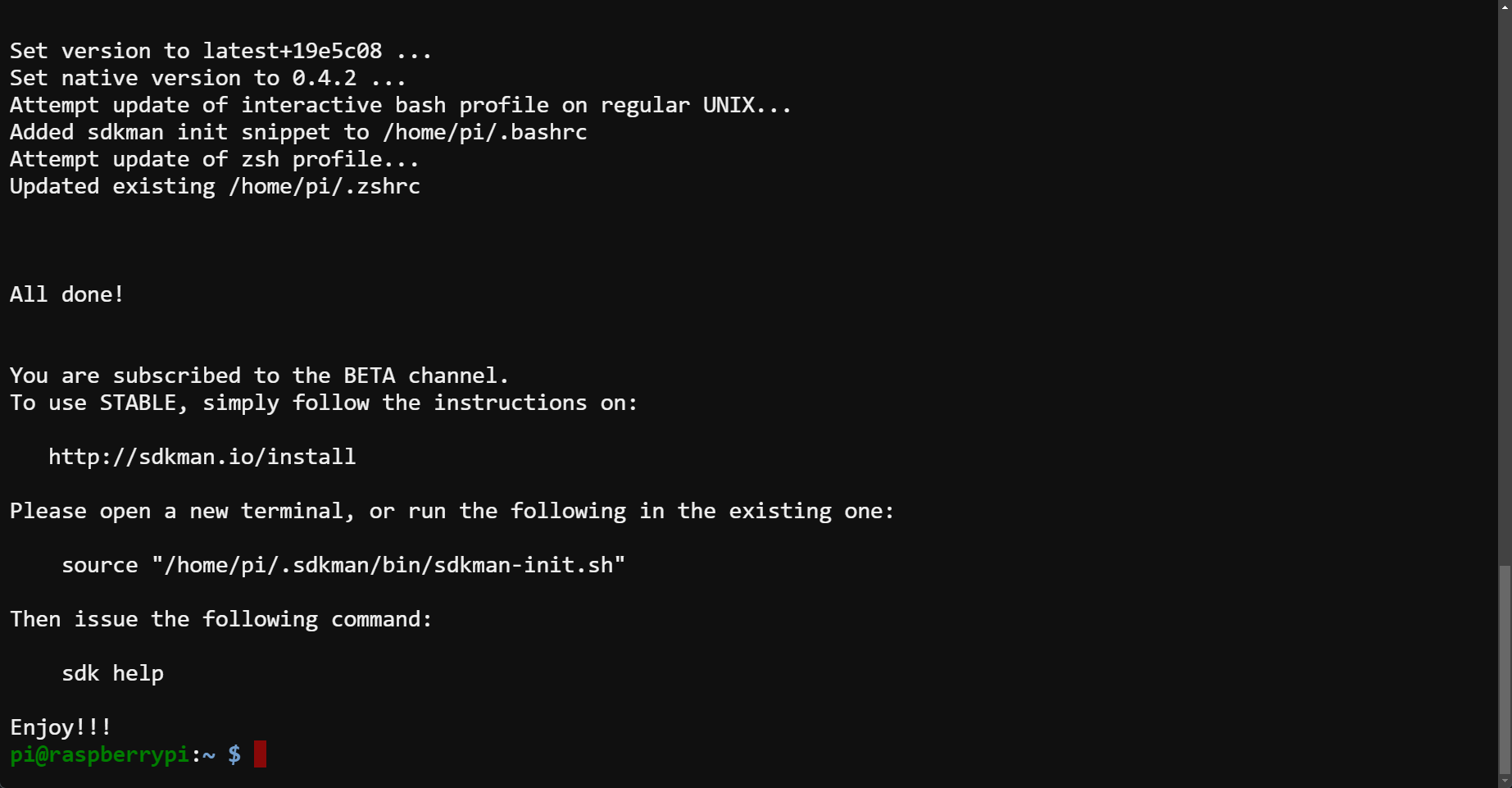
2. A continuación, ejecute lo siguiente source comando para inicializar las variables de entorno y la configuración requerida para que SDKMAN funcione correctamente en la sesión de shell actual.
Este comando no proporciona resultados, pero probará su instalación de SDKMAN más adelante.
source "$HOME/.sdkman/bin/sdkman-init.sh"3. Una vez inicializado, ejecute lo siguiente sdk comando para list todos los disponibles java versiones.
Tome nota de la versión (en el Identificador columna) que desea instalar.
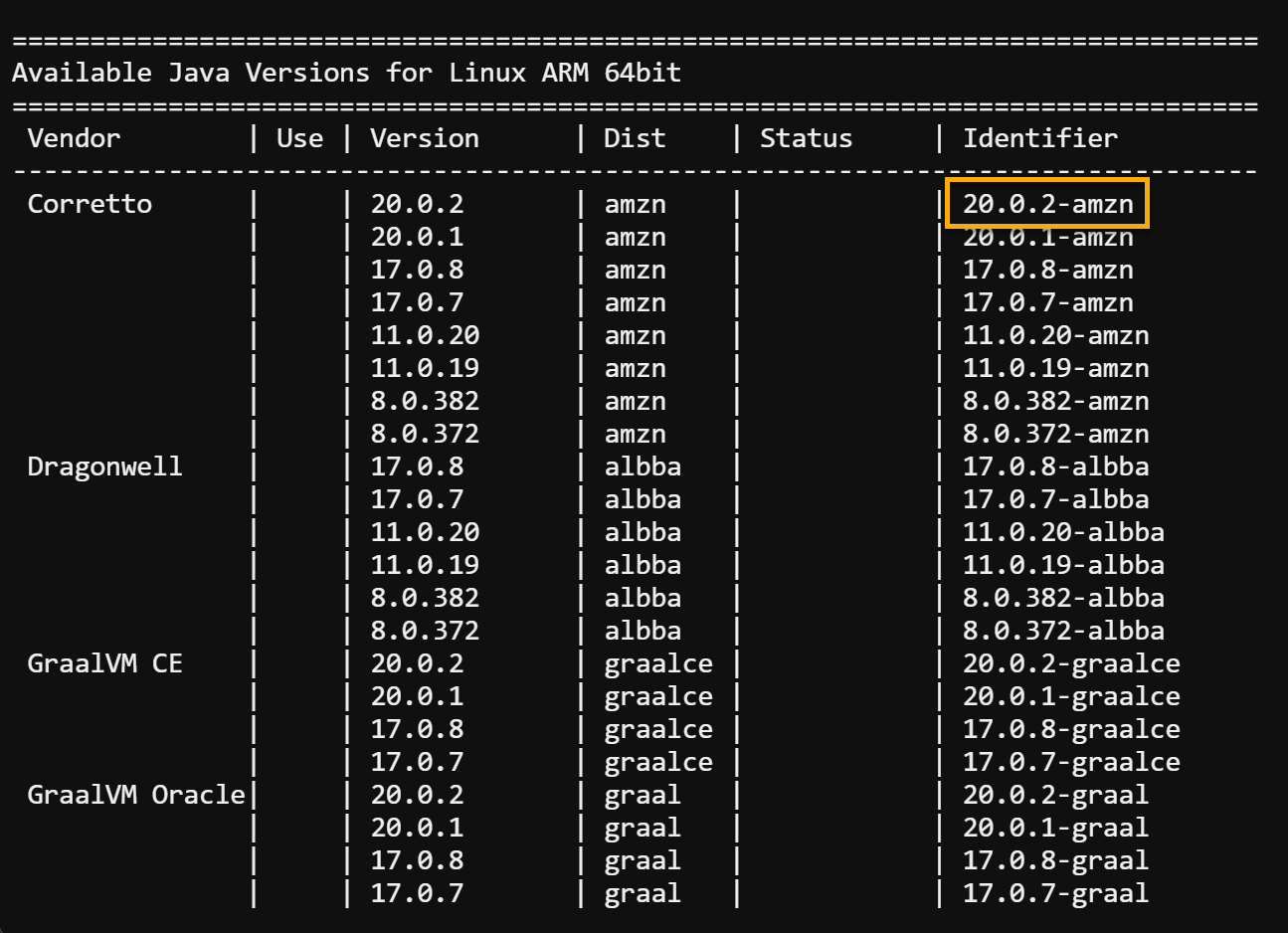
4. Ahora, ejecute el siguiente comando para install tu deseado java version. Asegúrese de reemplazar version con el que anotó en el paso tres.
La elección de versión para instalar en este tutorial es 20.0.2-amznComo se muestra abajo.

5. Finalmente, el exacto java comando a continuación para verificar el Java actualmente instalado -version.
A continuación, puede verificar que se haya instalado la versión deseada de Java.

Configurando un Versión predeterminada de Java
En escenarios en los que se instalan varias versiones de Java en su PI, se hace evidente la necesidad de establecer una versión predeterminada. Esta versión predeterminada se invocará automáticamente cada vez que se ejecuten comandos Java.
Las diferentes aplicaciones Java requieren versiones específicas del JDK para ejecutarse correctamente, y configurar la versión Java predeterminada garantiza que se utilice la versión correcta del JDK al ejecutar o compilar código.
Para configurar la versión predeterminada de Java en su Raspberry Pi:
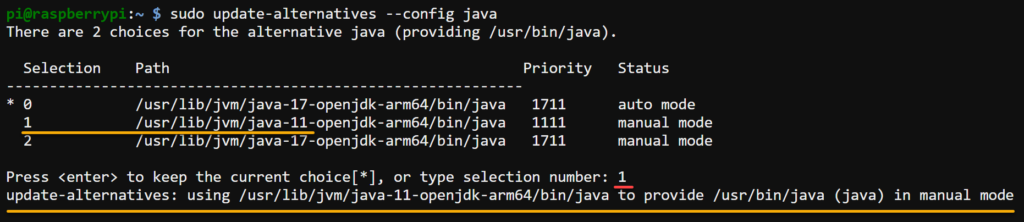
Ejecute lo siguiente update-alternatives comando para enumerar todas las versiones instaladas de Java.
sudo update-alternatives --config javaAhora, ingrese el número correspondiente de la versión deseada de la lista, como se muestra a continuación, y presione Entrar.
En este ejemplo, la versión seleccionada se configurará en consecuencia como la versión predeterminada de Java de su sistema, que es Open JDK 11.
Esta característica de cambiar libremente a otra versión de Java ayuda a evitar problemas de compatibilidad y garantiza que su código funcione como se esperaba.
Verificación de la instalación de Java en Raspberry Pi
Antes de continuar con tareas más complejas, debe confirmar que la instalación de Java funciona correctamente. Una forma de hacerlo es escribiendo un programa Java simple que muestre un mensaje de bienvenida al usuario y luego realice una operación de suma en dos números proporcionados.
Para crear y ejecutar un programa Java:
Cree un nuevo archivo fuente Java llamado addnumbers.java (arbitrario) con su editor preferido, complete el código a continuación y guarde el archivo.
Este código es un programa que, cuando se ejecuta, imprime un mensaje de bienvenida, realiza una operación matemática (suma) e imprime el resultado.
public class addnumbers {
    public static void main(String[] args) {
        // Display a welcome message to the user
        System.out.println("Welcome to the Java Program!");

        // Define and initialize two numbers for addition
        int num1 = 5;
        int num2 = 7;

        // Calculate the sum of the two numbers
        int sum = num1 + num2;

        // Display the result of the addition
        System.out.println("The sum of " + num1 + " and " + num2 + " is: " + sum);
    }
}
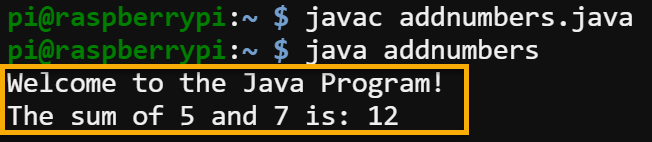
A continuación, ejecute los siguientes comandos para compilar (javac) y ejecutar (java) su programa (addnumbers.java).
javac addnumbers.java
java addnumbers
Si Java está instalado y configurado correctamente, verá el mensaje de bienvenida a continuación, seguido de la suma de los dos números proporcionados.
SDKMAN proporciona una interfaz de línea de comandos sencilla que le permite instalar varios SDK y herramientas fácilmente. Maneja automáticamente la descarga, extracción y configuración de los SDK, incluido Java.
Conclusión
A lo largo de este tutorial, has aprendido cómo instalar Java en tu Raspberry Pi, abriendo un mundo de posibilidades para tus diversos proyectos y aplicaciones.
Independientemente del método que haya utilizado para instalar Java, ahora dispone de las herramientas para desarrollar aplicaciones. Java le proporciona todo lo necesario para crear desde sencillas herramientas de línea de comandos hasta interfaces gráficas y aplicaciones web más complejas.
Ahora, con este nuevo conocimiento, ¿por qué no intentar crear una juego interactivo o un elegante hogar asistente?

Leave a comment