
 17 de octubre de 2023
Automatización de implementaciones de recursos de Azure en PowerShell: Parte 1
¿Con qué frecuencia ha implementado las mismas redes virtuales, grupos de seguridad de red (NSG) y máquinas virtuales (VM)? Siempre dirás que ahora es el momento de automatizar el proceso. En lugar de posponer esto, aprenda cómo automatizar y ahorrar tiempo a largo plazo.
El primero de una serie, este artículo sobre la automatización de las implementaciones de recursos de Azure, cómo crear una máquina virtual, agregar una configuración de red e implementar un script de PowerShell internamente en el sistema Windows.
Requisitos previos
Con el Módulo Az instalado, necesita una suscripción de Azure capaz de implementar recursos y acceder a PowerShell. Aquí, se utilizan PowerShell 7.3.7 y una versión reciente de Visual Studio Code para demostrar y ejecutar los ejemplos de código.
Encontrar la imagen correcta
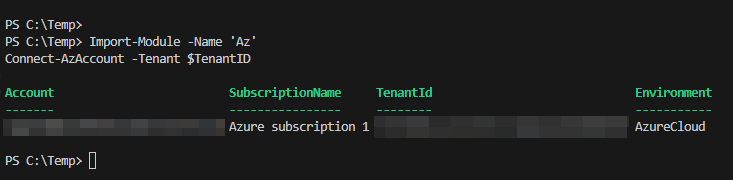
Antes de implementar una VM, debe conectar PowerShell a Azure y ubicar los recursos adecuados para implementar. Después de configurar su ID de inquilino, importe el Az módulo y ejecute el Connect-AzAccount cmdlet para autenticar su suscripción de Azure.
# Fake Tenant ID for Demonstration Purposes
$TenantID = "8761672b-bb1e-4b60-a9bd-e11e9ddc3001"

Import-Module -Name 'Az'
Connect-AzAccount -Tenant $TenantIDUna vez autenticado, puede ejecutar comandos posteriores sin volver a autenticarse para cada uno. Por supuesto, es posible que conozca el nombre del sistema operativo de VM que desea implementar, como Windows 2022, pero ¿cuál es la representación real en el código?
Afortunadamente, Azure ofrece algunos cmdlets diferentes que, cuando se encadenan, le ayudan a limitar el sistema operativo que desea asignar a la máquina virtual.
1. Primero, debe encontrar los editores disponibles en la región determinada. Aquí, East US se utiliza. Para eso usarás Get-AzVMImagePublisher con una ubicación. Para limitar los numerosos resultados obtenidos, primero busque todos los nombres de editores con Microsoft y luego, de esa lista, solo aquellos con Servidor en el nombre. El objetivo final es el MicrosoftWindowsServer editor.
Get-AzVMImagePublisher -Location "East US"
  | Select-Object -Property 'PublisherName'
  | Where-Object PublisherName -Match 'Microsoft'
  | Where-Object PublisherName -Match 'Server'
  | Sort-Object PublisherName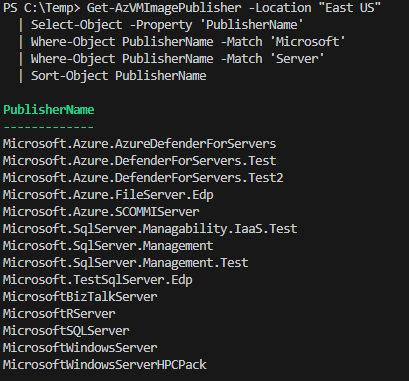
2. Una vez seleccionado el editor, encontrará las ofertas de imágenes en la sección MicrosoftWindowsServer editor. Desde el Get-AzVMImageOffer resultados, necesitas el WindowsServer oferta.
Get-AzVMImageOffer -Location "East US" -PublisherName 'MicrosoftWindowsServer'
  | Select-Object Offer
  | Sort-Object Offer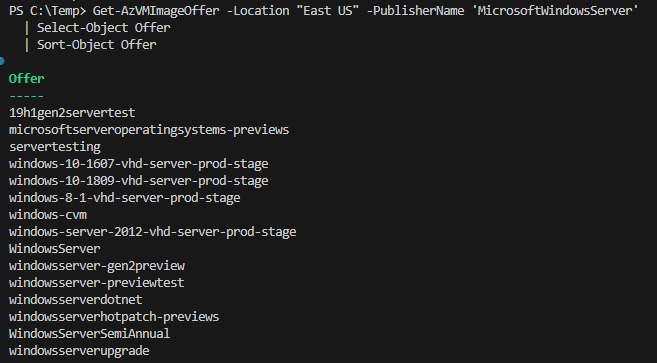
3. Para este ejemplo, la última versión de Windows Server, 2022, sería ideal. Con el Get-AzVMImageSku cmdlet, limite los Skus devueltos solo al año 2022.
Get-AzVMImageSku -Location "East US" -PublisherName 'MicrosoftWindowsServer' -Offer 'WindowsServer'
  | Where-Object Skus -Match '2022'
  | Select-Object Skus
  | Sort-Object Skus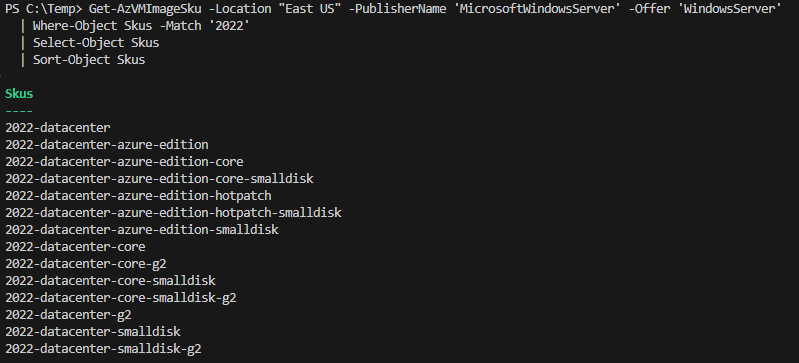
4. Para finalmente ubicar la imagen adecuada a usar, ya que pueden existir varias versiones, use todo lo aprendido para ejecutar el Get-AzImage cmdlet y localice exactamente qué ejecutar. Con las muchas imágenes devueltas, ¿qué pasaría si solo quisieras usar la más reciente? Puedes usar el Latest etiqueta de versión para apuntar a la más reciente, como se muestra más adelante al configurar la imagen de origen para la VM.
Get-AzVMImage -Location "East US" -PublisherName 'MicrosoftWindowsServer' -Offer 'WindowsServer' -Sku '2022-datacenter'
  | Select-Object Version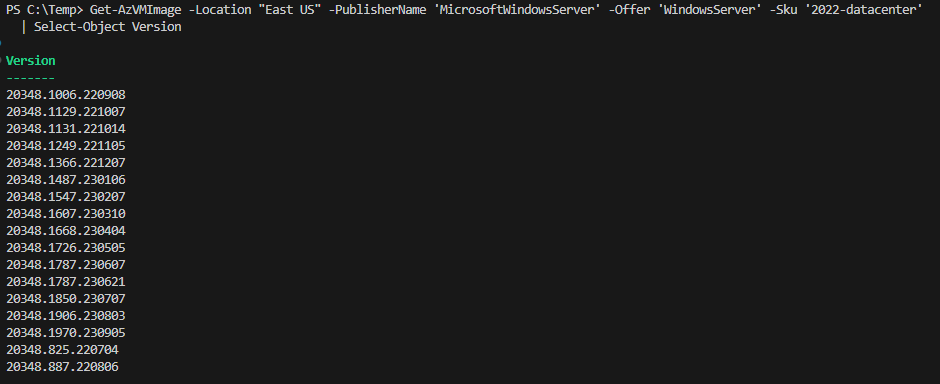
Configurar el entorno
Antes de poder implementar las máquinas virtuales, necesita un grupo de recursos. Es posible que ya tengas uno, pero si no lo tienes, entonces el New-AzResourceGroup hace un trabajo rápido. A continuación se muestra una estrategia para configurar sus grupos de recursos.
En este código, un $DateTime La variable se define con un formato específico para incluirla en el nombre del propio grupo de recursos. Además $Prefix La variable estandariza las llamadas con un esquema de nomenclatura común. Por último, el $Location variable se establece en East USdonde se desplegarán todos los recursos.
$DateTime      = Get-Date -Format 'yyyyMMddHHmm'
$Prefix        = 'Test'
$Location      = 'East US'
$ResourceGroup = New-AzResourceGroup -Name ("{0}-{1}" -F $Prefix, $DateTime) -Location $Location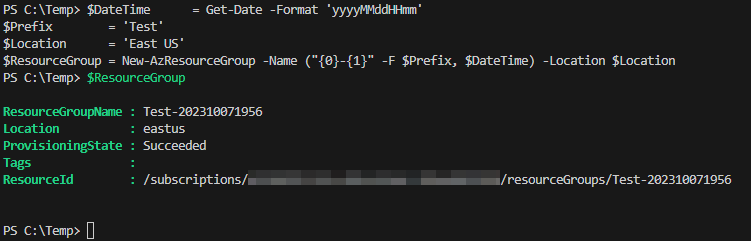

Es posible que desee comenzar a implementar la máquina virtual, pero necesita una red virtual antes de poder hacerlo. A continuación, está utilizando gran parte de lo que ya ha aprendido. Pasando los guardados $ResourceGroup variable, específicamente su ResourceGroupName propiedad y configurando el nombre de la red virtual usando el mismo esquema que antes con el New-AzVirtualNetwork.
Tres parámetros cruciales son el AddressPrefix, DNSServery Nombre de subred. El prefijo de dirección establece qué espacio IP ocupará la red virtual. Si el servidor DNS se deja solo, utilizará la configuración DNS predeterminada de Azure. La razón por la que está configurado 172.16.0.5 es que implementará un servidor Active Directory (AD), y esta será la IP estática de esa VM. Todas las demás máquinas virtuales cliente utilizarán automáticamente el servidor AD como su servidor DNS.
$Params = @{
  Name              = ("{0}-{1}-vnet" -F $Prefix, $DateTime)
  ResourceGroupName = $ResourceGroup.ResourceGroupName
  Location          = $Location
  AddressPrefix     = @('172.16.0.0/24')
  DNSServer="172.16.0.5"
  Subnet = @(
    New-AzVirtualNetworkSubnetConfig -Name 'Primary' -AddressPrefix '172.16.0.0/24'
  )
}

$VirtualNetwork = New-AzVirtualNetwork @Params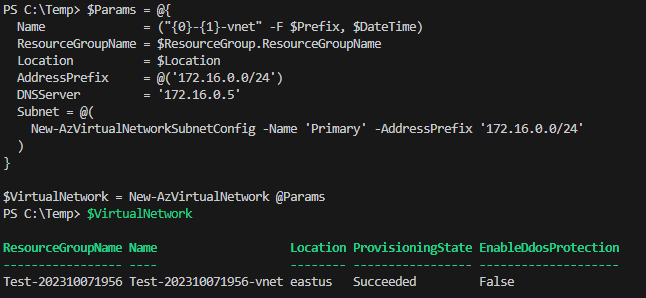
Implementación de una máquina virtual Windows Server 2022
Con la infraestructura adecuada, ¡es hora de implementar la VM! Hay algunos pasos para que esto funcione bien. Para permitirle acceder remotamente a la VM, aunque no para la configuración, debe adjuntar una IP pública.
💡 Una alternativa a abrir puertos RDP es usar Azure Bastion, pero esto cuesta más con pasos de configuración adicionales.
Configurar una IP pública
Debe configurar una IP pública para acceder a esta máquina virtual desde fuera de Azure, sin una solución como Azure Bastion. Con los siguientes valores estás solicitando una IP Estática de tipo Regional, y con el SKU Estándar a través del New-AzPublicIpAddress cmdlet.
$Params= @{
  Name              = ("{0}-{1}-ip" -F $Prefix, $DateTime)
  ResourceGroupName = $ResourceGroup.ResourceGroupName
  Location          = $Location
  Sku               = 'Standard' # Basic is deprecated
  AllocationMethod  = 'Static'
  IpAddressVersion  = 'IPv4'
  Tier="Regional"
}

$VMDCPublicIP = New-AzPublicIpAddress @Params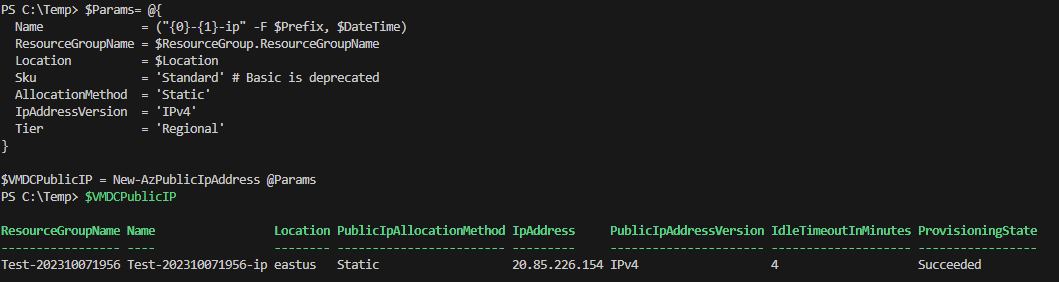
Crear el grupo de seguridad de red
A continuación, para controlar el acceso a la VM, necesita un grupo de seguridad de red (NSG) que contenga las reglas necesarias para controlar el acceso. Primero, debes definir las reglas; aquí, un estándar permite RDP (puerto 3309) la regla está elaborada.
El GSN se crea con el SecurityRules proporcionado en una matriz (aunque aquí solo se proporciona uno). Pasando todo esto al New-AzNetworkSecurityGroup crea el GSN y asigna las reglas necesarias.
$NSGRuleParam = @{
  Name="RDP"
  Description              = 'Allow RDP'
  Access="Allow"
  Protocol="Tcp"
  Direction                = 'Inbound'
  Priority                 = 100
  SourceAddressPrefix      = 'Internet'
  SourcePortRange="*"
  DestinationAddressPrefix = '*'
  DestinationPortRange     = 3389
}

$Params = @{
  Name              = ("{0}-{1}-nsg" -F $Prefix, $DateTime)
  ResourceGroupName = $ResourceGroup.ResourceGroupName
  Location          = $Location
  SecurityRules = @(
    New-AzNetworkSecurityRuleConfig @NSGRuleParam
  )
}

$VMDCNSG = New-AzNetworkSecurityGroup @Params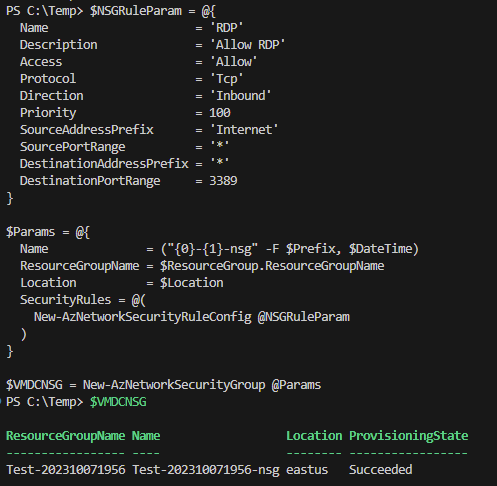
Creando la interfaz de red
Reunir todas las redes es el New-AzNetworkInterface cmdlet. La VM necesita una configuración IP que se define a través del New-AzNetworkInterfaceIpConfig que toma la dirección IP Pública que usted solicitó previamente, una IP estática (que es la 172.16.0.5 también se utiliza para el DNS de la red virtual) y una subred que se recupera del Get-AzVirtualNetworkSubnetConfig.
$NetworkIPParams = @{
  Name="ipconfig1"
  PublicIpAddress  = $VMDCPublicIP
  PrivateIpAddress="172.16.0.5"
  Primary          = $True
  Subnet           = (Get-AzVirtualNetworkSubnetConfig -Name 'Primary' -VirtualNetwork $VirtualNetwork)
}

$Params = @{
  Name                 = ("{0}-{1}-nic" -F $Prefix,$DateTime)
  ResourceGroupName    = $ResourceGroup.ResourceGroupName
  Location             = $Location
  NetworkSecurityGroup = $VMDCNSG
  IpConfiguration   = @(
    New-AzNetworkInterfaceIpConfig @NetworkIPParams
  )
}

$VMDCNIC = New-AzNetworkInterface @Params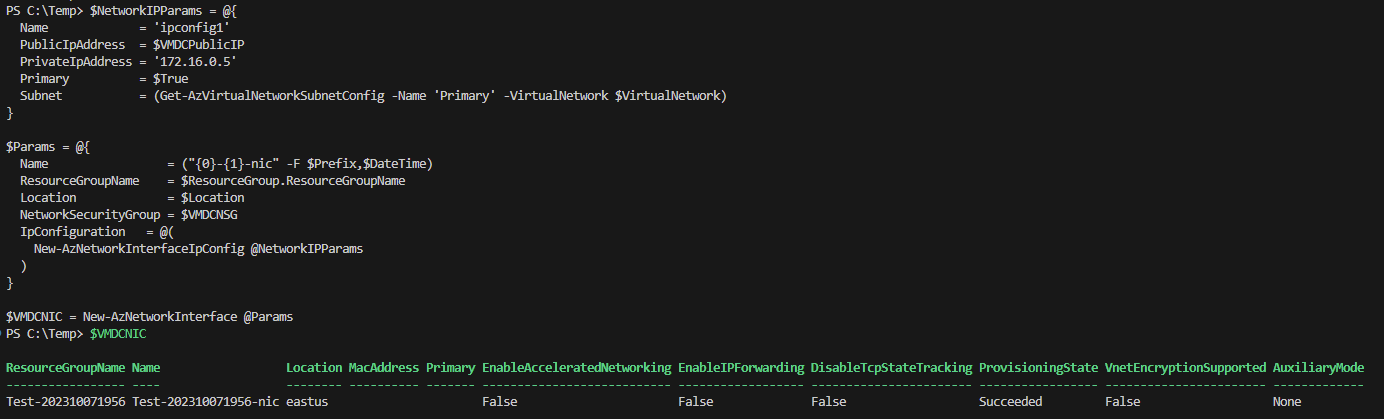
Implementación de la máquina virtual
Con todo en su lugar, es hora de implementar la máquina virtual. Primero debe definir las características de la VM a través del New-AzVMConfig cmdlet, que inicialmente define el nombre y el tamaño de la VM.
Set-AzVMSourceImage– Utilice los valores que descubrió anteriormente para configurar el sistema operativo.Set-AzVMOperatingSystem– Esto establece ciertos valores para el sistema operativo determinado, en este caso Windows, y establece la contraseña de administrador.Add-AzVMNetworkInterface– Esto configura la red que se definió previamente.
Ejecute el New-AzVM con todos los valores pasados para comenzar a implementar la VM.
$DateTimeComputer     = Get-Date -Format 'yyMMddHH'
$VMLocalAdminUser     = "AdminUser"
$VMLocalAdminPassword = ConvertTo-SecureString "as@!!AW34r3323" -AsPlainText -Force
$VMSize="Standard_B2ms"

$Params = @{
  VMName = ("{0}-{1}" -F $Prefix, $DateTimeComputer)
  VMSize = $VMSize
}

$VMDCConfig = New-AzVMConfig @Params

$VMDCConfig | Set-AzVMSourceImage -PublisherName 'MicrosoftWindowsServer' -Offer 'WindowsServer' -Sku '2022-datacenter' -Version 'Latest' | Out-Null
$VMDCConfig | Set-AzVMOperatingSystem -Windows -ComputerName ("{0}-{1}" -F $Prefix, $DateTimeComputer) -Credential (New-Object System.Management.Automation.PSCredential ($VMLocalAdminUser, $VMLocalAdminPassword)) -ProvisionVMAgent -EnableAutoUpdate | Out-Null
$VMDCConfig | Add-AzVMNetworkInterface -Id $VMDCNIC.Id | Out-Null

$Params = @{
  ResourceGroupName = $ResourceGroup.ResourceGroupName
  Location          = $Location
  VM                = $VMDCConfig
}

New-AzVm @Params | Out-Null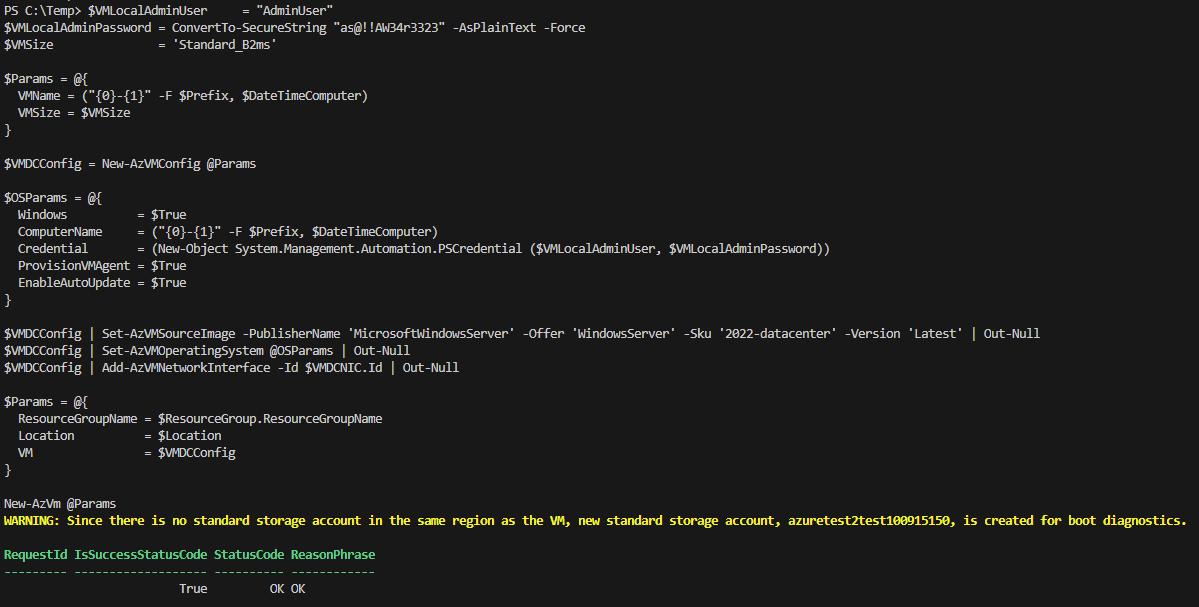
💡 ¿No necesitas ver esos avisos de cambios importantes? Apágalos con
Update-AzConfig -DisplayBreakingChangeWarning $False.
Instalación de servicios de dominio de Active Directory
Ahora que tiene una nueva máquina virtual, es hora de configurarla con servicios de dominio. En el pasado, es posible que haya abierto una conexión de escritorio remoto al sistema y haya navegado a través de la GUI para instalar los servicios de dominio. ¡Hay una mejor manera!
El Set-AzRuncommand ejecuta scripts de PowerShell utilizando el Agente de Azure instalado en el sistema Windows. Puede utilizar esto para automatizar los procedimientos de instalación desde un script de control en lugar de copiar y ejecutar scripts manualmente desde dentro.
El Set-AzVMRunCommand ejecuta un script en una máquina virtual mediante el Agente de Azure, que requiere una orientación explícita del grupo de recursos, el nombre de la máquina virtual y la ubicación. Asigne un nombre al comando y podrá configurar el cmdlet en NoWaitque inicia el script y devuelve el control al host.
Puedes notar el ProtectedParameter parámetro de matriz. Dada una serie de tablas hash, esto pasará un valor SecureString al script con el nombre de variable dado ($Password). El script mostrará la variable como un tipo de cadena, pero se trata de una cadena segura encapsulada dentro de una cadena.
Finalmente, ¿por qué no utilizar el ScriptLocalPath ¿parámetro? Si se utiliza, cada línea está concatenada. Aunque esto se puede mitigar agregando punto y coma a cada línea, es imperfecto. Con el método siguiente, tome el contenido del archivo y páselo al cmdlet, sin necesidad de un formato especial.
$Params = @{
  ResourceGroupName  = $ResourceGroup.ResourceGroupName
  VMName             = ("{0}-{1}" -F $Prefix, $DateTimeComputer)
  RunCommandName="DCStep1"
  Location           = $Location
  SourceScript       = (Get-Content -Path 'C:\\Temp\\script_dc_step1.ps1' | Out-String)
  NoWait             = $True
  ProtectedParameter = @(
    @{
      Name="Password"
      Value = $VMLocalAdminPassword # Provide a SecureString shows as type String in script (SecureString encapsulated)
    }
  )
}

Set-AzVMRunCommand @Params | Out-Null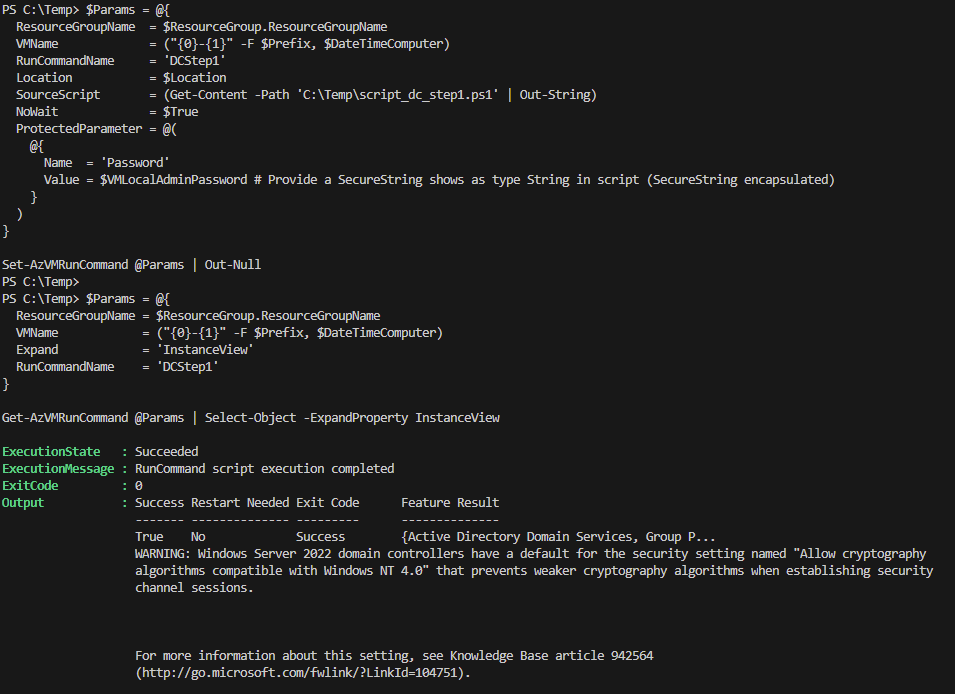
Entonces, ¿qué hay en el guión real? El guión que se muestra a continuación incluye una $Password parámetro, enviado desde el ProtectedParameter parámetro de matriz (puede usar el parámetro regular Parameter matriz para valores no protegidos). A continuación, el $Password se vuelve a cifrar desde un SecureString encapsulado a un SecureString adecuado para su uso con otros cmdlets. Después de esto, instalando el AD-Domain-Services herramientas y funcionamiento Install-ADDSForest aprovisionará un dominio.
Param(
  $Password
)

$EncryptedPassword = ConvertTo-SecureString -String $Password -Force -AsPlainText

Install-WindowsFeature 'AD-Domain-Services' -IncludeManagementTools

$Params = @{
  DomainMode="WinThreshold"
  DomainName                    = "domain.local"
  ForestMode="WinThreshold"
  SafeModeAdministratorPassword = $EncryptedPassword
}

Install-ADDSForest @Params -Confirm:$False
Próximos pasos en la segunda parte de la automatización de máquinas virtuales de Azure
La próxima vez aprenderá cómo configurar servicios de certificados, LDAPS y aprovisionar cuentas para pruebas. En la tercera parte de la serie, aprovisione otra máquina virtual de servidor e instale SQL Services. Al final, tendrá todas las herramientas que necesita para automatizar las implementaciones del entorno Azure.

Leave a comment