
 14th November 2023
Domine la actualización de Dell Command y mantenga actualizadas sus aplicaciones Dell
Manténgase a la vanguardia con el mantenimiento del software de Dell aprovechando la herramienta “Dell Command Update”. Esta herramienta esencial implementa actualizaciones continuas, incluidas nuevas funciones, correcciones de errores y ajustes. Mantener sus aplicaciones Dell actualizadas es fundamental para evitar posibles problemas. Profundicemos en cómo Dell Command Update puede simplificar este proceso para usted.
Para los profesionales de TI, “Dell Command Update” es una herramienta de software vital. Mantiene la salud de los dispositivos Dell actualizando controladores, BIOS y parches de software. En este tutorial, lo guiaremos en cada paso de la configuración y utilización de Dell Command Update. La herramienta detecta e instala actualizaciones automáticamente, lo que garantiza que sus dispositivos funcionen sin problemas y de forma segura.
Si es un profesional de TI y busca administrar las actualizaciones de dispositivos Dell sin esfuerzo, este tutorial está hecho a su medida. ¡Sigue nuestros pasos de cerca para no volver a perderte una actualización!
Primeros pasos: requisitos previos
Antes de comenzar el tutorial, asegúrese de tener todo lo necesario para seguirlo. Necesitará una PC Dell con Windows 10 u 11 (nuestras demostraciones utilizan Windows 10).
Guía paso a paso: instalación de Dell Command Update
Actualizar sus aplicaciones Dell no tiene por qué ser una tarea desalentadora. ¡Con la herramienta “Dell Command Update”, es un proceso sencillo!
A continuación se explica cómo instalar y ejecutar la herramienta Dell Command Update en su sistema:
1. Comience iniciando su navegador web favorito. Navega hasta el página oficial de descarga de Dell Command Update.
2. En la página de descarga, busque el Formatos disponibles sección. Hacer clic Descargar para obtener el paquete de instalación.
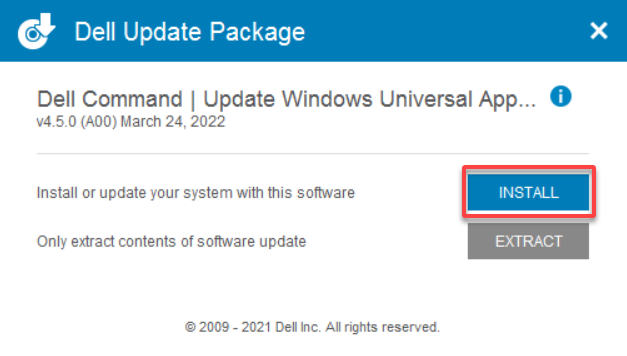
3. Después de descargar el paquete de instalación (un archivo .exe), ejecútelo. Hacer clic Instalar en la pantalla de configuración para comenzar.
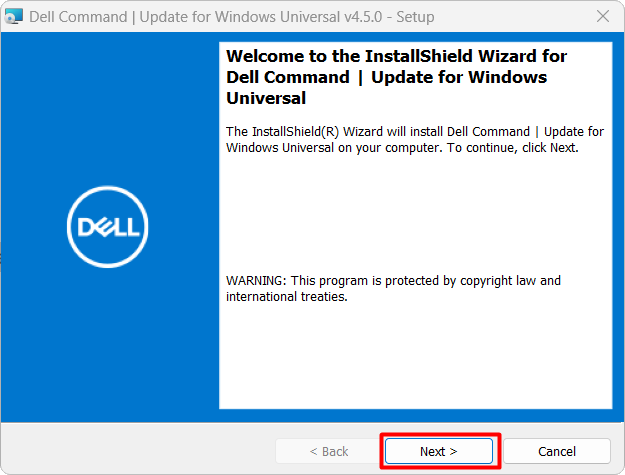
4. Continúe desde la pantalla de bienvenida del Asistente InstallShield haciendo clic en Próximo.
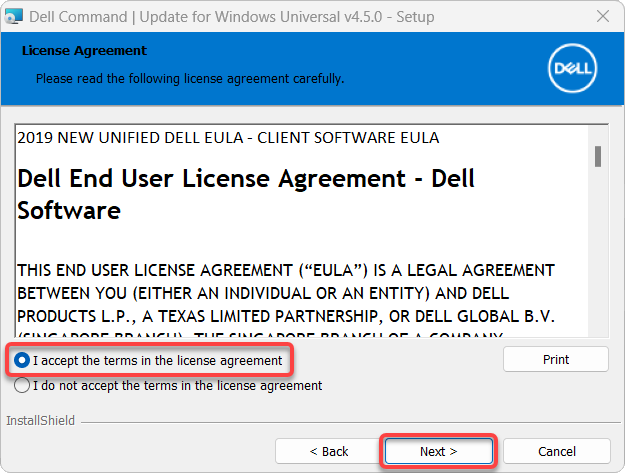
5. Acepte el Acuerdo de licencia de usuario final eligiendo la primera opción y luego haga clic en Próximo.
6. Elige unirte al Programa de mejora de actualización y haga clic Próximo. Este programa mejora la herramienta Dell Command Update y mantiene sus aplicaciones Dell actualizadas de manera eficiente.

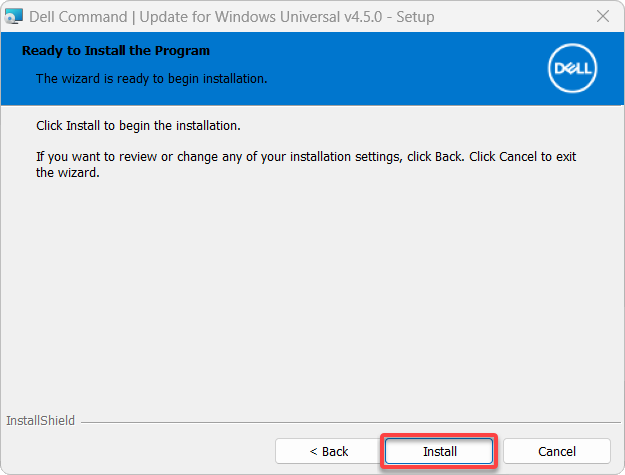
7. Finalmente, haga clic Instalar para comenzar a instalar la herramienta Dell Command Update en su sistema.
8. Después de la instalación, haga clic en Finalizar para cerrar el Asistente InstallShield, completando esta parte de la configuración de Dell Command Update.
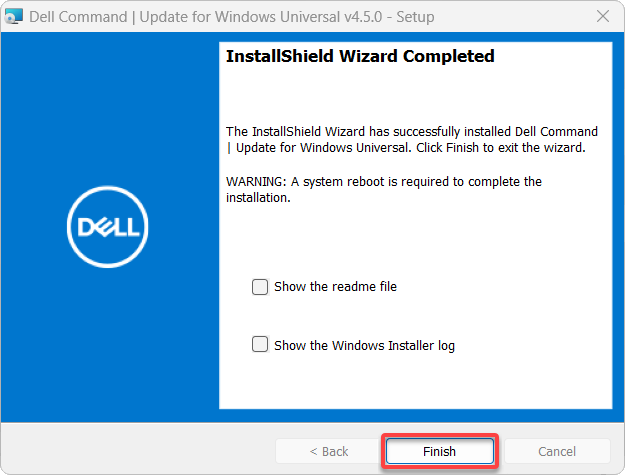
9. Para finalizar la instalación, cierre todos los mensajes de notificación y reinicie su computadora Dell. Esto garantiza que todos los componentes de Dell Command Update se inicialicen correctamente.

Gestión de actualizaciones eficiente con Dell Command Update
Con Dell Command Update ahora configurado en su sistema, administrar las actualizaciones para lograr un rendimiento, seguridad y confiabilidad del dispositivo óptimos se vuelve muy sencillo. Recuerde, el software obsoleto puede provocar vulnerabilidades de seguridad, problemas de rendimiento y problemas de compatibilidad con software más nuevo.
Naveguemos por el proceso de instalación de actualizaciones con Dell Command Update:
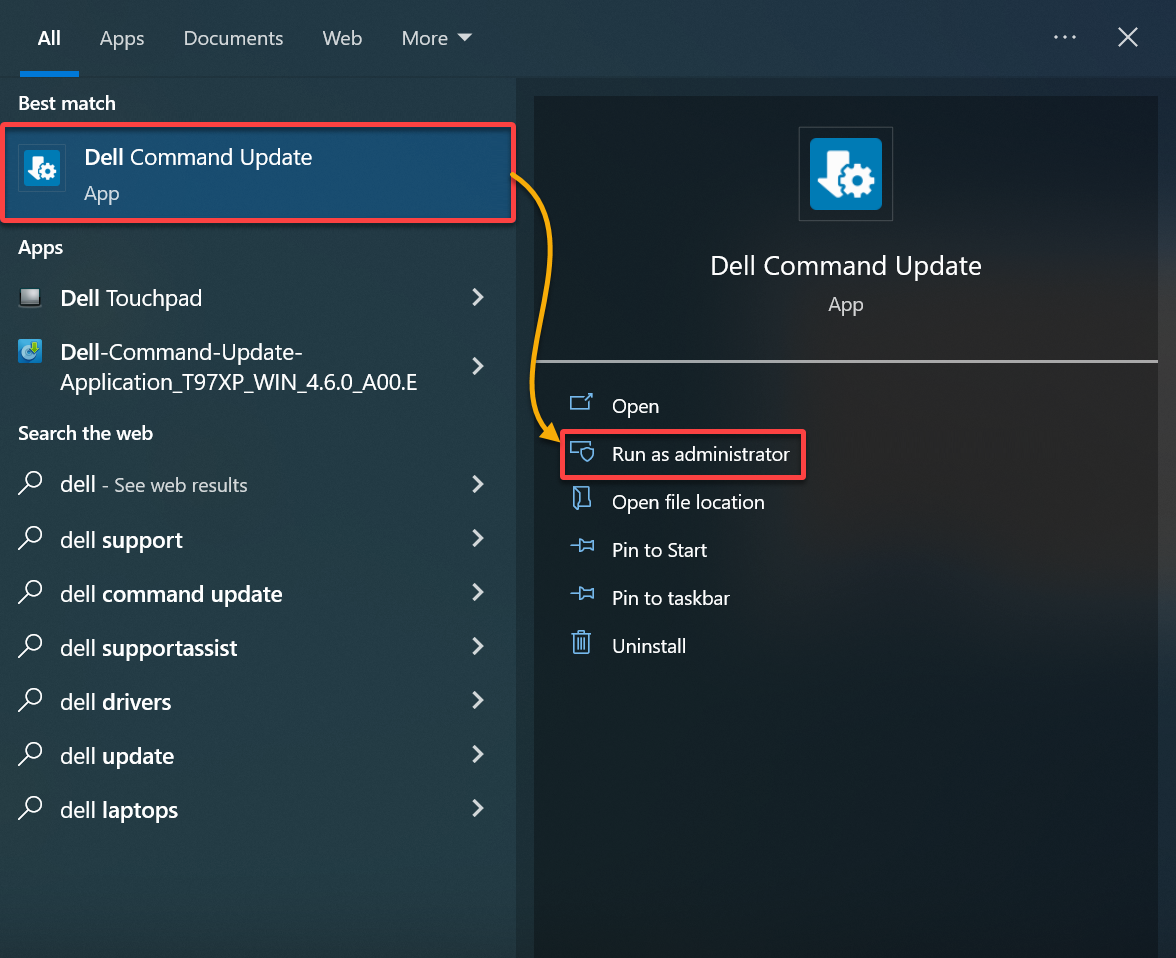
1. Comience abriendo la herramienta Dell Command Update desde el menú Inicio de Windows. Recuerde ejecutarlo como administrador para obtener una funcionalidad completa.
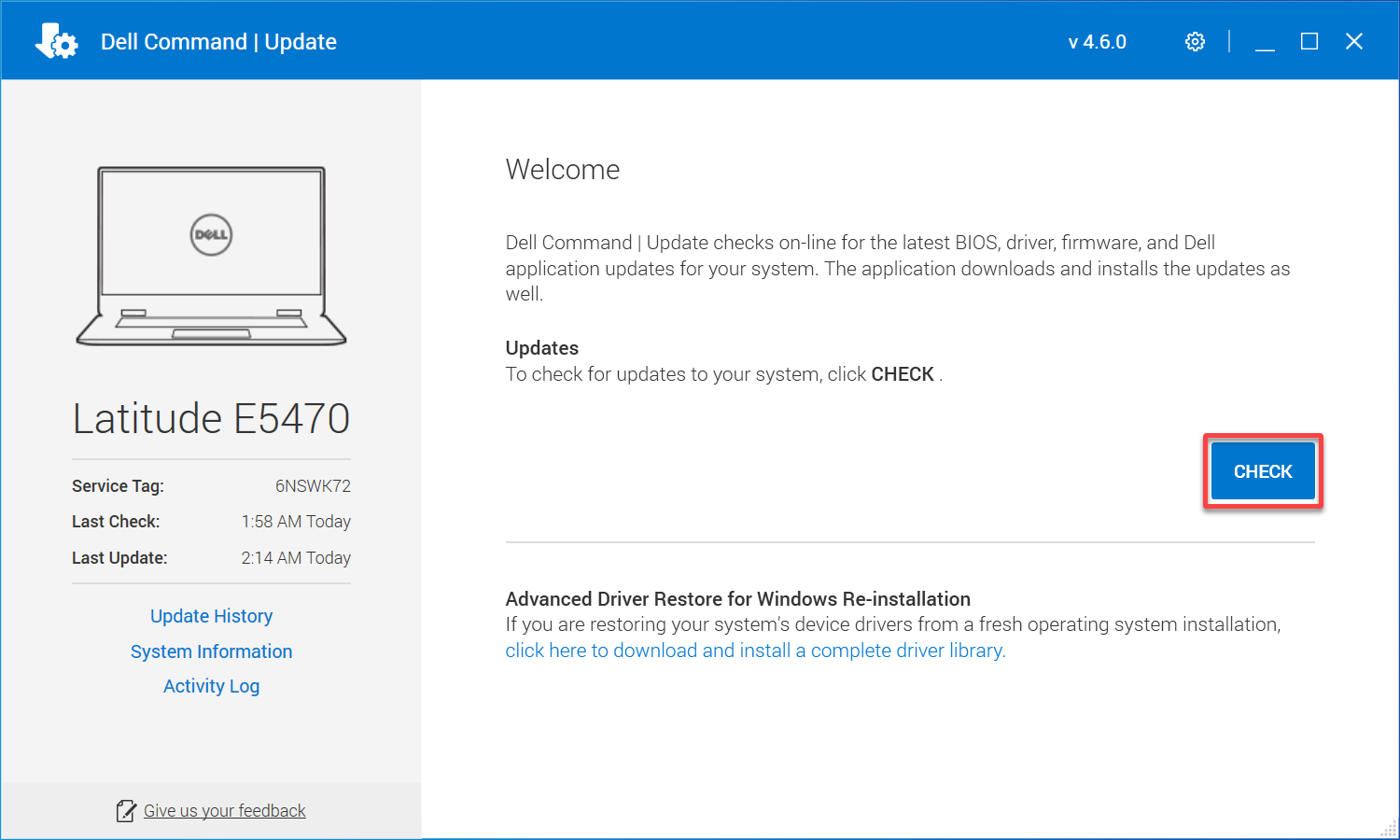
2. En la herramienta Dell Command Update, presione CONTROLAR para iniciar una búsqueda de actualizaciones. Esto se conecta a descargas.dell.com para encontrar actualizaciones disponibles para su sistema.
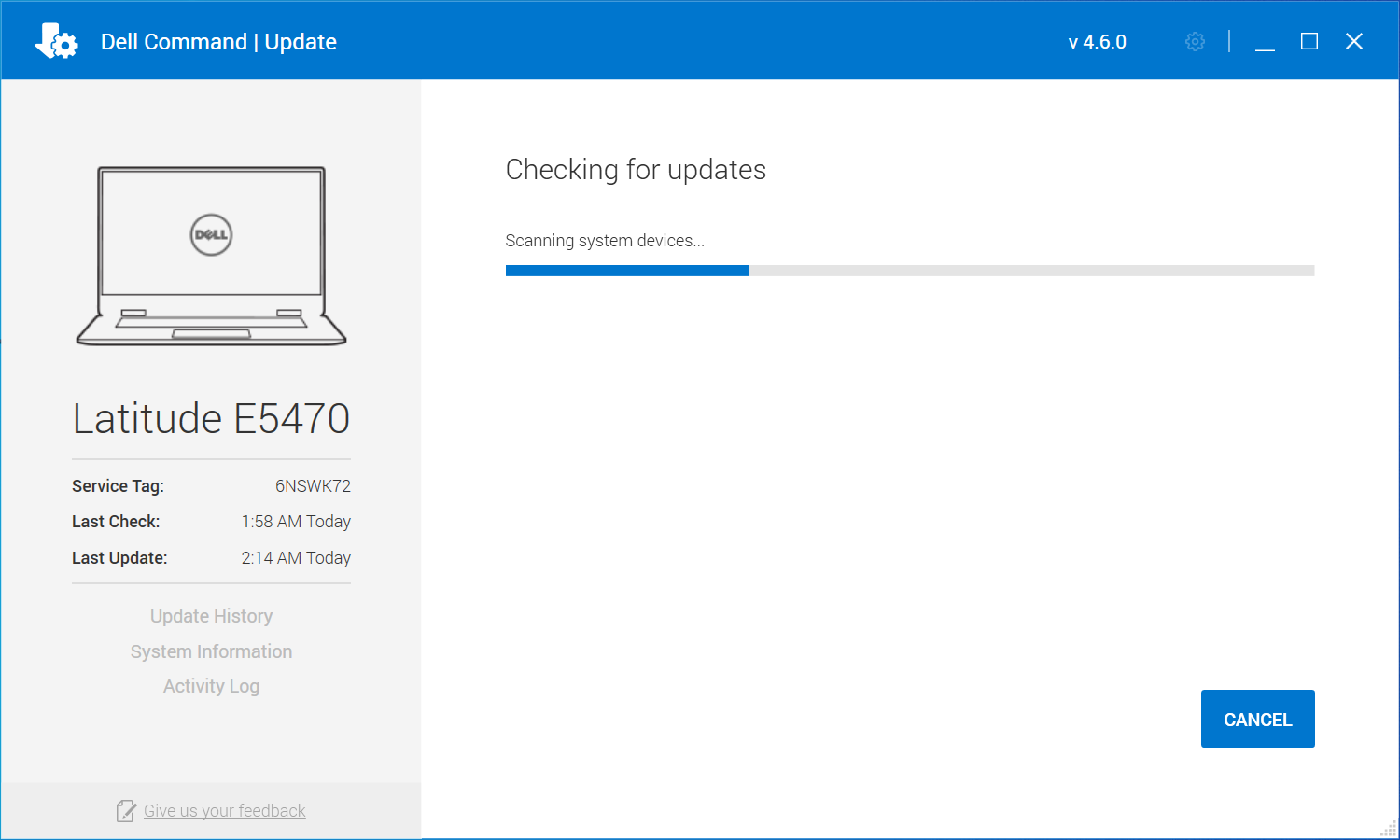
La herramienta Dell Command Update busca activamente nuevas actualizaciones, como se muestra a continuación.
3. Al encontrar actualizaciones, seleccione VER DETALLES para revisarlos. Luego, elija las actualizaciones deseadas y haga clic en INSTALAR para proceder con la instalación.
Para mayor comodidad, Dell Command Update ofrece una opción para reiniciar automáticamente su sistema después de las actualizaciones, que se puede habilitar seleccionando Reinicie automáticamente el sistema (cuando sea necesario).
Dell Command Update clasifica las actualizaciones según su importancia, incluidas las soluciones críticas, recomendadas, opcionales y de acoplamiento Dell.

Adaptación de Dell Command Update a sus necesidades
Si bien Dell Command Update está configurado para verificar y descargar actualizaciones automáticamente de forma predeterminada, es posible que prefiera personalizar estas configuraciones. La configuración avanzada brinda control sobre el momento de las actualizaciones y otras preferencias para satisfacer sus necesidades.
Personalizar la configuración de Dell Command Update es sencillo:
1. Para acceder a la configuración, haga clic en el Ajustes ubicado en la esquina superior derecha de la ventana principal de Dell Command Update.

2. Dentro del menú de configuración de Dell Command Update, ajuste el Ajustes de actualización según sus necesidades:
- Buscar actualizaciones automáticamente – Establezca la frecuencia con la que Dell Command Update debe buscar y aplicar actualizaciones (las opciones incluyen diaria, semanal o mensual).
- Cuando se encuentran actualizaciones – Defina cómo reacciona Dell Command Update al encontrar nuevas actualizaciones.

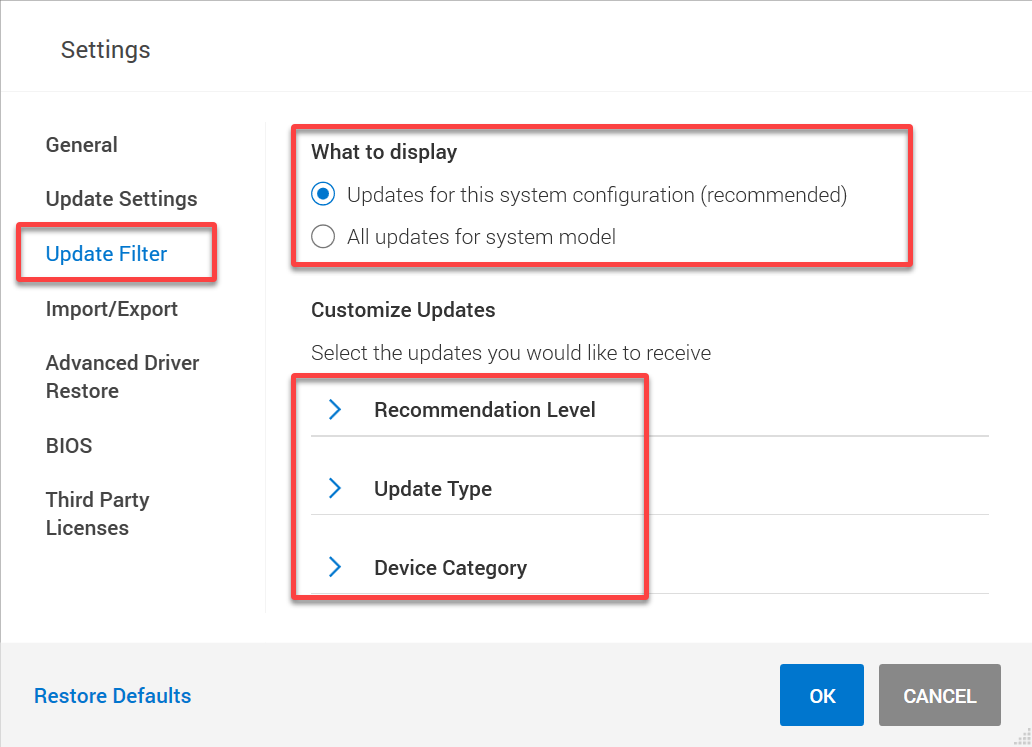
3. Continúe con el Actualizar filtro sección para personalizar la visibilidad y selección de actualizaciones:
- Qué mostrar – Elija mostrar actualizaciones específicas de la configuración de su sistema o todas las actualizaciones disponibles para su modelo de sistema.
- Personalizar actualizaciones – Perfeccione aún más las actualizaciones que recibe por categorías como nivel de recomendación, tipo de actualización y categoría de dispositivo.
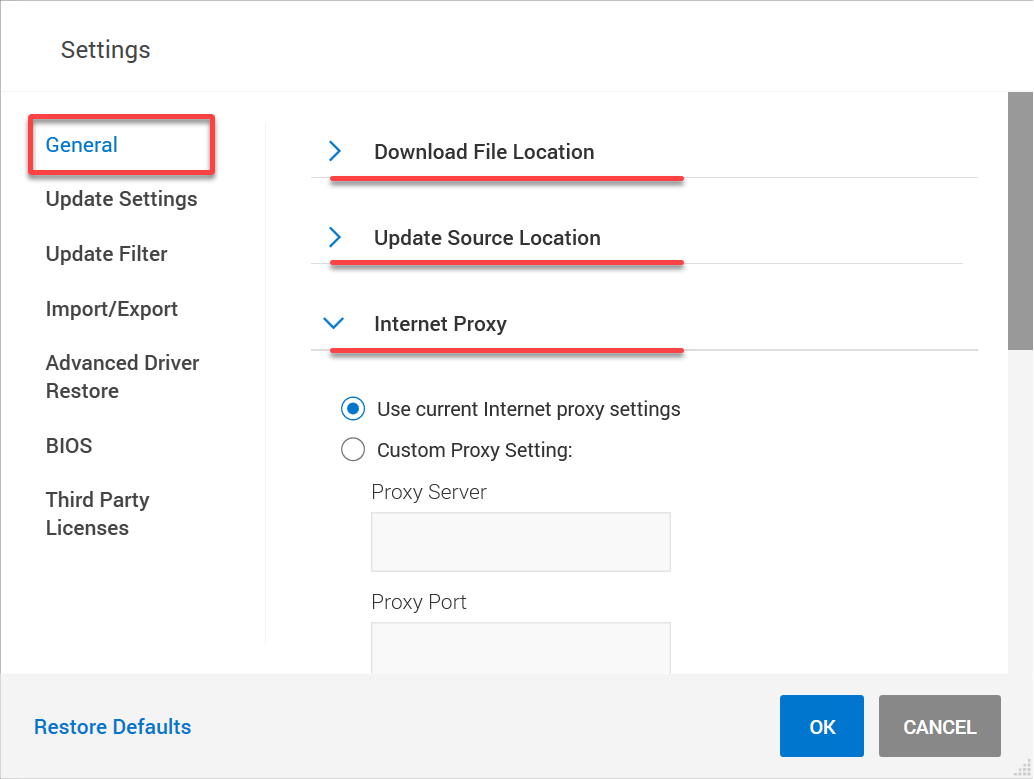
4. Bajo el General configuración, personalice estas opciones importantes:
- Descargar ubicación del archivo – Seleccione el directorio predeterminado para almacenar las actualizaciones descargadas.
- Actualizar ubicación de origen – Elija la fuente de actualización, especialmente útil para computadoras Dell en red que comparten actualizaciones.
- Proxy de Internet – Configure los ajustes de proxy para que Dell Command Update se conecte a Internet.
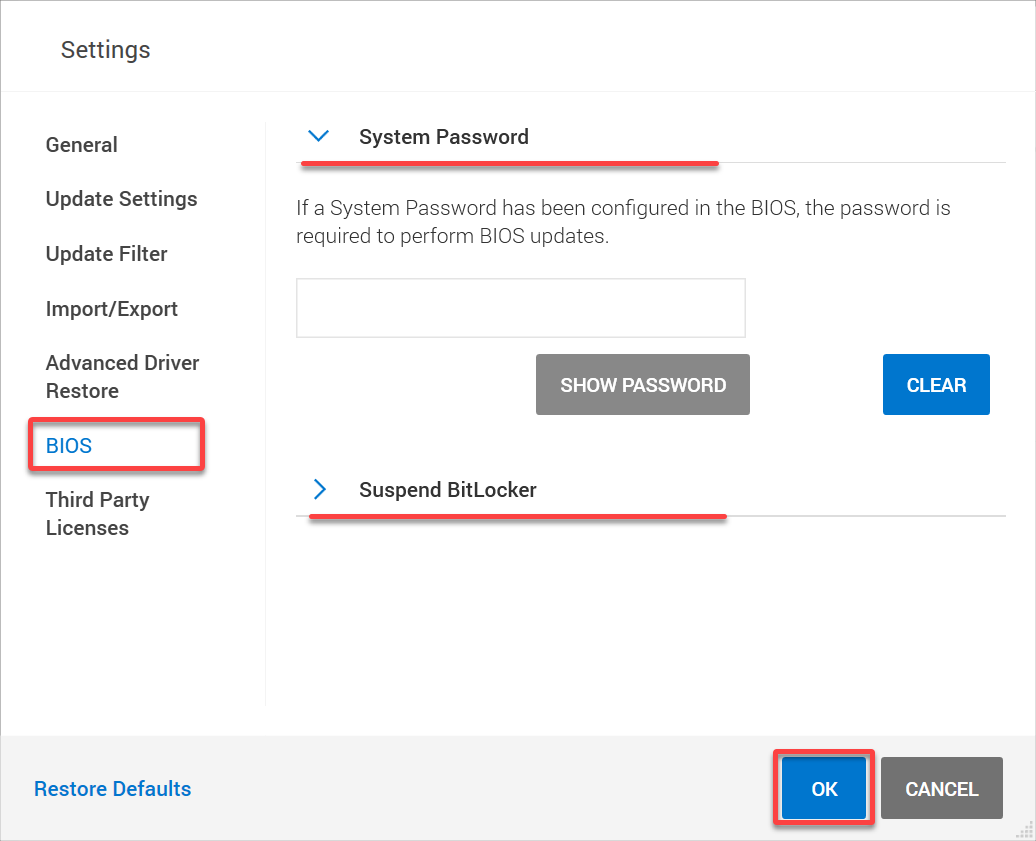
5. En el BIOS sección de Dell Command Update, asegúrese de que estas configuraciones estén configuradas correctamente:
- Contraseña del sistema – Si se establece una contraseña de BIOS en su PC Dell, ingrésela aquí para habilitar las actualizaciones de BIOS.
- Suspender BitLocker – Suspender temporalmente el cifrado BitLocker para procesos de actualización ininterrumpidos.
Después de configurar estos ajustes, haga clic en DE ACUERDO para guardar sus preferencias en Dell Command Update.
Considere explorar configuraciones adicionales en Dell Command Update para mejorar el control y la compatibilidad:
Restauración avanzada del controlador – Esta función le permite volver a versiones de controladores instaladas previamente si es necesario.
Importación y exportación – Utilice esto para exportar o importar configuraciones de Dell Command Update, ideal para configuraciones consistentes en múltiples sistemas Dell.
Dominar la actualización de comandos de Dell: automatización CLI
Además de su interfaz gráfica fácil de usar, Dell Command Update también ofrece una interfaz de línea de comandos (CLI) para la automatización. Esto es especialmente beneficioso para operaciones por lotes y secuencias de comandos, ya que agrega flexibilidad a sus estrategias de administración de actualizaciones.
Si bien la CLI de Dell Command Update es potente, no proporciona algunas funciones de GUI como la programación de actualizaciones. Sin embargo, es una herramienta poderosa para los profesionales de TI que prefieren operaciones basadas en scripts.
A continuación se ofrece una guía básica para utilizar la CLI con Dell Command Update:
dcu-cli.exe/<command> -option1=value1 -option2=value2 -option3=value3...Para utilizar la CLI de Dell Command Update de forma eficaz:
1. Abra el símbolo del sistema o PowerShell como administrador. Navegue hasta el directorio de instalación de Dell Command Update:
cd "C:\Program Files\Dell\CommandUpdate"2. Ejecute las acciones deseadas utilizando los comandos CLI adecuados. Por ejemplo:
# Check for updates
dcu-cli.exe /detect

# Download and install updates
dcu-cli.exe /download /install
3. Para configuraciones y opciones más avanzadas, consulte el documentación oficial de actualización de comandos de Dell.
La opción CLI de Dell Command Update agiliza los procesos de actualización, ideal para administrar múltiples dispositivos Dell de manera eficiente.
4. Implemente scripts de automatización o tareas programadas para regularizar el proceso de actualización en sus dispositivos Dell.
El uso de la CLI para Dell Command Update no solo ahorra tiempo sino que también garantiza la coherencia a la hora de mantener sus dispositivos Dell actualizados y seguros.
Conclusión: actualización de Dell Command
La herramienta Dell Command Update es una solución versátil y potente para mantener las últimas actualizaciones en dispositivos Dell. Este tutorial lo ha guiado a través de la instalación de la herramienta, la aplicación de actualizaciones, la personalización de la configuración y el uso de la CLI para la automatización.
La adopción de estas prácticas garantiza que sus dispositivos Dell permanezcan actualizados con los controladores, BIOS y parches de software más recientes, lo que contribuye a un rendimiento y una seguridad óptimos.
Las actualizaciones periódicas son clave para evitar riesgos de seguridad y problemas de compatibilidad. Establezca una rutina para actualizar sus dispositivos Dell a fin de mantener un entorno de TI seguro y eficiente.
Si este tutorial ha sido beneficioso, considere compartirlo con compañeros de su red.
¡Manténgase actualizado con más tutoriales e información sobre la optimización de procesos de TI!

Leave a comment