
 2 de diciembre de 2023
Extracción de atributos de usuario de Active Directory
Extracción de atributos de usuario de Active Directory
Perdido en medio de las complejidades de Active Directory (AD), ¿alguna vez ha sentido la frustración de extraer atributos de usuario? ¿Existe un camino más viable para revelar la información que busca? No temas, porque no hay una sola solución, sino varias, y este tutorial te respalda.
En este tutorial, revelará los secretos para extraer sin problemas atributos de usuario de AD, sin necesidad de desplazarse interminablemente ni navegar a través de menús confusos.
¡Hagase cargo de la gestión de identidades, mejore el control de acceso y optimice las auditorías de seguridad!
Requisitos previos
Antes de profundizar en los atributos del usuario, asegúrese de tener lo siguiente para seguir este tutorial.
💡 Si no tiene un servidor Windows, puede configurar ADUC y ADAC en un Cliente de Windows diferentemente.
- Un usuario con acceso de administrador a su máquina Windows.
Extracción de atributos de usuario a través de ADUC
El objetivo final es lograr eficiencia, precisión y una experiencia de gestión de usuarios fluida, y ADUC cumple perfectamente con estas expectativas. Ya sea extrayendo nombres de usuarios o profundizando en unidades organizativas, ADUC es su herramienta de referencia para recopilar la información necesaria sin problemas.
Para extraer atributos de usuario a través de ADUC, realice lo siguiente:
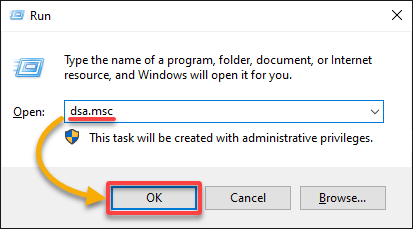
1. Abra el cuadro de diálogo Ejecutar, escriba dsa.mscy haga clic DE ACUERDO (o presione Enter) para abrir ADUC.
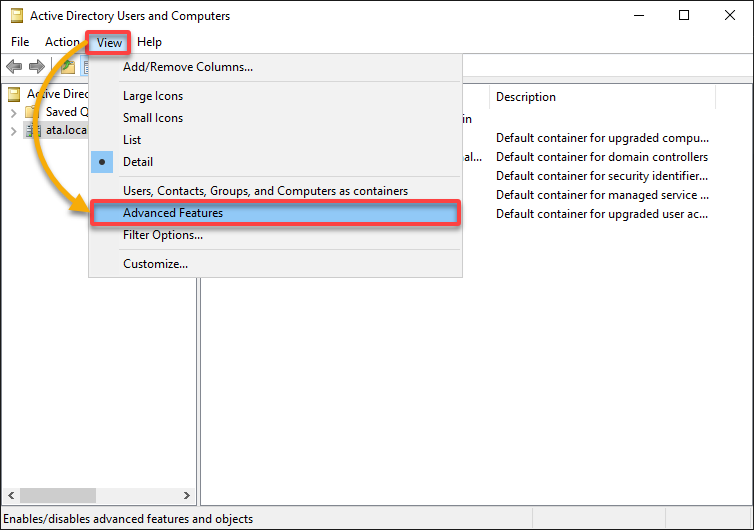
2. En la ventana principal de ADUC, haga clic en el Vista menú y seleccione Características avanzadas para habilitar el Editor de atributos.
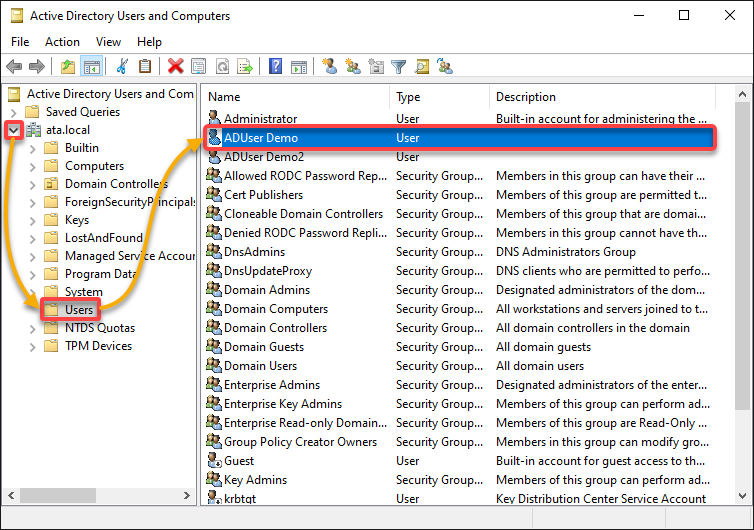
3. Una vez habilitado, expanda su dominio (panel izquierdo), seleccione Usuarios para ver todos los usuarios y haga doble clic en su usuario objetivo para abrir su ventana de propiedades (paso cuatro).
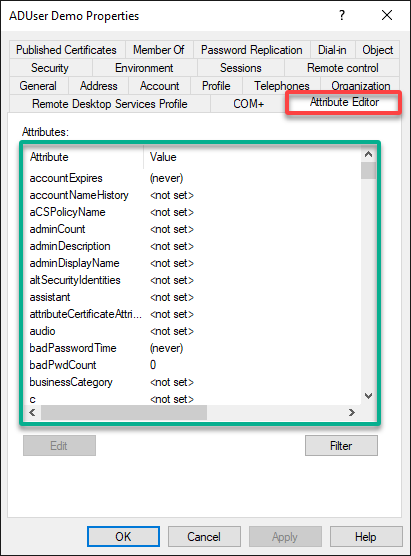
4. Ahora, navega hasta el Editor de atributos pestaña en el usuario Propiedades ventana para ver los atributos del usuario.
Observe que hay demasiados atributos vacíos. ¿Podrás desplazarte por todo? De lo contrario, vaya al siguiente paso para filtrar los atributos del usuario.
5. Haga clic Filtrary elija cómo desea filtrar la lista de atributos. Pero para este ejemplo, seleccione la primera opción para Mostrar solo atributos que tengan valores.
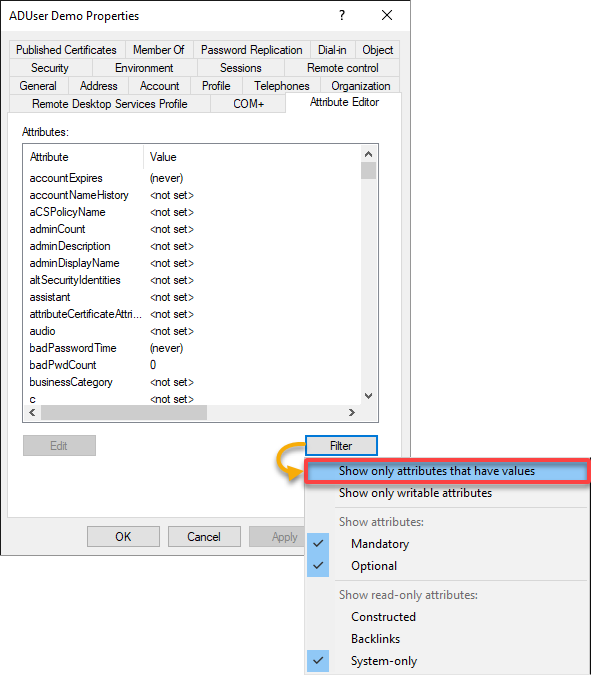
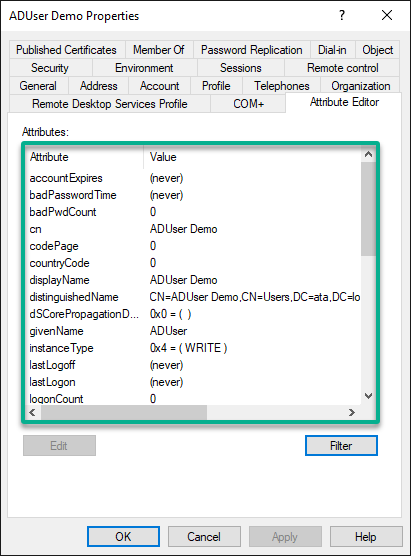
Si tiene éxito, solo verá atributos con valores en la lista, como se muestra a continuación.
La lista se ve mucho mejor a los ojos, ¿verdad? Incluso el tamaño del pulgar de desplazamiento aumentó, lo que indica que la lista es más corta que antes de filtrarla.
Aplicación de ADAC para extraer atributos de usuario
ADUC, incluso como herramienta heredada, sin duda funciona para extraer atributos de usuario. Pero si le gustan más las interfaces modernas y las funciones mejoradas, ADAC es su opción.
Para extraer atributos de usuario a través de ADAC, complete los pasos a continuación:
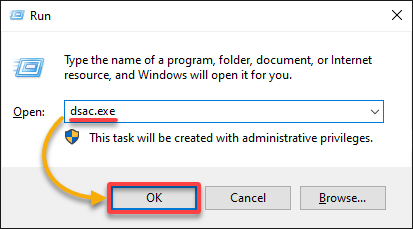
1. Abra el cuadro de diálogo Ejecutar (Win+R), escriba dsac.exey presione Entrar para iniciar ADAC.
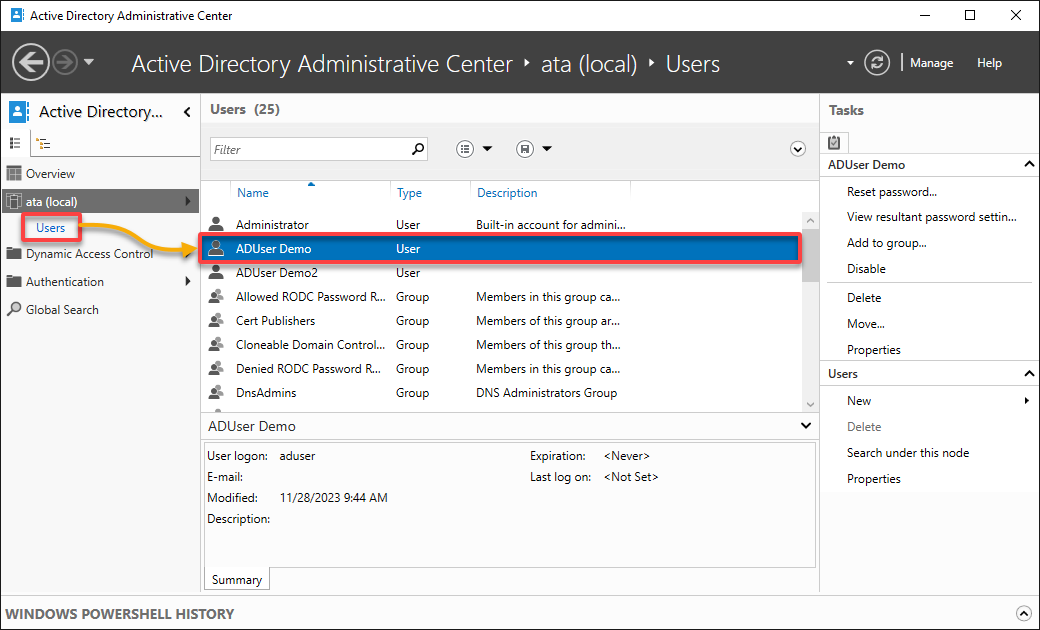
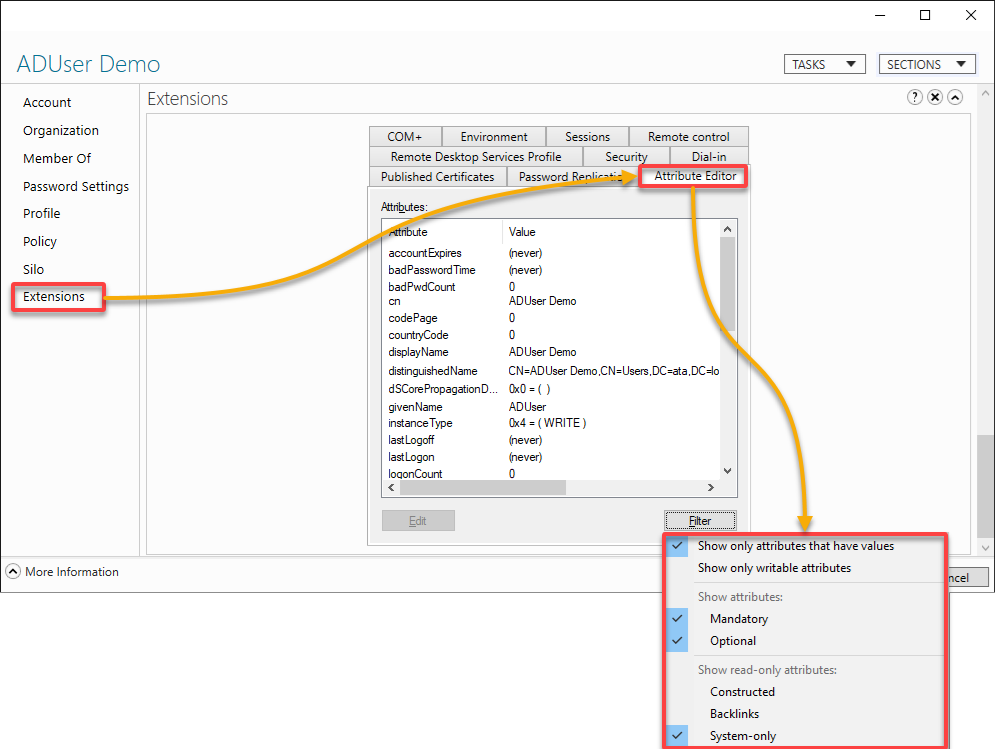
2. A continuación, navegue hasta Usuarios bajo su dominio (es decir, ata.local) para ver todos los usuarios y haga doble clic en su usuario objetivo para ver su ventana de propiedades.
3. Ahora, navega hasta Extensiones (panel izquierdo) para ver las propiedades del usuario, acceda al Editor de atributos pestaña, y Filtrar la lista como desee.
¿Te parecen familiares los pasos? La razón es que ADAC es la versión moderna de ADUC. Entonces, ¿qué hace que ADAC se destaque? La capacidad de ver y modificar políticas de contraseña detalladas y control de acceso dinámico, por nombrar algunos.
Pero, de nuevo, mientras tanto, su enfoque es extraer los atributos del usuario.
Emplear un enfoque de línea de comandos para extraer atributos de usuario
Tanto ADUC como ADAC le brindan una experiencia GUI para extraer atributos de usuario. Pero debe adoptar un enfoque de línea de comandos cuando la visión es automatizar la tarea. Un ejemplo es la ejecución del dsquery y dsget Comandos para consultar objetos del servicio de directorio.
Para extraer atributos de usuario mediante un enfoque de línea de comandos, siga los siguientes pasos:
Abra el símbolo del sistema como administradory ejecute lo siguiente dsquery comando para consultar a los usuarios con *demo* en su nombre. Una vez consultado, el dsget user muestra el resultado por SamAccountName (-samid) y Nombre para mostrar (-display).
dsquery user -name *demo* | dsget user -samid -displayComo se muestra a continuación, verá más de un resultado si varios usuarios de AD tienen «demo» en sus nombres.
Elegir uno samid (es decir, usuario adverso) del resultado, ya que lo necesitará en el siguiente paso para extraer atributos de usuario.

Ahora, ejecute el siguiente comando para consultar (dsquery) y mostrar información sobre el objeto de usuario de AD que anotó en el paso uno (aduser).
💡 Recuerde que cuando desee incluir todos los atributos, deberá especificar manualmente cada uno en el comando.
A continuación se muestra el desglose de los atributos que se especifican en el comando:
| Opciones | Detalles |
|---|---|
| -samid | El nombre de la cuenta del Administrador de cuentas de seguridad (SAM) es un nombre único asignado a cada usuario en un dominio. |
| -mostrar | El atributo DisplayName normalmente representa el nombre completo o el nombre para mostrar del usuario. |
| -upn | El nombre principal de usuario (UPN) es un identificador fácil de usar para una cuenta de usuario en AD y se utiliza a menudo para los inicios de sesión de los usuarios. |
| -dn | El nombre distinguido (DN) del usuario en la salida es un identificador único para un objeto en AD. DN proporciona la ruta completa a la ubicación del objeto dentro del árbol de directorios. |
dsquery user -samid aduser | dsget user -samid -display -upn -dn
dsget user dominioExtracción de atributos de usuario a través de PowerShell Get-ADUser cmdlet
Piense en el tiempo que se ahorra al automatizar la extracción de atributos del usuario. Esta habilidad es crucial para el cumplimiento, la auditoría o simplemente para mantener su AD en forma.
Aprovechar el poder de PowerShell amplifica su eficiencia en la gestión de AD con sus sólidas capacidades. Encapsulado en un conjunto de cmdlets especialmente diseñados, como Get-ADUserPowerShell le permite optimizar tareas complejas, incluida la extracción de atributos de usuario.
Para extraer atributos de usuario mediante cmdlets de PowerShell, siga estos pasos:
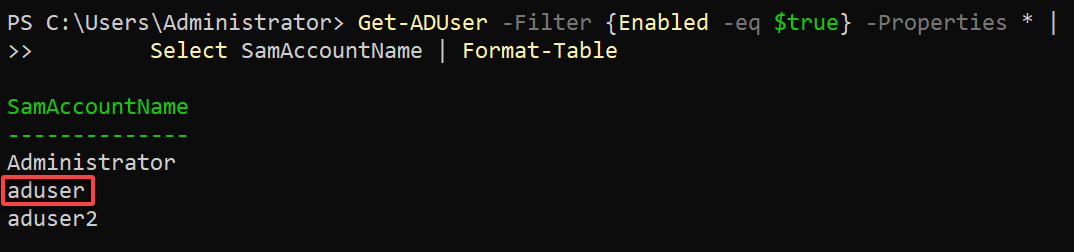
1. Abra PowerShell como administrador y ejecute el siguiente comando para enumerar todos Enabled Usuarios de AD (Get-ADUser) por ellos SamAccountName.
💡 Si ya conoce el SamAccountName de su usuario objetivo, puede omitirlo y pasar al paso dos para continuar con la extracción de los atributos del usuario.
Get-ADUser -Filter {Enabled -eq $true} -Properties * |
		Select SamAccountName | Format-Table
💡 Quizás desee enumerar todos los usuarios, incluidos los discapacitados. Si es así, reemplace el
{Enabled -eq $true}argumento con el carácter comodín (*).
Elija un usuario de la lista y anote su SamNombreDeCuenta para uso posterior, pero la elección en este ejemplo es usuario adverso.
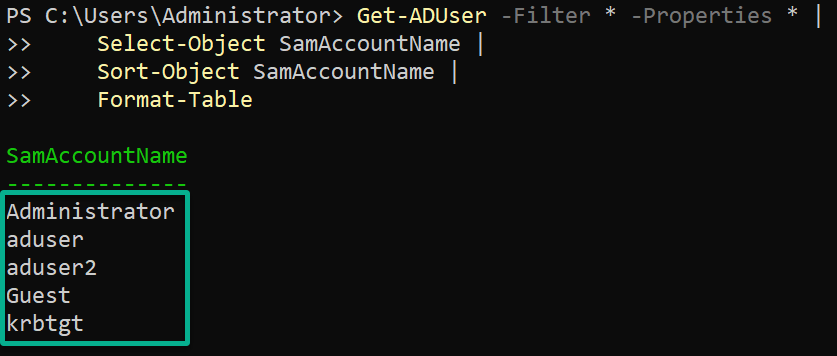
💡 Opcionalmente, puede agregar el
Sort-Objectcmdlet antes delFormat-Tablecmdlet para ordenar la lista por una propiedad específica (es decir,SamAccountName).
Get-ADUser -Filter * -Properties * |
Select-Object SamAccountName |
Sort-Object SamAccountName |
Format-Table
2. A continuación, ejecute el siguiente comando para extraer información sobre el usuario de AD que eligió en el paso uno (es decir, aduser), junto con su SamAccountName, DisplayNamey UserPrincipalName.
Get-ADUser -Filter {SamAccountName -eq 'aduser'} -Properties * |
    Select-Object SamAccountName, DisplayName, UserPrincipalName, DistinguishedName |
		Format-Table
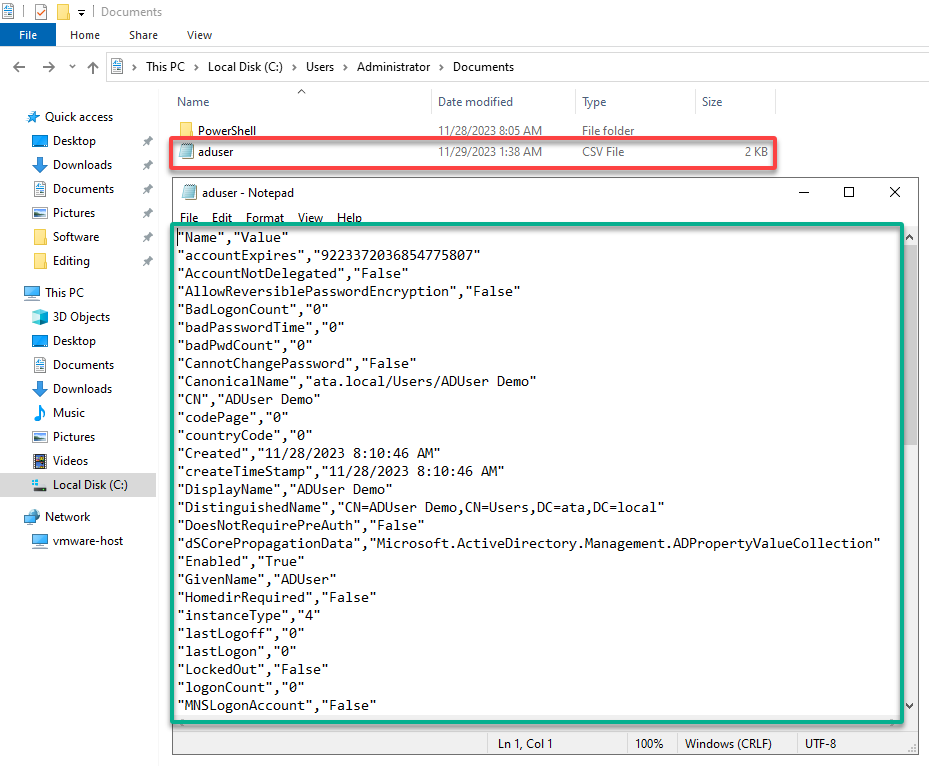
3. Ejecute el siguiente código para exportar (Export-Csv) los datos de atributos del usuario de AD por su SamAccountName (aduser) a un archivo CSV (es decir, aduser.csv).
Asegúrese de reemplazar aduser con aduser.csv con el SamAccountName del usuario y su nombre de archivo CSV preferido (ruta completa).
Este código no tiene salida en la consola, pero luego verificará los datos en el archivo CSV.
# Define user SamAccountName
$samName="aduser"
# Define CSV file path
$CSVFile = ".\Documents\aduser.csv"

# Get user details from Active Directory
$userDetails = Get-ADUser -Filter {SamAccountName -eq $samName} -Properties * |
    ForEach-Object {
        # Extract properties, exclude 'PropertyNames' and 'PropertyCount', and remove null values
        $_.PSObject.Properties |
            Where-Object { $_.Name -notin ('PropertyNames', 'PropertyCount') -and $_.Value -ne $null } |
            ForEach-Object {
                [PSCustomObject]@{
                    Name = $_.Name
                    Value = $_.Value
                }
            }
    }

# Export user details to CSV file
$userDetails | Export-Csv -Path $CSVFile -NoTypeInformation
4. Finalmente, abra el archivo CSV para verificar que los datos se hayan exportado correctamente.
El PowerShell Get-ADUser cmdlet es verdaderamente una potencia. Este cmdlet es su boleto para una flexibilidad incomparable, permitiéndole personalizar sus consultas al extraer atributos de usuario.
Conclusión
A lo largo de este tutorial, profundizó en varios métodos para extraer atributos de usuario de AD. Ha explorado técnicas que van desde la conocida interfaz ADUC hasta los enfoques más avanzados de ADAC y línea de comandos a través de PowerShell. Con un enfoque en PowerShell Get-ADUser cmdlet, puede aprovechar de manera eficiente su funcionalidad para recuperar detalles del usuario según criterios específicos.
Si reflexiona sobre lo que ha aprendido, ahora dispone de diversas herramientas para extraer atributos de usuario adaptados a sus necesidades.
Pero en el futuro, ¿por qué no considerar optimizar su flujo de trabajo y hacer que los códigos sean reutilizables mediante la creación de funciones o módulos de PowerShell a los que pueda llamar en cualquier momento?

Leave a comment