
 9 de diciembre de 2023
Cómo instalar GPT4All en Ubuntu
¿Alguna vez te has sentido fascinado por el potencial de los modelos de lenguaje impulsados por IA? Si desea descubrir las capacidades de un clon local de ChatGPT, no busque más que GPT4All para su sistema Ubuntu.
Este tutorial es su boleto para un proceso de instalación perfecto de GPT4All, transformando su curiosidad en experiencia práctica.
¡Siga leyendo y descubra las extraordinarias posibilidades que GPT4All tiene reservadas para usted!
Requisitos previos
Antes de sumergirte de lleno en el apasionante mundo de la IA, asegúrate de estar bien equipado con lo siguiente:
- Una máquina Ubuntu con la versión 22.04 o superior: este tutorial utiliza Ubuntu 23.04.
💡 Considere actualizar su versión de Ubuntu antes de continuar, ya que es posible que las versiones anteriores no ofrezcan compatibilidad total con GPT4All.
- Al menos 10 GB de espacio libre en disco para almacenar los modelos y datos de GPT4All.
- Python versión 3.6 o superior instalado en su Ubuntu.
Creación de un santuario GPT4All: un entorno virtual perfecto
Para disfrutar de una experiencia fluida con sus paquetes de Python, debe crear una zona especial sin conflicto solo para GPT4All: un entorno virtual. Este enfoque garantiza que todos los componentes básicos necesarios estén cuidadosamente guardados en este lugar apartado, dejando intacto su sistema principal.
💡 Este tutorial utiliza la cuenta raíz para evitar cualquier conflicto al ejecutar comandos, lo cual es riesgoso. Existe una posibilidad real de tropezar con cambios involuntarios en el sistema y pisar posibles minas terrestres de seguridad. En su lugar, se recomienda encarecidamente utilizar un usuario no root con privilegios sudo.
Para crear un entorno virtual, siga estos pasos:
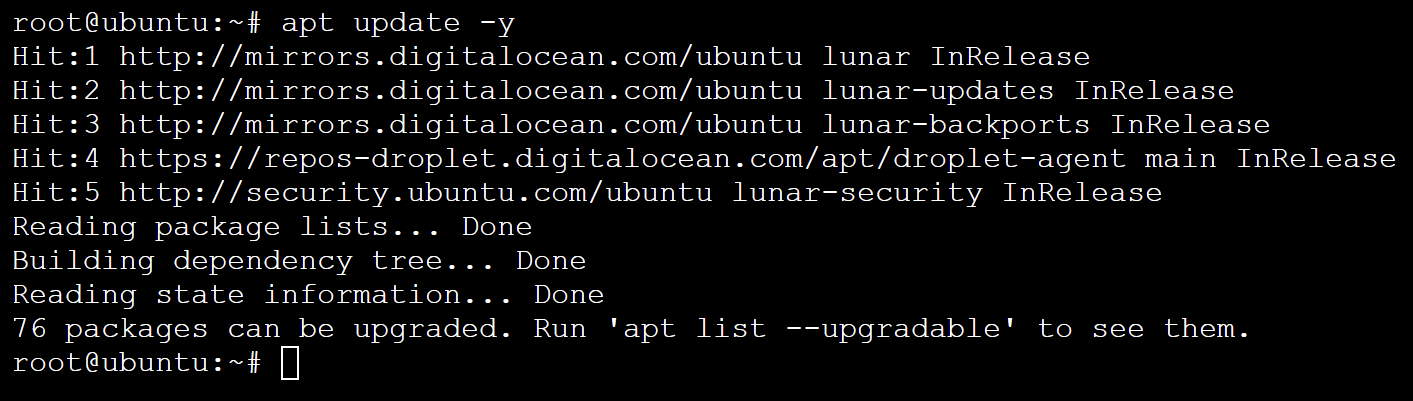
1. Abra su terminal y ejecute lo siguiente apt comando para update todos los paquetes del sistema.
2. A continuación, ejecute el comando para instalar los siguientes paquetes de Python 3:
python3-venv– Este paquete proporciona lavenvMódulo para crear entornos Python aislados.python3-pip– Este paquete se instalapip, el administrador de paquetes de Python. Este administrador de paquetes le permite instalar, actualizar y administrar fácilmente paquetes de Python dentro de sus entornos virtuales.
apt install -y python3-venv python3-pip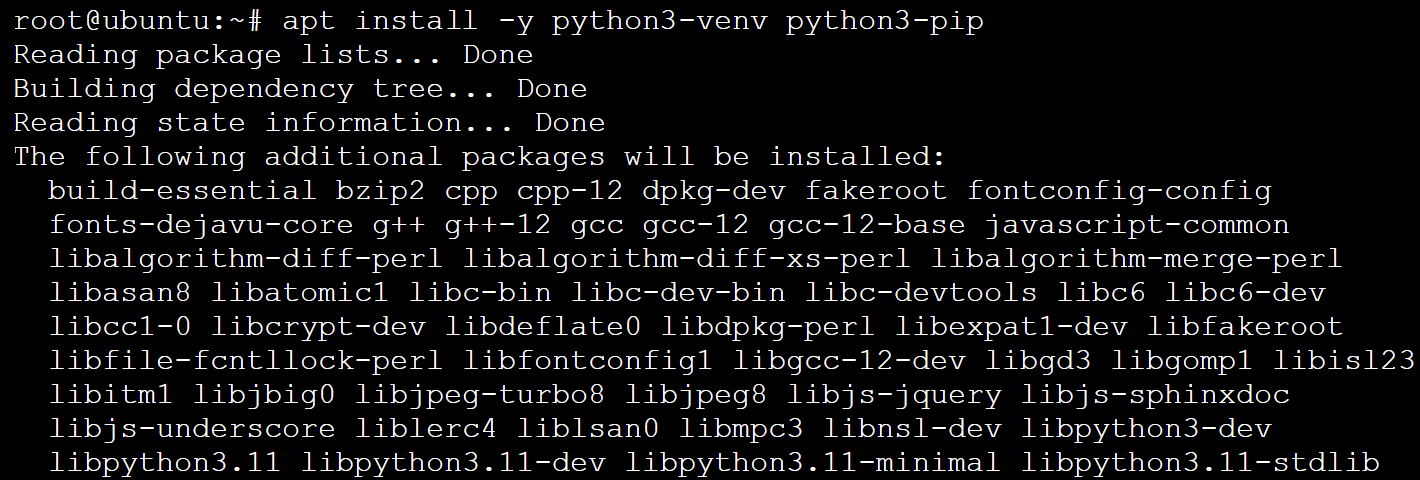
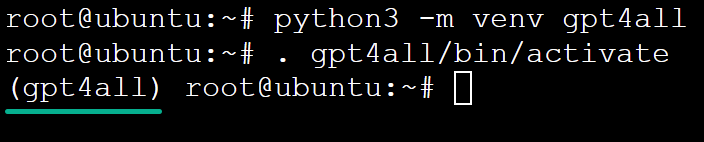
3. Con los paquetes instalados, ejecute los siguientes comandos para crear (venv) y activate un entorno virtual Python 3 (venv) llamado gpt4all (arbitrario).
python3 -m venv gpt4all
. gpt4all/bin/activate
Una vez activado, verá el nombre del entorno virtual en el indicador de su terminal, lo que indica que ahora está trabajando dentro del entorno virtual.
4. Finalmente, ejecute el siguiente comando para instalar el siguiente paquete y dependencia:
gpt4all– Este paquete de Python proporciona enlaces para la biblioteca y el servicio GPT4All.typer– Esta biblioteca simplifica la creación de aplicaciones de línea de comandos (CLI) fáciles de usar para sus scripts o programas de Python.
python3 -m pip install gpt4all typer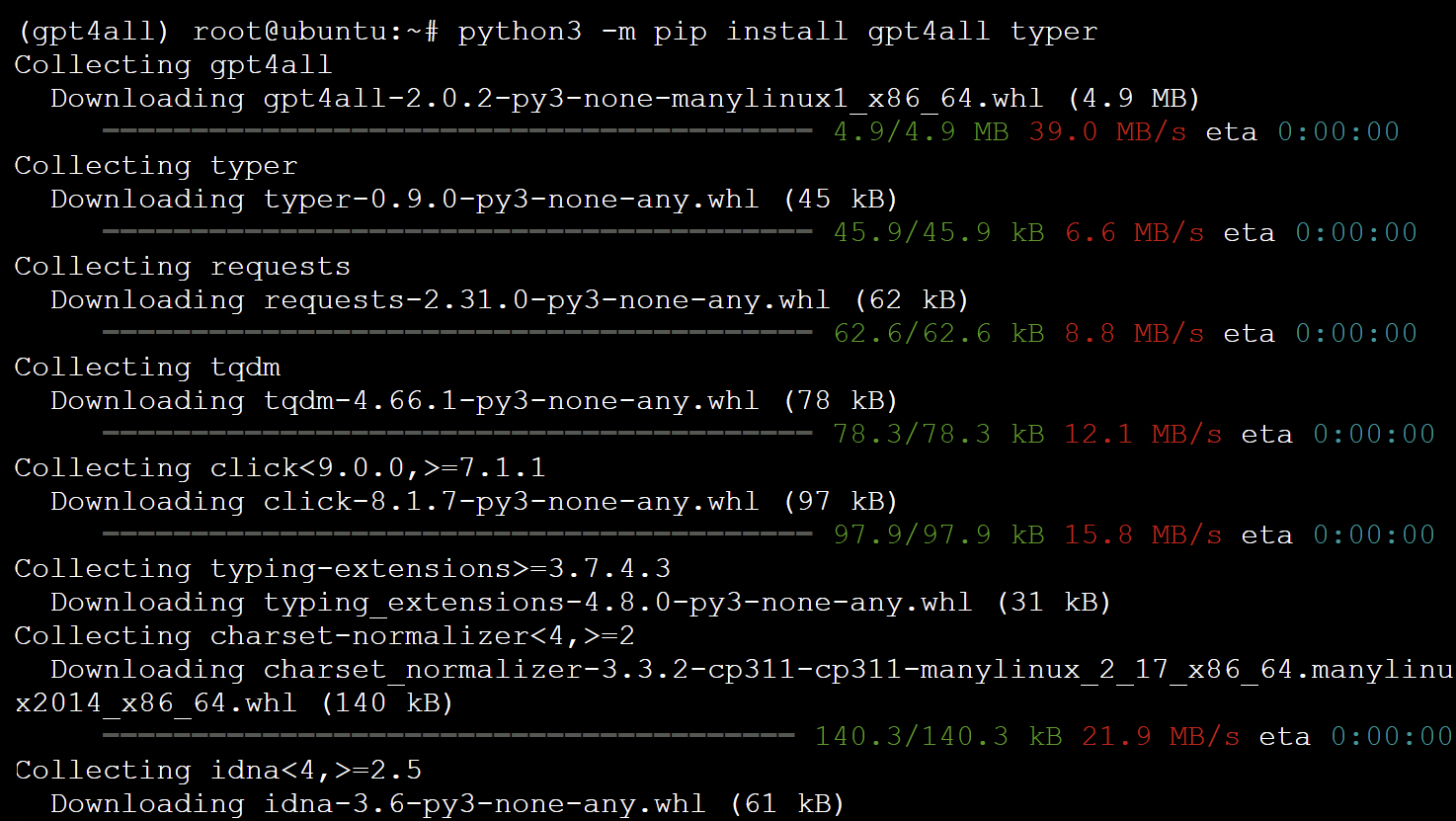
Preparando una secuencia de comandos Python (aplicación.py) que define una CLI
Con el entorno virtual listo, creará un script de Python llamado aplicación.py, un script de Python autónomo. Este script contiene todo el código y las dependencias necesarias para ejecutarse de forma independiente sin depender de módulos o recursos externos.
Un aplicación.py El script es útil en los casos en los que desea compartir su código con otras personas o implementarlo en otra máquina.
Para preparar un script de Python que defina una CLI, haga lo siguiente:
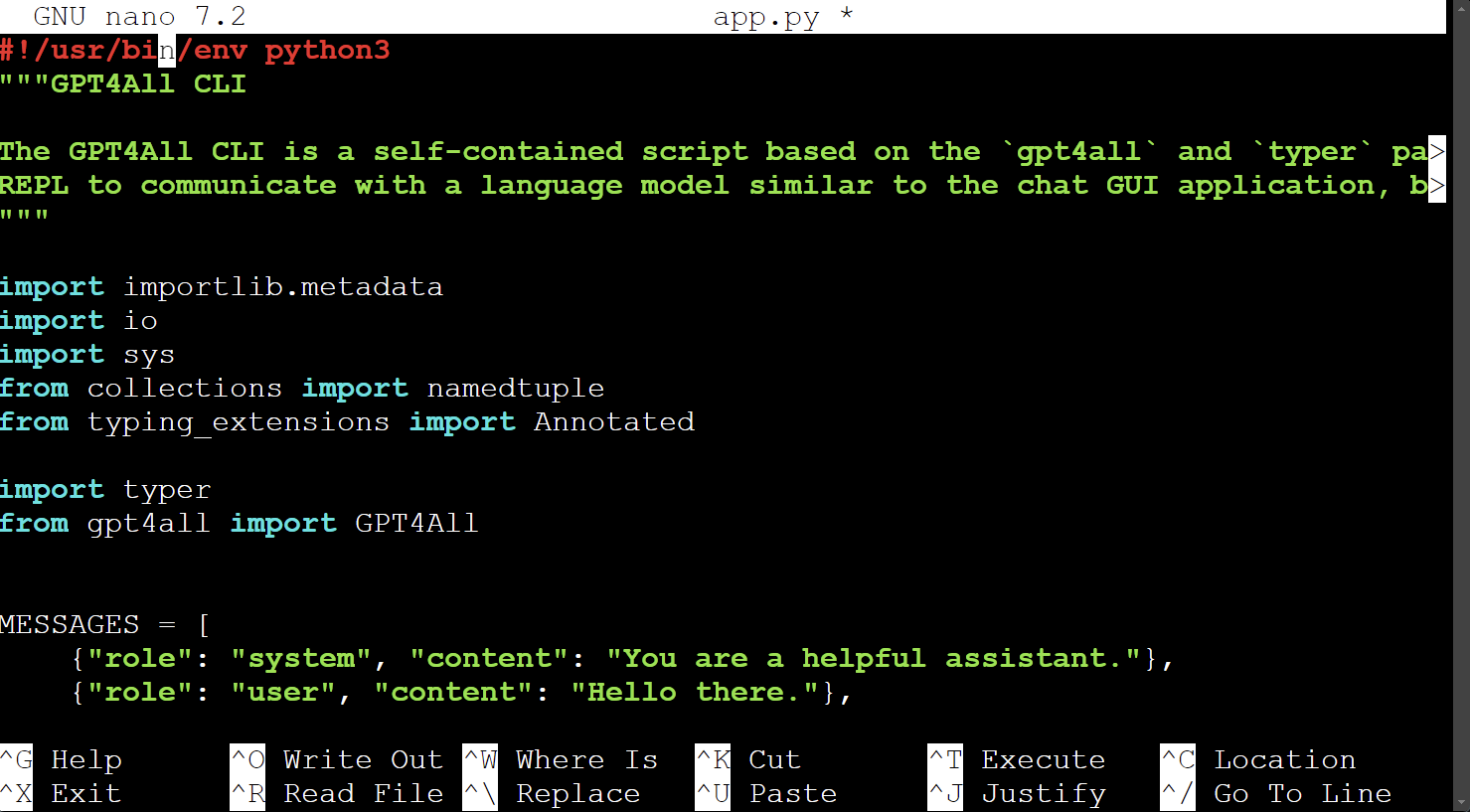
Crea un nuevo archivo llamado app.py usando su editor de texto preferido, pero este ejemplo usa nano.
Ahora, llene el aplicación.py presentar con este código de muestray guarde y cierre el archivo.
Este código de muestra proporciona una CLI donde puede interactuar con un modelo de lenguaje utilizando la biblioteca gpt4all. Además, este código admite comandos especiales, verificación de versiones, etc.
Probando si GPT4All funciona
Después de crear su secuencia de comandos Python, lo que queda es probar si GPT4All funciona según lo previsto. GPT4All es una aplicación que se ejecuta localmente y sin conexión y que garantiza que sus datos permanezcan en su computadora.
Los creadores de la aplicación no tienen acceso ni inspeccionan el contenido de sus chats ni ningún otro dato que utilice dentro de la aplicación. Esta característica es un aspecto crucial para garantizar la privacidad y la seguridad.
Pero antes de que puedas comenzar a generar texto usando GPT4All, primero debes preparar y cargar los modelos y datos en GPT4All.
Para probar GPT4All en su máquina Ubuntu, realice lo siguiente:
1. Ejecute lo siguiente python3 comando para inicializar la CLI de GPT4All.
En este comando, Leer-Evaluar-Imprimir-Loop (repl) es una herramienta de línea de comandos para evaluar expresiones, recorrerlas y ejecutar código dinámicamente.
Este repl La herramienta le permite ingresar y ejecutar fragmentos de código uno a la vez, lo que brinda experimentación en tiempo real con las capacidades de GPT4All y un rápido ajuste.
GPT4ALL descarga el modelos requeridos y datos del repositorio oficial la primera vez que ejecuta este comando. Dependiendo de la velocidad de su sistema, el proceso puede tardar unos minutos.
Estos archivos son esenciales para que GPT4All genere texto, por lo que se requiere acceso a Internet durante este paso.

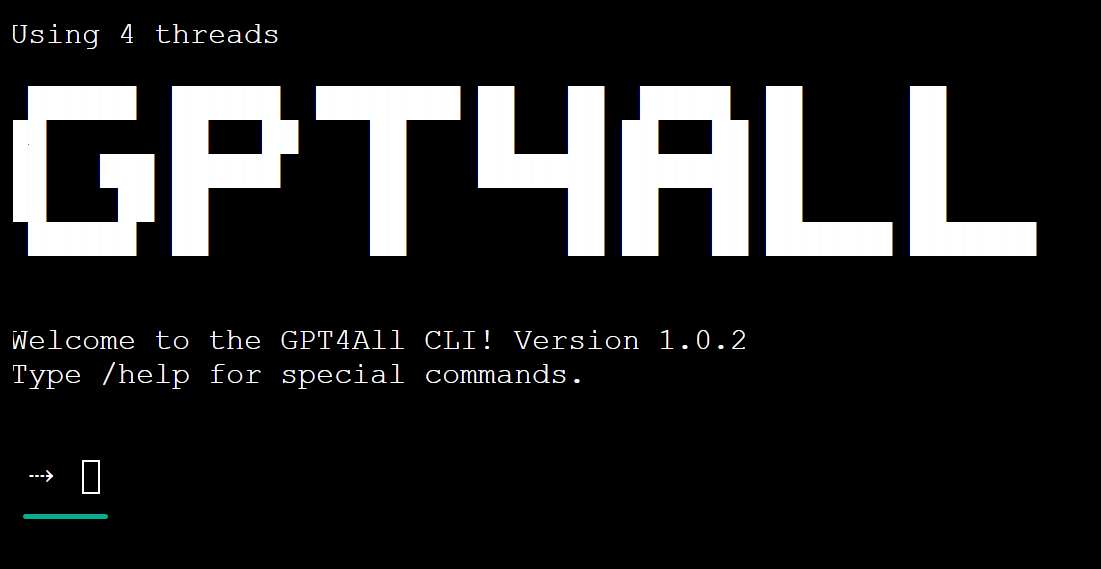
Una vez que se descarguen y configuren los modelos requeridos, verá un mensaje REPL similar al siguiente.
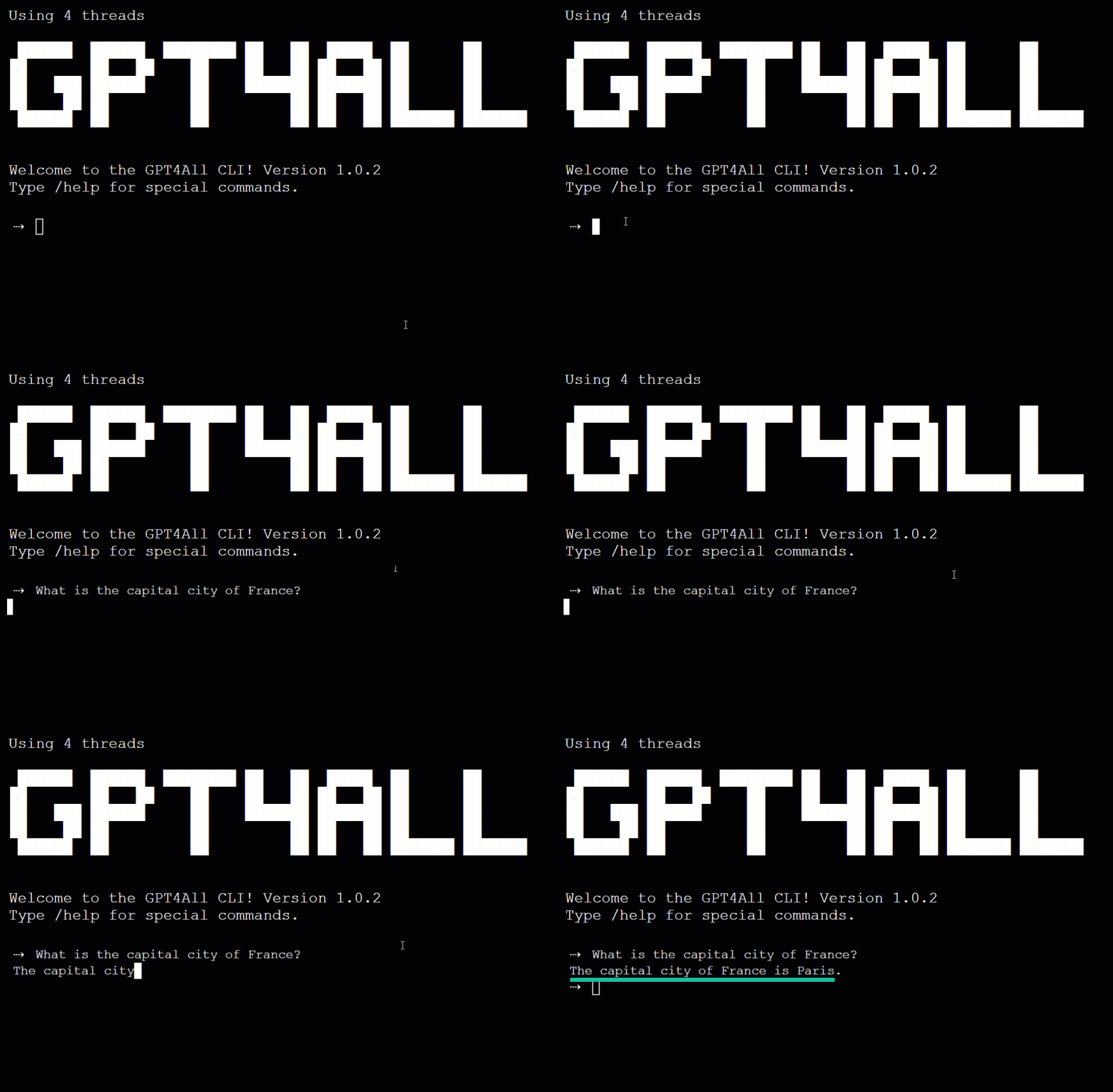
2. A continuación, escriba una pregunta (es decir, ¿Cuál es la capital de Francia?) y presione Entrar para probar las capacidades de generación de texto de GPT4All.
Suponiendo que todo funcione, GPT4All genera una respuesta única basada en el mensaje que proporcionaste, como se muestra a continuación: ¡qué asombroso es eso!
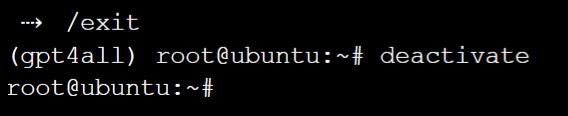
3. Por último, ejecute los siguientes comandos para salir de REPL y desactivar el entorno virtual.
Conclusión
En su viaje para aprovechar el poder de GPT4All en Ubuntu, ha creado con éxito un santuario para su modelo de lenguaje dentro de un entorno virtual perfecto. Creando un script Python dedicado (aplicación.py), ha profundizado en las pruebas y la interacción con GPT4All en un entorno controlado.
Ahora, experimente con diferentes configuraciones y explore las profundidades de las capacidades de GPT4All. ¿Por qué no considerar usar GPT4Todos los enlaces ¿Crear tu propio chatbot de IA personalizado? Integre perfectamente este chatbot de IA en su sitio web, canales de redes sociales o aplicaciones de mensajería para un mundo de conversaciones interactivas y dinámicas.
¡Las posibilidades son infinitas! Pero recuerde siempre la importancia de defender principios éticos y salvaguardar la privacidad del usuario mientras navega por modelos y datos de IA.

Leave a comment