
 31st January 2024
Aprenda el administrador de complementos de Kubectl Krew a través de ejemplos
¿Alguna vez te has topado con las paredes de kubectl capacidades, ¿desea poder hacer más con sus herramientas de línea de comandos? Si esta situación te resuena, no estás solo. Innumerables desarrolladores y administradores de sistemas han experimentado limitaciones similares. Afortunadamente, hay una solución brillante en el horizonte: la kubectl Administrador de complementos de Krew.
En este tutorial, te sumergirás en el mundo de Krew y aprenderás a instalarlo e integrarlo con tu kubectl flujo de trabajo.
Sigue leyendo y empuña un más poderoso. kubectl conjunto de herramientas.
Requisitos previos
Antes de sumergirnos en el kubectl Administrador de complementos de Krew, asegúrese de tener lo siguiente implementado si desea seguirlo:
- Una máquina que ejecuta Linux, macOS o Windows: este tutorial utiliza un sistema Ubuntu 20.04.
- Acceso a un clúster de Kubernetes en funcionamiento.
- kubectl está instalado y configurado.
Instalación del administrador de complementos kubectl Krew
Imagine un mundo donde su interacción con Kubernetes no se trata solo de lo que viene listo para usar, sino de un mundo adaptado a sus necesidades. Piense en Krew como su asistente personal de Kubernetes, listo para equiparlo con las herramientas que necesita para manejar cualquier tarea compleja o específica.
Pero primero, debes instalar el administrador de complementos de Krew y obtener acceso a un amplio repositorio de complementos. Deja que Krew te ayude a dejar de ejecutar lo básico kubectl comandos para ejecutar operaciones avanzadas con precisión.
Para instalar el administrador de complementos de Krew, realice lo siguiente:
1. Cree un nuevo script de shell Bash llamado kubectl_krew.sh en su máquina con su editor preferido.
2. A continuación, complete el script con el siguiente fragmento de código y guarde y cierre el editor.
El siguiente código automatiza la instalación de Krew en su máquina.
(
  # Enable debugging to show commands and their arguments as they are executed.
  set -x;
  # Change the directory to a new temporary directory created by'mktemp'.
  cd "$(mktemp -d)" &&

  # Capture the OS type in lowercase and store it in the variable 'OS'.
  OS="$(uname | tr '[:upper:]' '[:lower:]')" &&

  # Determine the architecture, normalize x86_64 to amd64, any arm variant to arm/arm64, aarch64 to arm64, and store it in the variable 'ARCH'.
  ARCH="$(uname -m | sed -e 's/x86_64/amd64/' -e 's/\\(arm\\)\\(64\\)\\?.*/\\1\\2/' -e 's/aarch64$/arm64/')" &&

  # Construct the Krew binary filename based on the OS and architecture.
  KREW="krew-${OS}_${ARCH}" &&

  # Download the Krew tarball for the appropriate OS and architecture.
  curl -fsSLO "<https://github.com/kubernetes-sigs/krew/releases/latest/download/${KREW}.tar.gz>" &&

  # Extract the downloaded tarball.
  tar zxvf "${KREW}.tar.gz" &&

  # Run the Krew installer script to install Krew.
  ./"${KREW}" install krew
)
3. Ejecute lo siguiente chmod comando, que no proporciona ningún resultado pero hace que el kubectl_krew.sh script ejecutable.
4. Ahora, ejecute el siguiente comando para ejecutar el kubectl_krew.sh guion.
5. Ejecute lo siguiente export comando para agregar el Krew($HOME/.krew/bin) para usted $PATH variable y reinicie su shell.
Este comando no tiene salida, pero garantiza que se pueda acceder a Krew desde cualquier sesión de terminal.
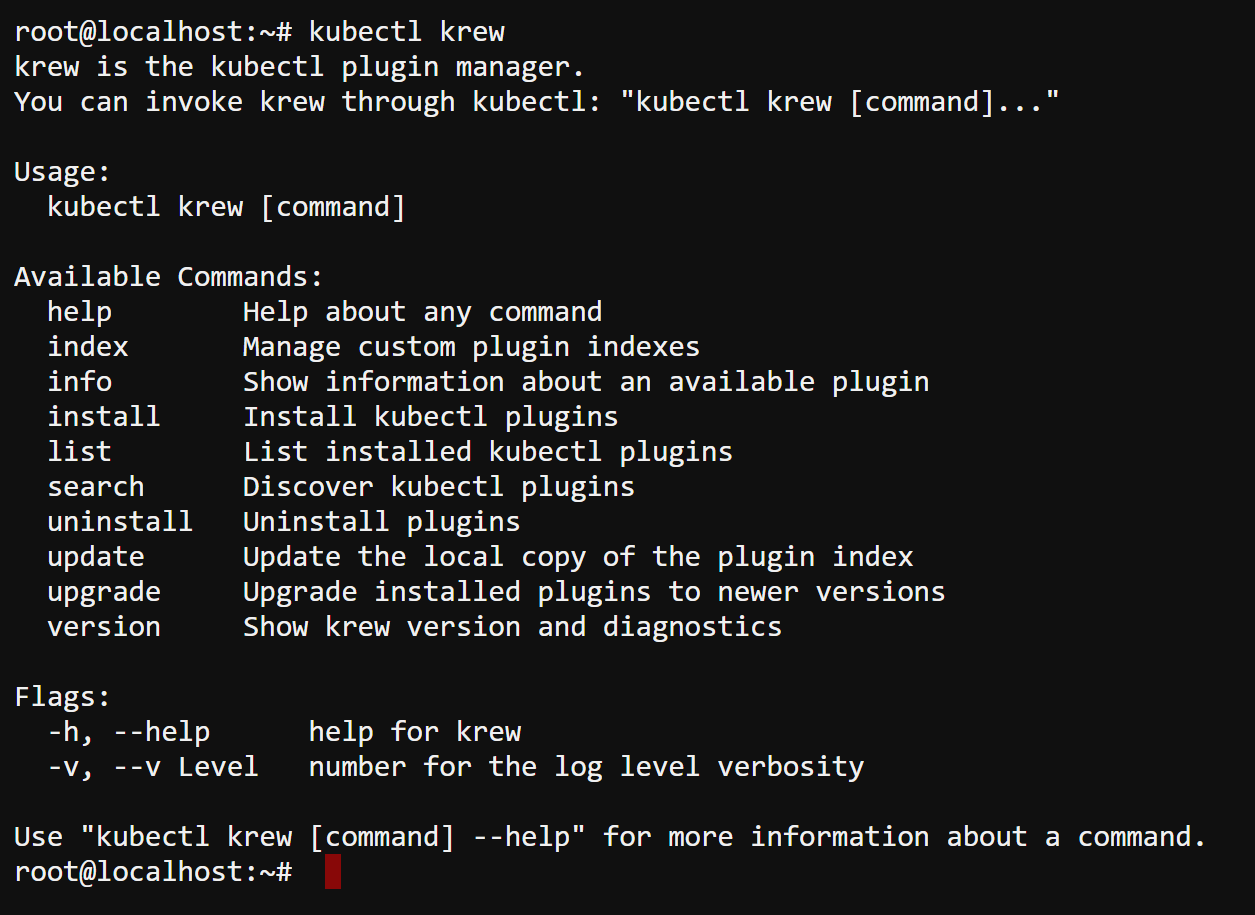
export PATH="${KREW_ROOT:-$HOME/.krew}/bin:$PATH"6. Por último, ejecute lo siguiente kubectl comando para comprobar si krew se ha instalado correctamente.
Si tiene éxito, verá la página de manual de Krew, como se muestra a continuación.
Descubrir e instalar complementos con Krew
Después de instalar con éxito kubectl Krew Plugin Manager, ahora está equipado para profundizar y agregar potencia a su kit de herramientas de Kubernetes, instalando complementos con Krew. Estos complementos añaden versatilidad y eficiencia a su flujo de trabajo de Kubernetes.
Para descubrir e instalar complementos, primero debe actualizar su índice de complementos de la siguiente manera:
1. Ejecute el siguiente comando para actualizar (update) su copia local del índice del complemento Krew.
Hacerlo garantiza que obtendrá las herramientas más recientes y excelentes.

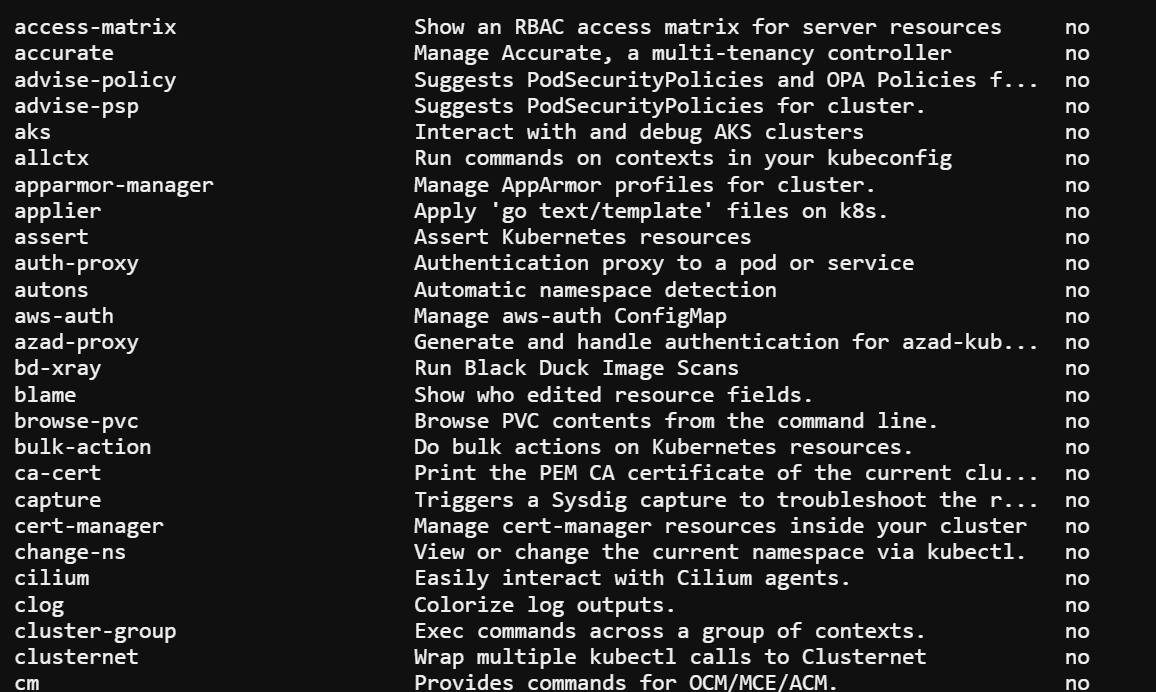
2. Una vez actualizado, ejecute el siguiente comando para search para todos los complementos disponibles en el valor predeterminado repositorio de tripulación (krew).
Verá una lista completa de todos los complementos disponibles, junto con sus descripciones.
Elija un complemento de la lista que desee instalar.
Buscando algo específico? Tubería el grep comando para buscar un complemento en particular por nombre/palabra clave (es decir, images)
kubectl krew search | grep images
3. A continuación, ejecute el siguiente comando para install el complemento (images) que elegiste en el paso dos.
kubectl krew install images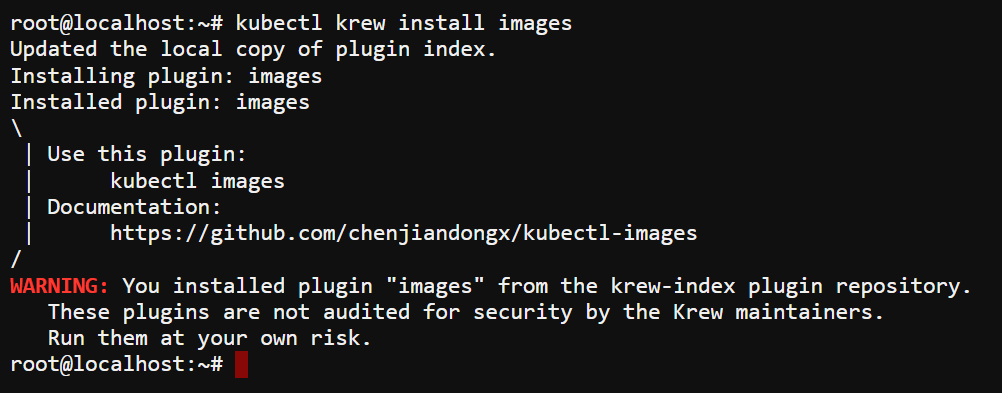
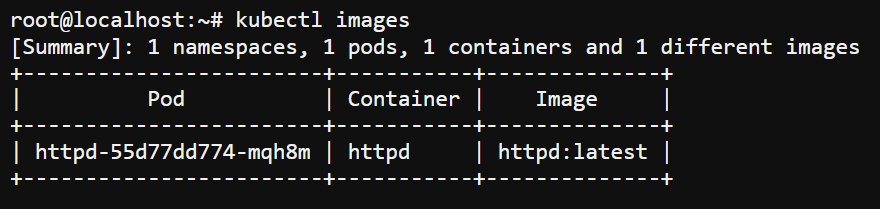
4. Con el complemento instalado, ejecute el siguiente comando para ejecutar el complemento (images). Este complemento inspecciona y enumera imágenes de contenedores en su clúster de Kubernetes.
Mantener los complementos de su equipo en plena forma
Como cualquier otro software, los complementos de Krew requieren mantenimiento para funcionar de manera óptima. Afortunadamente, Krew lo tiene cubierto con comandos para mantener sus complementos actualizados y funcionando sin problemas.
Para mantener sus complementos de Krew en óptimas condiciones, proceda con lo siguiente:
Ejecute el siguiente comando para upgrade todos los complementos instalados a sus últimas versiones.
Este comando es su pase de acceso total a las funciones y correcciones más recientes, lo que garantiza que Krew y sus complementos instalados funcionen de la mejor manera.
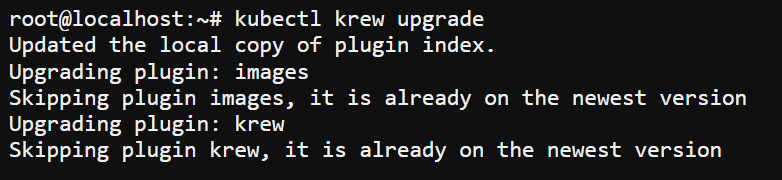
¿Prefieres un enfoque más específico? Ejecute el mismo comando, agregando el nombre del complemento (es decir, images). Este enfoque agiliza su proceso de actualización y mantiene su kit de herramientas personalizado para su flujo de trabajo.
kubectl krew upgrade images
Ampliando su universo kubectl con índices de complementos personalizados
El poder de Krew se extiende más allá del índice Krew predeterminado, brindándole acceso a un mundo más amplio de complementos. Estos complementos incluyen aquellos diseñados por autores u organizaciones individuales.
Puede integrar índices personalizados en su ecosistema Krew con la siguiente sintaxis.
kubectl krew index add <index_name> <index_url>Esta sintaxis se aplica tanto si integra una herramienta especializada desarrollada internamente en su empresa como un complemento especializado de la comunidad.
Para lograr integraciones de complementos personalizados, realice lo siguiente:
1. Ejecute el siguiente comando para add un índice de complemento personalizado llamado appscode (arbitrario) de https://github.com/appscode/krew-index.git. Asegúrese de reemplazar la URL con la URL del índice personalizado que desea agregar.
kubectl krew index add appscode https://github.com/appscode/krew-index.git
2. Después de agregar el índice, ejecute el krew update comando a continuación para actualizar su lista de complementos disponibles.

3. Por último, ejecute el siguiente comando para install a kubectl enchufar (db) de su índice de complementos personalizados (appscode).
kubectl krew install appscode/dba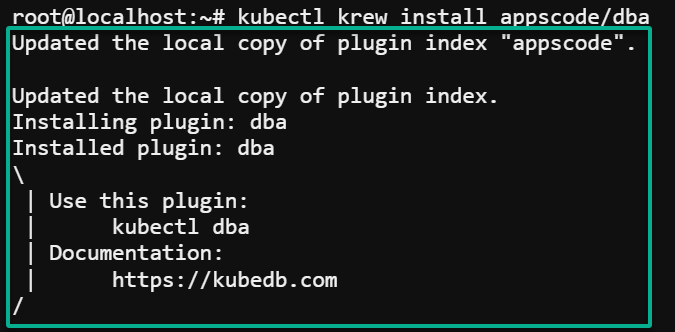
Limpiar complementos obsoletos
Demasiados complementos instalados pueden generar desorden, ralentizar el flujo de trabajo y complicar las tareas de administración. Afortunadamente, Krew facilita la supervisión de los complementos que ha instalado.
Para limpiar complementos obsoletos, primero necesita una descripción general de su línea actual de complementos de Krew de la siguiente manera:
Ejecute el krew comando a continuación para list todos los complementos actualmente instalados a través del administrador de complementos de Krew.
Verá una lista perfectamente organizada de todos los kubectl complementos instalados, junto con sus versiones, como se muestra a continuación.
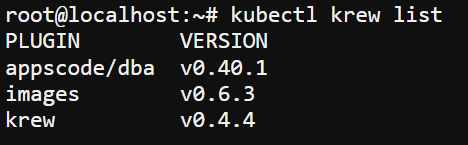
Ahora, ejecute el siguiente comando para desinstalar los complementos (dba) ya no lo usas.
Este comando le ayuda a encontrar y ordenar su entorno de Kubernetes: una forma sencilla de limpiarlo.
kubectl krew uninstall dba
Conclusión
Krew se ha convertido en un conjunto de herramientas esencial para cualquiera que esté inmerso en el ecosistema de Kubernetes con su amplio repositorio repleto de complementos. Al agilizar el proceso de instalación y gestión kubectl complementos, ha mejorado la experiencia de la línea de comandos con kubectl Administrador de complementos de Krew.
Ahora tiene un sólido conjunto de herramientas a su alcance para potenciar sus operaciones de Kubernetes. Pero dado que Krew ofrece una plataforma para que mentes proactivas y creativas innoven y contribuyan, ¿por qué no? diseña tus propios complementos personalizados?
Aborde necesidades específicas dentro de sus flujos de trabajo compartiéndolas a través de un índice personalizado y capacite a una comunidad más amplia.

Leave a comment