
 10th February 2024
Descubra una alternativa a MySQL y aprenda de forma eficaz
La gestión de bases de datos puede parecer limitada en su sistema Windows en algún momento. Si está considerando cambiar de MySQL o simplemente busca ampliar su experiencia en bases de datos, es su día de suerte. ¡PostgreSQL en Windows ofrece una alternativa prometedora!
Este tutorial lo introduce en el mundo de PostgreSQL y lo guía a través de los pasos de instalación, operaciones fundamentales y comandos esenciales.
¡Domine PostgreSQL en Windows como su boleto al estrellato de las bases de datos!
Requisitos previos
Prepárese para una experiencia práctica en este tutorial. Para unirse, asegúrese de tener lo siguiente en su lugar:
- Una máquina que ejecuta Windows 7 o superior: este tutorial utiliza una máquina con Windows 10 de 64 bits.
- PowerShell 5+ o posterior instalado en su máquina: este tutorial utiliza PowerShell v7.
Instalación de PostgreSQL en Windows
Antes de embarcarse en su viaje con PostgreSQL y profundizar en el meollo de la cuestión, primero instalará PostgreSQL en su sistema Windows. PostgreSQL es un célebre código abierto sistema de gestión de bases de datos relacionales (RDBMS) eso se destaca.
La estabilidad, confiabilidad y características avanzadas de PostgreSQL lo distinguen de alternativas como MySQL. Este RDBMS admite tipos de datos complejos, ofrece la capacidad de definir funciones personalizadas y permite el uso de procedimientos almacenados.
Para comenzar con PostgreSQL, primero debe instalarlo en su sistema Windows de la siguiente manera:
1. Abra su navegador web preferido, visite el sitio web oficial de PostgreSQLy descargue el instalador de Windows. Este tutorial utiliza PostgreSQL versión 16.2, la última al momento de escribir este artículo.
2. A continuación, abra el instalador descargado para iniciar el asistente de instalación.
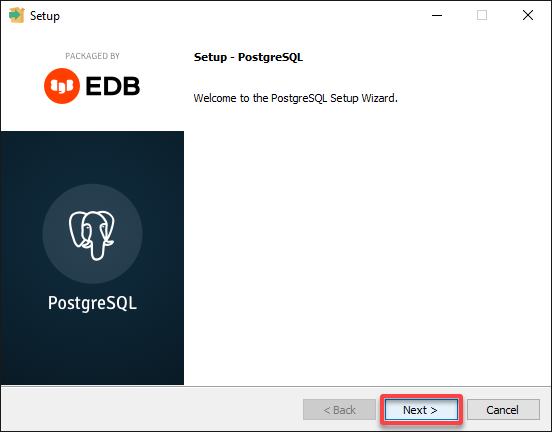
3. En el asistente de configuración, haga clic en Próximo para continuar con la instalación.
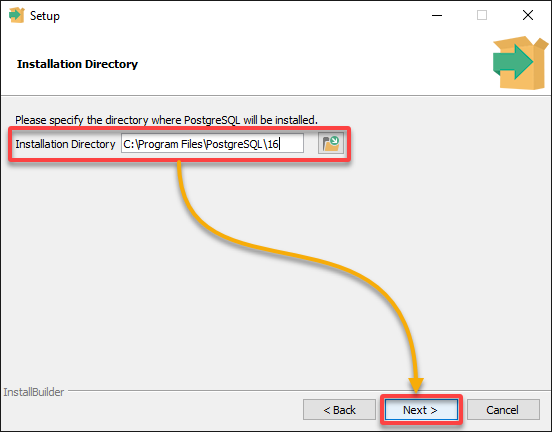
4. Ahora, elija una carpeta de destino para la instalación de PostgreSQL (o conserve la configuración predeterminada), luego haga clic en Próximo para proceder.
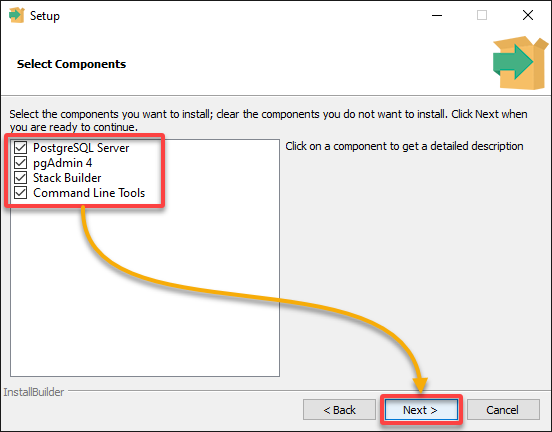
5. Seleccione los componentes que desea instalar a continuación y haga clic en Próximo para confirmar.
- Servidor PostgreSQL – El motor de base de datos central para almacenar y gestionar datos.
- páginaAdmin 4 – Una herramienta de administración gráfica para gestionar bases de datos PostgreSQL.
- Generador de pilas – Una utilidad para instalar herramientas, controladores y extensiones adicionales para PostgreSQL.
- Herramientas de línea de comando – Esencial para ejecutar comandos y scripts de PostgreSQL directamente desde una interfaz de línea de comandos (CLI).
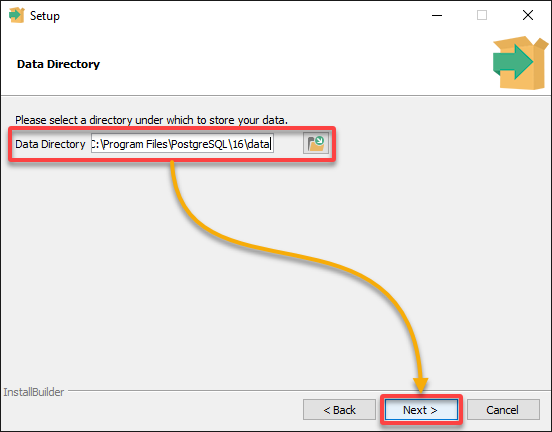
6. Posteriormente, especifique el Directorio de datos para el almacenamiento de archivos de datos de PostgreSQL (o acepte la ubicación predeterminada) y haga clic en Próximo continuar.
7. Proporcione y confirme una contraseña segura para el superusuario de la base de datos (postgres) cuenta y haga clic en Próximo para proceder.
Guarde esta contraseña de forma segura, ya que la necesitará para acceder en el futuro.
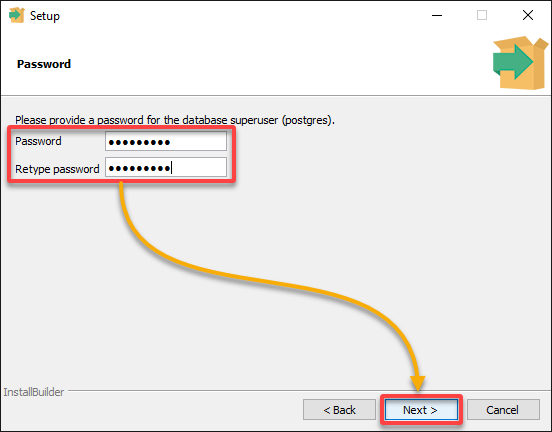
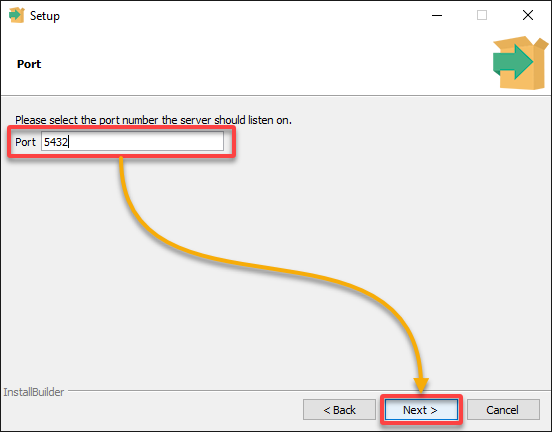
8. Asigne un número de puerto para PostgreSQL (mantiene el puerto predeterminado 5432) para escuchar las conexiones y haga clic en Próximo.
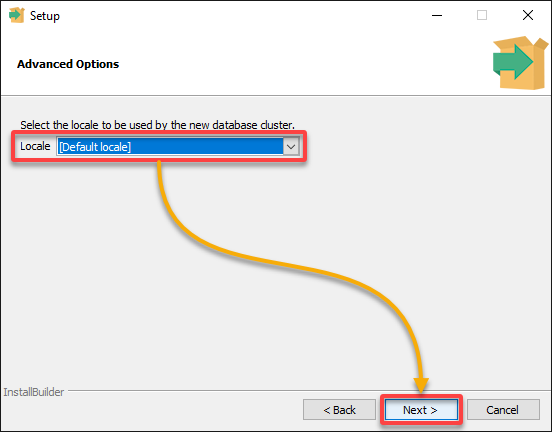
9. Ahora, seleccione la configuración regional deseada para que PostgreSQL la use en el menú desplegable y haga clic en Próximo para confirmar. Este tutorial se ciñe a la opción predeterminada preseleccionada (Configuración regional predeterminada).
En PostgreSQL, una configuración regional es un conjunto de reglas y datos que el servidor de la base de datos utiliza para determinar lo siguiente:
- Cómo se clasifican y comparan los datos de texto.
- Cómo se formatean las fechas y horas.
- Cómo se representan los números.
- Y otros comportamientos que pueden variar en función del contexto geográfico o lingüístico de los usuarios.
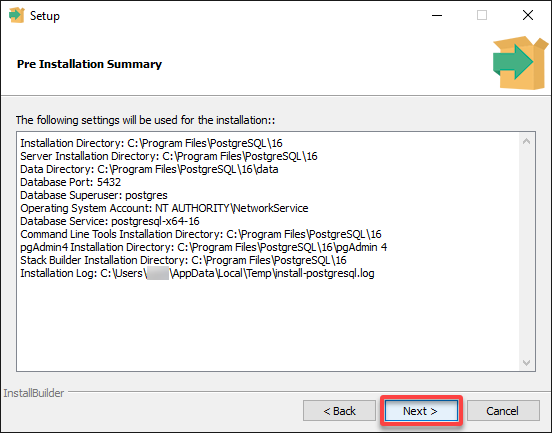
10. Revise el resumen de instalación (modifique la configuración según sea necesario) y haga clic en Próximo para confirmar.
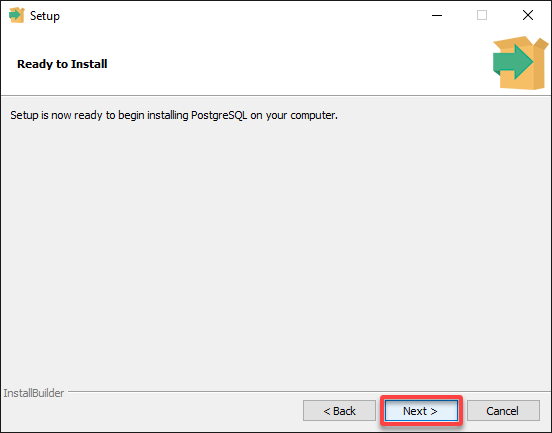
11. Haga clic Próximo una vez más para continuar con la instalación de PostgreSQL en su sistema.
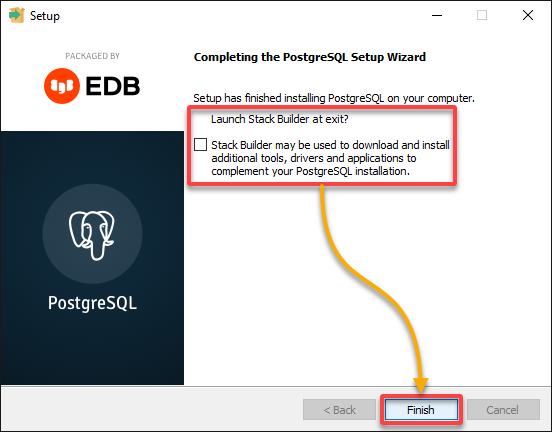
12. Por último, desmarca la Iniciar el generador de pilas una vez completada la instalación y haga clic en Finalizar para cerrar el asistente.
Dominar la gestión de bases de datos PostgreSQL con pgAdmin 4
Ahora que PostgreSQL está configurado en Windows, se sumerge en la administración de bases de datos. A la gente le encanta la solidez y flexibilidad de PostgreSQL, especialmente en configuraciones de Linux donde es compatible con CLI. ¿Qué tal una interfaz gráfica de usuario (GUI)?
Saluda a pgAdmin 4, una herramienta diseñada para adaptarse a la gestión de bases de datos PostgreSQL en sistemas Windows.
Para dominar la administración de bases de datos PostgreSQL en pgAdmin 4, creará y administrará bases de datos, tablas y registros con los siguientes pasos:
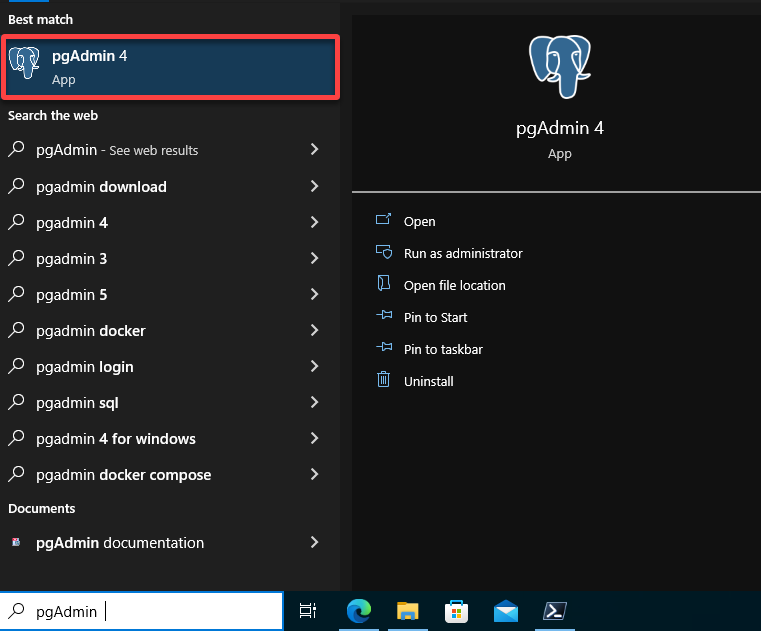
1. Lanzamiento páginaAdmin 4 desde el menú Inicio de Windows.
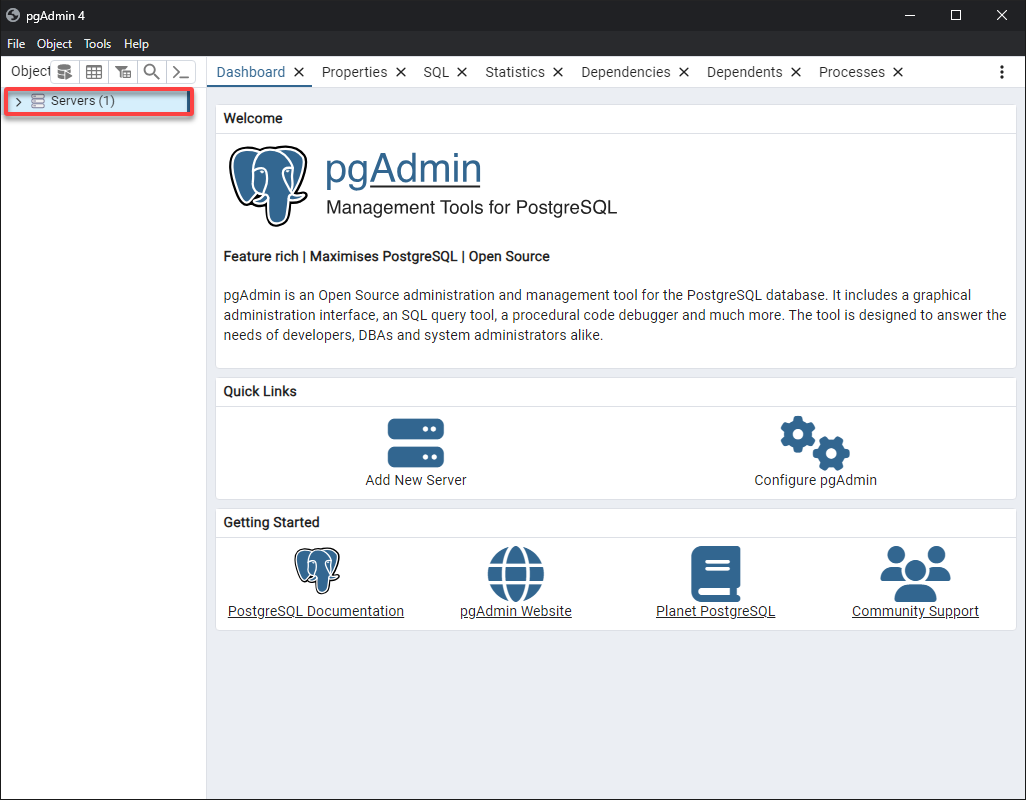
2. Cuando se abra pgAdmin 4, expanda Servidores (panel izquierdo) y acceda al servidor PostgreSQL 16.
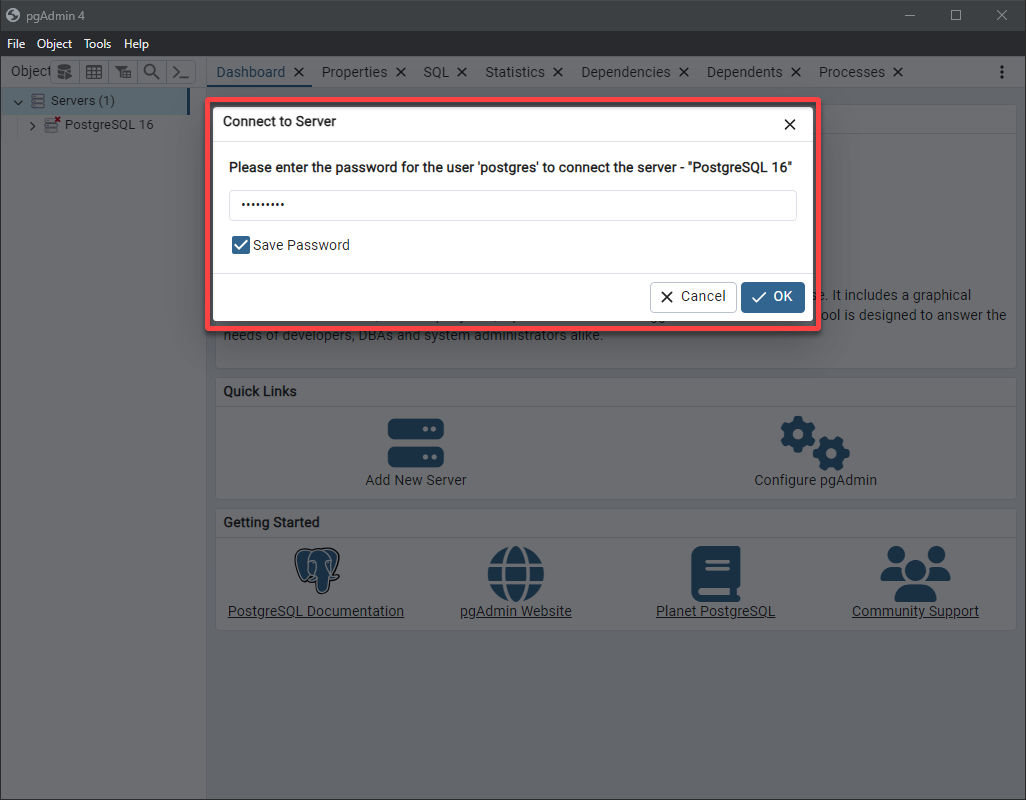
3. Cuando se le solicite, ingrese su contraseña para el superusuario de la base de datos (postgres) y haga clic en DE ACUERDO para autenticar la conexión del servidor.
Opcionalmente, marque la Guardar contraseña para guardar la contraseña y evitar este proceso de autenticación en sesiones futuras.
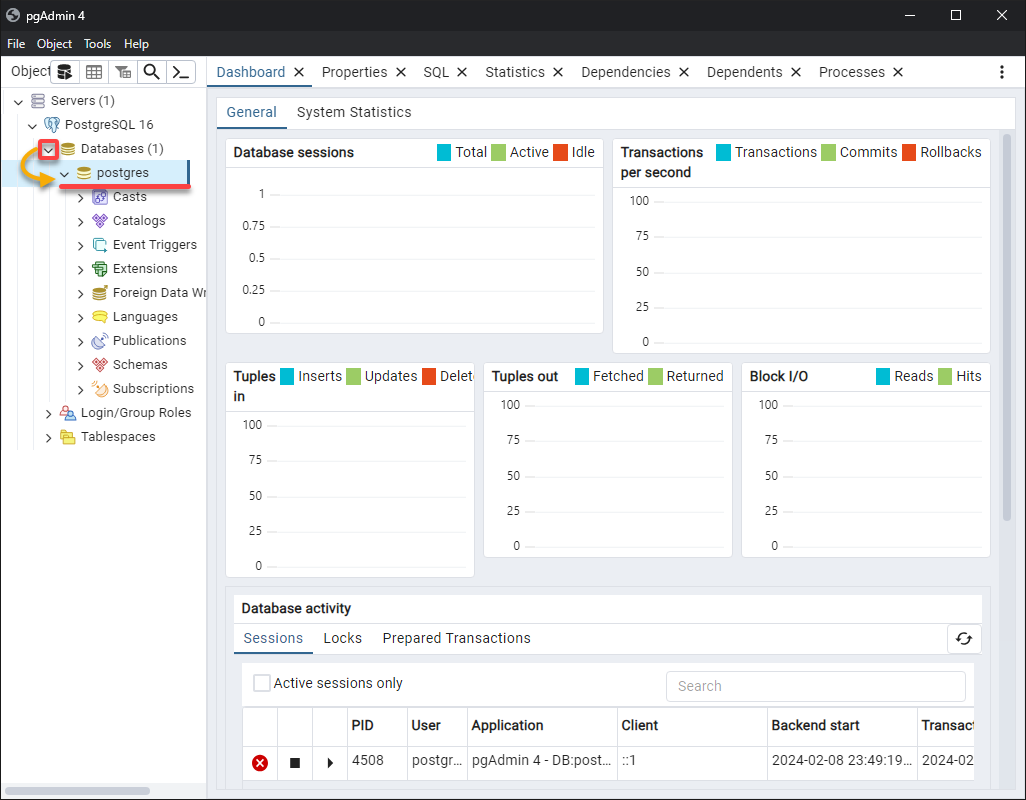
4. Al iniciar sesión correctamente, expanda Bases de datos y seleccione postgres (panel izquierdo) para acceder a la base de datos predeterminada y sus objetos asociados.
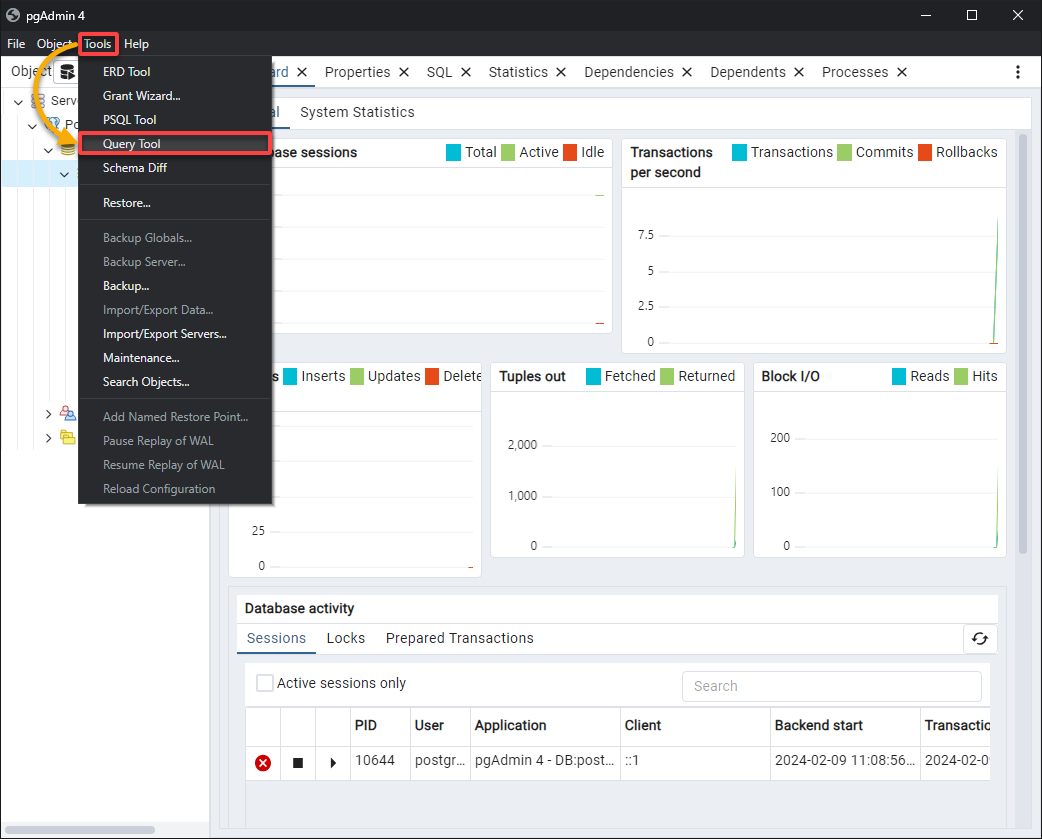
5. Ahora, haga clic en el Herramientas menú y elegir Herramienta de consulta para abrir un editor SQL para ejecutar comandos.
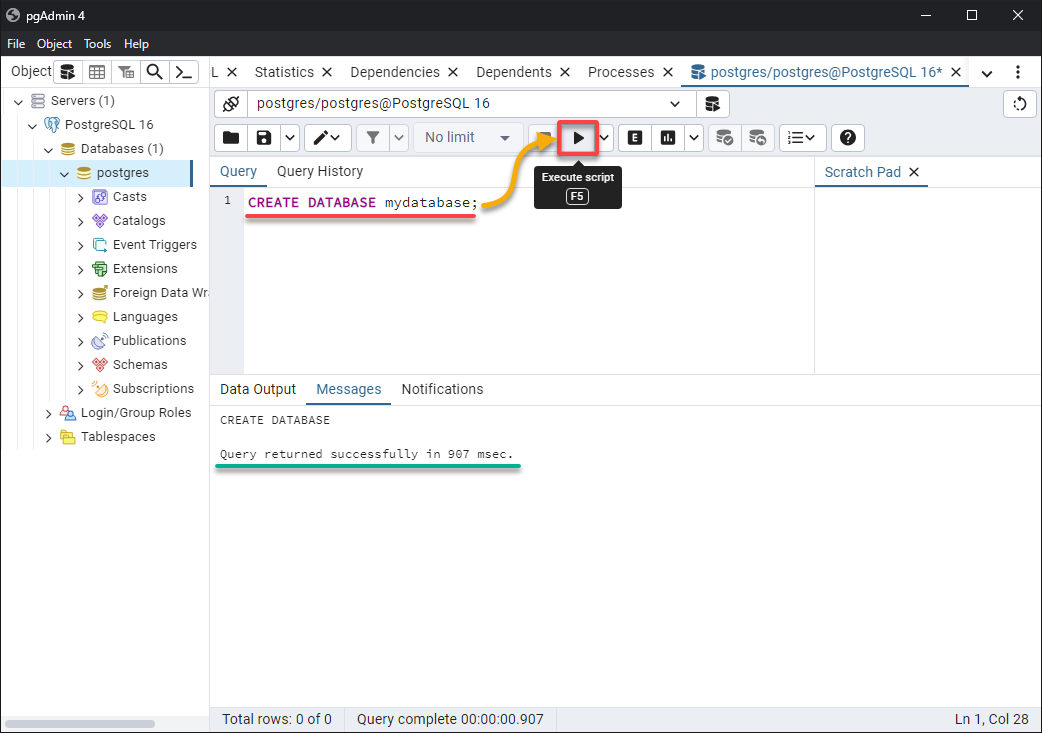
6. Escriba el siguiente comando en el editor de consultas, luego presione F5 o haga clic en el botón de reproducción para CREATE un nuevo DATABASE llamado mydatabase (arbitrario).
CREATE DATABASE mydatabase;Aparece un mensaje de confirmación en el Mensajes pestaña para indicar una creación exitosa.
7. Una vez creada, abra una sesión de Herramienta de consulta para la nueva base de datos en el panel izquierdo (es decir, mi base de datos) como lo hizo en el paso cinco.
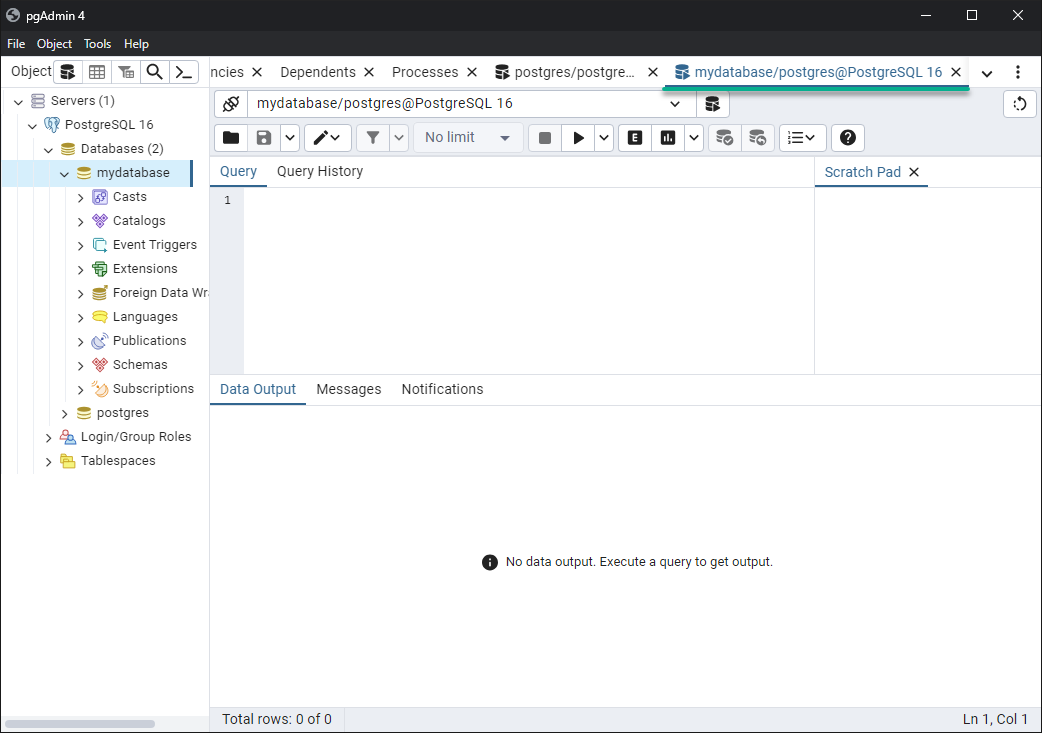
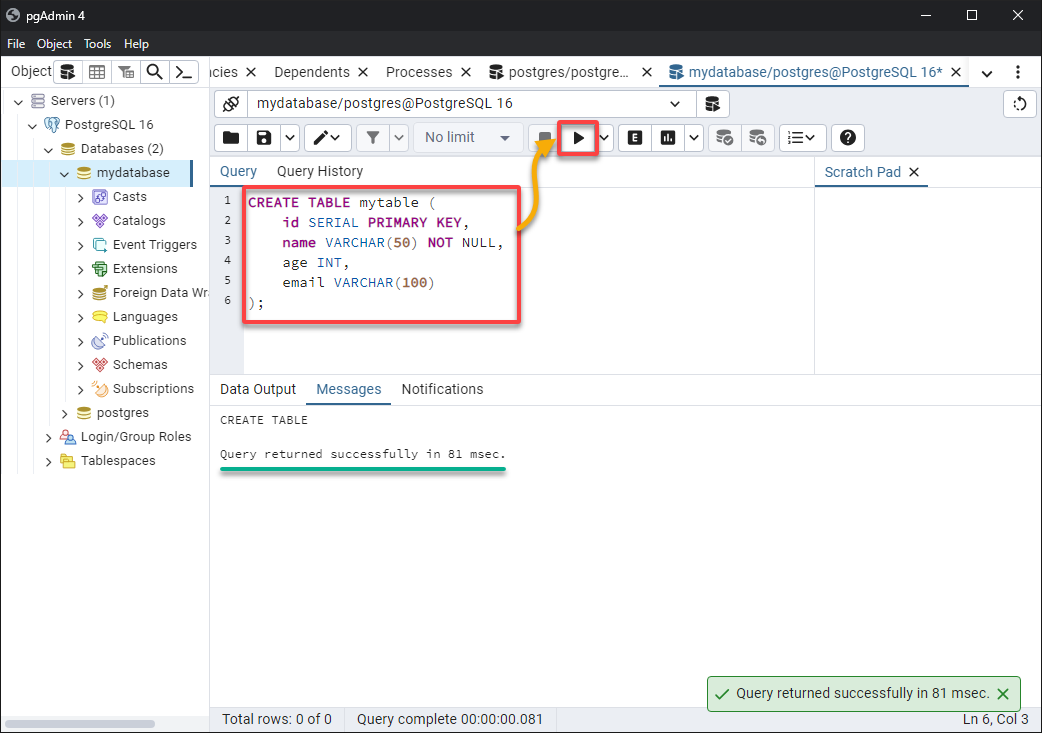
8. Ejecute la siguiente instrucción SQL para CREATE un nuevo TABLE llamado mytable (arbitrario) en su base de datos. Esta tabla tiene cuatro columnas, especificando el tipo de datos para cada columna y si la columna puede contener o no NULL valores.
El id La columna está configurada para incrementarse automáticamente con cada nuevo registro, proporcionando un identificador único para cada fila.
-- Create a new table named 'mytable'
CREATE TABLE mytable (
    -- Define a column 'id' which:
    -- - Is of type SERIAL (auto-incrementing integer)
    -- - Acts as the primary key for the table
    id SERIAL PRIMARY KEY,

    -- Define a column 'name' which:
    -- - Is of type VARCHAR with a maximum length of 50 characters
    -- - Cannot be NULL (must have a value)
    name VARCHAR(50) NOT NULL,

    -- Define a column 'age' which:
    -- - Is of type INT (integer)
    -- - Can be NULL (it's optional to have a value)
    age INT,

    -- Define a column 'email' which:
    -- - Is of type VARCHAR with a maximum length of 100 characters
    -- - Can be NULL (it's optional to have a value)
    email VARCHAR(100)
);
9. Ampliar esquemas (panel izquierdo) → Tablas → tu nueva mesa (mi mesa), y reemplace y ejecute la declaración con lo siguiente. Esta declaración le permite INSERT datos INTO tu mesa (mytable) en tres columnas: name, agey email.
INSERT INTO mytable (name, age, email) VALUES
    ('John Doe', 28, '[email protected]'),
    ('Jane Smith', 32, '[email protected]'),
    ('Jim Brown', 40, '[email protected]');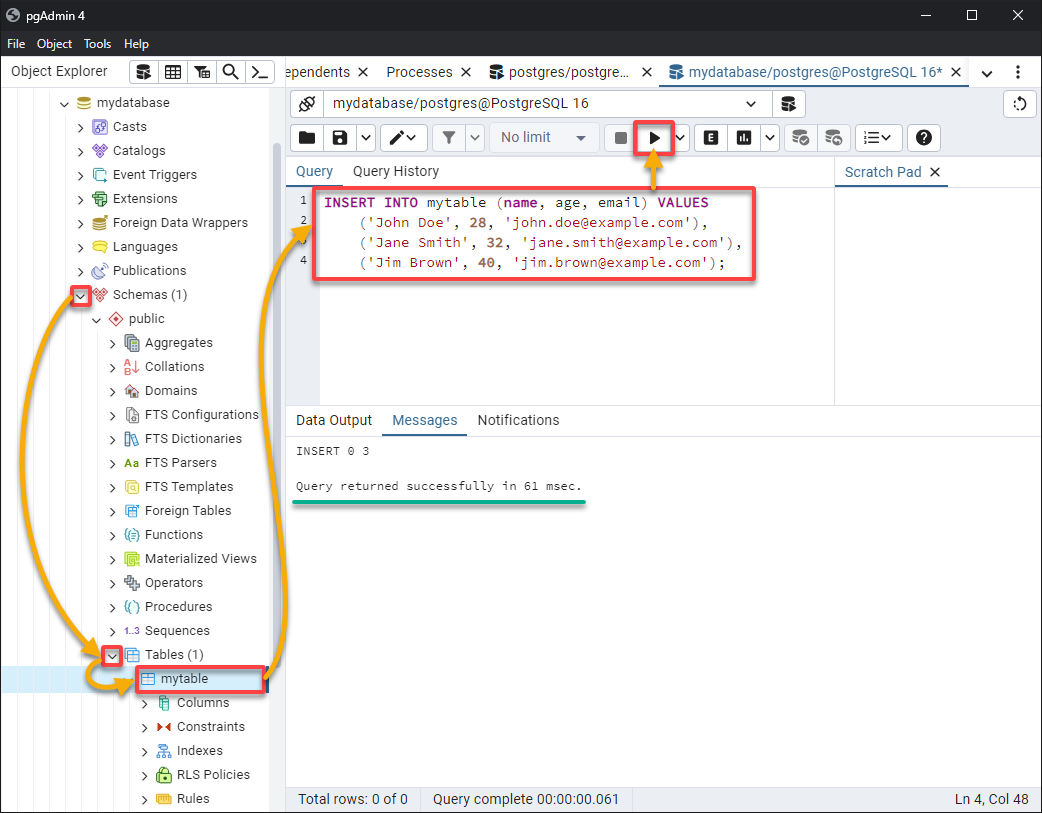
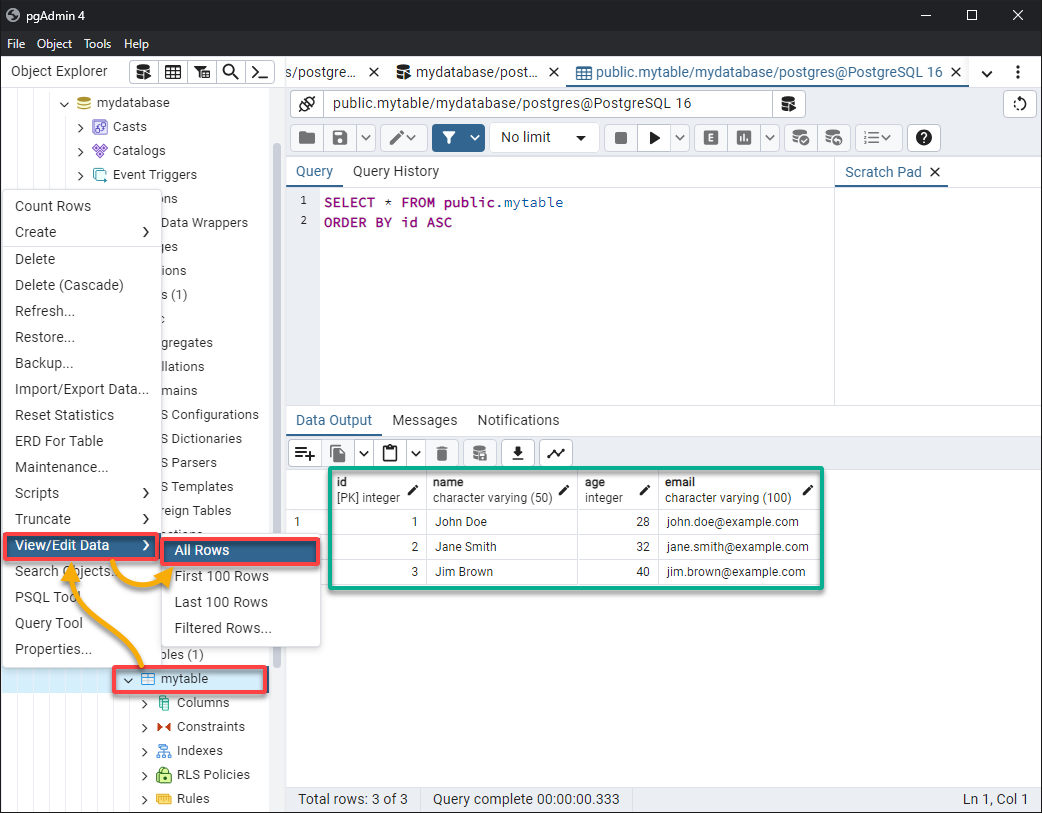
10. Por último, haga clic derecho en su tabla (mi mesa), flotar Ver/Editar datos, y elige Todas las filas ejecuta automáticamente una consulta para recuperar datos de su tabla.
Observe que los datos de su tabla se completan en un formato de tabla debajo del Salida de datos pestaña, brindándole una vista clara de los registros, como se muestra a continuación.
Aprovechar PowerShell para una gestión eficaz de PostgreSQL
Si bien pgAdmin 4 ofrece comodidad con su GUI, CLI en diferentes entornos aporta un nuevo nivel de eficiencia. Ya sea para automatizar copias de seguridad, configurar permisos de usuario o ejecutar consultas SQL, PowerShell está listo para optimizar estas tareas sin problemas.
La integración de PowerShell con PostgreSQL a través de módulos especializados convierte a PowerShell en un poderoso aliado en la administración de bases de datos.
Para aprovechar PowerShell para administrar sus bases de datos PostgreSQL, continúe con lo siguiente:
1. Abra PowerShell como administrador y ejecute el Install-Module comando para instalar el módulo PostgreSQL (PostgreSQLCmdlets) de la Galería de PowerShell.
Install-Module -Name PostgreSQLCmdlets
2. Una vez instalado, ejecute el Import-Module comando a continuación para importar el módulo (PostgreSQLCmdlets) en su sesión actual.
Import-Module PostgreSQLCmdlets3. Ejecute cada asignación de variable a continuación, que no proporciona ningún resultado, pero configura los parámetros de conexión de su base de datos.
Asegúrese de reemplazar los marcadores de posición en consecuencia, pero el marcador de posición de la contraseña debe ser el que configuró durante la instalación de PostgreSQL.
# Define the server where the database is hosted
$Server="localhost"

# Specify the port number for the database connection (PostgreSQL default: 5432)
$Port="5432"

# Set the name of the database you want to connect to
$Database="mydatabase"

# Provide the username for database authentication
$User="postgres"

# Assign the password for the specified user
$Password = 'your_password_here'
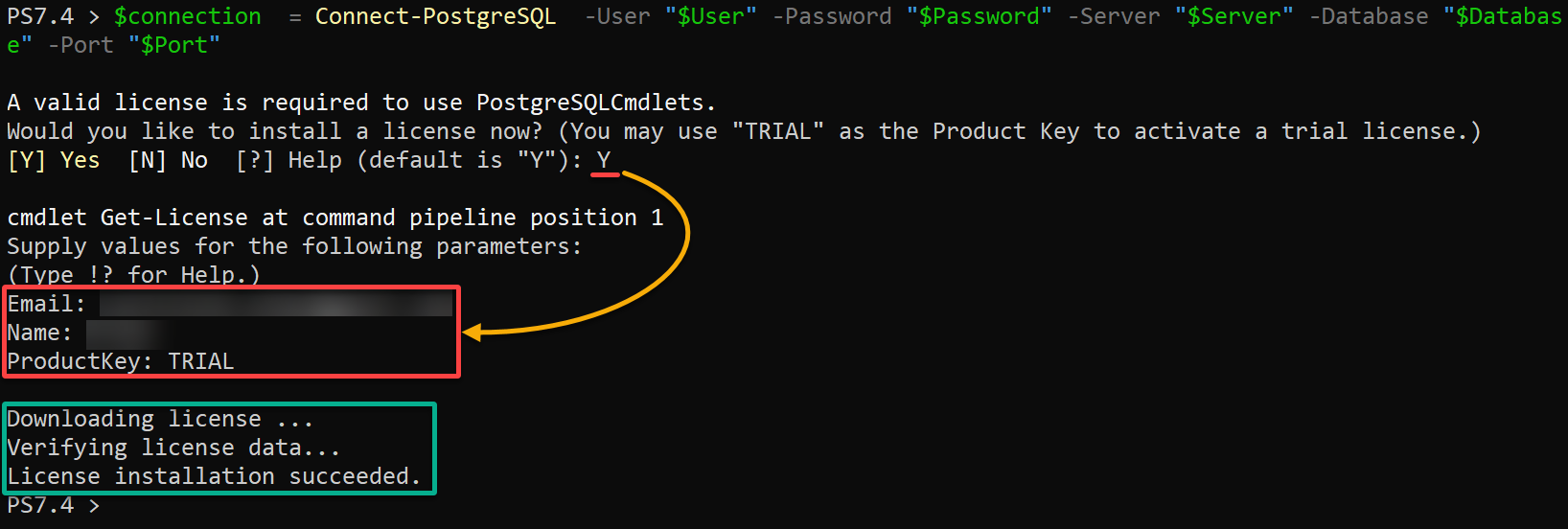
4. Ahora, ejecute el siguiente comando, que utiliza sus asignaciones de variables en el paso tres para establecer una conexión (Connect-PostgreSQL) a su base de datos PostgreSQL.
$connection = Connect-PostgreSQL -User "$User" -Password "$Password" -Server "$Server" -Database "$Database" -Port "$Port"Active una licencia de prueba de la siguiente manera:
- Aporte Yy luego presione Entrar para confirmar el uso de una licencia de prueba.
- Entra tu Correo electrónico dirección y Nombre.
- Escriba en prueba ENSAYO como el Clave de producto y presiona Enter.
Una vez conectado, ahora puede realizar operaciones SQL.
5. Ejecute la siguiente consulta y comando de PowerShell (Invoke-PostgreSql) para recuperar todos los datos (SELECT *) FROM tu mesa (mytable).
Las siguientes líneas no producen resultados en la consola, pero verificará los datos recuperados más adelante.
# Define the SQL query to select all records from the table named "mytable"
$query = "SELECT * FROM mytable;"

# Run the SQL query against the PostgreSQL database
# -Connection specifies the database connection to use
# -Query specifies the SQL query to execute
# The result of the query is assigned to the $result variable
$result = Invoke-PostgreSql -Connection $connection -Query $query
6. Finalmente, ejecute el siguiente comando para ver los datos recuperados ($result) en un formato legible por humanos (Format-Table).
$result | Format-Table -AutoSize
$result | Format-Table -AutoSize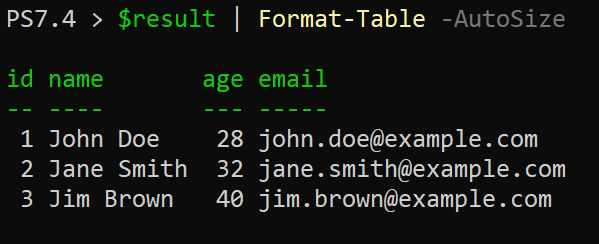
Conclusión
PostgreSQL en Windows no es simplemente una alternativa a MySQL, sino una solución de base de datos sólida a nivel empresarial. En este tutorial, aprendió cómo integrar herramientas como pgAdmin 4 y PowerShell para transformar la administración de bases de datos en Windows en un proceso ágil y eficiente.
Acaba de sumergirse en PostgreSQL, pero hay todo un océano de posibilidades por delante. ¿Por qué no sumergirse y explorar diversos tipos de datos, configurar roles de base de datosy definir membresías de roles de usuario? PostgreSQL está lleno de sorpresas: ¡tómate tu tiempo para descubrir todo su potencial!

Leave a comment