
 29 de marzo de 2024
Las funciones de la nube de GCP personalizan su flujo de trabajo sin servidor
La informática sin servidor se está volviendo cada vez más popular para reducir los costos informáticos y mejorar la escalabilidad. Y si busca un entorno sin servidor, Google Cloud Platform (GCP) ofrece el suyo en forma de GCP Cloud Functions.
¿Por qué estresarse preocupándose por la infraestructura cuando, en cambio, puede concentrarse en crear aplicaciones? ¡Deje que GCP Cloud Functions se encargue del resto! En este tutorial, aprenderá cómo crear su primera función sin servidor con GCP Cloud Functions.
¡Sigue leyendo y ejecuta esos códigos sin depender de un servidor!
Requisitos previos
Este tutorial será una demostración práctica. Para seguir adelante, asegúrese de tener una cuenta de GCP y acceso a GCP Console. El prueba gratis cuenta debería ser suficiente para este tutorial.
Crear un proyecto de nube de Google
Antes de configurar un entorno sin servidor en GCP, el primer paso es crear un proyecto de Google Cloud. Un proyecto es una unidad organizativa en GCP que contiene servicios y recursos relacionados. Cada servicio de GCP estará asociado con uno o más proyectos.
💡 Se recomienda encarecidamente crear un nuevo proyecto para cada aplicación que desarrolle. El uso de proyectos existentes puede hacer que la gestión de recursos sea confusa.
Para crear un proyecto de Google Cloud, siga estos pasos:
1. Abra su navegador web favorito y navegue hasta el administrador de recursos en la nube en la consola GCP.
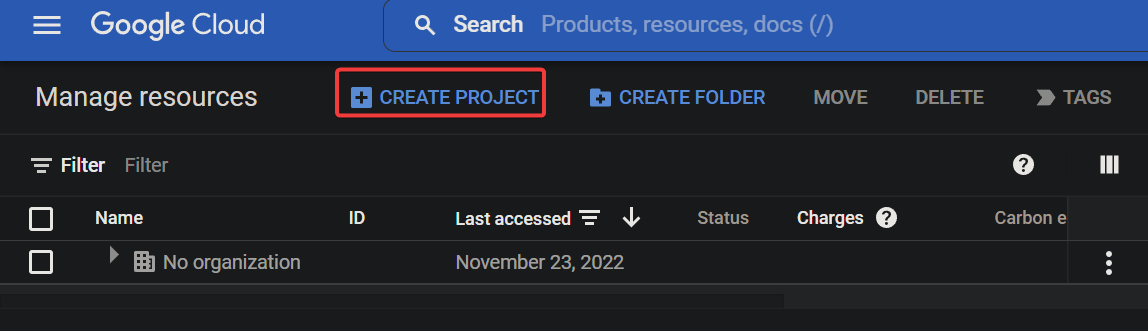
2. A continuación, haga clic en CREAR PROYECTOcomo se muestra a continuación, para crear un nuevo proyecto.
3. En la siguiente pantalla, configure el nuevo proyecto con lo siguiente:
- Nombre del proyecto – Proporcione un nombre único para el proyecto (es decir, GCP-cloud-functions-project).ID del proyecto – GCP generará una identificación única para su proyecto automáticamente y no podrá cambiarse más adelante. Este tutorial va con el ID pregenerado, pero si prefieres uno diferente, haz clic en EDITAR y proporcione una identificación de proyecto personalizada.Ubicación – Seleccione su organización matriz o carpeta preferida para su proyecto, si tiene una.
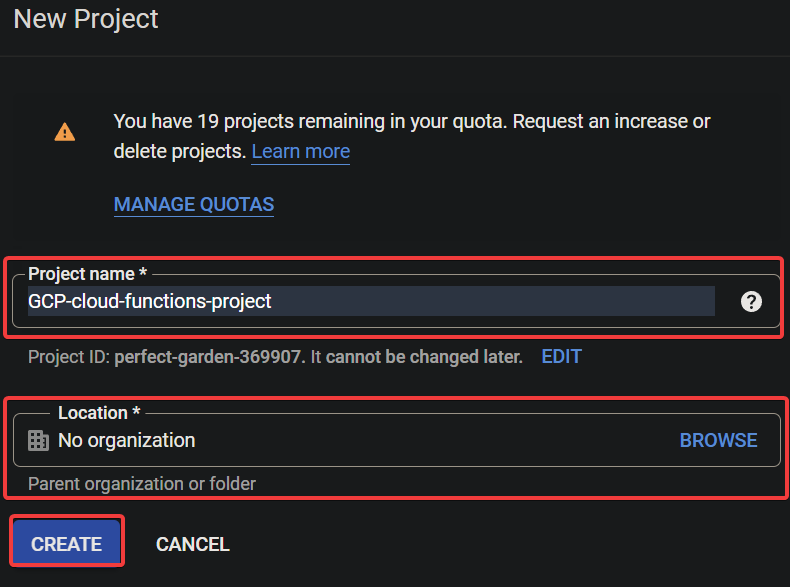
Una vez completado, recibirá una notificación indicando que ha creado correctamente el proyecto.

También verá el proyecto recién creado en la lista de proyectos, como se muestra a continuación.
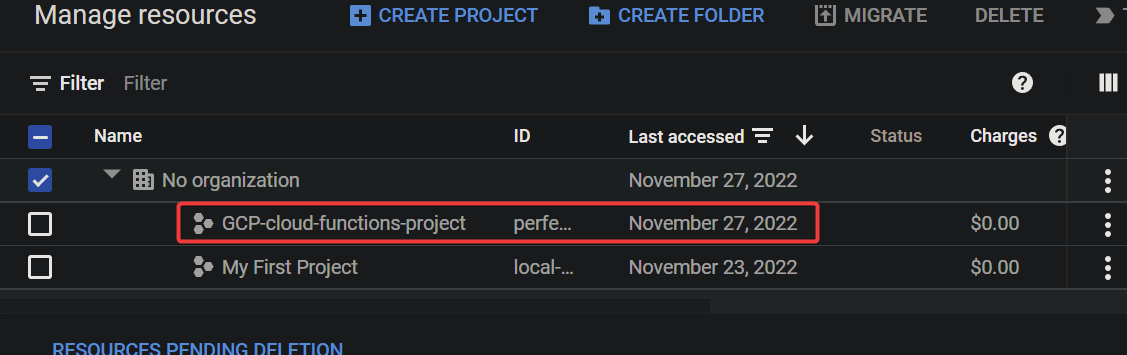
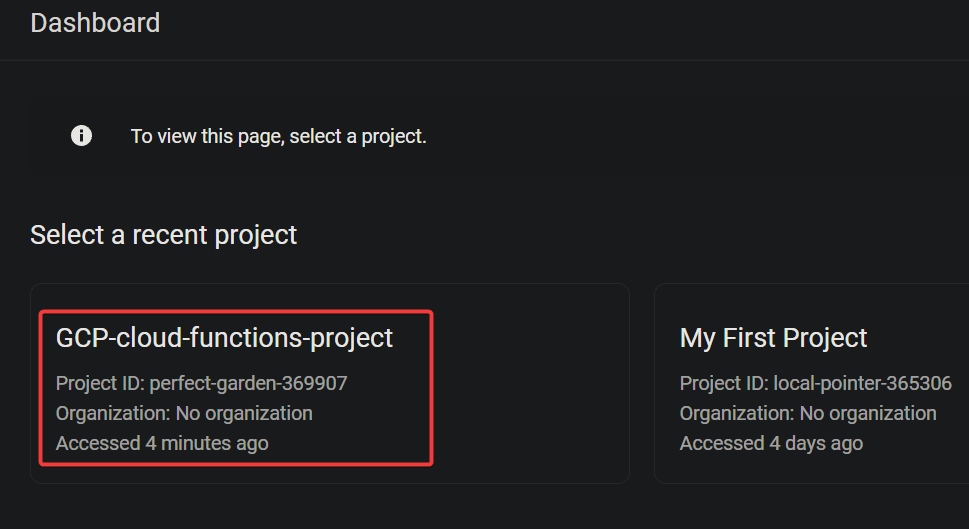
4. Ahora, navega hasta el selector de proyectos y seleccione su proyecto recién creado como proyecto actual.
Habilitación de las API de funciones en la nube de GCP
Antes de crear una función en la nube, deberá habilitar las API requeridas. Habilitar las API otorgará permiso para acceder y utilizar los servicios.
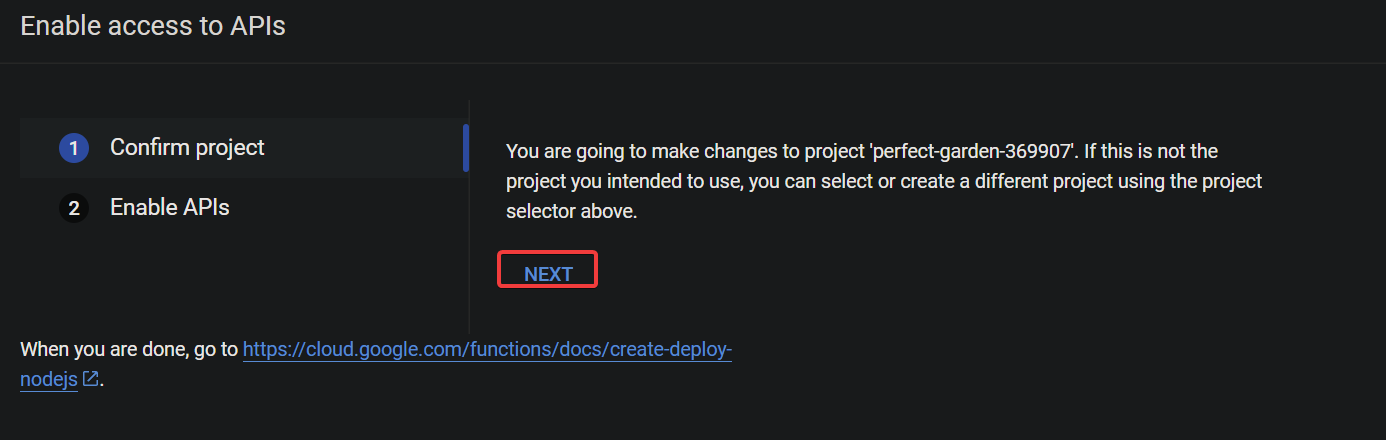
Navegar a Habilitar página API para Google Cloud Functions y haga clic en Próximo para confirmar la realización de los cambios en su proyecto.
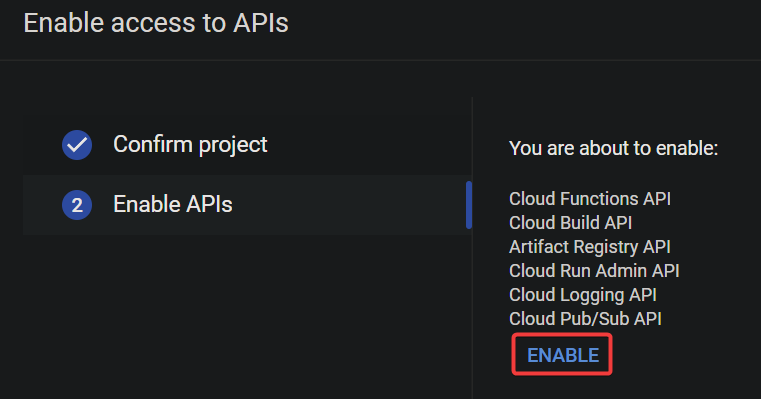
En la siguiente pantalla, haga clic en HABILITAR para habilitar todas las API requeridas, como la API de Cloud Functions, Cloud Pub/Sub y otras.
Una vez que las API requeridas estén habilitadas, verá una notificación como la siguiente.

Creación e implementación de funciones en la nube de GCP
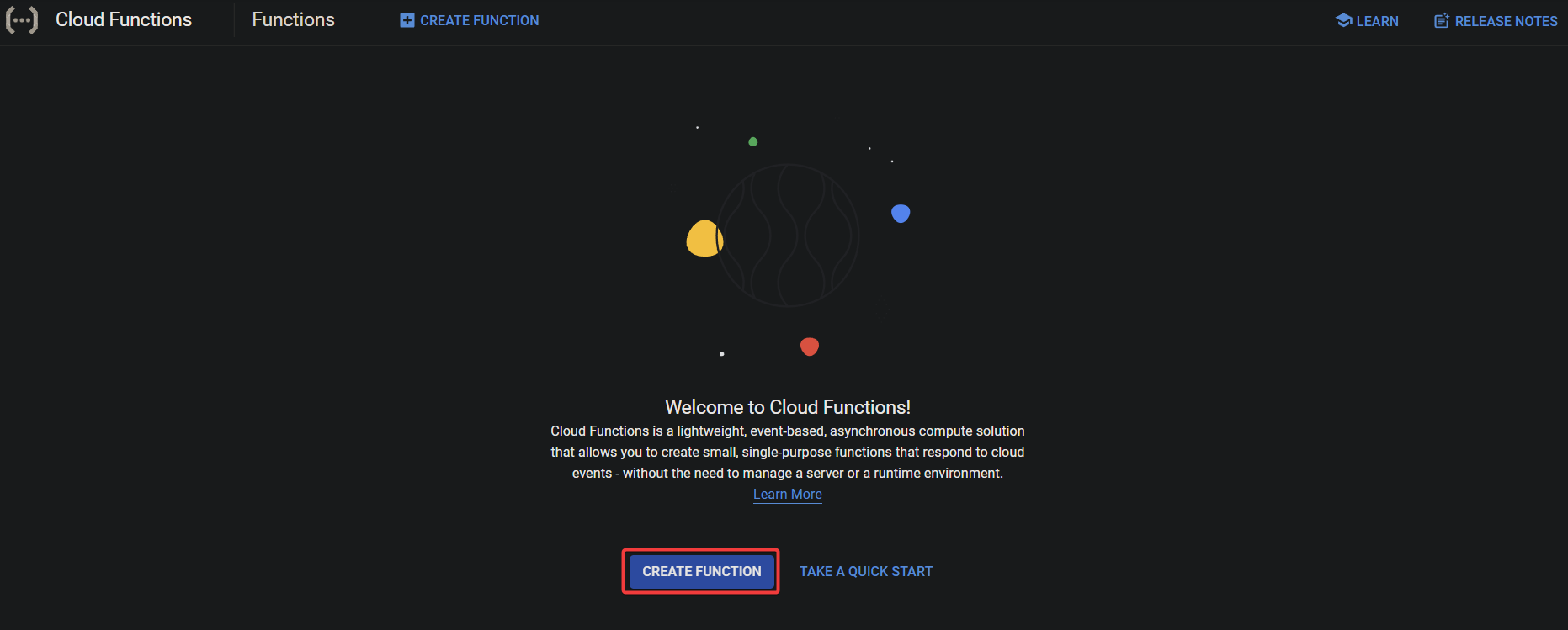
1. Navegue hasta el Página de descripción general de funciones en la consola GCP y haga clic en CREAR FUNCIÓN para crear una nueva función.
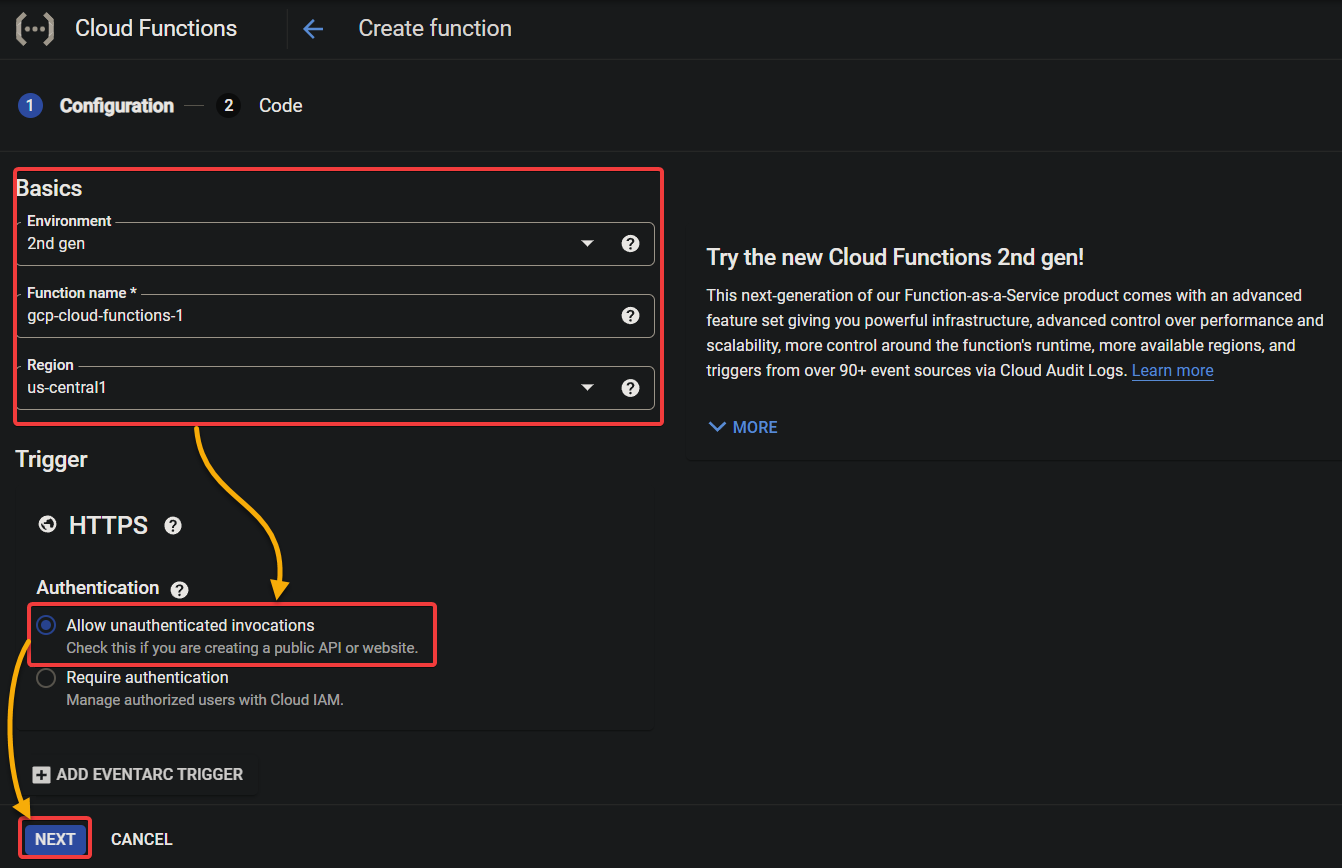
2. En la siguiente pantalla, configure la nueva función de la siguiente manera:
| Ambiente | Seleccione 2.ª generación en el campo desplegable. GCP ofrece dos versiones de Cloud Functions (1.ª y 2.ª generación). En este tutorial, utilizará la segunda generación ya que proporciona funciones más mejoradas. Una de sus características más notables es que admite una URL de punto final HTTPS estable y segura. |
| Nombre de la función | Proporcione un nombre único para la función (gcp-cloud-functions-1). El nombre sólo puede contener letras minúsculas, números y guiones. |
| Región | Seleccione una región más cercana a usted en el campo desplegable. |
| Autenticación | Seleccione la opción Permitir invocaciones no autenticadas para fines de prueba. Esta opción le permite activar la función sin una autenticación complicada. |
Mantenga las otras configuraciones como están y haga clic en Próximo.
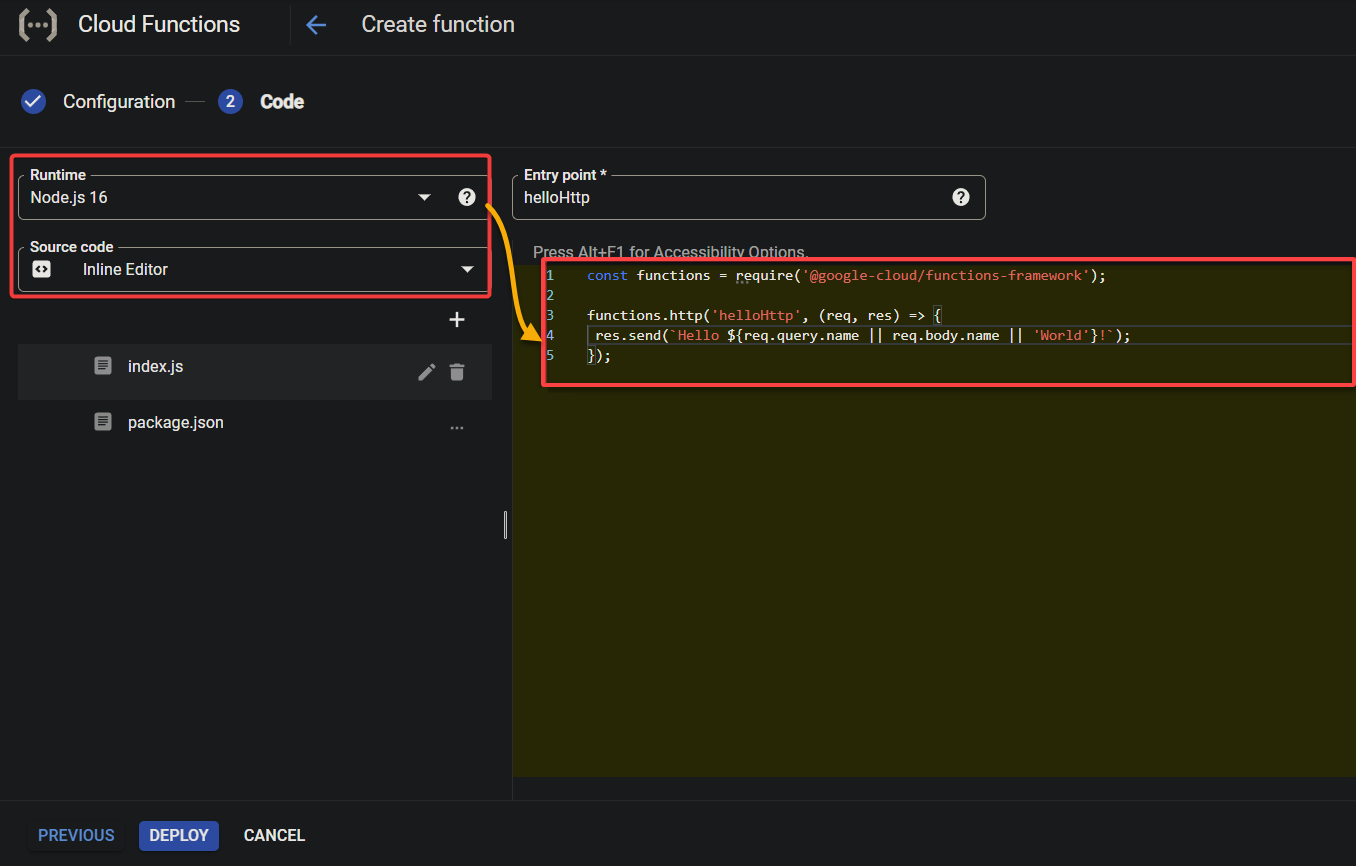
3. Configure el código para la función con lo siguiente:
- Tiempo de ejecución – Seleccionar Nodejs 16 versión en el campo desplegable. Esta versión en tiempo de ejecución es estable y segura y admite todas las funciones más recientes del lenguaje Node.js.Código fuente – Seleccionar Editor en línea para escribir el código de función. Reemplace el código existente en el editor con el siguiente, una función básica para enviar una salida de «Hola mundo».
# Imports the functions framework library.
const functions = require('@google-cloud/functions-framework');

# Creates a web endpoint that sends a “Hello World” response when triggered.
functions.http('helloHttp', (req, res) => {
 res.send(`Hello ${req.query.name || req.body.name || 'World'}!`);
});
4. A continuación, desplácese hacia abajo y haga clic en Desplegar para implementar su función en la nube, lo cual demora unos segundos en completarse.
Como puede ver, GCP Cloud Functions permite a desarrolladores como usted escribir código que se ejecuta sin administrar ningún servidor.
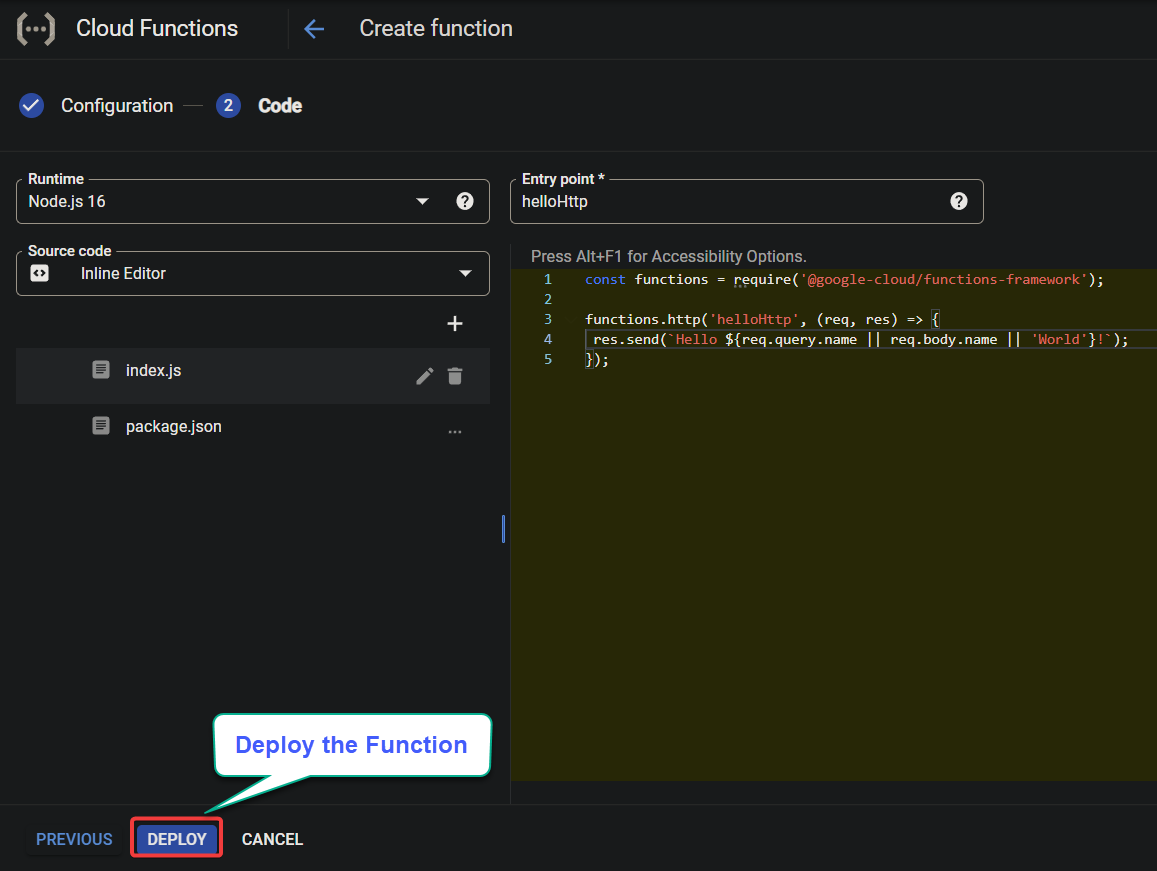
5. Ahora, haz clic ACTUALIZAR para recargar la lista de funciones implementadas.
Una vez que se complete la implementación, verá una marca de verificación verde junto al Ambiente columna, como se muestra a continuación. Esta marca de verificación indica que GCP Cloud Functions está activo y listo para usar.

Prueba de la función de nube de GCP
En este punto, ha creado e implementado correctamente la función de nube de GCP. Pero, ¿cómo sabes que está funcionando como se esperaba? Probará su función implementada navegando a la URL del punto final de la función en su navegador.
Para probar la implementación de la función de nube de GCP:
1. Haga clic en el nombre (hipervínculo) de su función en la nube para abrir su página de descripción general.

2. A continuación, haga clic en el icono de copiar para copiar la URL del punto final, como se muestra a continuación.
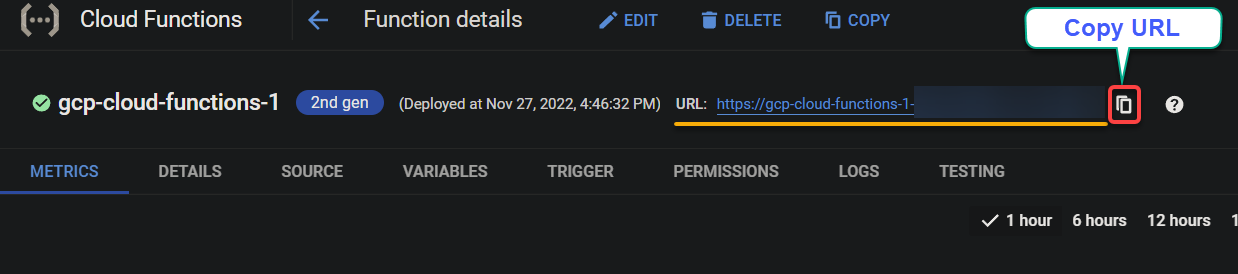
Navegue hasta la URL que copió en el paso tres a una nueva pestaña en su navegador.
Si todo va bien, obtendrás el Hola Mundo mensaje, como se muestra a continuación, que indica que la función implementada funciona.

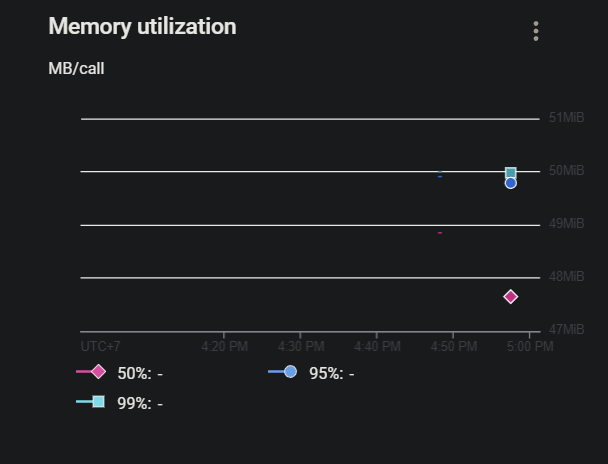
4. Ahora, desplácese hacia abajo y vea los gráficos y tablas de la función. Estos gráficos le ayudarán a identificar posibles errores u optimizar el rendimiento de las funciones. Las siguientes capturas de pantalla muestran:
- El gráfico Invocaciones/Segundo: este gráfico muestra la cantidad de veces que se llama a su función cada segundo.
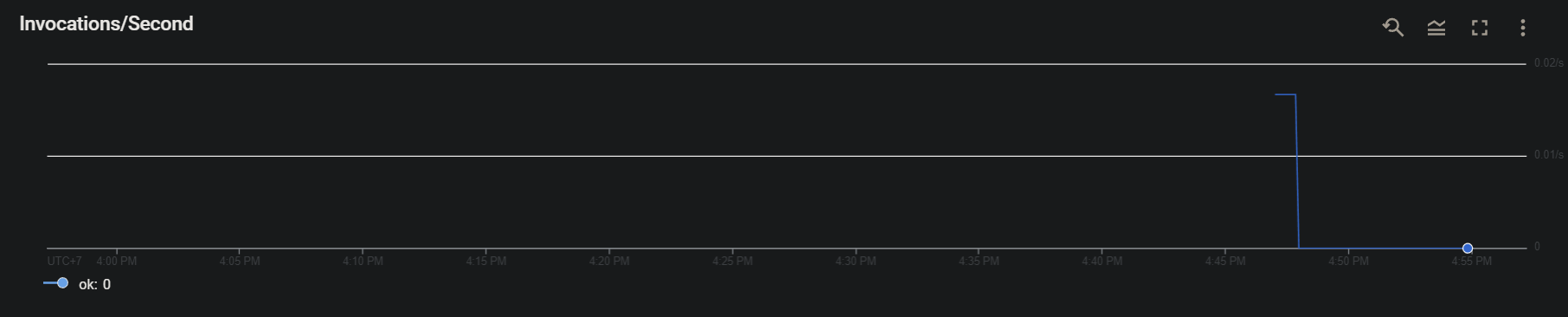
Gráfico de utilización de memoria (MB/llamada): este gráfico muestra la memoria promedio utilizada por su función con cada invocación. Mucho mas Hay gráficos útiles disponibles., como Uso de memoria, Tiempo de duración y Tasa de error. Siéntete libre de explorarlos.
Limpieza de recursos
Ahora que ha probado el funcionamiento de su implementación, asegúrese de evitar incurrir en cargos limpiando sus recursos.
1. Navegue hasta el administrador de recursos en la nube página en la consola GCP.
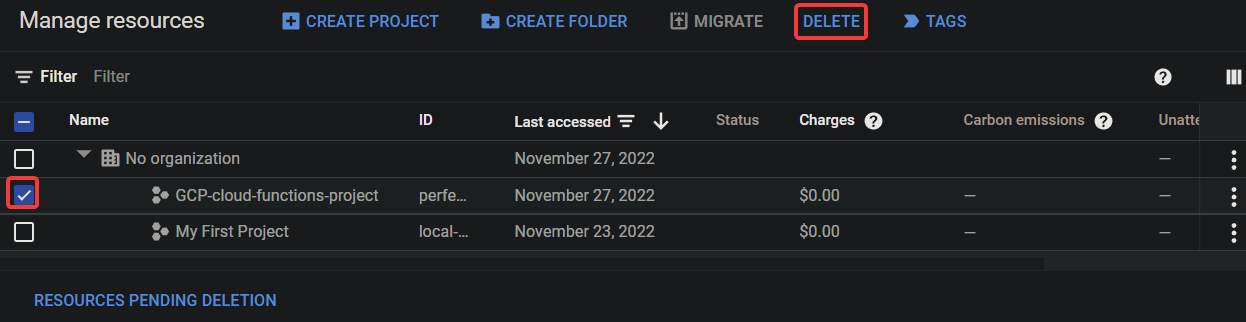
2. Marque la casilla de verificación junto al nombre de su proyecto y haga clic en BORRAR para eliminar el proyecto seleccionado. Esta acción elimina todos los recursos asociados de su proyecto, como funciones de nube, API, etc.
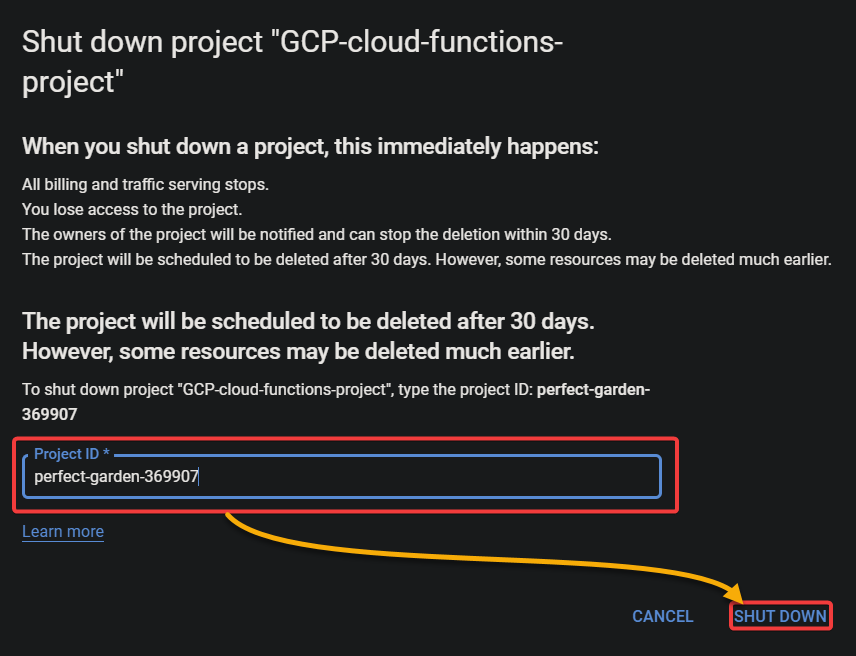
3. Finalmente, ingrese el ID del proyecto cuando se le solicite y haga clic en CERRAR para confirmar la eliminación.
Tienes un período de gracia de 30 días para deshacer la eliminación. Pero más allá de ese período, su proyecto y todos sus recursos se eliminan permanentemente.
Conclusión
La informática sin servidor proporciona una forma rentable de desarrollar y escalar aplicaciones. GCP Cloud Function y AWS Lambda son los dos principales competidores en tecnología de nube. Y en este tutorial, ha aprendido cómo crear e implementar una función básica de nube de GCP a través de GCP.
Puede utilizar estas tecnologías para implementar código rápidamente y crear aplicaciones potentes sin necesidad de administrar el servidor.
Con este nuevo conocimiento, ¿por qué no utilice Terraform para automatizar la creación e implementación de funciones en la nube?

Leave a comment