
 4 de abril de 2024
Automatización de implementaciones de sitios con Caddy Web Server
Los servidores web han sido la columna vertebral de Internet y han entregado contenido a usuarios de todo el mundo. Pero claro, la seguridad siempre ha sido una de las principales preocupaciones en este proceso. No temas, ya que el servidor web Caddy te respalda, armado y seguro desde el primer momento.
En este tutorial, viajará al corazón del servidor web Caddy y aprenderá los entresijos de las implementaciones de sitios.
¿Listo? ¡Deje que Caddy automatice las implementaciones de su sitio y disfrute de una experiencia de servicio web segura y sin complicaciones!
Requisitos previos
Antes de comenzar a automatizar las implementaciones de sitios con Caddy, asegúrese de tener lo siguiente en su lugar:
- Un servidor Ubuntu para ejecutar Caddy: este tutorial utiliza Ubuntu 22.04LTS, pero otras distribuciones funcionan.
- Un usuario no root con privilegios sudo.
💡 Este tutorial utiliza la cuenta raíz para ejecutar comandos, lo cual no es la mejor práctica desde el punto de vista de la seguridad. Es preferible cambiar a un usuario no root con privilegios sudo para ejecutar acciones similares en su sistema.
- Un nombre de dominio (es decir, mercedes.xyz) que apunta los registros DNS A/AAAA de su dominio a su servidor.
Instalación del servidor web Caddy en Ubuntu
Imagine que ha configurado su sistema pero aún necesita la herramienta perfecta para administrar las implementaciones de su sitio sin esfuerzo. No busque más, Caddy ofrece su contenido sin problemas y automatiza varios aspectos de su proceso de implementación.
Para instalar Caddy en su sistema Ubuntu, debe obtener un binario de Caddy e instalar Caddy como un servicio del sistema de la siguiente manera:
💡 Nota: Esta instalación es para Debian, Ubuntu y Raspbian. Si estás en una distribución diferente, visita el documentación oficial para instalar Caddy.
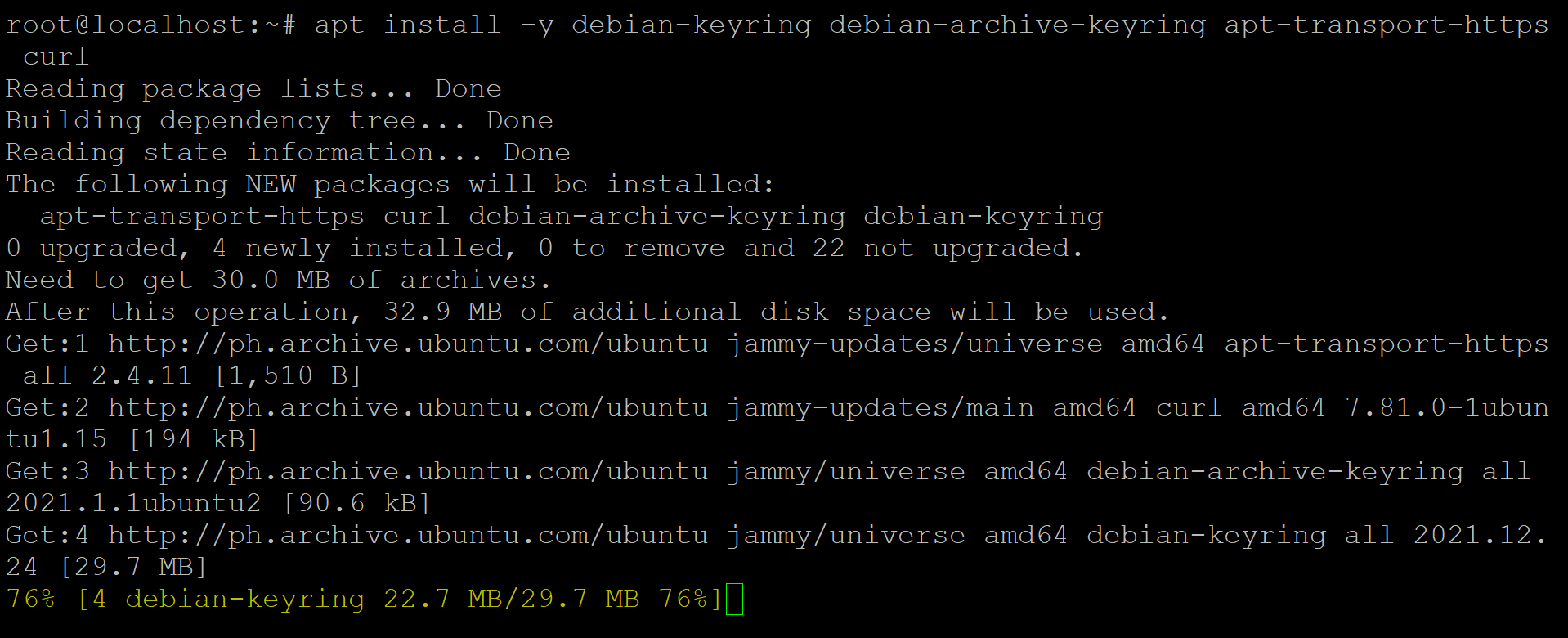
1. Abra su terminal, luego ejecute el siguiente comando para install los componentes necesarios para administrar paquetes en un sistema basado en Debian.
Esta instalación incluye lo siguiente:
debian-keyring– Contiene claves de archivo GnuPG para el archivo de Debian para verificar la autenticidad de los paquetes de Debian durante la instalación o actualización.debian-archive-keyring– Contiene el conjunto de claves del archivo Debian para la autenticación del paquete y la verificación de la integridad.apt-transport-https– Proporciona soporte para descargar paquetes de forma segura a través de HTTPS en APT.curl– Una herramienta de línea de comandos para transferir datos con URL que admite varios protocolos, incluidos HTTP y HTTPS. Esta herramienta se utiliza para descargar archivos desde servidores remotos.
💡 Si utiliza un usuario no root, siempre anteponga los comandos con
sudosi requieren privilegios elevados.
apt install -y debian-keyring debian-archive-keyring apt-transport-https curl2. Después de la instalación del paquete, ejecute el siguiente comando, que no proporciona ningún resultado pero realiza lo siguiente:
- Buscar (
curl) la clave GPG para el repositorio de paquetes Caddy. Esta clave GPG verifica la autenticidad de los paquetes descargados del repositorio de Caddy. - Convierte la clave GPG a un formato binario y guarda el binario en una ubicación de archivo específica.
curl -1sLf 'https://dl.cloudsmith.io/public/caddy/stable/gpg.key' \
| gpg --dearmor -o /usr/share/keyrings/caddy-stable-archive-keyring.gpg
3. Posteriormente, ejecute este comando para lograr lo siguiente:
- Buscar (
curl) el contenido de un archivo de texto de una URL específica, que contiene la información necesaria para agregar el repositorio de paquetes Caddy a las fuentes APT de su sistema.
Esta inclusión de archivos permite a los usuarios instalar o actualizar paquetes de Caddy utilizando el administrador de paquetes del sistema. - Escriba el contenido recuperado en un archivo llamado
caddy-stable.listubicado en el/etc/apt/sources.list.d/directorio.
curl -1sLf 'https://dl.cloudsmith.io/public/caddy/stable/debian.deb.txt' \
| tee /etc/apt/sources.list.d/caddy-stable.list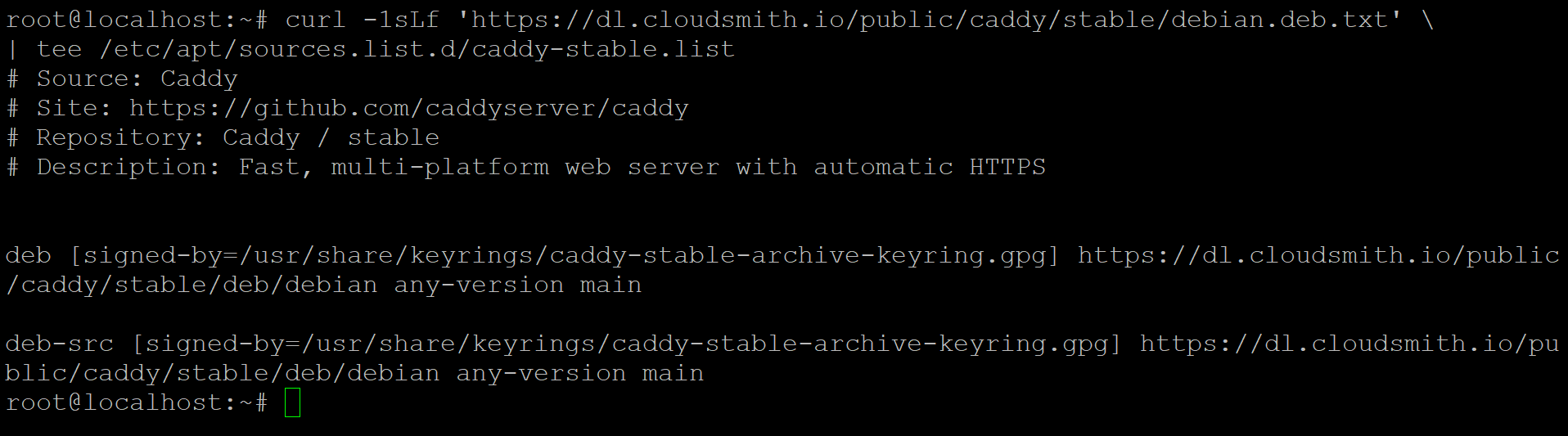
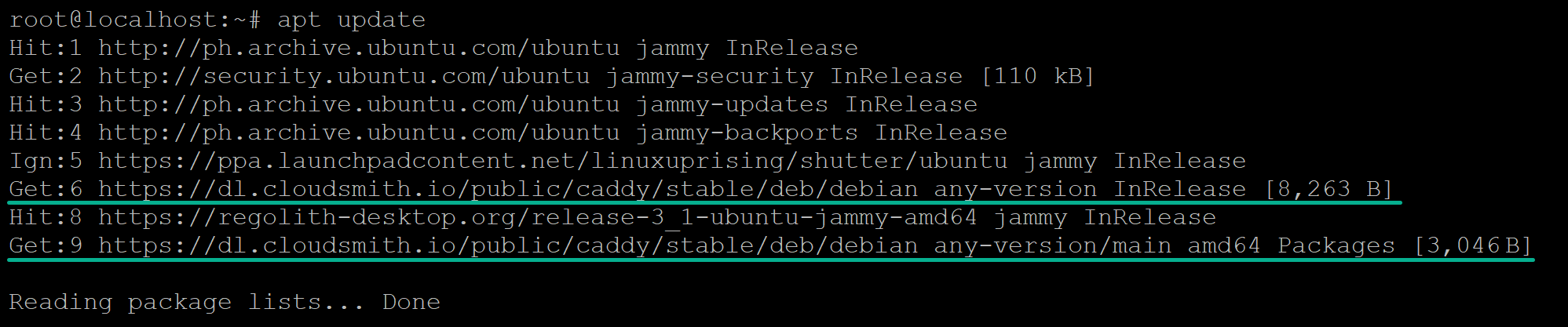
4. Ahora, ejecuta lo siguiente apt update comando para garantizar que las listas de paquetes de su sistema estén actualizadas.
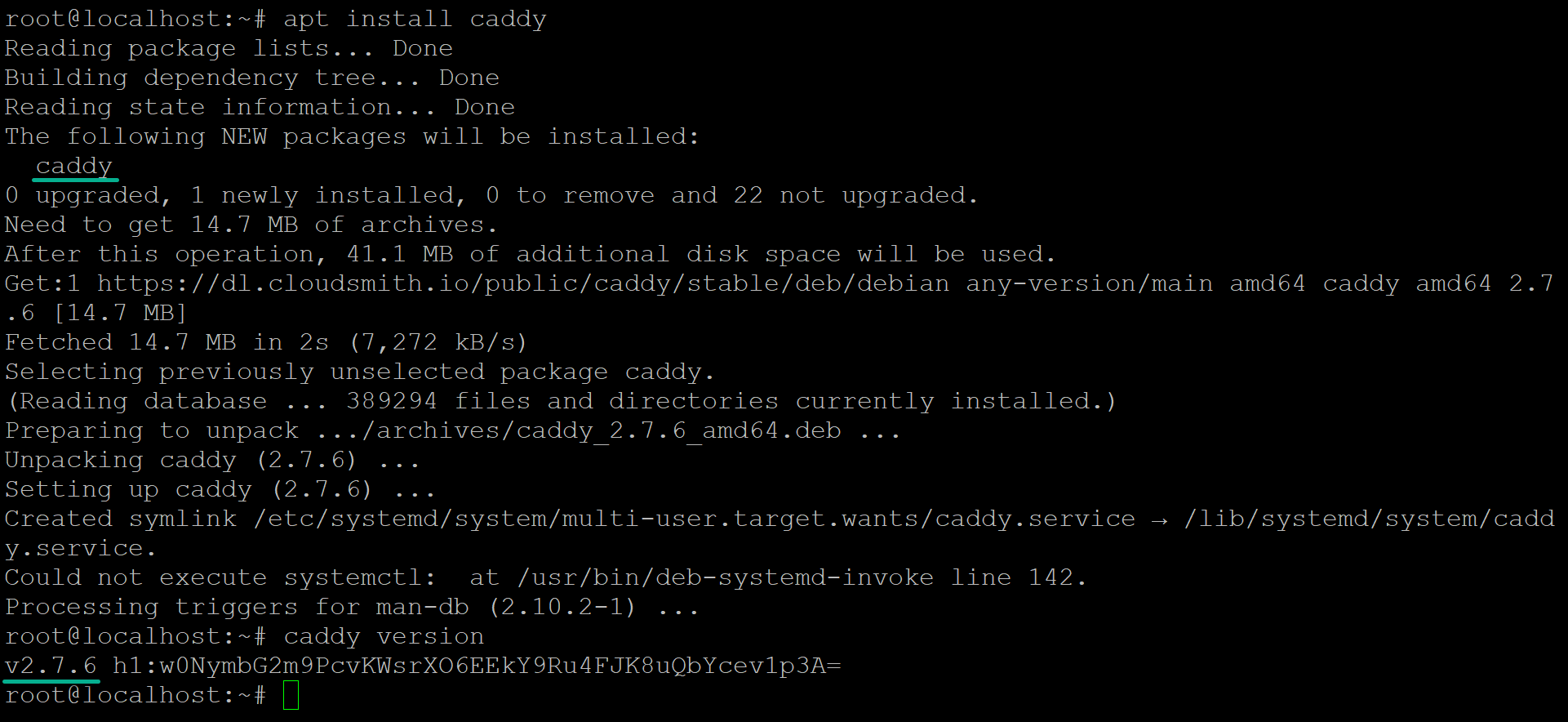
5. Una vez actualizado, ejecute el siguiente comando para install el caddy paquete de servidor web en su sistema y verifique el instalado version.
apt install caddy
caddy version
Al momento de escribir este artículo, la última versión es v2.7.6; el tuyo podría ser diferente.
6. Invoca lo siguiente systemctl comando para verificar el status del caddy Servidor web.
Si ha instalado Caddy con éxito, se inicia y se activa, y verá el siguiente resultado.
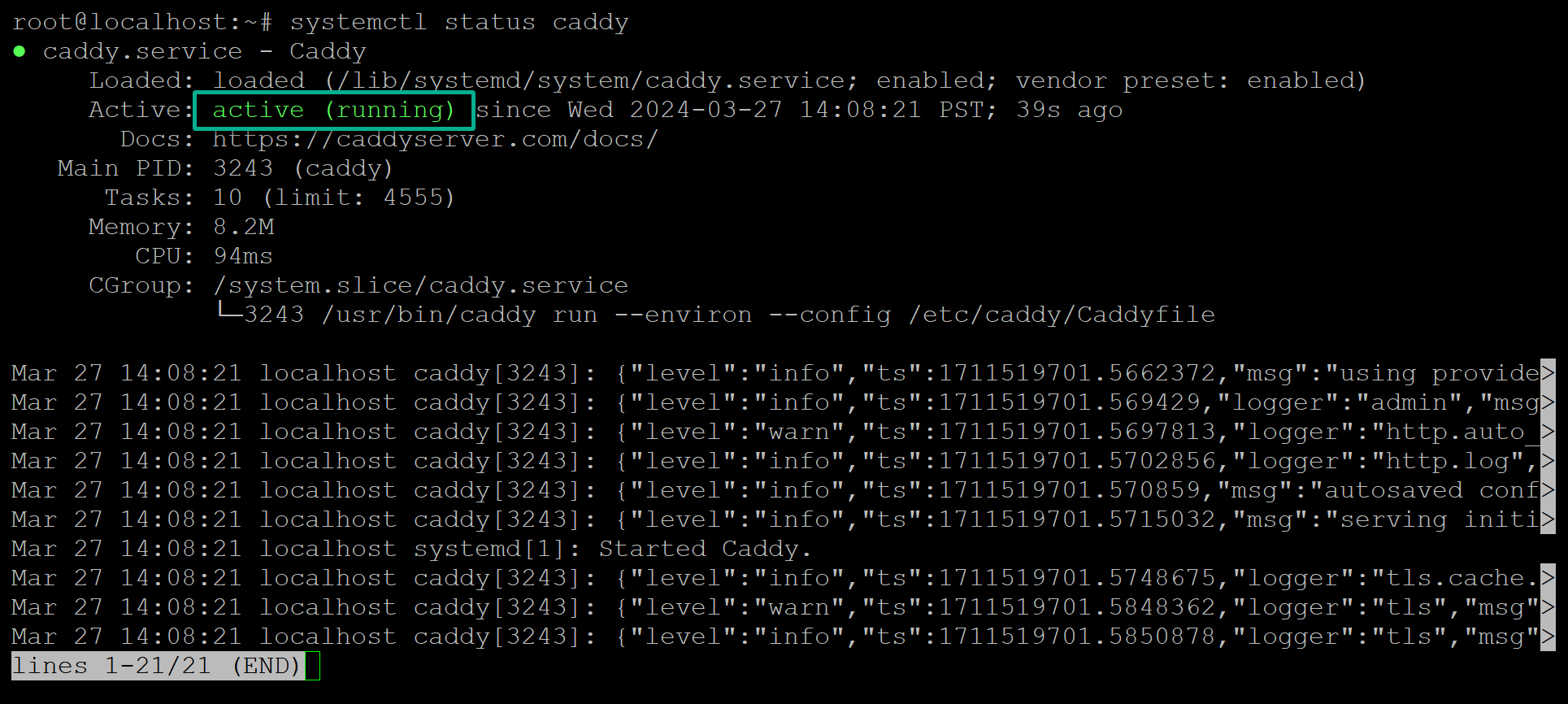
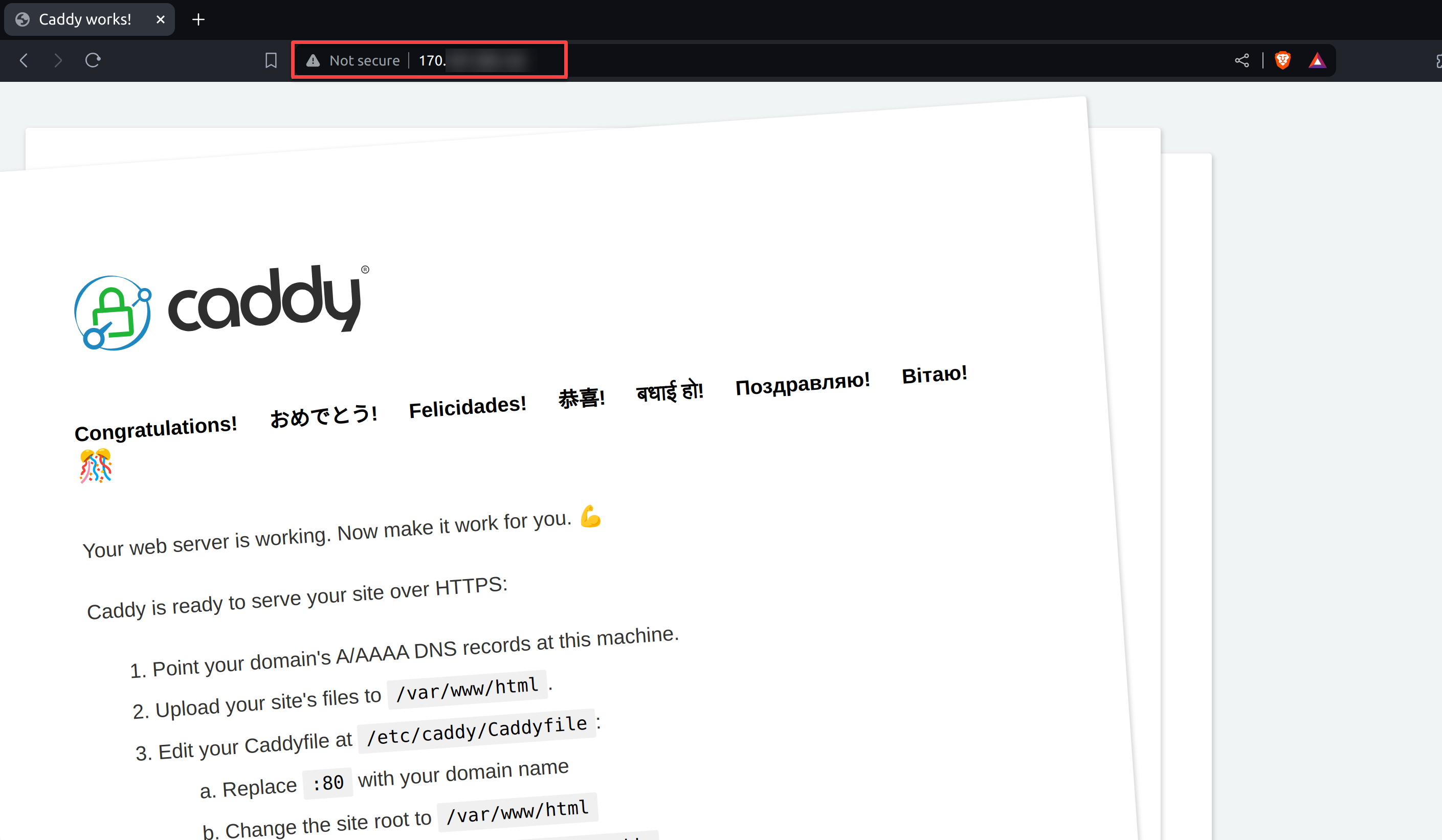
7. Por último, abra su navegador web favorito y visite la dirección de su servidor, seguido del puerto. 80 (es decir, 172.xxx:80) para acceder a la página de bienvenida de Caddy.
Servir un archivo HTML estático
Con su servidor Caddy en funcionamiento, debe sentar las bases para alojar su sitio web o aplicación web de manera eficiente, garantizando que Caddy pueda servir un archivo HTML estático.
Para hacer que Caddy entregue un archivo HTML estático, siga estos pasos:
1. Abra el /etc/caddy/Caddyfile con su editor preferido (es decir, nano o vim).
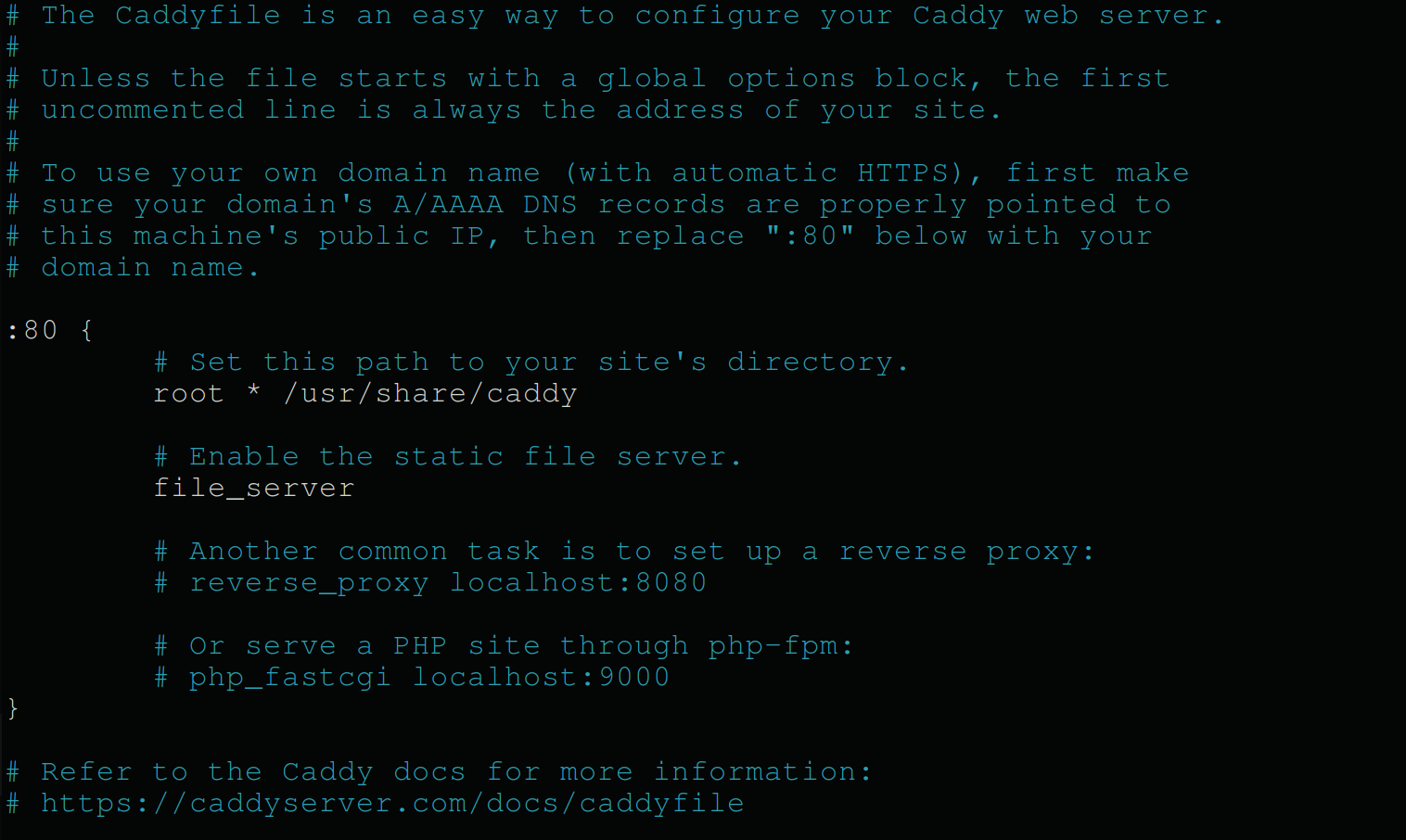
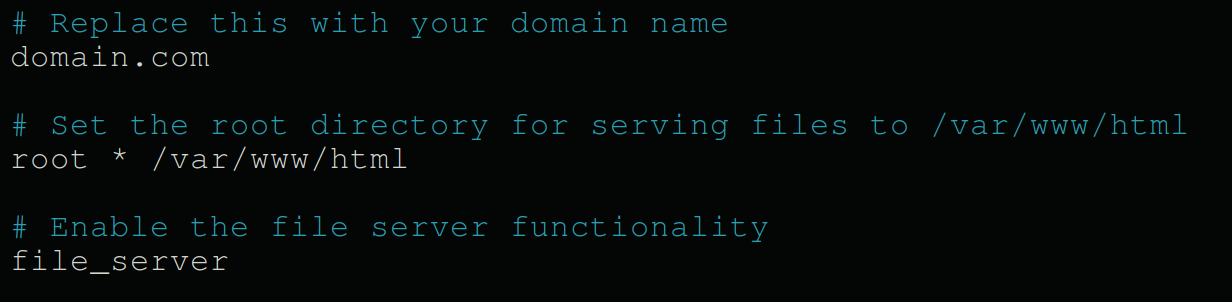
2. A continuación, elimine y reemplace todo el contenido del archivo con las siguientes líneas, reemplazando domain.com con su nombre de dominio.
Esta configuración le dice a Caddy que entregue archivos estáticos que se encuentran en el /var/www/html directorio cuando alguien visita su dominio especificado (domain.com).
# Replace this with your domain name
domain.com # Set the root directory for serving files to /var/www/html
root * /var/www/html
# Enable the file server functionality
file_server
3. Luego, ejecute cada comando a continuación para establecer un directorio donde se almacenarán los archivos de su sitio web.
# Create the directory /var/www/html if it doesn't exist already
mkdir -p /var/www/html# Navigate to the /var/www/html directory
cd /var/www/html
# Create an empty index.html file (your homepage)
touch index.html
4. Abra el índice.html archivo dentro del /var/www/html directorio y reemplace el contenido con el siguiente código para crear una página web básica.
Modifica el contenido como quieras; este archivo será la página predeterminada de su dominio.
<!DOCTYPE html>
<html lang='en'>
<head>
<meta charset="UTF-8">
<meta name="viewport" content="width=device-width, initial-scale=1.0">
<title>Welcome to My Site</title>
</head>
<body>
<header>
<h1>Hello from Caddy Server!</h1>
</header>
<main>
<p>Welcome to my website. This static page is served by Caddy.</p>
</main>
<footer>
<p>© $(date +%Y) <add your name here></p>
</footer>
</body>
</html>
5. Ahora, ejecute uno de los siguientes comandos para restart el Caddy servidor y aplique los cambios de configuración.
Si tiene éxito, ambos comandos no producen resultados en la terminal, pero verificará los cambios en el siguiente paso.
# Restart the Caddy service using systemctl
sudo systemctl restart caddy# Reload the Caddy configuration without stopping the service
caddy reload
6. Finalmente, visite su nombre de dominio en su navegador y verá la página de inicio que creó, como se muestra a continuación.
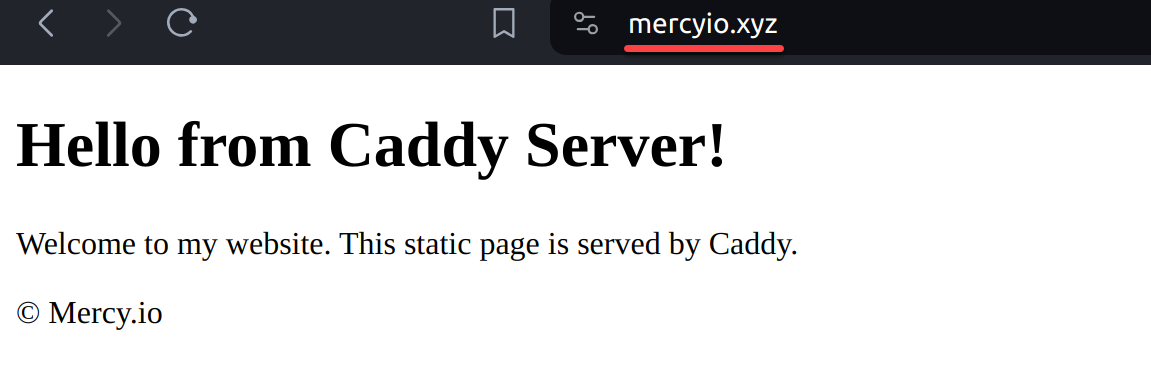
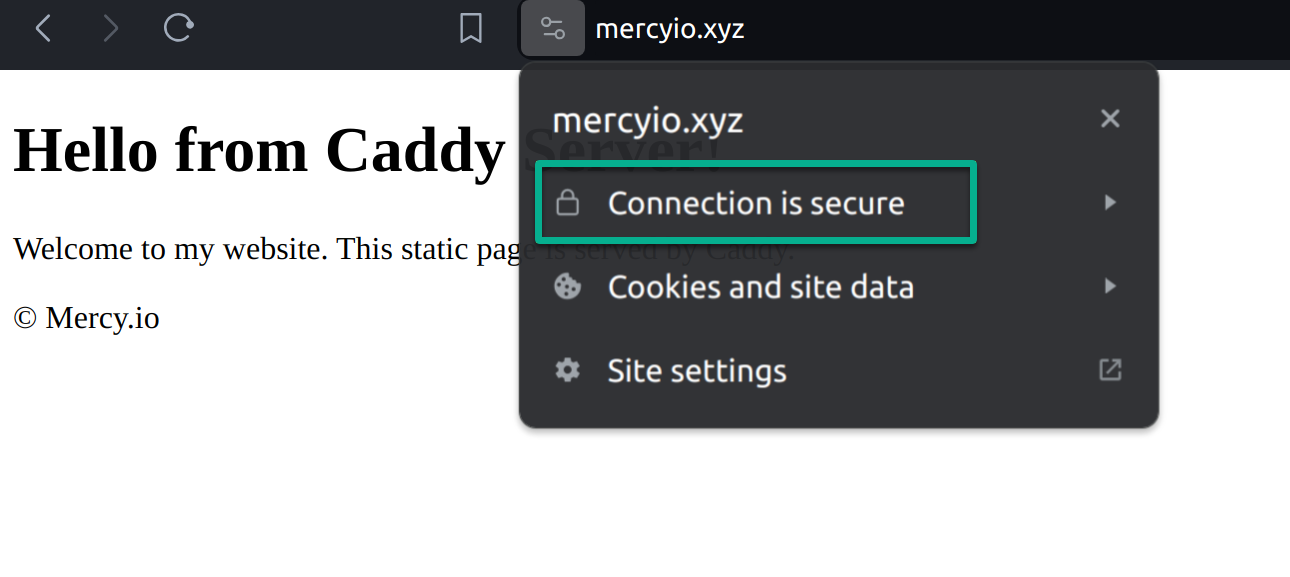
¡Ten en cuenta que tu dominio también es seguro gracias a Caddy!
Caddy gestiona automáticamente los certificados SSL/TLS para sus dominios utilizando Let’s Encrypt. Esta característica garantiza que todo el tráfico enviado a través de Caddy esté cifrado, lo que mejora la seguridad y la privacidad.
Transformar Caddy como proxy inverso
Has visto cómo Caddy sirve un archivo HTML estático, pero Caddy va más allá de un simple servidor web. Imagine tener varios servicios ejecutándose en diferentes puertos o servidores; administrarlos individualmente se convierte en una molestia.
Con las capacidades de proxy inverso de Caddy, puede optimizar su configuración, consolidar sus servicios bajo un dominio y asegurarse de que todos se beneficien del cifrado HTTPS automático de Caddy. Estos servicios podrían ser una aplicación web en Flask, Node.js o cualquier otro marco.
Para transformar Caddy como proxy inverso, realice lo siguiente:
1. Crea un archivo llamado app.py y agregue los siguientes fragmentos de código que configuran una aplicación Flask simple que responde con Hello cuando se accede a la URL raíz (/).
Esta aplicación también proporciona la flexibilidad de especificar el número de puerto a través del FLASK_PORT variable de entorno al ejecutar la aplicación. El puerto predeterminado es 3000 si la variable no está configurada.
from flask import Flask# Create an instance of the Flask class
app = Flask(__name__)
# Define a route for the root URL ("/") and associated view function
@app.route("/")
def hello():
# Return the string "Hello" as the response
return "Hello"
# Check if the script is being run directly
if __name__ == "__main__":
import os
# Read the value of the FLASK_PORT environment variable
# Convert it to an integer, defaulting to 3000 if not set
port = int(os.environ.get("FLASK_PORT", 3000))
# Start the Flask development server
# Listen on all available network interfaces (0.0.0.0) on the specified port
app.run(host="0.0.0.0", port=port)
2. A continuación, ejecute el siguiente comando para configurar el FLASK_PORT variable de entorno para especificar el número de puerto 4000y ejecute la aplicación Flask.
export FLASK_PORT=4000
python3 app.py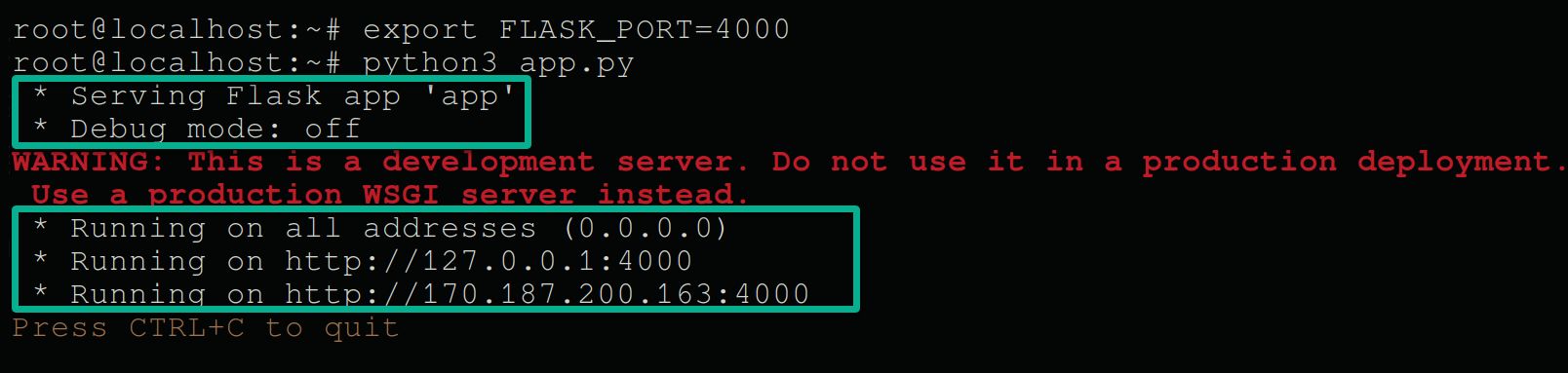
3. Ahora, visite la dirección de su servidor seguida del puerto 4000 (es decir, 172.xxx:4000) para acceder a su aplicación Flask.

4. Abra el /etc/caddy/Caddyfile con su editor y agregue la siguiente línea para incluir una directiva de proxy inverso que apunte a su aplicación Flask.
reverse_proxy / <server-ip>:4000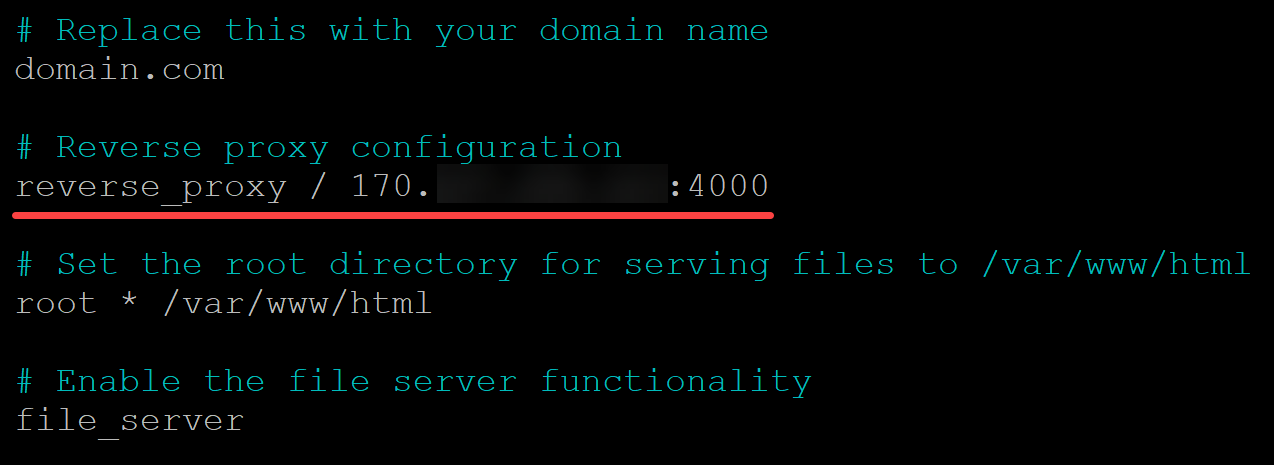
5. Ahora, reload Configuración de Caddy para que los cambios puedan surtir efecto y ejecutar la aplicación flask nuevamente.
sudo systemctl reload caddy
python3 app.py
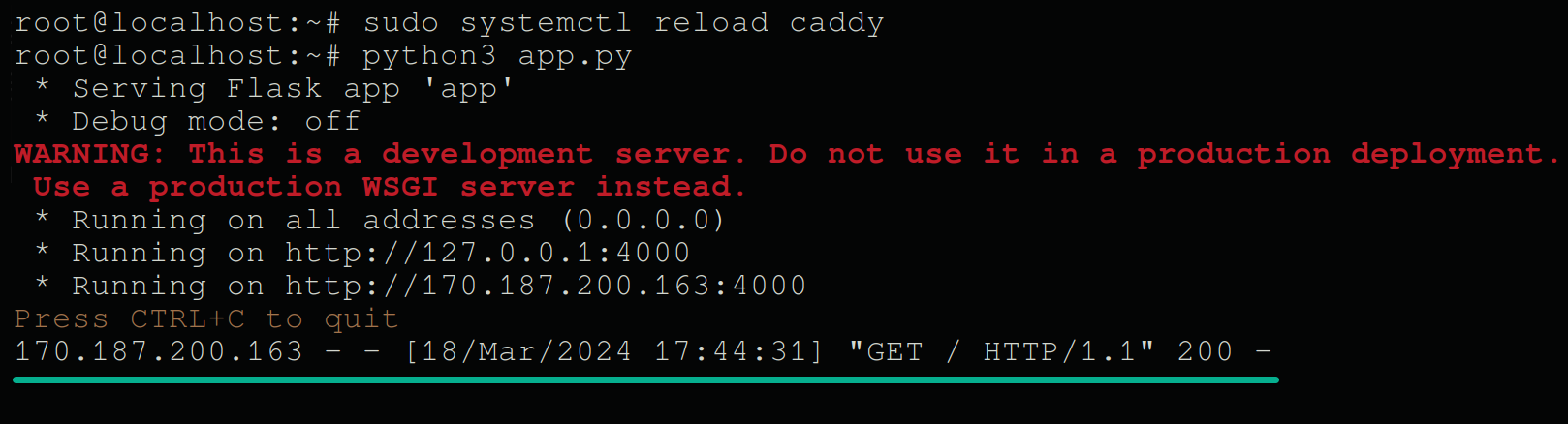
6. Finalmente, visite su dominio (es decir, mercedes.xyz), y se le servirá el Hola respuesta de su aplicación Flask de forma segura a través de HTTPS.

También verás lo siguiente CONSEGUIR Solicite en su terminal.
Conclusión
Acaba de abrir la puerta a un nuevo nivel de eficiencia en la implementación web con el servidor web Caddy. Desde instalar el servidor web hasta convertirlo en un potente proxy inverso, ha cubierto un terreno sólido. ¿Pero adivina que? Lo que has presenciado en este tutorial es sólo el comienzo.
Ahora que ha aprendido los conceptos básicos que hacen de Caddy una excelente opción para implementaciones web modernas, es hora de subir de nivel. Profundice en la documentación de Caddy y descubra las joyas ocultas de su conjunto de funciones.
¿Qué tal correr? Caddy en un Docker ¿envase? O quizás automatice aún más sus flujos de trabajo de implementación integrando Configuraciones de Caddy y recargas en sus canalizaciones de CI/CD?

Leave a comment