
 29th January 2024
Bitwarden Password Manager: simplifique la seguridad de Linux
En la vasta extensión de Internet, sus datos son el tesoro que los piratas buscan incesantemente. Con cada clic y pulsación de tecla, caminas sobre aguas traicioneras, donde un desliz podría hacer que tu información privada caiga en las manos equivocadas. Bueno, no cuando tienes el administrador de contraseñas de Bitwarden, el guardián incondicional de tu vida digital.
Este tutorial lo guiará a través del proceso de instalación del administrador de contraseñas Bitwarden en Ubuntu Linux. Al final de este tutorial, tendrá una herramienta confiable y segura para administrar todas sus credenciales de inicio de sesión, contraseñas, información de tarjetas de crédito y otros datos confidenciales.
¡Embárcate en este viaje de ciberseguridad y ancla tus datos en el puerto seguro de Bitwarden!
Requisitos previos
Antes de experimentar el poder y la conveniencia del administrador de contraseñas de Bitwarden, asegúrese de tener lo siguiente en su lugar:
- Un servidor Ubuntu (versión 20.04 o posterior): este tutorial utiliza Ubuntu 22.04, pero los pasos deberían ser similares para otras versiones.
- Un nombre de dominio completo (FQDN): la dirección IP pública de su servidor debe ser apuntado a su FQDN para establecer una conexión HTTPS segura con Bitwarden.
- Docker y Docker-Compose ya que instalarás Bitwarden como un contenedor Docker.
Crear una cuenta de usuario dedicada para Bitwarden
Aventurarse en el mundo de la seguridad digital con Bitwarden es comparable a navegar por las vastas e impredecibles aguas del océano. Así como un marinero no zarparía sin confirmar que su barco está completamente asegurado, uno debe abordar la ciberseguridad con la misma vigilancia.
Establecer una cuenta de usuario dedicada específicamente para Bitwarden en un sistema Ubuntu es un movimiento estratégico. Este paso es sabio y crucial para salvaguardar sus tesoros digitales.
Para crear un usuario dedicado para Bitwarden, siga estos pasos:
1. Abra una terminal y ejecute el useradd comando a continuación para crear una cuenta de usuario con los permisos necesarios para interactuar con Docker de la siguiente manera:
-G docker,sudo– Agrega la cuenta de usuario (bitwarden) a dos grupos secundarios:dockerysudo.s /bin/bash– Conjuntos/bin/bashcomo shell predeterminado para la nueva cuenta de usuario.-m -d /opt/bitwarden bitwarden– Establece el directorio de inicio para el nuevo usuario./opt/bitwarden.
useradd -G docker,sudo -s /bin/bash -m -d /opt/bitwarden bitwardenAl asignar solo los permisos necesarios al usuario dedicado, se asegura de que Bitwarden opere dentro de un entorno confinado. Si Bitwarden se ve comprometido, el atacante solo tendrá acceso limitado al alcance del usuario de Bitwarden en lugar de acceso completo al sistema.
2. A continuación, ejecute lo siguiente passwd comando para establecer una contraseña para el bitwarden usuario.
3. Una vez creado el usuario, ejecute lo siguiente chown comando (no tiene salida) para dar el bitwarden propiedad del usuario del /opt/bitwarden directorio.
chown -R bitwarden: /opt/bitwarden4. Por último, ejecute cada comando a continuación para verificar la cuenta de usuario (bitwarden) se ha creado correctamente.
# Displays the user ID (UID), group ID (GID), and the groups the user is a part of.
id bitwarden
# Verifies the user's home directory (/opt/bitwarden) and default shell (/bin/bash).
grep bitwarden /etc/passwd
Solicitar una clave e ID de instalación de Bitwarden autohospedado
Una vez creada una cuenta de usuario dedicada de Bitwarden, debe adquirir los identificadores únicos: una clave e ID de instalación de Bitwarden autohospedada. Estos identificadores son necesarios para iniciar su instancia de Bitwarden autohospedada, así que manténgalos seguros.
Para solicitar su ID y clave autohospedados, realice lo siguiente:
1. Abra su navegador web favorito y visite el sitio oficial. Formulario de solicitud de Bitwarden.
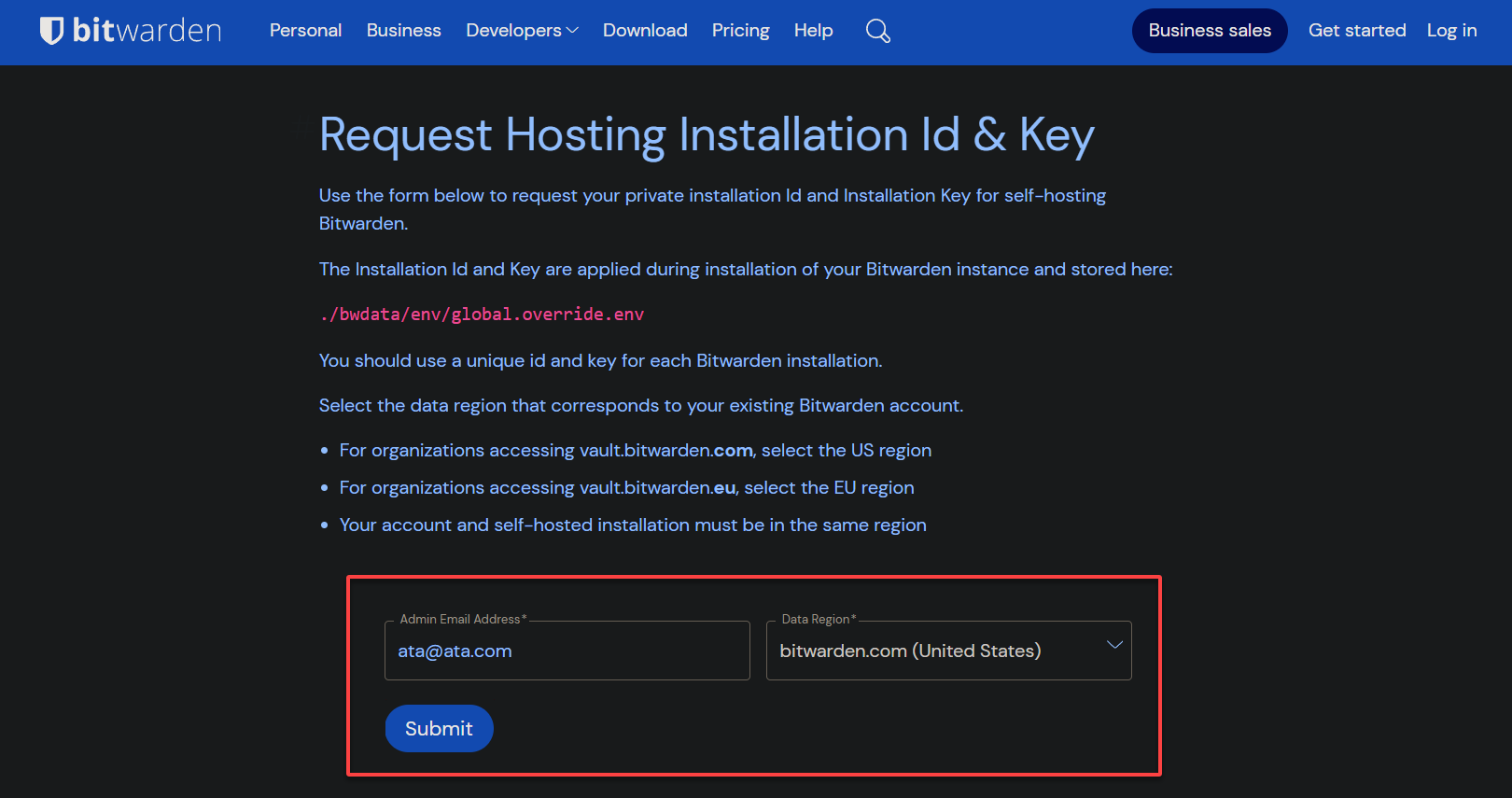
2. En el formulario de solicitud, proporcione su dirección de correo electrónico, seleccione una región en el campo desplegable y haga clic en Entregar.
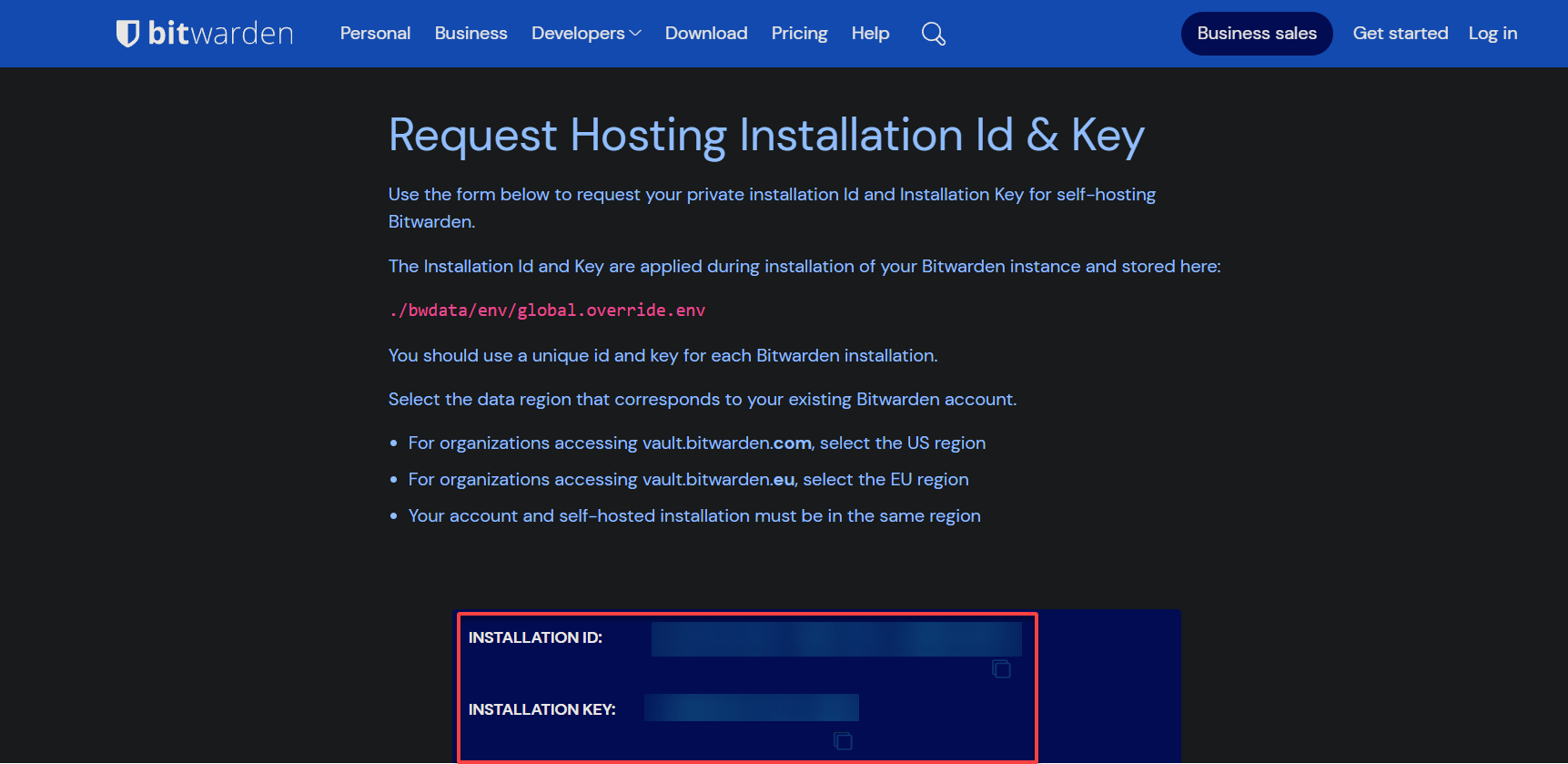
3. Ahora, copie el ID de INSTALACIÓN y la CLAVE que aparecen en la página siguiente, como se muestra a continuación.
Guarde estos valores en un lugar seguro, ya que los necesitará en los pasos posteriores.
Instalación de Bitwarden Password Manager mediante Shell Script
Una vez que haya asegurado su ID y clave de instalación de Bitwarden autohospedados, es hora de fortalecer su sistema de administración de contraseñas de Linux. Instalarás el administrador de contraseñas de Bitwarden en tu sistema a través del bitwarden.sh script de shell. Piense en este script como una guía sencilla que le guiará a través de los rigores de la instalación.
Para instalar el administrador de contraseñas de Bitwarden, realice lo siguiente:
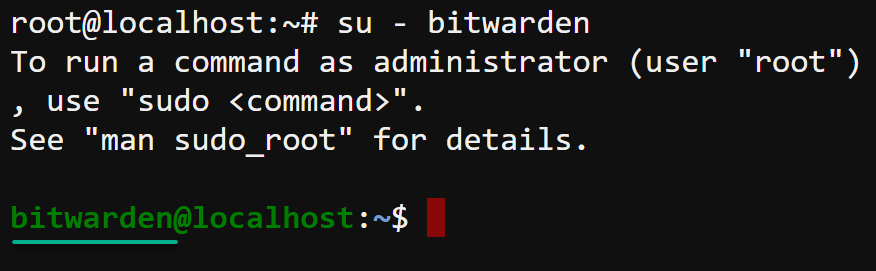
1. Ejecute el siguiente comando para cambiar (su) a la cuenta de usuario dedicada (bitwarden) que creaste para Bitwarden.
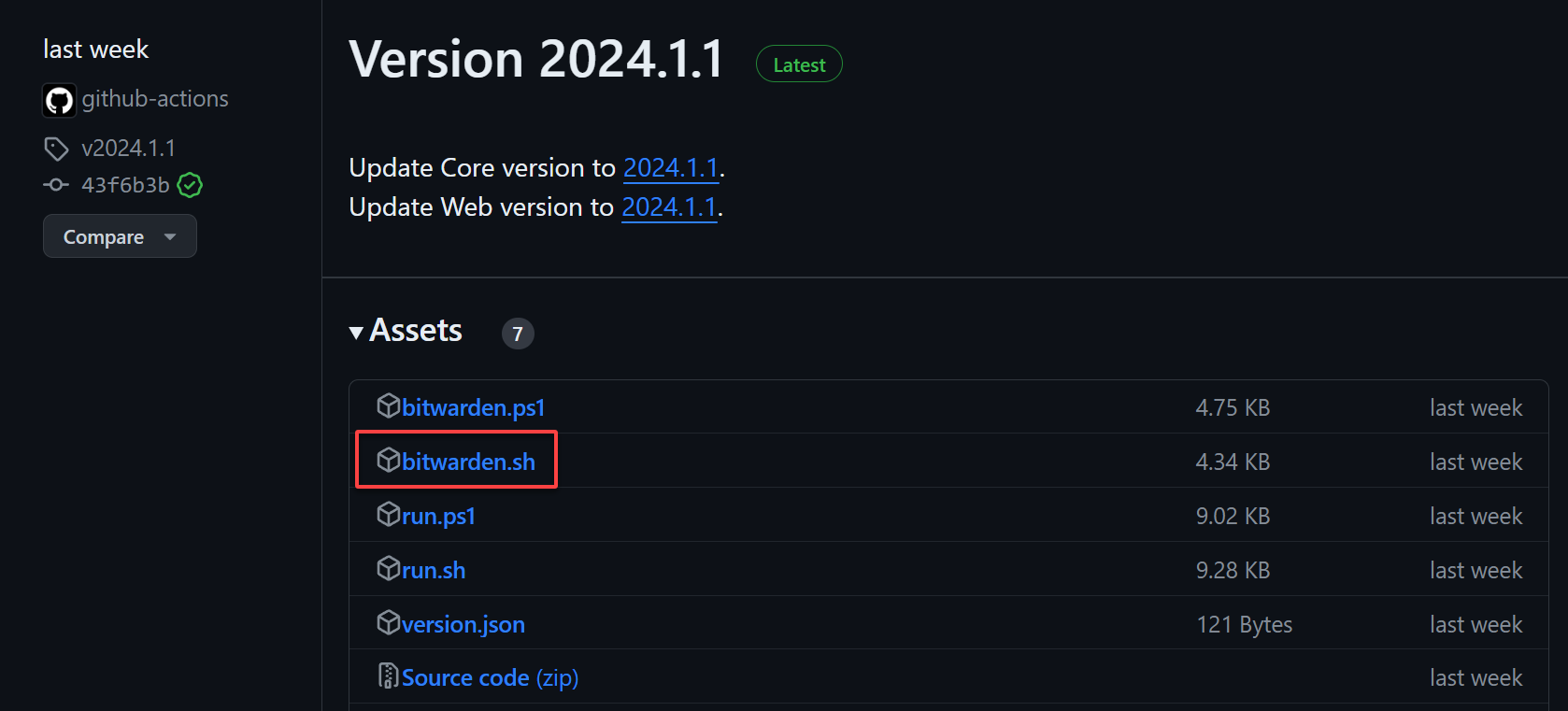
2. A continuación, navegue hasta el sitio web oficial. Página de lanzamiento de Bitwarden GitHub y copia la ultima bitwarden.sh enlace de descarga. Al momento de escribir este artículo, la última versión es 2024.1.1.
3. Ejecute el curl comando a continuación para descargar el bitwarden.sh guión con su nombre intacto.
Asegúrese de sustituir la versión (v2024.1.1) en la URL con la última.
curl -Lo bitwarden.sh https://github.com/bitwarden/self-host/releases/download/v2024.1.1/bitwarden.sh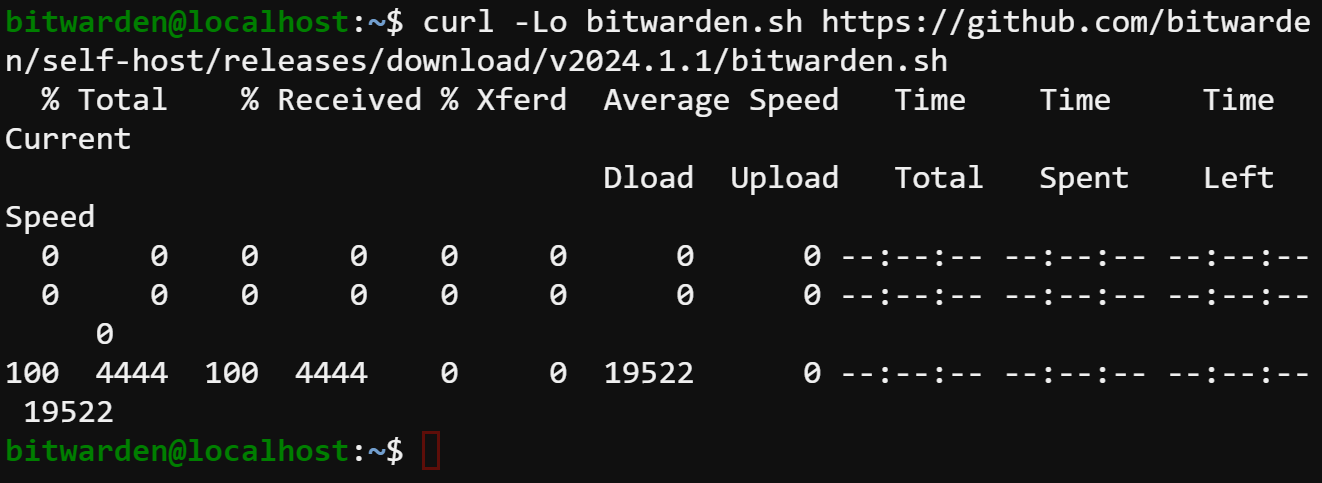
4. Una vez descargado, ejecute lo siguiente chmod comando, que no produce ningún resultado pero hace que el bitwarden.sh script ejecutable.
curl -Lo bitwarden.sh https://github.com/bitwarden/self-host/releases/download/v2024.1.1/bitwarden.sh5. Ahora, ejecute el siguiente comando para ejecutar el bitwarden.sh guión con el install opción para iniciar el proceso de instalación.
sudo ./bitwarden.sh install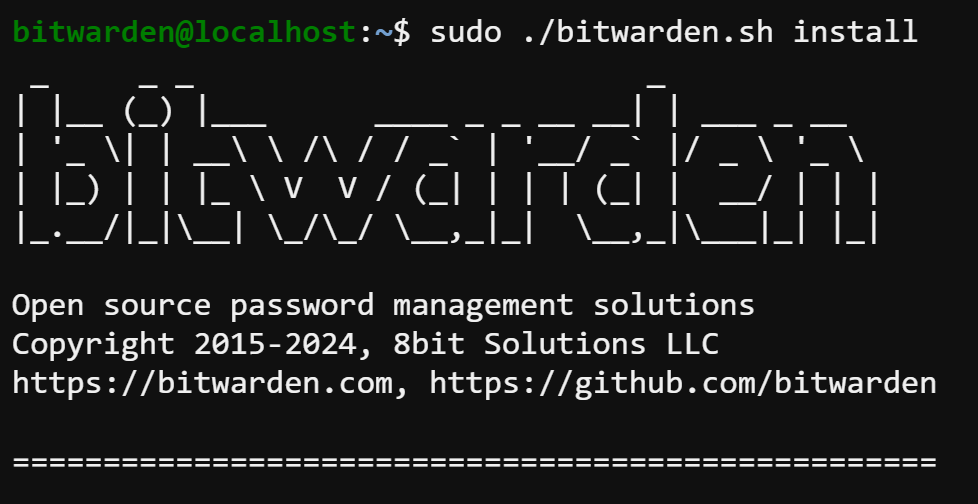
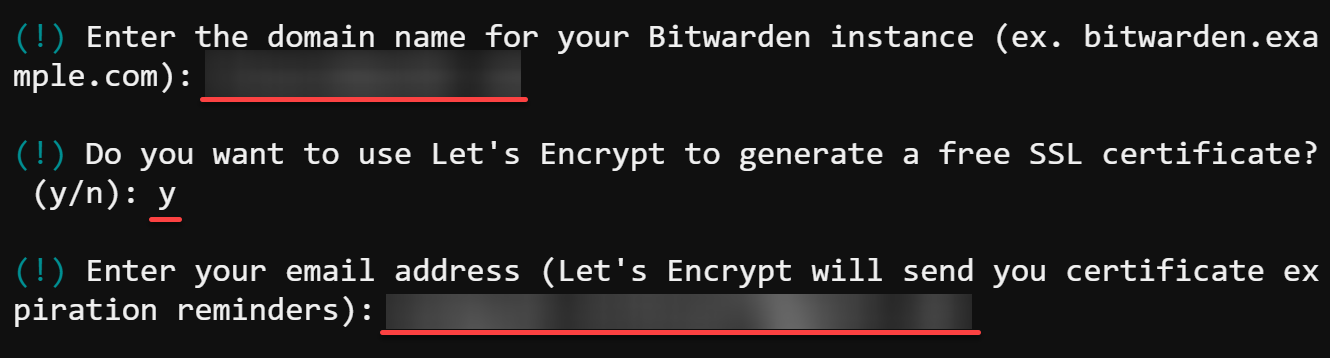
6. Responda a las indicaciones correspondientes para configurar su instalación de Bitwarden:
- Ingrese su FQDN (nombre de dominio) para garantizar el acceso seguro a Bitwarden (es decir, bitwarden.ejemplo.com).
- Aporte y utilizar Let’s Encrypt para obtener un certificado SSL gratuito, fortaleciendo su instancia de Bitwarden con HTTPS.
- Envíe su dirección de correo electrónico por correo electrónico para asociarla con su certificado SSL de Let’s Encrypt.
- Presione Entrar para seleccionar el nombre predeterminado (bóveda) para su base de datos Bitwarden.

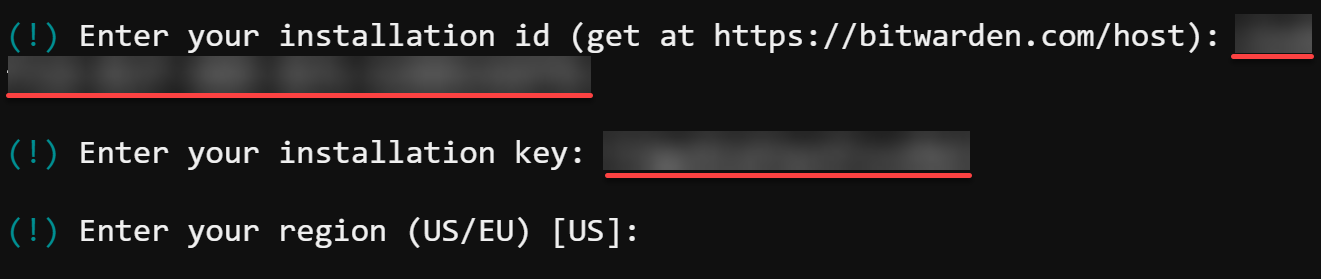
- Ingrese tanto el ID de instalación autohospedado de Bitwarden como la clave que solicitó anteriormente.
- Presione Enter para aceptar la región predeterminada (EE. UU.).
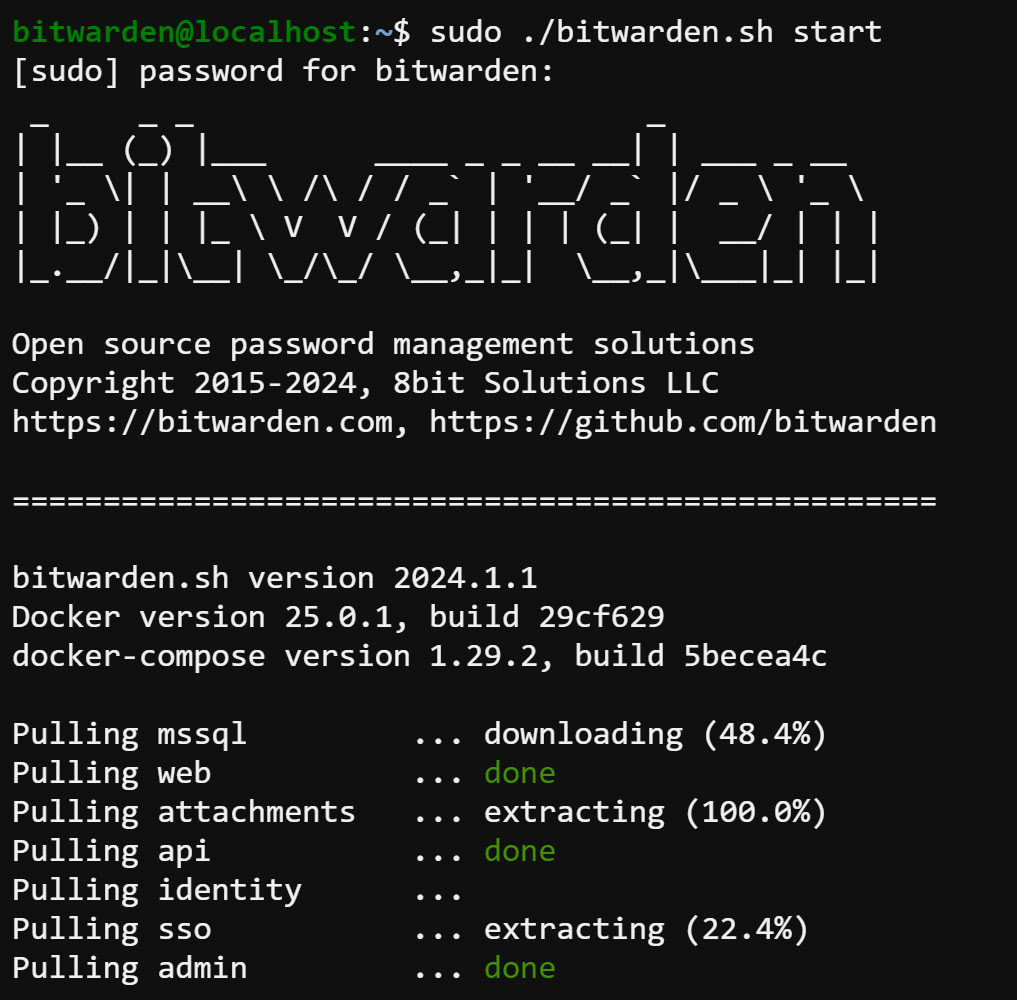
7. Una vez que haya configurado Bitwarden, ejecute el siguiente comando para iniciar el servidor Bitwarden ejecutando (start) el bitwarden.sh guion.
El start El argumento le indica al script que inicie todos los contenedores Docker que componen el servicio Bitwarden.
sudo ./bitwarden.sh startProporcione la contraseña de usuario cuando se le solicite continuar ejecutando el bitwarden.sh guion.
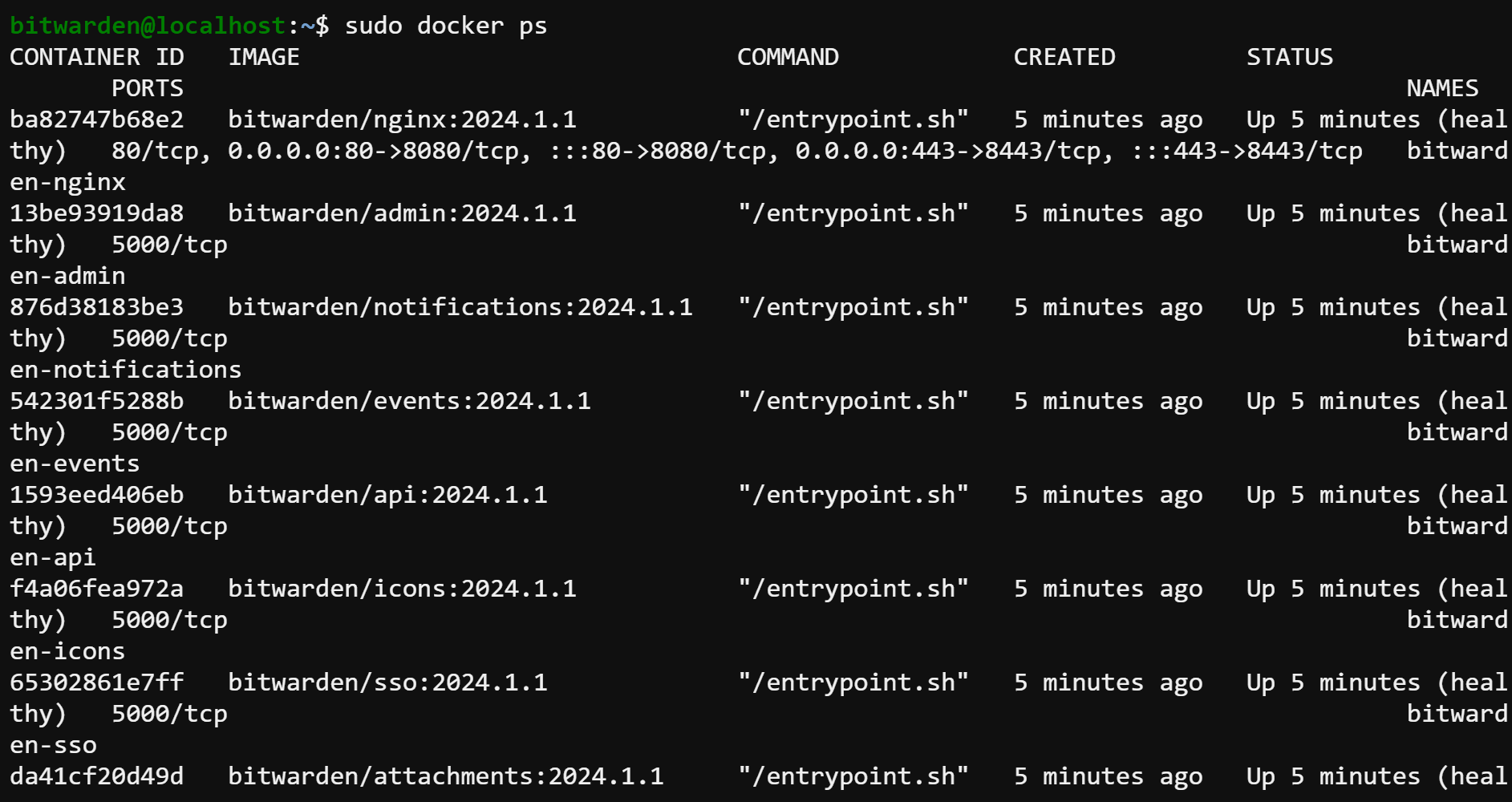
8. Por último, ejecute lo siguiente docker ps comando para verificar que todos los contenedores de Bitwarden se estén ejecutando.
Accediendo a la interfaz de usuario web de Bitwarden
A medida que se acerca la recta final del viaje de instalación, imagine la interfaz de usuario web (UI) de Bitwarden como una isla prístina esperando ser explorada. Sea testigo de primera mano de la culminación de sus esfuerzos de instalación accediendo a la interfaz web de Bitwarden.
Para acceder a la interfaz de usuario web de Bitwarden, siga estos pasos:
1. En una nueva pestaña del navegador, navegue hasta el nombre de dominio que eligió durante la instalación (es decir, bitwarden.ejemplo.com).
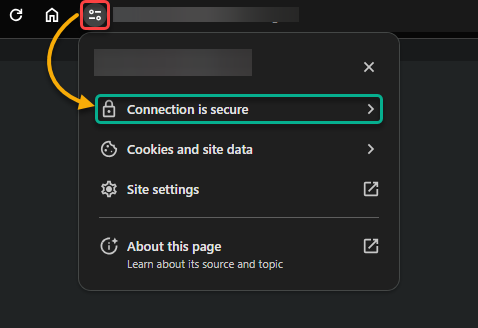
2. A continuación, haga clic en el icono de ver información del sitio (o candado) en la barra de direcciones para confirmar que su conexión esté cifrada y sea segura, como se indica a continuación.
Imagine la tranquilidad de saber que su información confidencial permanece privada.
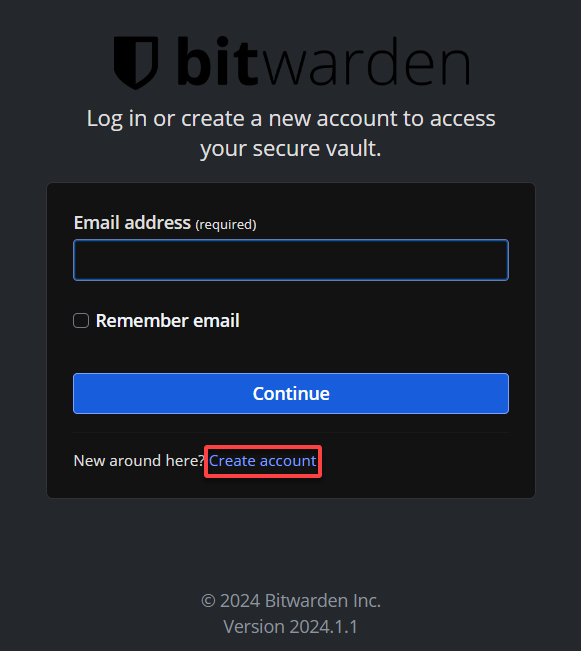
3. En la página de inicio de sesión, haga clic en Crear una cuenta, registrarse para obtener una nueva cuenta Bitwarden con la dirección de correo electrónico elegida y una contraseña maestra, e inicie sesión.
Elija una contraseña sólida pero fácil de recordar y guárdela en un lugar seguro. Olvídese de esta contraseña maestra y perderá permanentemente el acceso a su bóveda.
💡 Importante: su contraseña maestra es la piedra angular de la seguridad de su bóveda Bitwarden, la única clave para descifrar sus datos almacenados.
La interfaz web de Bitwarden le da la bienvenida al iniciar sesión correctamente, como se muestra a continuación.
Ahora está listo para comenzar la gratificante tarea de administrar sus contraseñas e información confidencial con facilidad y seguridad.
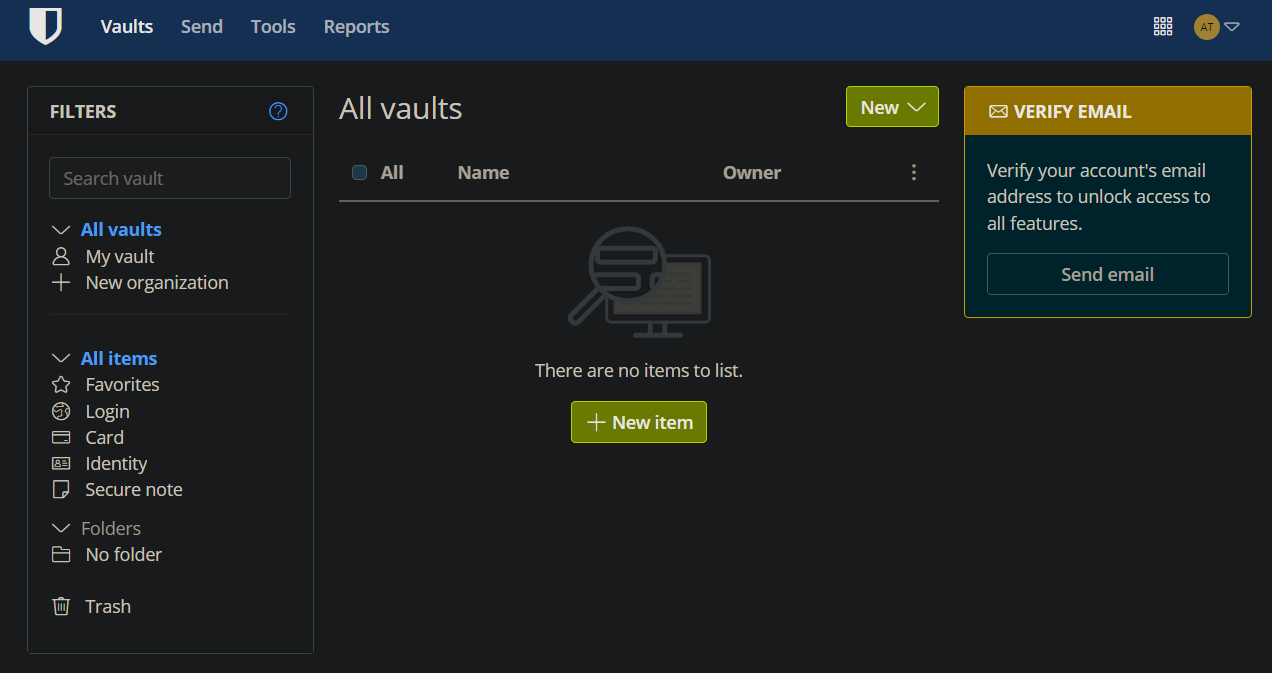
Almacenamiento de riquezas digitales en su bóveda Bitwarden
Ahora que ha ingresado a su bóveda de Bitwarden, está listo para almacenar de forma segura sus objetos de valor digitales. Contraseñas, detalles de tarjetas de crédito, notas seguras o datos confidenciales: todos encuentran un refugio en su interior.
Para almacenar datos de forma segura en su bóveda de Bitwarden, proceda con lo siguiente:
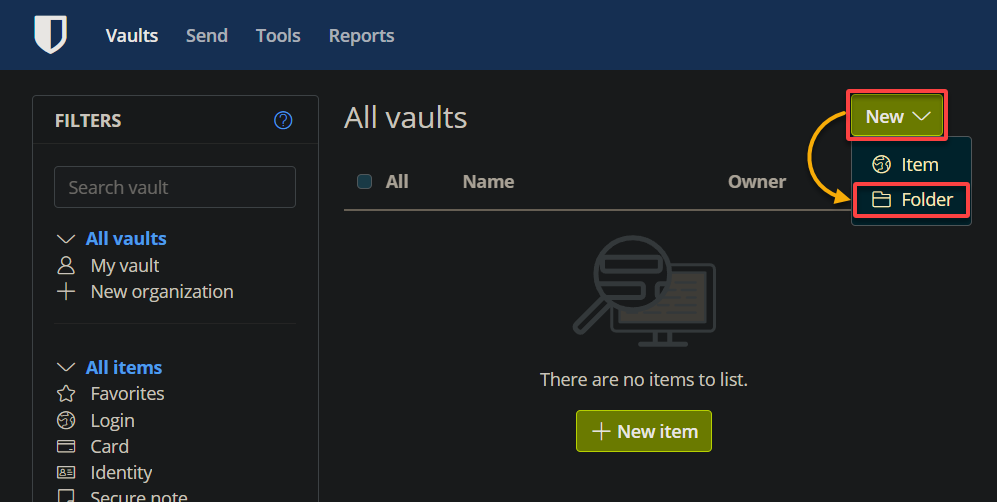
1. Sobre el Bóvedas página, haga clic en Nuevo desplegable y elija Carpeta para crear un compartimento dentro de su bóveda para una mejor organización.
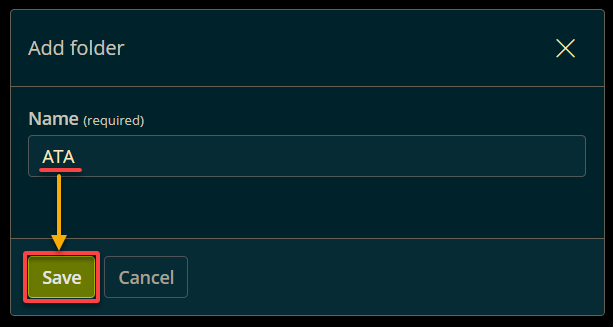
2. A continuación, asigne un nombre significativo a su carpeta (es decir, ATA) y haga clic Ahorrar para confirmar.
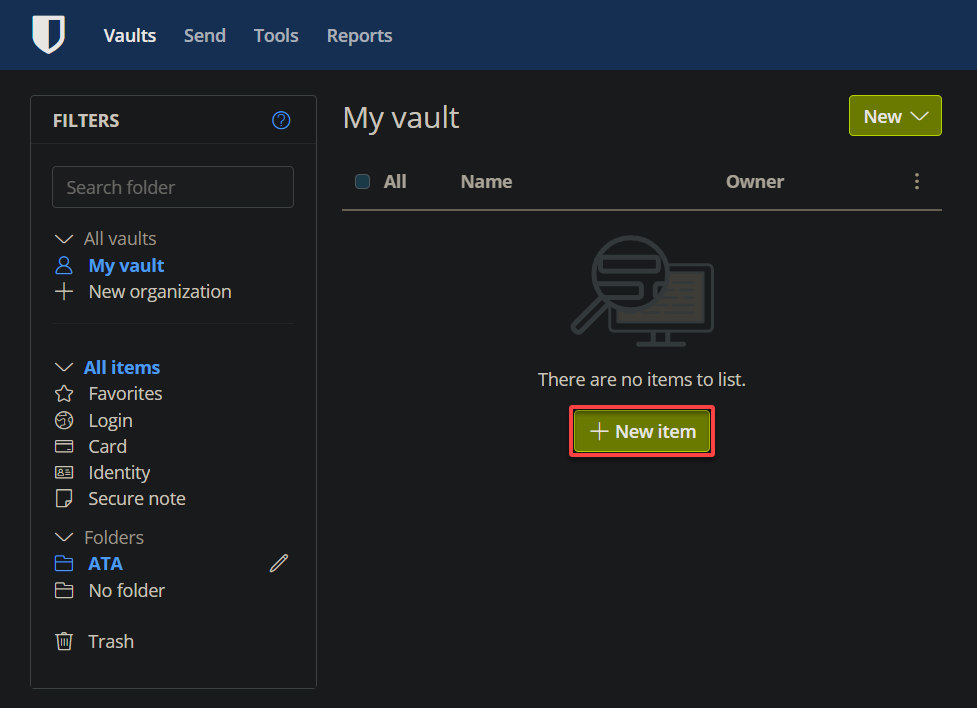
3. Dentro de la nueva carpeta (ATA), haga clic en el Nuevo artículo en el centro para iniciar la adición de un nuevo elemento.
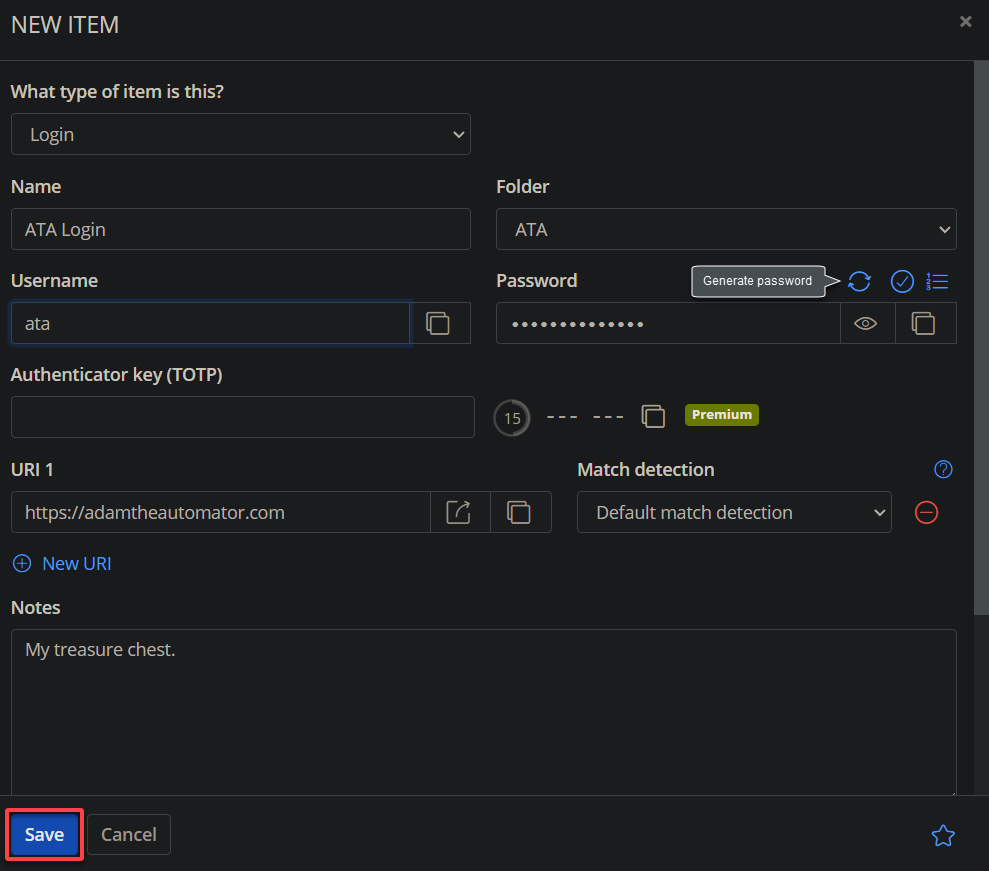
4. Ahora, completa los detalles de tu nuevo artículo de la siguiente manera:
- ¿Qué tipo de artículo es este? – Seleccione un tipo de elemento de los siguientes como prefiera:
| Tipo de artículo | Objetivo |
|---|---|
| Acceso | Representa un conjunto de credenciales utilizadas para acceder a un sitio web o servicio en línea. Esta característica evita a los usuarios la necesidad de ingresarlos o recordarlos manualmente para cada inicio de sesión. |
| Tarjeta | Le permite almacenar información de tarjetas de crédito o débito de forma segura para compras en línea o completar formularios. |
| Identidad | Un elemento de identidad contiene información personal y otros detalles. Bitwarden le permite agregar múltiples elementos de identidad para completar automáticamente el formulario rápidamente. |
| nota segura | Las notas seguras almacenan información confidencial o sensible que no encaja en otras categorías. Cifrados, ofrecen una gestión organizada de datos confidenciales. |
Pero la elección de este tutorial es agregar un elemento de Inicio de sesión para acceder rápidamente a la cuenta.
- Nombre – Proporcione al artículo una etiqueta (p. ej., Iniciar sesión).
- Nombre de usuario y Contraseña – Ingrese el nombre de usuario o correo electrónico con este inicio de sesión y una contraseña segura (o haga clic en el icono de generar contraseña).
- Carpeta – Confirme la carpeta (por ejemplo, ATA) donde residirá este elemento.
- URI – Introduzca la URL del sitio web (p. ej., https://diseño-web-barato.com) asociado con las credenciales de inicio de sesión que está almacenando.
- Notas – Anota cualquier información auxiliar, como preguntas de seguridad y sus respuestas.
Mantenga otras configuraciones como están y haga clic Ahorrar para guardar los cambios.
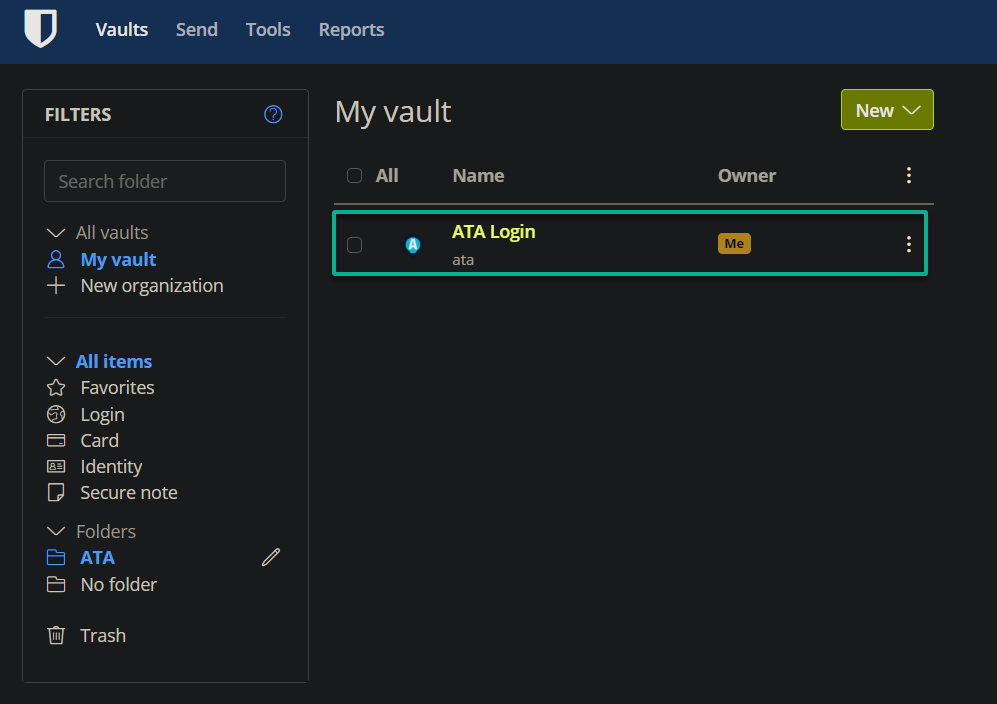
Sus datos de inicio de sesión ahora están alojados de forma segura en su bóveda de Bitwarden.
Conclusión
Como capitán de su barco digital, ahora está bien equipado para navegar por las traicioneras aguas de la seguridad en línea. Ha instalado Bitwarden, lo que garantiza que todas sus contraseñas e información confidencial estén seguras contra amenazas cibernéticas. Este viaje puede ser interminable, pero con Bitwarden como su aliado de confianza, no hay tesoro demasiado valioso para proteger.
A medida que traza su rumbo, profundice en las capacidades adicionales que ofrece Bitwarden. Aprovecha la comodidad de compartir credenciales de forma segura con miembros de confianza o colaboradores del equipo.
Además, ¿por qué no disfrutar de la libertad de acceder a su bóveda desde cualquier lugar con la Aplicación móvil Bitwarden? ¡Embárquese con confianza sabiendo que su ciberseguridad está en orden!

Leave a comment