
 4th October 2023
Borre y particione volúmenes con facilidad
Si tiene la tarea de administrar discos, particiones y volúmenes en su máquina Windows, entonces dominar Parte del disco es esencial. Diskpart es una poderosa herramienta de administración de discos que le permite manipular discos, particiones y volúmenes en Windows, todo a través de la interfaz de línea de comandos.
¿No eres fanático de la lectura? ¡Mira este video tutorial relacionado! ¿El vídeo no se ve? Asegúrate de desactivar tu bloqueador de anuncios.En este tutorial de Diskpart, aprenderá a reducir, ampliar y eliminar volúmenes, así como a administrar el espacio no asignado.
¿Listo para sumergirte? ¡Empecemos!
Requisitos previos de Diskpart
Para seguir las demostraciones de esta guía de Diskpart, asegúrese de tener lo siguiente:
- Una máquina que ejecute Windows 7 o superior. Todas las demostraciones utilizarán Windows 10, pero las técnicas también deberían aplicarse a versiones anteriores.
- Una cuenta de usuario local con privilegios de administrador para obtener acceso completo a las funciones de administración de almacenamiento de Windows.
Cómo acceder a Diskpart en Windows
A diferencia de muchas herramientas de línea de comandos, Diskpart es interactivo. En lugar de ejecutar el diskpart comando varias veces, lo inicia una vez para iniciar una sesión interactiva.
Para iniciar la interfaz Diskpart, abra Windows PowerShell como administrador.
También se puede utilizar Cmd.exe, pero dado que PowerShell es el sucesor moderno, este tutorial se centra en el uso de PowerShell.
Una vez en PowerShell, inicie una sesión de Diskpart escribiendo diskpart. Sabrás que estás dentro cuando veas el PARTE DE DISCO> mensaje, como se ilustra a continuación.
Para salir de la interfaz de Diskpart, simplemente escriba exit.
Seleccionar un disco
Muchas secciones de este tutorial de Diskpart implican seleccionar un disco. Para evitar la redundancia, aquí le mostramos cómo puede seleccionar un disco cada vez que se menciona.
Si está trabajando con varios discos en su sistema Windows, su primera tarea en Diskpart es especificar qué disco desea manipular. Para hacerlo, enumere todos los discos disponibles dentro de su sesión de Diskpart.
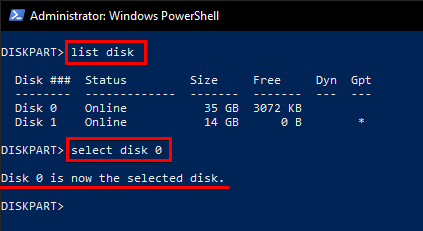
El list disk El comando mostrará todos los discos que su sistema operativo Windows reconoce actualmente. Para continuar, deberá seleccionar un disco proporcionando el número de disco. Por ejemplo, en el siguiente comando, seleccionamos el número de disco 0 usando Diskpart.
Una vez que Diskpart haya seleccionado el disco, aparecerá un mensaje similar al siguiente, indicando que el disco ahora está seleccionado. Esto lo regresará al indicador de Diskpart y estará listo para comenzar a administrar las particiones y los volúmenes del disco.
Seleccionar un volumen
Al igual que selecciona un disco, Diskpart también le permite seleccionar un volumen. A continuación, explicaremos qué significa cuando el tutorial le indica que seleccione un volumen.
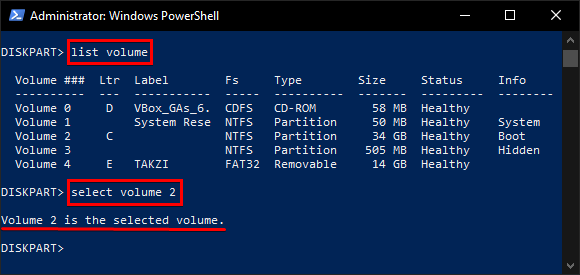
Cuando se trata de volúmenes, el proceso es similar al de los discos: enumere los volúmenes disponibles y luego elija el que desea manipular con Diskpart.
Reducir un volumen
Ahora que hemos cubierto los conceptos básicos, profundicemos en algo práctico: reducir un volumen usando Diskpart.
Reducir un volumen con Diskpart convertirá el espacio no utilizado del volumen seleccionado en espacio sin asignarque es esencialmente espacio que no pertenece a ninguna partición.
Si está siguiendo las instrucciones, asegúrese de tener un disco que tenga algo de espacio no utilizado con un volumen sin formato o uno formateado como NTFS (consulte Creación y formato de un volumen). Además, asegúrese de que la partición no sea una Partición del fabricante de equipos originales (OEM), Partición del sistema de interfaz de firmware extensible (EFI)o partición de recuperación. Este tutorial utilizará el Volumen 2 etiquetado como C.
- Inicie Diskpart.
2. Elija un disco que tenga espacio no asignado o no utilizado.
3. A continuación, identifique un volumen ejecutando el list volume comando, o ejecutar el detail disk comando para ver información sobre el disco y sus volúmenes asociados. El volumen 2 a continuación es ideal para reducirlo, dado su formato NTFS.
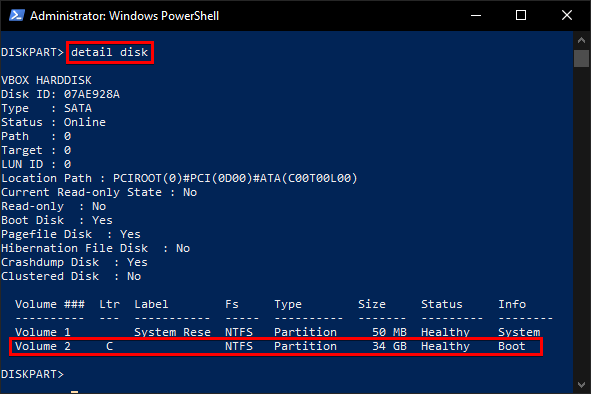
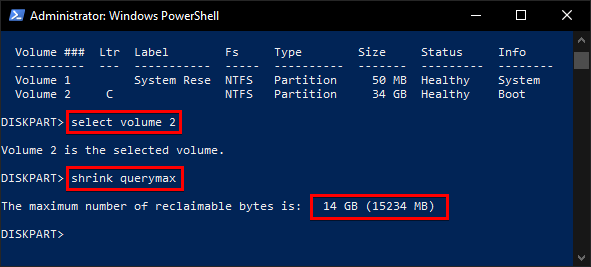
4. Después de seleccionar el volumen, averigüe la cantidad máxima que se puede reducir ejecutando el shrink querymax comando en Diskpart.
En este tutorial, descubrirá cómo reducir el volumen de su disco de ejemplo en 14 GB usando Diskpart. Vea cómo se hace a continuación.
5. Ingrese la cantidad de espacio que desea reducir escribiendo shrink desired=#, reemplazando # con la cantidad elegida en megabytes. El siguiente ejemplo demuestra cómo hacer esto.
10240megabytes equivale a 10GB.
Si otras aplicaciones podrían estar utilizando el volumen del disco, ejecute el shrink Comando Diskpart a continuación con un minimum parámetro. Este parámetro actúa como respaldo si su desired El tamaño no es alcanzable.
shrink desired=10240 minimum=8192Como puede ver, Diskpart reduce con éxito el volumen elegido en 10 GB.

Creando una partición
Después de haber reducido un volumen, ese espacio queda sin asignar. Para confirmar el espacio no asignado en Diskpart, puede enumerar los discos nuevamente usando el list disk dominio. Mira debajo del Gratis columna para encontrar este espacio.
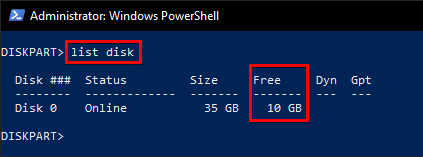
El espacio no asignado no pertenece a ninguna partición. Para utilizar este espacio, deberá crear una partición Diskpart a partir de él.
Para iniciar un nuevo volumen desde espacio no asignado usando Diskpart:
- Abra Diskpart en su computadora.
2. uso list disk para ver todos los discos disponibles. Seleccione el disco con espacio no asignado para transformarlo en un volumen Diskpart separado.
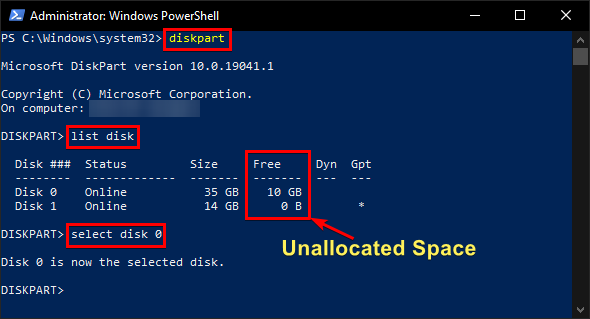
3. Ejecute el create partition Comando Diskpart para configurar una partición de 10 GB en el disco seleccionado.
create partition primary size=10240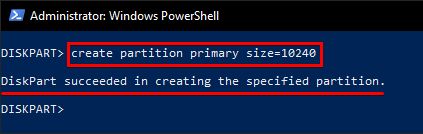
Si planea instalar un sistema operativo en su partición recién creada, haga que la partición sea de arranque usando el
activeparámetro.
Crear y formatear un volumen
Una vez que haya creado una partición usando Diskpart, es hora de formatearla. Formatear la partición crea un volumen, lo que le permite utilizar el espacio para almacenamiento.
Con Diskpart, una vez que crea una partición, la herramienta se centra automáticamente en la nueva partición. Para verificar esto, puede ejecutar el list partition dominio. A continuación verás que Partition 4 está seleccionado actualmente, como lo indica el asterisco (*) junto al número de partición.
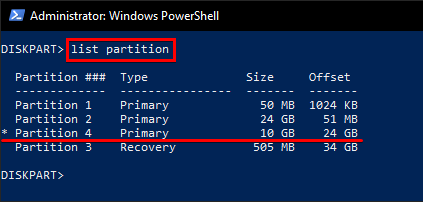
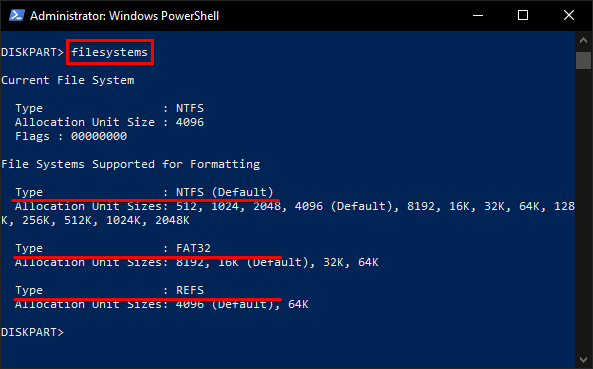
1. Para comenzar, primero determine qué sistemas de archivos son compatibles con su partición. Utilice el Diskpart filesystems comando para esto. Como puede ver a continuación, la partición seleccionada (Partición 4) admite NTFS, FAT32 y REFS.
Un sistema de archivos administra cómo se nombran, almacenan y recuperan los archivos, lo que le permite distinguir cada archivo entre sí.
2. A continuación, realice una formato rápido (quick) en la partición. Opte por NTFS (fs=NTFS) y etiquetar el volumen (label="Backup") como veas conveniente.
De forma predeterminada, Diskpart conserva el control de la sesión hasta que se completa el formateo. Utilizar el
nowaitparámetro para recuperar inmediatamente el control de la consola.
format fs=NTFS label="Backup" quick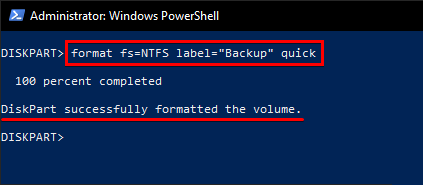
3. Opcionalmente, puede asignar una letra de unidad al volumen recién creado usando Diskpart. assign dominio. Compruebe su nuevo volumen ejecutando el list volume dominio.
assign letter=F
 list volume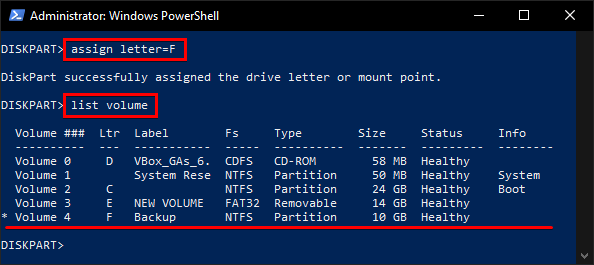
Extender un volumen
Si se está quedando sin espacio en disco y tiene algo de espacio no asignado junto a un volumen de Windows, puede usar Diskpart para ampliar ese volumen. Ampliar un volumen con Diskpart es esencialmente lo opuesto a reducirlo.
Ampliar un volumen de Windows
A continuación se explica cómo ampliar un volumen usando Diskpart:
- Abra Diskpart en su máquina Windows.
2. Usa el comando list disk para encontrar un disco con suficiente espacio no asignado para ampliar el volumen deseado.
Si no tiene suficiente espacio no asignado para ampliar, puede omitir toda esta sección y limpiar su disco para obtener espacio adicional.
A continuación, seleccione el disco que tiene espacio no asignado adyacente. Para este tutorial de Diskpart, usaremos el disco 0 como ejemplo.
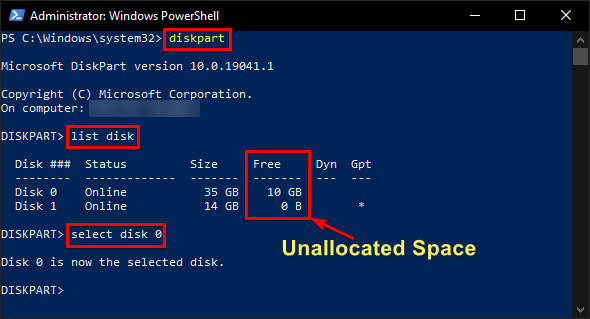
3. Enumere todos los volúmenes ejecutando list volume o puedes correr detail disk para encontrar el volumen específico que desea ampliar. En esta guía, trabajaremos con el Volumen 2.
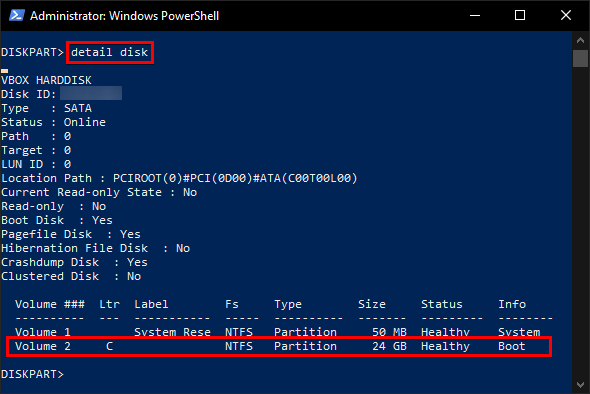
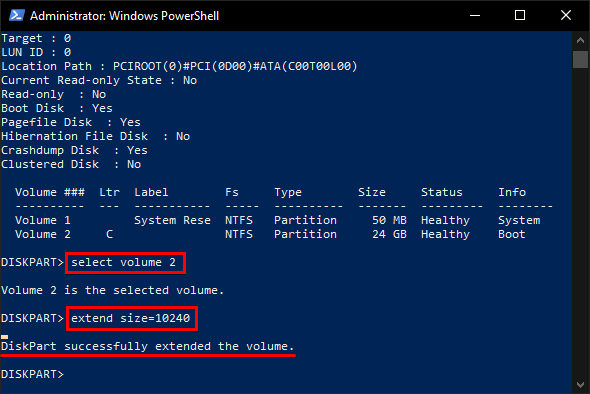
4. Una vez que haya identificado el volumen, selecciónelo y use el comando Diskpart. extend comando para expandirlo. Por ejemplo, para ampliar el Volumen 2 en 10 GB, usaría el comando como se muestra a continuación.
¡Felicidades! Si la operación de extensión de Diskpart fue exitosa, ahora tiene 10 GB adicionales de espacio en su volumen.
Eliminar un volumen o una partición
Si tiene varios volúmenes o particiones y desea consolidar espacio, Diskpart también se puede utilizar para eliminarlos y convertirlos en espacio no asignado. Sin embargo, si su sistema tiene una sola unidad de volumen, no es recomendable eliminarla.
Para garantizar la seguridad de los datos, tenga siempre a mano todos los datos críticos respaldado antes de eliminar cualquier volumen.
La eliminación de un volumen con Diskpart sigue un procedimiento similar a los pasos que ha aprendido para ampliar y reducir volúmenes.
1. Comience seleccionando el disco que contiene la partición o volumen que desea eliminar usando el select comando en Diskpart.
2. Enumere la partición o el volumen Diskpart con el list dominio.
list partition
list volume
3. Seleccione la partición o volumen Diskpart que desea eliminar.
select partition #
select volume #
4. Ejecute Diskpart delete comando para eliminar la partición o el volumen.
delete volume
delete partition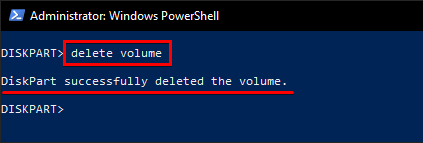

Usar Diskpart para limpiar un disco completo
Si tiene un disco sin datos útiles y está optando por hacer borrón y cuenta nueva, Diskpart puede convertir ese disco en espacio no asignado con el clean dominio.
La limpieza de un disco borra todo lo que hay dentro del disco seleccionado y no se puede deshacer. Si el disco es inaccesible y tiene archivos importantes en él, pruebe la herramienta de recuperación de archivos de Windows para recuperar archivos después de limpiar todo el disco.
Para iniciar el comando de limpieza de Diskpart en un disco completo, seleccione el disco que desea limpiar y simplemente ejecute clean.

Si tiene la intención de crear otra partición a partir de un disco limpio, ejecute el
create partition primarycomando sin elsizeparámetro (consulte Creación de un volumen/Formateo de una partición).
Conclusión: Dominar Diskpart para la gestión de volúmenes y particiones
En este tutorial, ha perfeccionado sus habilidades en el uso de Diskpart para crear particiones, ampliar, eliminar y reducir volúmenes, así como para limpiar un disco completo. Diskpart es una herramienta versátil para controlar particiones y volúmenes en sus discos.
Entonces, ¿recurrirá a Diskpart para administrar particiones y volúmenes de disco la próxima vez?

Leave a comment