
 18th March 2024
Cómo configurar el servidor NTP de Ubuntu
Instalación y configuración del servidor NTP de Ubuntu
La sincronización horaria precisa es vital, desde mantener registros consistentes hasta garantizar una coordinación fluida entre sistemas distribuidos. Al configurar correctamente su servidor NTP de Ubuntu, establece una base sólida para una gestión eficiente del tiempo dentro de su infraestructura de red.
Para instalar y configurar su servidor NTP Ubuntu, realice lo siguiente:
1. Abra una terminal y ejecute lo siguiente apt update comando para actualizar el índice de paquetes de su servidor.
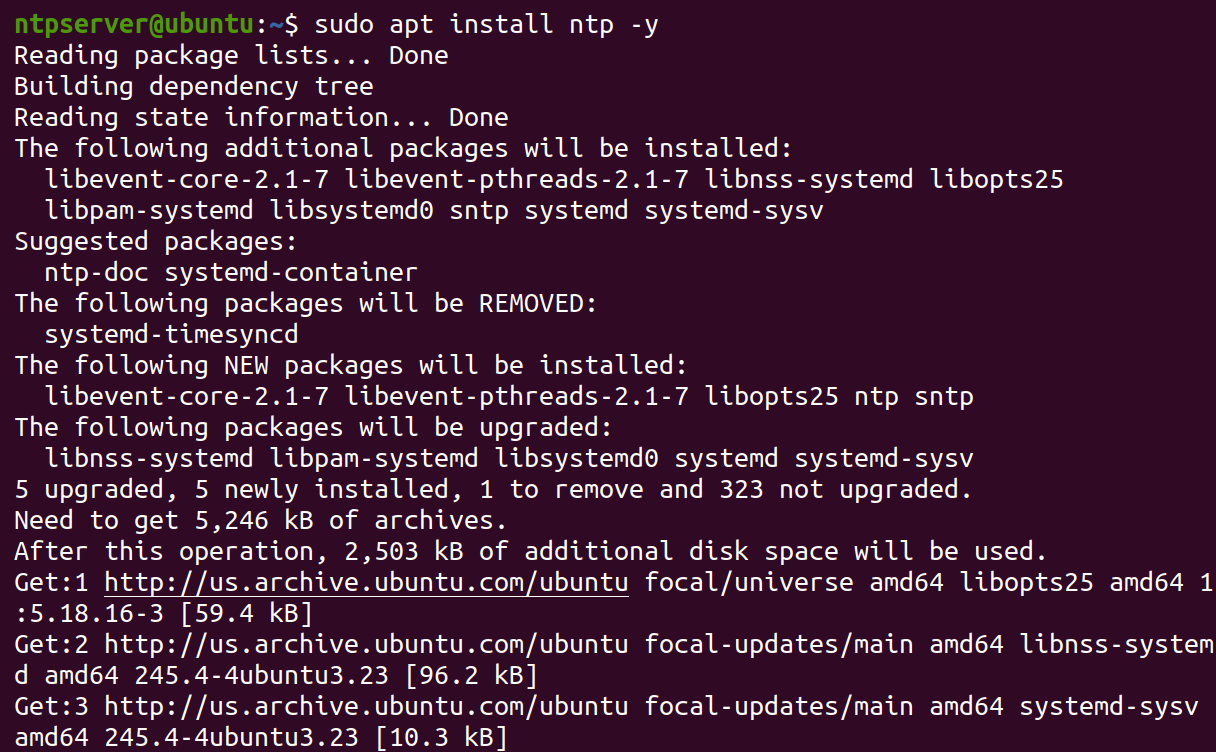
2. Una vez actualizado, ejecute el siguiente comando para install el paquete NTP.
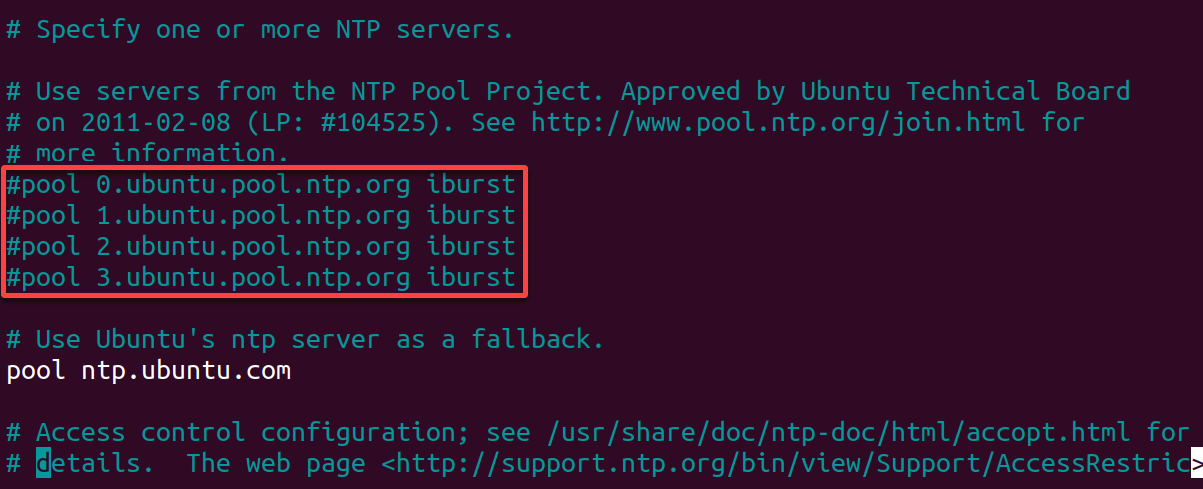
3. A continuación, abra el archivo de configuración del servidor NTP (/etc/ntp.conf) en su editor preferido (es decir, nano o vim) y comente los servidores predeterminados.
Como se muestra a continuación, la configuración predeterminada utiliza varios servidores de grupo NTP, que generalmente proporcionan la hora exacta. Sin embargo, logrará una mejor sincronización utilizando fuentes horarias más cercanas a su ubicación geográfica.
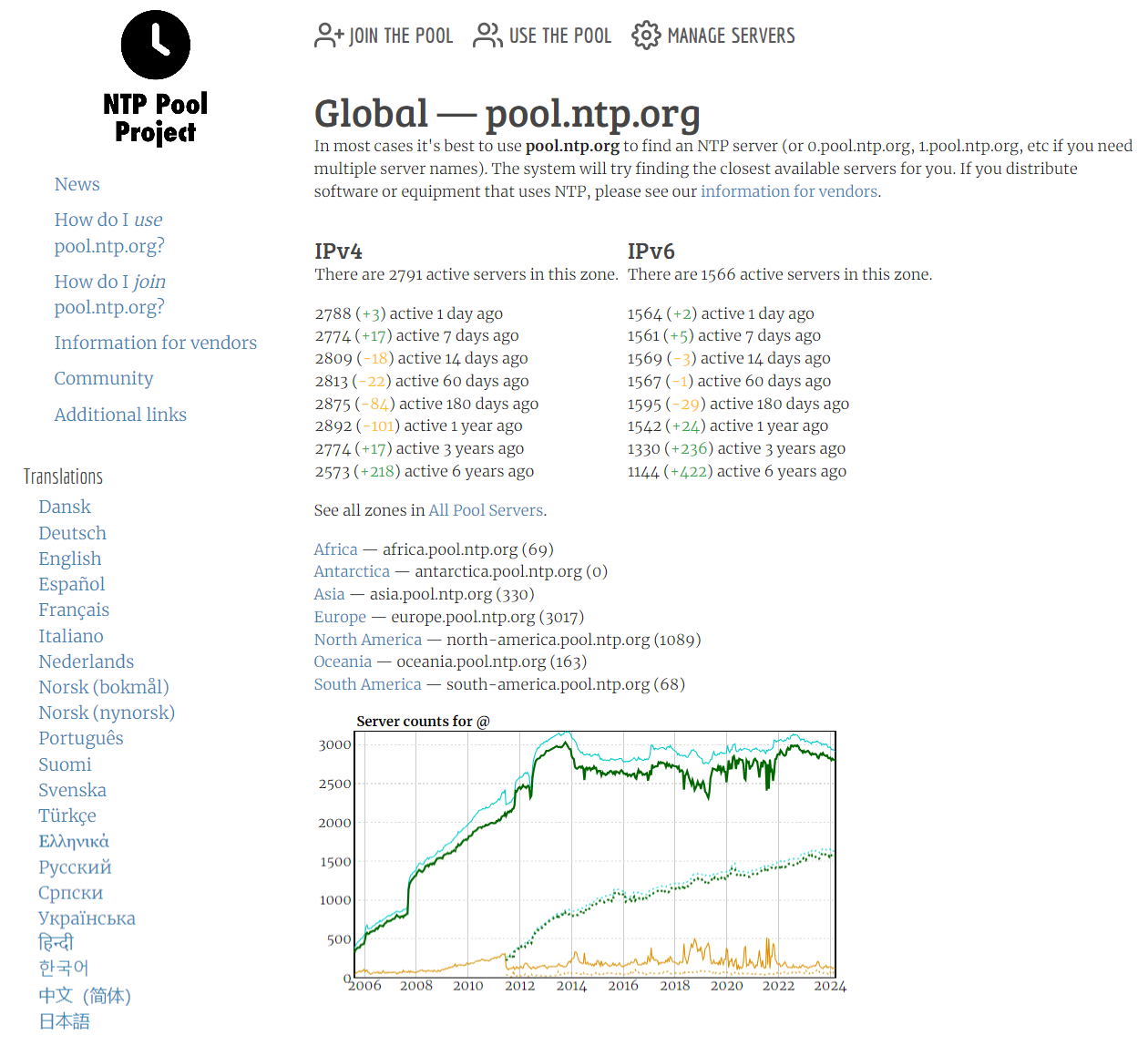
4. Ahora, abra su navegador web favorito, visite el Servidores de grupo NTP y elija los servidores de la lista más cercanos a su región para obtener un mejor rendimiento.
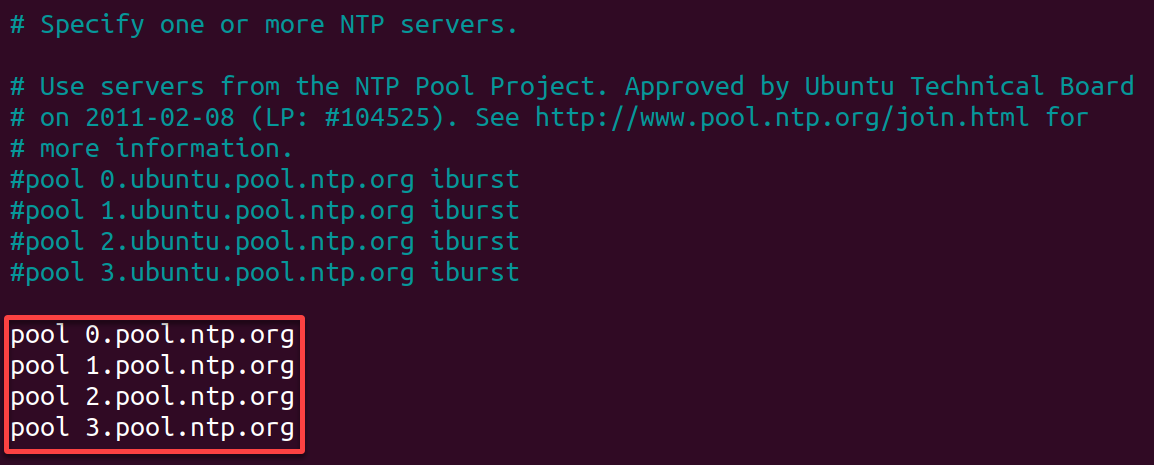
5. Regrese al archivo de configuración del servidor NTP, agregue los servidores elegidos debajo de los servidores predeterminados comentados, guarde los cambios y cierre el editor.
Agregar servidores del NTP Pool Project a su configuración NTP no se trata solo de mejorar su configuración, sino de ofrecer una red más amplia para la precisión del tiempo.
Imagine su máquina local como un acogedor cronometrador por derecho propio. Pero al conectar estos servidores de todos los rincones del mundo, administrados por personas, le brindas una importante mejora a la sincronización horaria de tu red.
6. Con servidores agregados, ejecute lo siguiente systemctl comando para restart el servicio NTP y aplique los cambios de configuración.
Este comando no tiene resultados, pero confirmará el resultado más adelante en el siguiente paso.
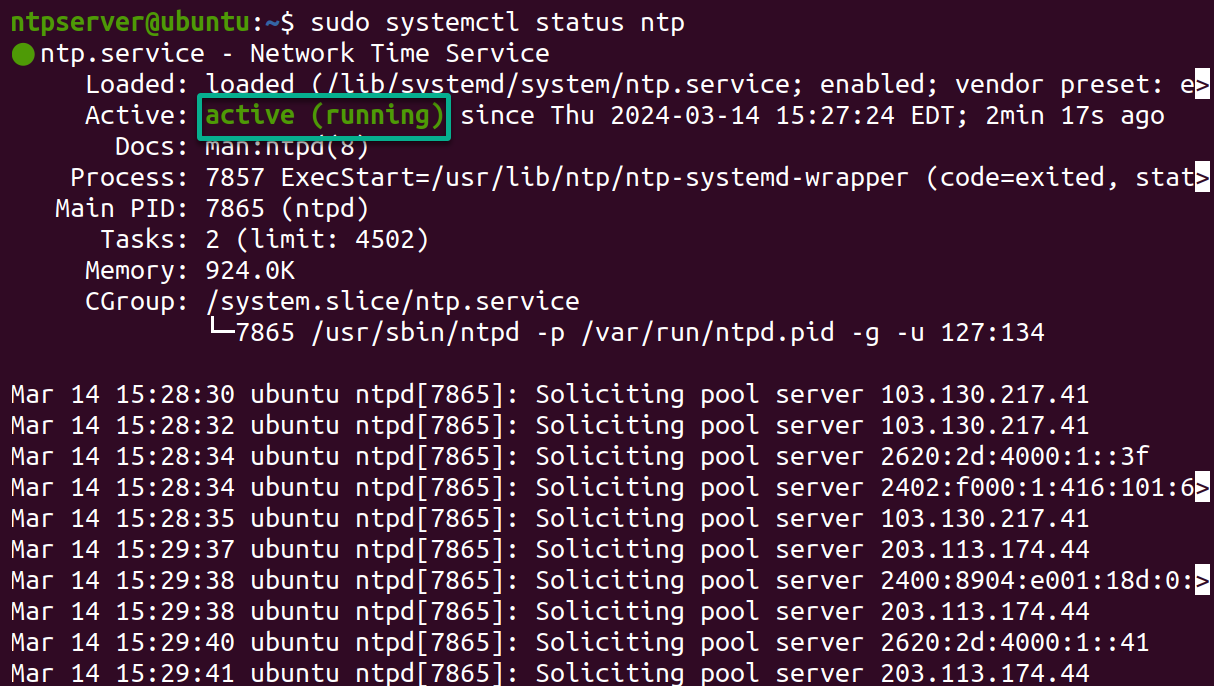
sudo systemctl restart ntp7. Por último, ejecute el siguiente comando para verificar el status del servicio NTP.
sudo systemctl status ntpSi todo va bien, verás un activo (corriendo) mensaje en el resultado, que confirma que su servidor ahora está actuando como una fuente de tiempo confiable para su red.

Leave a comment