
 22nd October 2024
Cómo crear un servidor web Apache VM de Azure
La configuración de un servidor web público en Azure mediante una máquina virtual ofrece flexibilidad y control sobre su entorno de alojamiento web. Este tutorial lo guiará en la creación de una máquina virtual de Azure con Apache instalado y le explicará no solo cómo sino también por qué cada paso es esencial en la configuración de un servidor de contenido web estático al que se puede acceder desde Internet.
Requisitos previos
Antes de comenzar, asegúrese de tener:
Creando la máquina virtual de Azure
Las máquinas virtuales de Azure proporcionan un entorno flexible y escalable para alojar aplicaciones web. Aquí se explica cómo configurar uno:
1. Inicie sesión en portal azul – Este es su centro central para administrar todos los recursos de Azure.
2. Navega a Máquinas virtuales y haga clic Crear – Esto inicia el asistente de creación de VM.
3. Configure la máquina virtual:
- Seleccione o cree un grupo de recursos: esto ayuda a organizar los recursos de Azure relacionados para facilitar la administración.
- Proporcione un nombre de VM: elija un nombre descriptivo para identificar rápidamente esta VM más adelante.
- Elija su región: seleccione un centro de datos cercano a su público objetivo para obtener un mejor rendimiento.
- Seleccione una imagen (por ejemplo, Ubuntu Server): esto determina el sistema operativo. Ubuntu es popular para los servidores web debido a su estabilidad y su extenso repositorio de paquetes.
- Elija un tamaño de VM apropiado – Equilibrar el costo con las necesidades de desempeño. Un nivel básico suele ser suficiente para un servidor web sencillo.
4. Configurar la autenticación:
- Proporcione un nombre de usuario y contraseña para SSH: esto crea su cuenta de administrador para acceder de forma segura a la VM.
- Abrir el puerto 22 para acceso SSH le permite conectarse y administrar de forma remota su VM.

5. Revise y cree la VM: vuelva a verificar todas las configuraciones antes de finalizar la creación.
Instalación del servidor web
usaremos apacheun servidor web popular y robusto, para alojar nuestro contenido. Aquí se explica cómo configurarlo:
1. SSH en la máquina virtual:
ssh username@vm-ip-addressEsto establece una conexión segura a su VM, lo que le permite ejecutar comandos como si estuviera físicamente en la máquina.
2. Actualice el sistema e instale Apache:
sudo apt update -y
sudo apt upgrade -y
sudo apt install apache2 -y
Estos comandos actualizan la lista de paquetes de su sistema, actualizan todos los paquetes instalados a sus últimas versiones e instalan Apache. Mantener su sistema actualizado es crucial para la seguridad y el rendimiento.
Configurar el acceso a la red
De forma predeterminada, las máquinas virtuales de Azure están bloqueadas por motivos de seguridad. Necesitamos permitir explícitamente el tráfico web:
1. En el portal de Azure, busque “Grupos de seguridad de red” – Actúan como un firewall para su VM.
2. Encuentre el NSG asociado con su VM: cada VM tiene un NSG asociado que controla su acceso a la red.
3. Agregue una nueva regla de seguridad entrante:
- Establecer el servicio en HTTP: esto permite el tráfico web.
- Establezca el puerto en 80: el puerto predeterminado para el tráfico HTTP.
- Establezca la acción en Permitir: esto permite que el tráfico llegue a su máquina virtual.
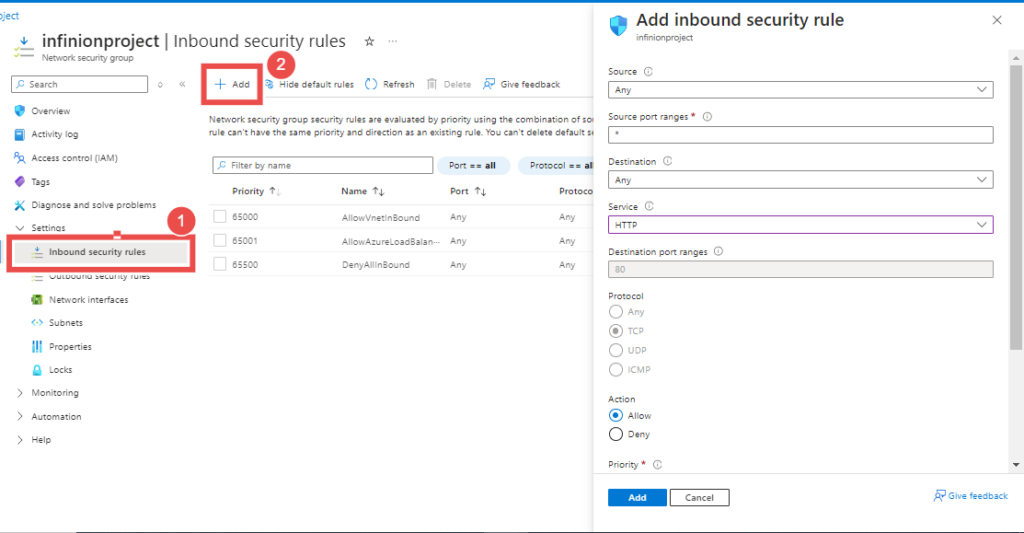
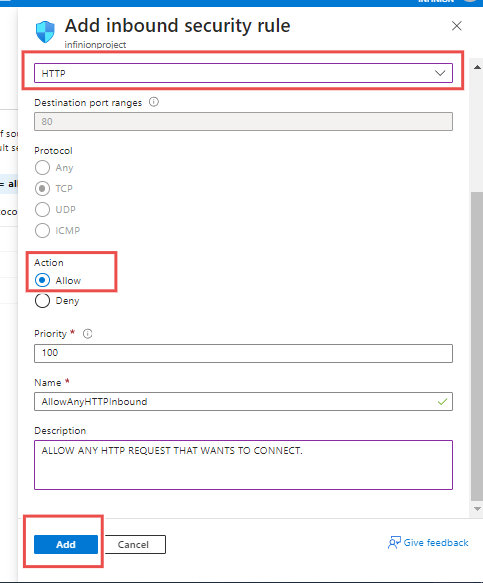
4. Guarde la nueva regla: esto aplica los cambios y abre su servidor web a Internet.
Personalizando su contenido web
Ahora que se puede acceder a su servidor web, personalicemos el contenido:
1. SSH de regreso a la VM: debemos acceder al sistema de archivos para modificar el contenido web.
2. Navegue hasta la raíz web:
Este directorio es donde Apache busca archivos para servir. Cualquier archivo colocado aquí será accesible a través de la web.
3. Edite el archivo index.html:
Usamos ‘sudo’ porque el usuario root es propietario de este archivo. ‘ nano es un editor de texto simple.
4. Añade tu contenido HTML personalizado – Aquí es donde se crea la página web real que verán los visitantes.
5. Guarde el archivo y salga: en nano, puede hacerlo presionando CTRL+X, Y, luego Enter.
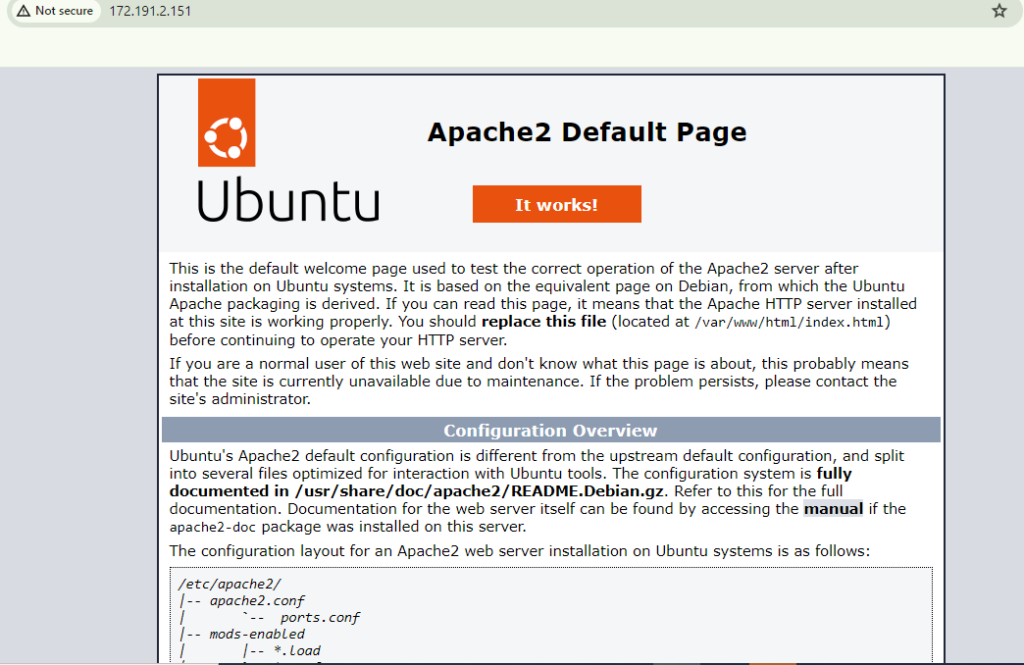
6. Abra un navegador y navegue hasta la IP pública de su VM para asegurarse de que el servidor web se esté ejecutando. Verá que el servidor web ahora está funcionando.
Conclusión
Ahora tiene un servidor web público en Azure que utiliza una máquina virtual. Esta configuración le brinda control total sobre su entorno de alojamiento, lo que permite una amplia personalización y escalabilidad. Recuerde proteger adecuadamente su máquina virtual y servidor web en un entorno de producción al implementando HTTPSmantener el software actualizado y seguir las mejores prácticas de seguridad.
Para un alojamiento de sitios estáticos más sencillo, considere Aplicaciones web de Azureque abstrae gran parte de la gestión del servidor. Para sitios con mucho tráfico, explore CDN de Azure para mejorar el rendimiento de su contenido estático almacenándolo en caché más cerca de sus usuarios.

Leave a comment