
 15th December 2023
Cómo habilitar el inicio de sesión automático de Windows
¿Alguna vez te has encontrado en ese baile familiar con tu computadora, ingresando tu contraseña cada vez que se inicia? ¿Se pregunta si hay una manera de saltarse el vals de las contraseñas y hacer que su experiencia con Windows sea un poco más sencilla? Sí, lo hay, con la magia del inicio de sesión automático de Windows.
En este tutorial, aprenderá a habilitar el inicio de sesión automático de Windows, una característica conveniente para optimizar su rutina diaria en la computadora.
¡Sigue leyendo y haz que esas pantallas de inicio de sesión parezcan cosa del pasado!
Requisitos previos
Antes de habilitar el inicio de sesión automático de Windows, asegúrese de cumplir con los siguientes requisitos para seguir este tutorial:
- Una computadora con Windows 7 o superior: este tutorial utiliza Windows 10 para demostraciones.
- Acceso administrativo para realizar cambios en el sistema.
Habilitar el inicio de sesión automático de Windows a través del Editor del Registro
La configuración de una computadora con Windows le solicita que cree una cuenta de usuario con una contraseña. Esta función está destinada a proteger sus datos personales y evitar el acceso no autorizado a su computadora.
Pero si usted es el único usuario de su computadora o tiene un entorno seguro, puede ser innecesario proporcionar su contraseña cada vez que inicie su computadora. Habilitar el inicio de sesión automático de Windows puede ahorrarle tiempo y hacer que el proceso sea más conveniente.
Para habilitar el inicio de sesión automático de Windows a través del Editor del Registro, siga estos pasos:
1. Abra el cuadro de diálogo Ejecutar (Win + R), ingrese regedity presione Entrar (o haga clic en DE ACUERDO) para abrir el Editor del Registro.
El Editor del Registro proporciona un nivel granular de control sobre el Registro de Windows. Puede modificar varias configuraciones, incluido el inicio de sesión automático, lo que convierte al Editor del Registro en una herramienta poderosa para usuarios avanzados y administradores de sistemas.
💡 Importante: cree una copia de seguridad del registro antes de realizar modificaciones en el Editor del Registro. Esta copia de seguridad le permitirá restablecer el registro en caso de cualquier complicación.
2. En el Editor del Registro, navegue hasta la ruta de la clave de registro a continuación expandiendo las claves de registro en el panel izquierdo o pegue la ruta a la barra de direcciones en la parte superior.
Esta clave de registro almacena varias configuraciones relacionadas con el proceso de inicio de sesión de Windows.
Computer\HKEY_LOCAL_MACHINE\SOFTWARE\Microsoft\Windows NT\CurrentVersion\Winlogon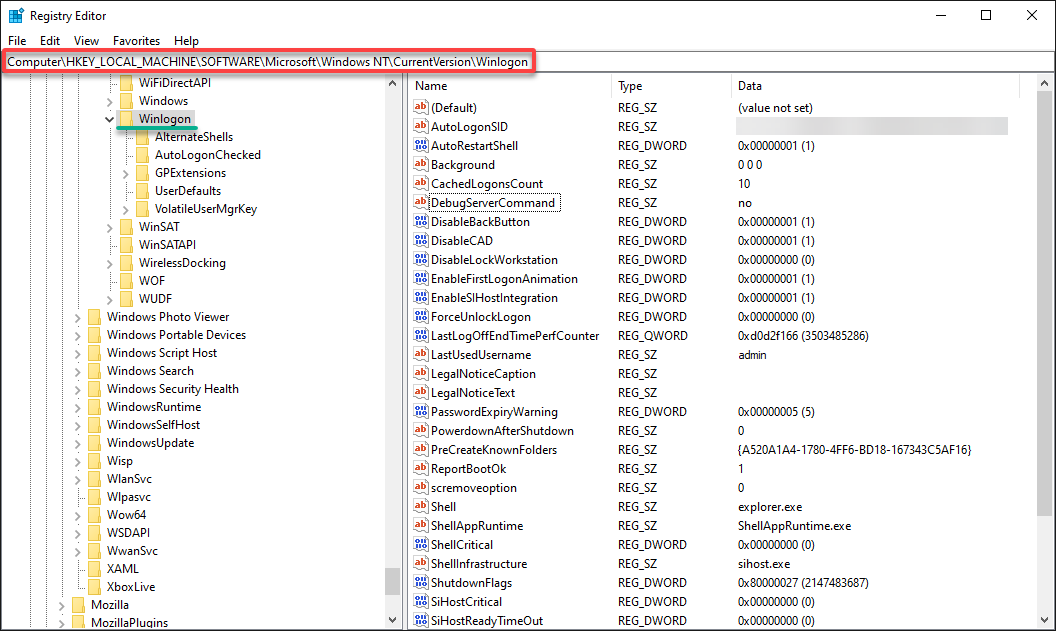
3. Haga clic derecho en el Winlogon tecla (panel izquierdo) → Nuevo → Cadena valor para agregar una nueva entrada para DefaultUserName.

4. Ahora, configure la nueva entrada con lo siguiente:
- Cambie el nombre de la entrada (panel derecho) a DefaultUserName. Esta entrada informa a Windows en qué cuenta de usuario iniciar sesión de forma predeterminada.
- Haga doble clic en la entrada para editar sus propiedades.
- Sobre el Editar cadena cuadro de diálogo, proporcione su nombre de usuario en el Datos de valor campo y presione Ingresar (o haga clic DE ACUERDO) para guardar la entrada.
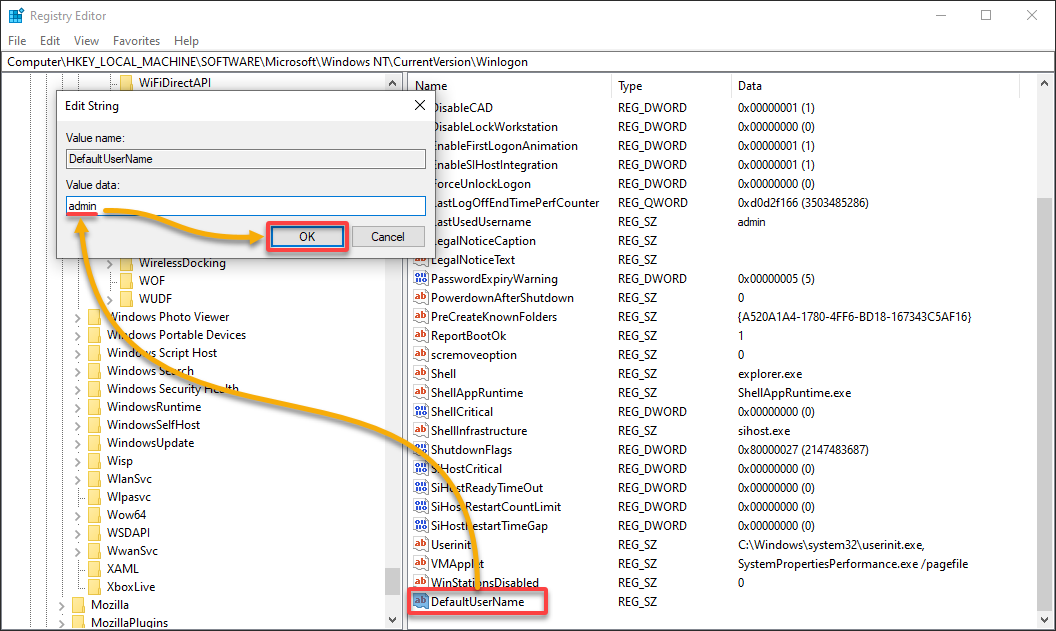
5. Cree una nueva entrada (valor de cadena) como lo hizo en el paso tres, pero esta vez, asigne un nombre a la entrada. Contraseña predeterminada y proporcione su contraseña.
Asegúrese de que no haya caracteres adicionales ni espacios al final en este campo para evitar errores de inicio de sesión, ya que esta entrada le indica a Windows que ingrese esta contraseña automáticamente durante el inicio de sesión.
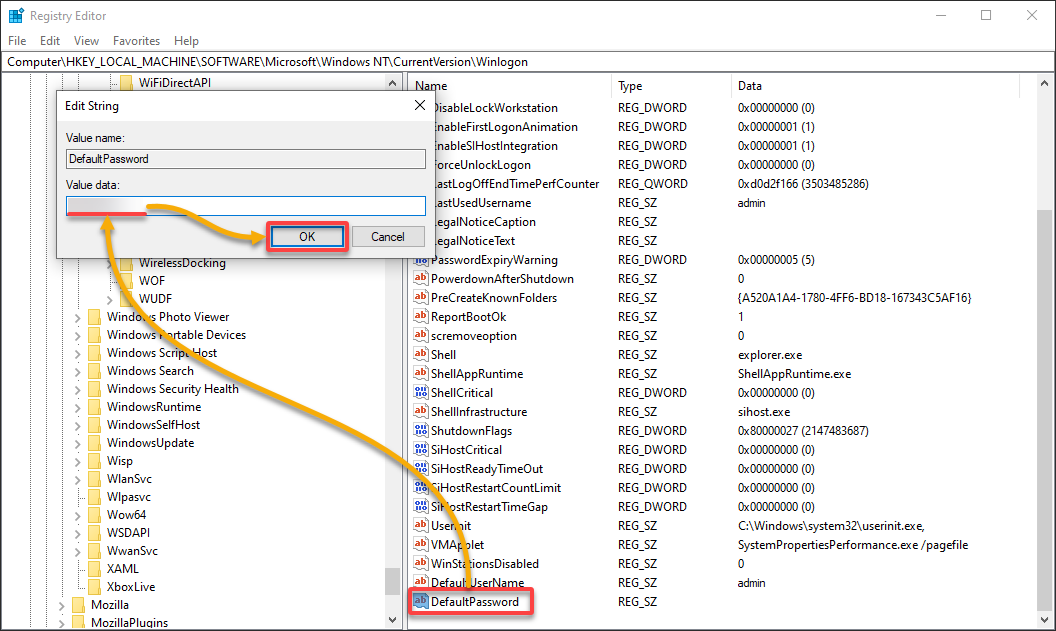
6. A continuación, cree otra entrada (valor de cadena) denominada Inicio de sesión de administrador automáticoy establezca su valor en 1 para habilitar el inicio de sesión automático en su sistema Windows.

7. Por último, salga del Editor del Registro, reinicie su computadora para aplicar los cambios y espere a que Windows inicie sesión con la cuenta de usuario que especificó automáticamente.
Si todo funciona correctamente, omitirá la pantalla de inicio de sesión en futuros inicios.
💡 Si tiene problemas de inicio de sesión, reinicie su computadora una vez más y mantenga presionada la tecla Mayús mientras Windows se inicia para anular temporalmente el comportamiento de inicio de sesión automático. Esta anulación redirige a la pantalla de inicio de sesión, donde puede seleccionar una cuenta de usuario diferente o ingresar una contraseña manualmente.
Aplicación de la herramienta Netplwiz para habilitar el inicio de sesión automático de Windows
El Editor del Registro es una herramienta poderosa para realizar cambios en su sistema Windows, pero al mismo tiempo, presenta un riesgo significativo de estropearlo todo. Si tiene dudas sobre el uso del Editor del Registro, otra herramienta que puede utilizar para habilitar el inicio de sesión automático de Windows es la herramienta Netplwiz.
Esta herramienta es una utilidad integrada de Windows que le permite administrar cuentas de usuario, incluida la habilitación del inicio de sesión automático de Windows. Netplwiz proporciona una interfaz gráfica de usuario (GUI) que es más fácil de usar y de navegar para la mayoría de los usuarios, especialmente aquellos que no están familiarizados con el Editor del Registro.
Para habilitar el inicio de sesión automático de Windows a través de la herramienta Netplwiz, realice lo siguiente:
1. Abra el cuadro de diálogo Ejecutar (Win + R), ingrese netplwizy presione Entrar (o haga clic en DE ACUERDO) para abrir la ventana Cuentas de usuario.

2. En el Cuentas de usuario ventana, habilite el inicio de sesión automático de Windows con lo siguiente en el Usuarios pestaña:
- Seleccione la cuenta con la que desea que Windows inicie sesión de forma automática de forma predeterminada.
- Desmarca la casilla que dice Los usuarios deben ingresar un nombre de usuario y contraseña para usar esta computadora. Deshabilitar esta opción le indica a Windows que inicie sesión automáticamente con su cuenta seleccionada.
💡 Si falta la casilla de verificación en su versión de Windows, vaya a la siguiente sección para ver cómo solucionarlo.
Una vez que el inicio de sesión automático de Windows esté habilitado, haga clic en Aplicar para guardar los cambios.
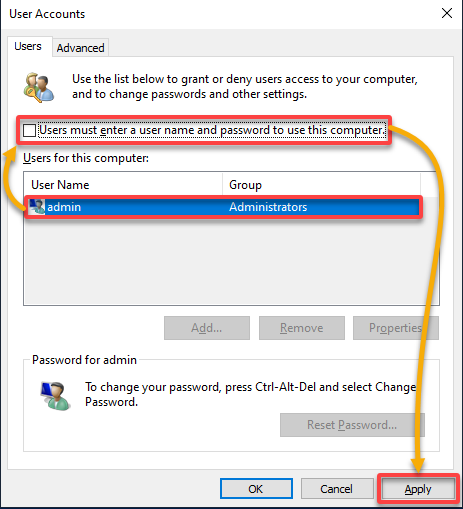
3. Proporcione las credenciales del usuario predeterminado seleccionado y haga clic en DE ACUERDO para confirmar.
💡 Si ha vinculado su sistema operativo Windows con su cuenta de Microsoft, es posible que deba ingresar la dirección de correo electrónico asociada con su cuenta de Microsoft en lugar de su nombre de usuario.
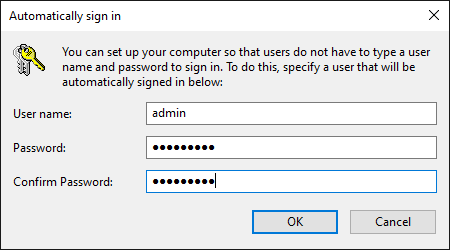
4. Ahora, reinicie su computadora para aplicar los cambios y pruebe si Windows inicia sesión automáticamente como su usuario predeterminado.
Arreglar la casilla de verificación que falta en la ventana Cuentas de usuario
El Los usuarios deben ingresar un nombre de usuario y contraseña para usar esta computadora La casilla de verificación, que se ve a menudo al configurar el inicio de sesión automático, normalmente está desactivada de forma predeterminada por razones de seguridad. Microsoft establece esto como comportamiento predeterminado para promover un proceso de inicio de sesión más seguro.
Pero cuando sea necesario, o si sabe exactamente lo que está haciendo, es posible restaurar esta casilla de verificación con la ayuda del Editor del Registro.
Para restaurar la casilla de verificación que falta, complete los pasos a continuación:
1. Abra el Editor del Registro y navegue hasta la siguiente clave de registro, relacionada con la autenticación sin contraseña en Windows.
Computer\HKEY_LOCAL_MACHINE\SOFTWARE\Microsoft\Windows NT\CurrentVersion\PasswordLess\Device
2. Restaure la casilla de verificación que falta con lo siguiente:
- Localice y haga doble clic en DispositivoContraseñaLessBuildVersion entrada en el panel derecho del Editor del Registro para editar su valor. Esta entrada controla la visibilidad de la casilla de verificación “Los usuarios deben ingresar un nombre de usuario y contraseña para usar esta computadora” en la ventana Cuentas de usuario.
- Cambiar el Datos de valor a 0 en el Editar valor DWORD (32 bits) ventana y haga clic DE ACUERDO. Al hacerlo, le indica a Windows que muestre la casilla de verificación que falta en la ventana Cuentas de usuario.
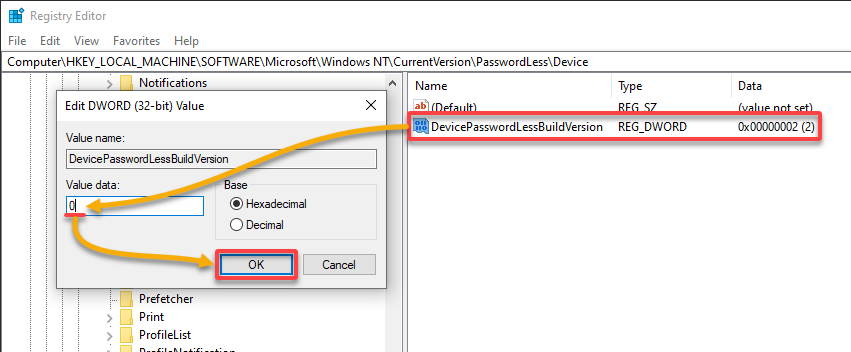
Alternativamente, abra PowerShell como administrador y ejecute los siguientes comandos para modificar el valor de DispositivoContraseñaLessBuildVersion entrada.
Estos comandos no tienen salida, pero este enfoque le permite evitar hacer clic o modificar accidentalmente otras claves o valores en el Editor del Registro.
$registryKeyPath="HKLM:\SOFTWARE\Microsoft\Windows NT\CurrentVersion\PasswordLess\Device"
$valueName="DevicePasswordLessBuildVersion"
Set-ItemProperty -Path $registryKeyPath -Name $valueName -Value 0
3. Cierre el Editor del Registro y reinicie su sistema, que también aplica los cambios.
4. Finalmente, vuelva a abrir la ventana Cuentas de usuario y verifique que la casilla de verificación esté visible.
Conclusión
Ahí lo tiene: un recorrido por los pormenores de habilitar el inicio de sesión automático de Windows. En este tutorial, dominará el arte de las ediciones del registro y aprovechará el poder de la herramienta Netplwiz. Incluso abordó la elusiva casilla de verificación que faltaba en la ventana Cuentas de usuario.
¡Su computadora ahora está configurada para recibirlo con los brazos abiertos cada vez que se encienda! Sólo recuerde considerar las implicaciones de seguridad de tener un inicio de sesión automático.
Ahora, ¿por qué no explorar otros valiosos consejos y trucos para Windows 10 para que su experiencia informática sea más eficiente y agradable? De atajos de teclado a configuración de acceso rápido¡siempre hay nuevas formas de mejorar su productividad y aprovechar al máximo su dispositivo Windows!

Leave a comment