
 20th February 2024
Cómo instalar DirectAdmin en Linux
En el vertiginoso ámbito de la web, la proliferación de sitios web ha provocado un aumento en la necesidad de soluciones sólidas de alojamiento web. DirectAdmin (DA) se destaca como un panel de control de alojamiento web eficiente y fácil de usar diseñado para simplificar la administración tanto de sitios web como de servidores.
Este tutorial lo guiará a través de la instalación de DA en un servidor Linux, asegurándole que tenga el control sobre su entorno de alojamiento web al alcance de su mano.
¡Sigue leyendo y sumérgete en la gestión de sitios web sin esfuerzo!
Requisitos previos
Antes de sumergirse en esta sólida solución de alojamiento web, asegúrese de que exista lo siguiente para seguir este tutorial:
- Un servidor Linux que ejecuta Ubuntu 18.04 o posterior: este tutorial utiliza Ubuntu 20.04 para demostraciones.
- Acceso root a su servidor o privilegios sudo para un usuario estándar.
- Un licencia activa para DA.
- Un nombre de dominio completo (FQDN) que apunta a la dirección IP pública de su servidor.
Descarga e instalación de DirectAdmin
Ahora que ha cumplido con los requisitos previos, su próximo objetivo para lograr una administración fluida del servidor es instalar DA en su sistema. La mejor manera de instalar este panel de control en su servidor Linux es mediante su script de instalación oficial, diseñado para automatizar el proceso de instalación.
El script de instalación es lo suficientemente inteligente como para reconocer diferentes distribuciones de Linux. Como resultado, el script instala los paquetes y dependencias necesarios para garantizar una configuración perfecta y compatible.
1. SSH en su servidor Linuxiniciando sesión como usuario root o usuario con sudo privilegios.
2. Una vez que haya iniciado sesión, ejecute el siguiente comando, que no proporciona ningún resultado pero navega (cd) al directorio raíz (~).
3. A continuación, ejecute el siguiente comando para buscar (curl) y ejecutar (bash) el script de instalación (setup.sh).
Asegúrate de reemplazar your_license con su clave de licencia DA real.
bash <(curl -fsSL https://download.directadmin.com/setup.sh) 'your_license'La descarga e instalación de todos los paquetes y dependencias necesarios puede tardar unos minutos.
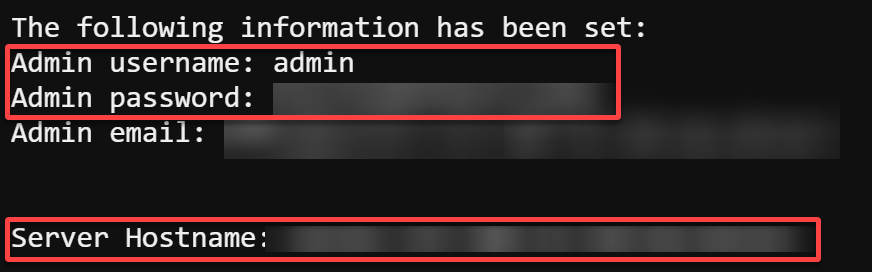
4. Anote el nombre de usuario, la contraseña y el nombre de host del servidor del administrador en el resultado, ya que los necesitará más adelante para acceder a DA.
💡 Sus credenciales de inicio de sesión y otros detalles de configuración se generan y almacenan automáticamente en un archivo llamado
/usr/local/directadmin/conf/setup.txten su servidor. Puede comprobar el contenido de este archivo a través de lo siguientecatdominio.
cat /usr/local/directadmin/conf/setup.txt
Accediendo al Panel de Control de DA
Una vez completada la instalación de DA, la puerta a una gestión eficiente del servidor está abierta de par en par. Explore la interfaz web fácil de usar de DA, comúnmente conocida como Panel de control, su centro para el comando del servidor.
Este Panel de control es donde puede navegar fácilmente por las configuraciones, configurar dominios y desbloquear todo el potencial de su entorno de hosting.
Para acceder al Panel de control de DA, asegúrese de tener las credenciales de administrador a mano y siga estos pasos:
1. Abra un navegador web moderno de su elección. Se recomienda Google Chrome, Firefox o Safari para obtener la mejor experiencia.
2. A continuación, navegue hasta el nombre de host que anotó durante la instalación, que redirige su navegador a la página de inicio de sesión de DA (paso tres).
Para una conexión segura, asegúrese de anteponer su nombre de host con https:// (es decir, https://nombre de host).
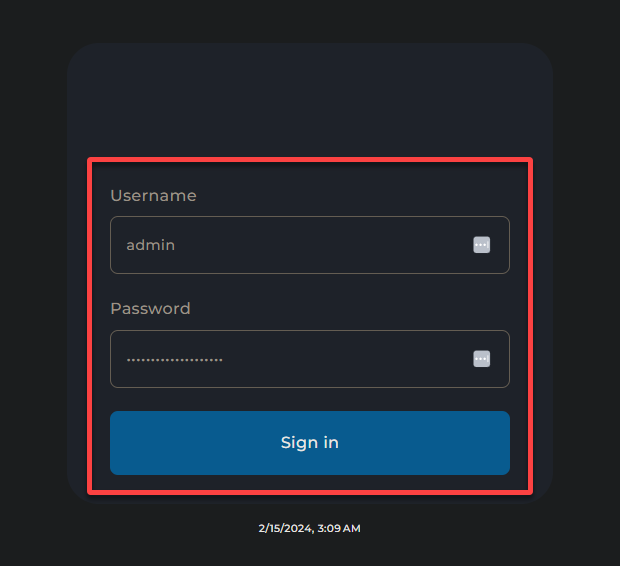
3. Inicie sesión en DA con el nombre de usuario de administrador y la contraseña que anotó en el último paso de “Descarga e instalación de DirectAdmin”.
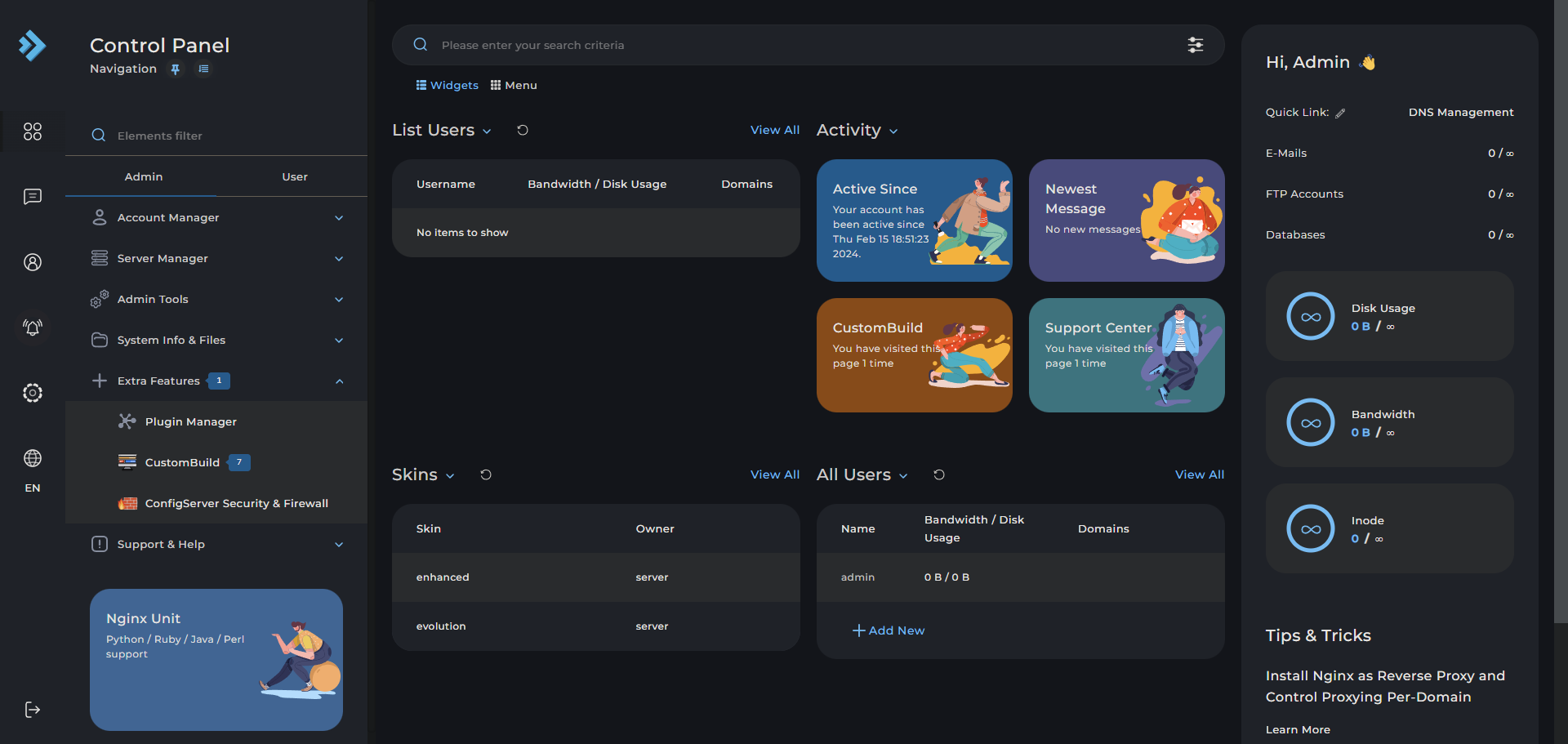
Si tiene éxito, su navegador redirige al Panel de control de DA, que se muestra en el paso cuatro.
A continuación se muestra el Panel de control de DA, donde puede administrar sitios web, crear bases de datos, configurar cuentas de correo electrónico y FTP, y mucho más.
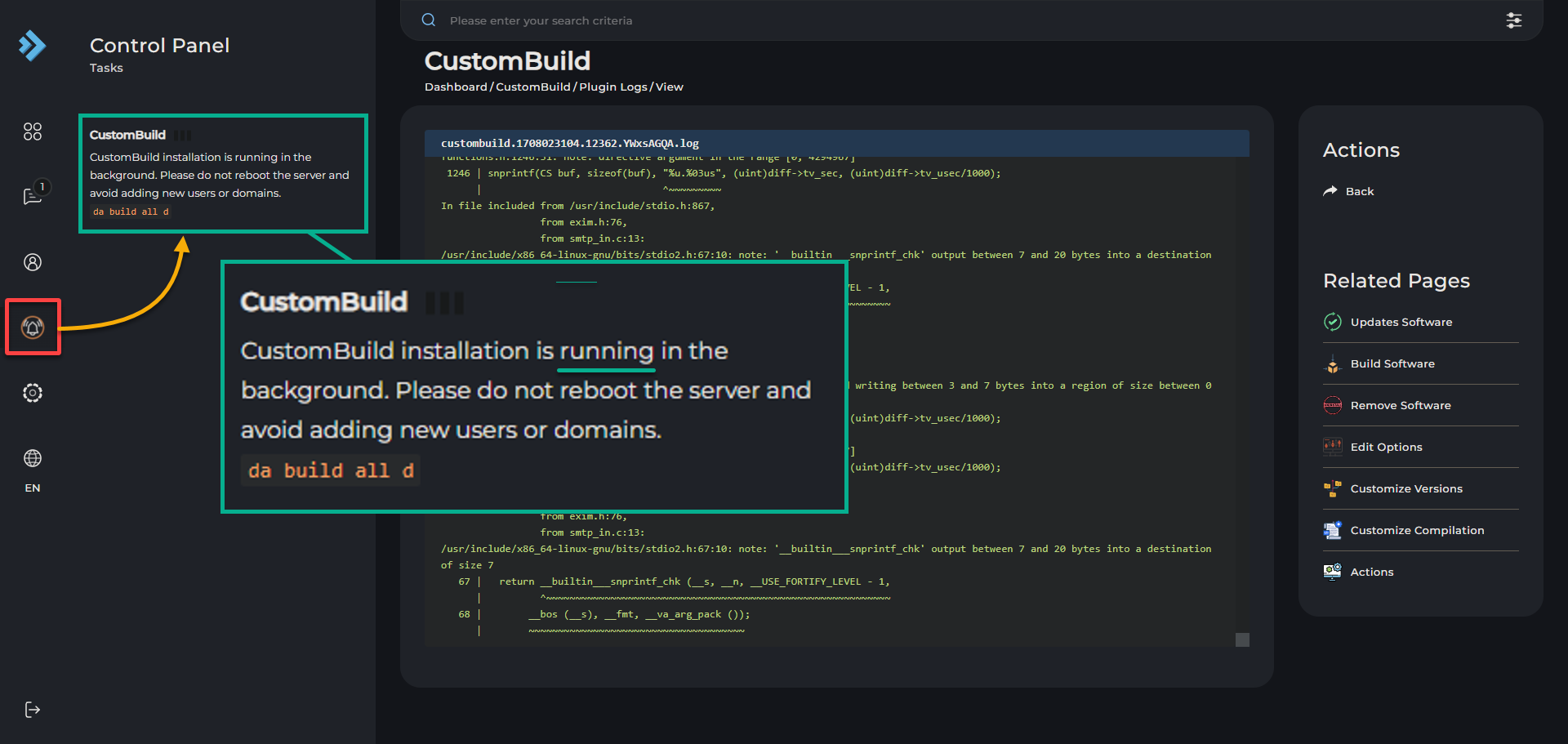
4. Ahora, haga clic en el ícono de campana (panel izquierdo) para ver actualizaciones y notificaciones importantes sobre el estado de su servidor.
Inicialmente, puede notar que el Generación personalizada El proceso aún se ejecuta, como se indica en el visor de registros. No reinicie su servidor ni realice cambios, como agregar usuarios o dominios, durante este tiempo. CustomBuild está finalizando la configuración del entorno de su servidor, lo que puede llevar algún tiempo.
Optimización de la instalación de WordPress en DA
Con acceso seguro al Panel de control de DA, está a solo unos pasos de lanzar su primer sitio de WordPress. Atrás quedaron los días de configuraciones complejas y manuales: el Panel de control DA simplifica este proceso, permitiendo una configuración rápida y eficiente.
Para configurar un sitio de WordPress en vivo a través de DA, realice lo siguiente:
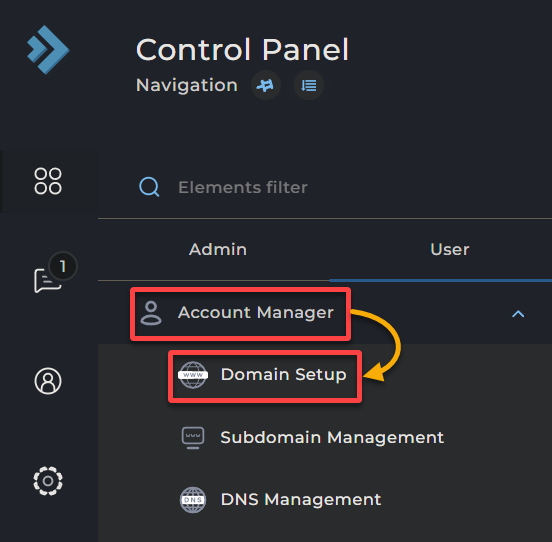
1. Expandir Gerente de cuentas (panel izquierdo) en el Panel de control de DA y elija Configuración de dominio para configurar dominios dentro de DA.
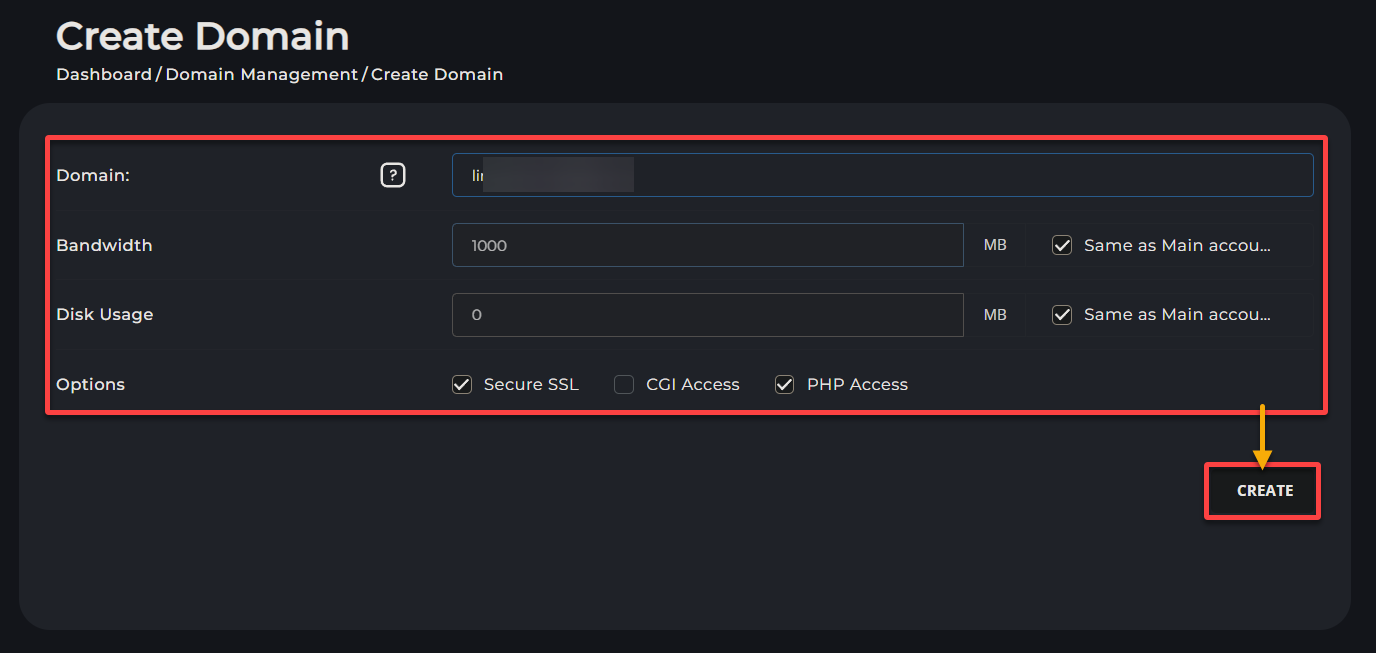
2. Complete los campos requeridos en el Crear dominio página y haga clic CREAR, como se muestra a continuación, para crear su nuevo dominio. Este dominio es esencial para establecer una identidad en línea distintiva para su sitio web.
Esta acción crea una raíz de documento en dominio/tu_dominio/public_html, el directorio en su servidor designado para los archivos de su sitio web. Además, la raíz de este documento es el futuro hogar de su instalación de WordPress.
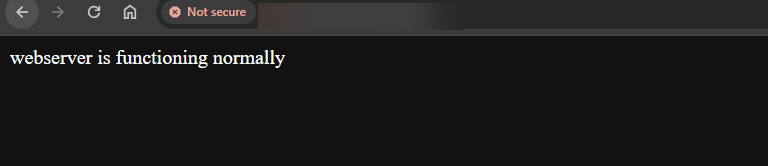
3. A continuación, visite su FQDN en su navegador y encontrará la página predeterminada con el siguiente mensaje. Este mensaje confirma que su dominio apunta correctamente a su servidor.
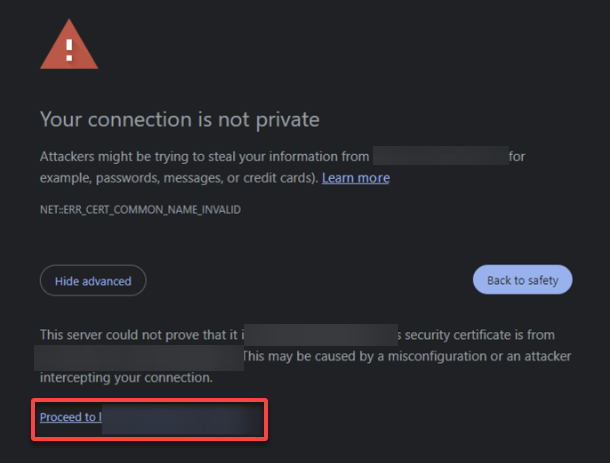
Si su navegador muestra una advertencia de seguridad que dice “Su conexión no es segura”, como se muestra a continuación, haga clic en Avanzado → Continuar con… para omitir esta advertencia.
Por lo general, no hay necesidad de preocuparse inmediatamente cuando ve esta advertencia. Esta advertencia suele producirse porque el certificado SSL del sitio web está autofirmado o su navegador no lo reconoce.
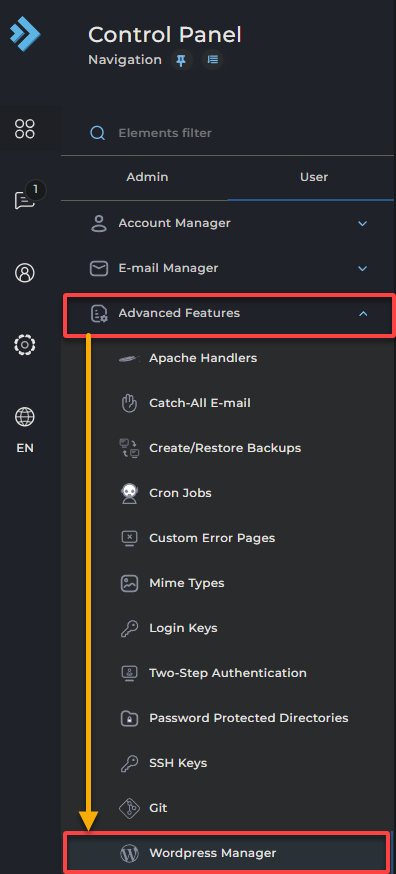
4. Ampliar Características avanzadas y elige Administrador de WordPress para acceder a herramientas y funcionalidades especializadas para la gestión de instalaciones de WordPress.
DirectAdmin mejora esta experiencia con una función de instalación de WordPress con un solo clic, lo que simplifica aún más el proceso.
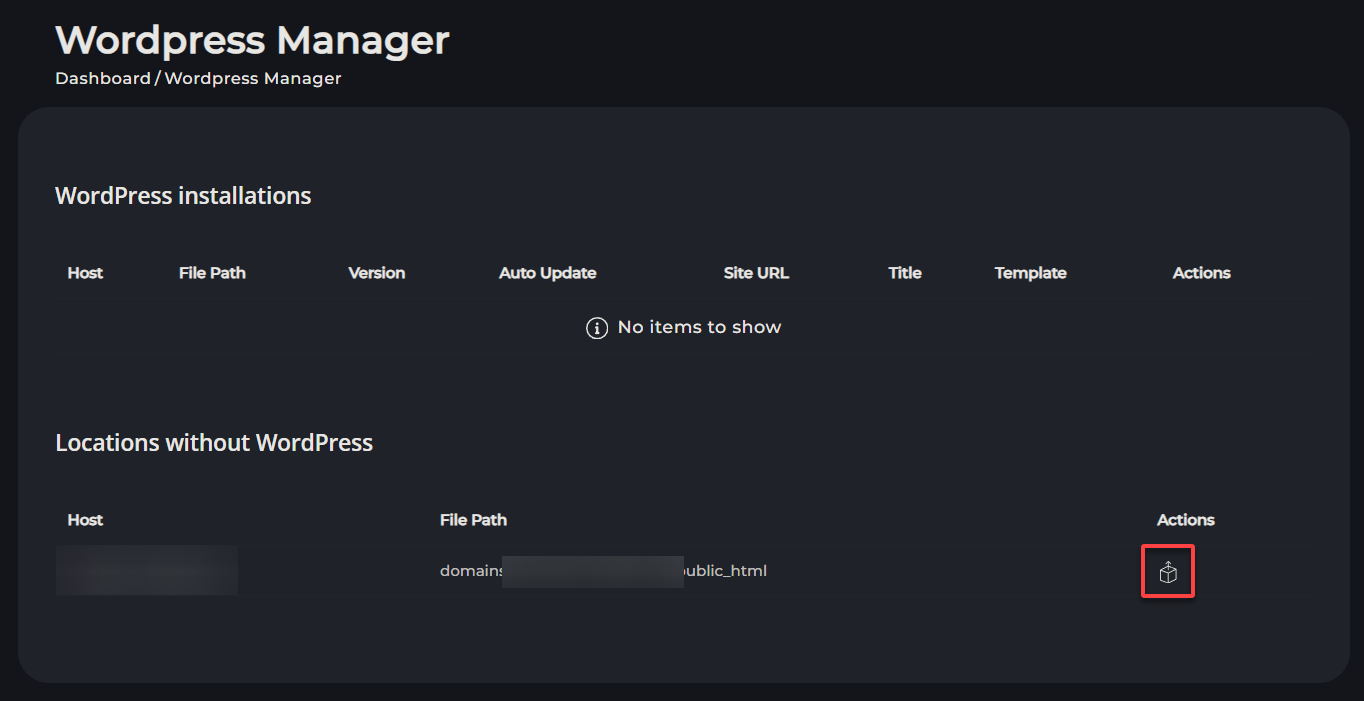
5. Bajo Ubicaciones sin WordPresshaz clic en el icono del cubo debajo Comportamiento adyacente al dominio que agregó en el paso dos. Esta acción solicita al sistema que cree los directorios y configuraciones necesarios diseñados para alojar una instalación de WordPress.
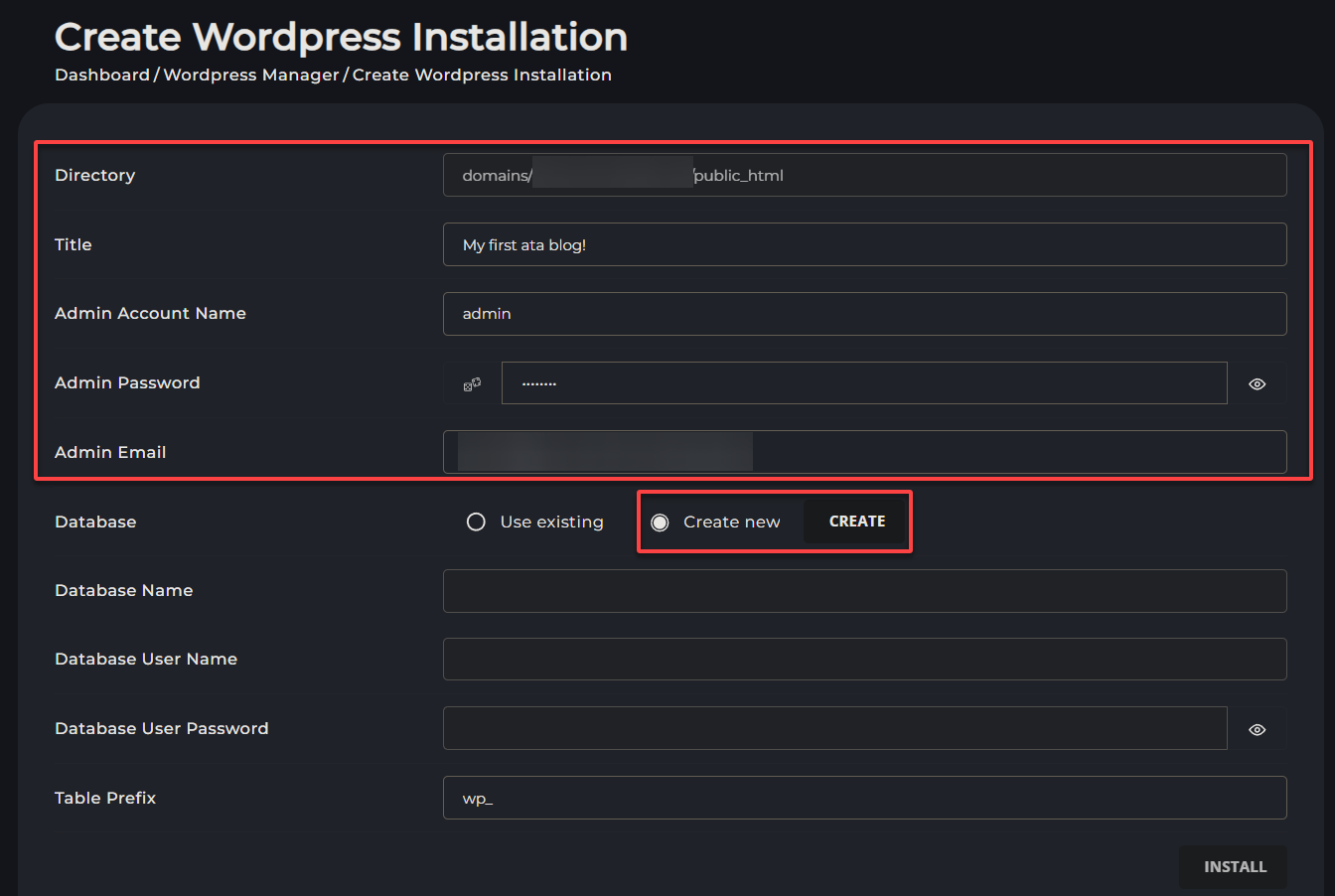
6. En la siguiente pantalla, ingrese los detalles necesarios, seleccione el Crear nuevo opción y luego haga clic en CREAR para configurar una nueva base de datos para su WordPress.
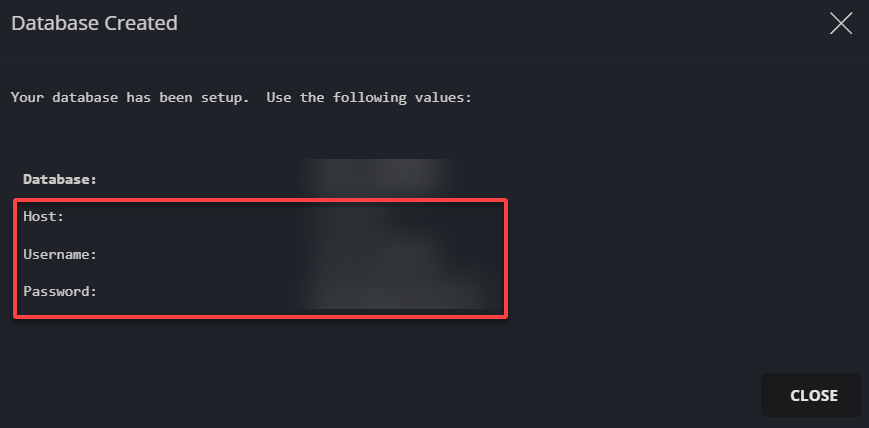
7. Copie las credenciales de la base de datos en la ventana emergente que aparece y haga clic en CERCA para cerrar la ventana emergente y volver a la página de instalación.
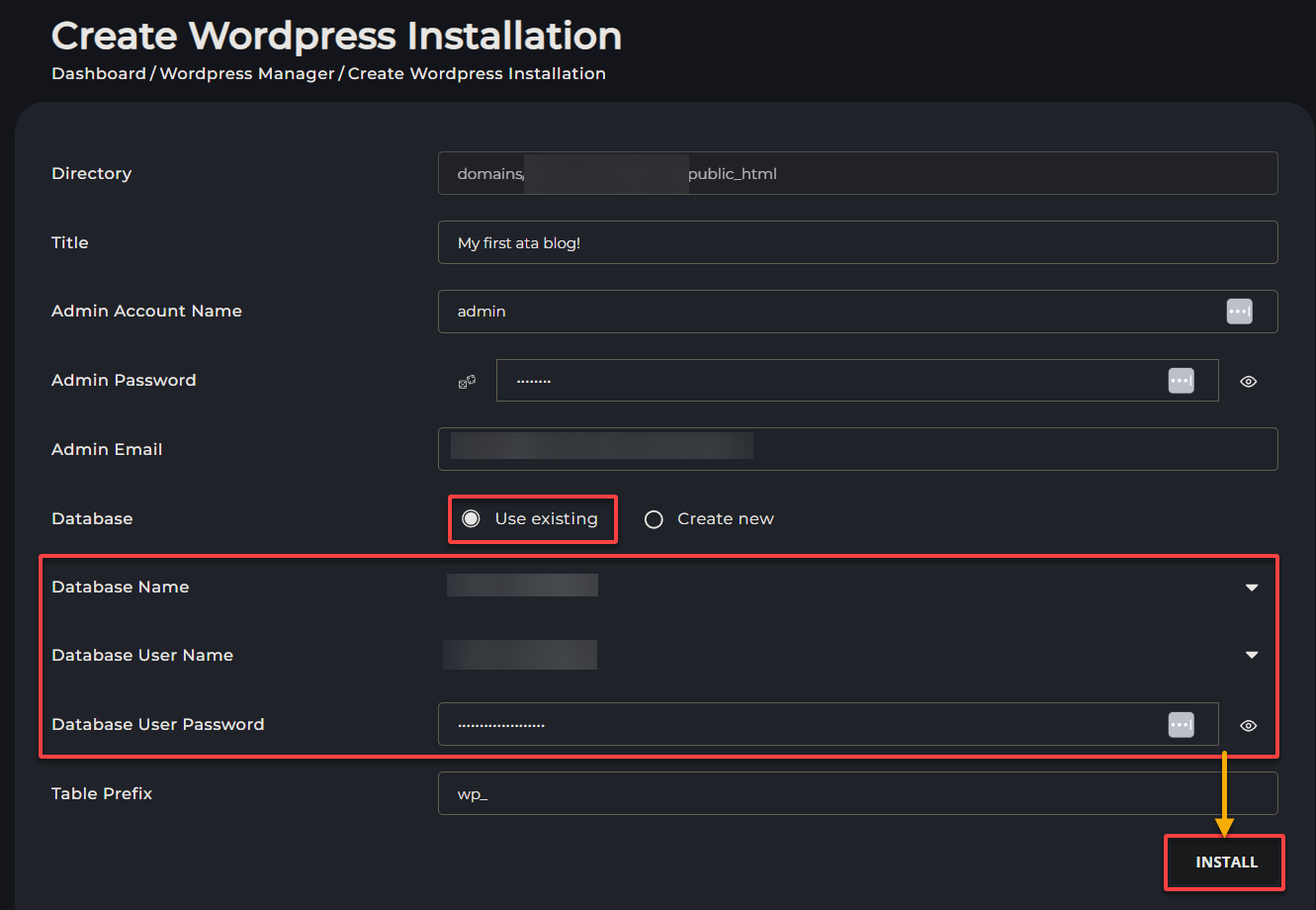
8. Ahora, seleccione Utilizar existenteconfigure las credenciales de la base de datos que anotó en el paso seis y haga clic en INSTALAR (abajo a la derecha) para iniciar la instalación.
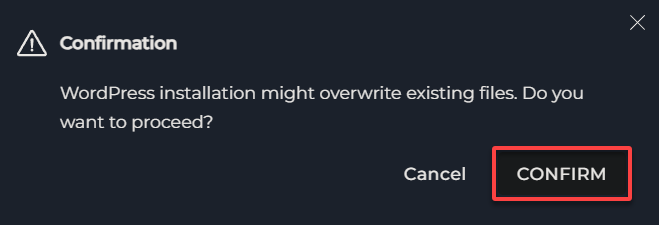
9. Cuando se le solicite, haga clic en CONFIRMAR para continuar con la instalación de WordPress.
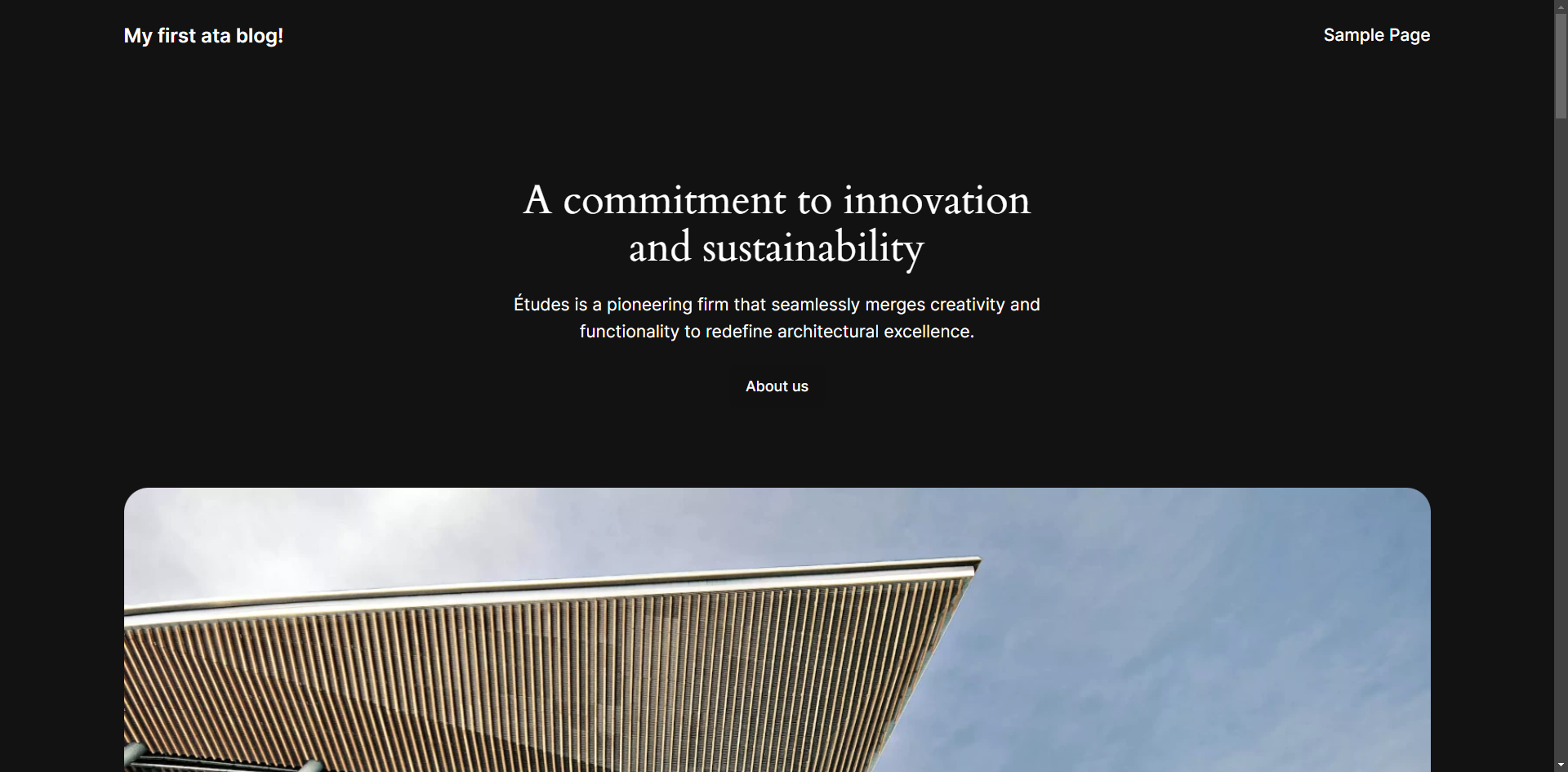
10. Finalmente, vuelva a visitar su FQDN; Verá una página de WordPress en lugar de la página predeterminada del servidor.
Este resultado significa una configuración exitosa, lo que indica que su sitio está listo para la personalización.
Conclusión
Ha configurado y accedido exitosamente al Panel de control de DirectAdmin, dominando los conceptos básicos de la administración del servidor. Al optimizar la instalación de WordPress en DA, ha potenciado su viaje de desarrollo web.
El perfecto proceso de instalación, la interfaz web y la integración de WordPress de DA hacen de DA una excelente opción para los administradores que buscan una solución de alojamiento eficiente y confiable.
Después de dominar los conceptos básicos, ¿explorarías funciones más avanzadas? Estas características incluyen migración del servidor, gestión de correo electrónicoy optimización de base de datos. O tal vez integrar complementos adicionales de terceros ¿Cómo optimizar aún más su entorno de alojamiento web?
¡Sigue explorando y aprendiendo, y observa cómo prosperan tus proyectos en línea!

Leave a comment