
 27th September 2023
Cómo instalar el navegador CyberDuck S3 para Mac
¿Alguna vez se ha encontrado en medio de un proyecto interesante y se ha visto atascado por las complejidades de administrar su almacenamiento AWS S3? ¿Por qué no buscar en el navegador Cyberduck S3 para Mac? ¡Cyberduck te permite navegar sin esfuerzo por tus depósitos S3 y hacer que la administración de archivos sea muy sencilla!
En este tutorial, aprenderá a instalar sin problemas un fantástico navegador S3 diseñado para usuarios de Mac. Con Cyberduck, deja que las cargas y descargas tediosas y que consumen mucho tiempo sean cosa del pasado.
¡Siga leyendo y transforme la forma en que interactúa con su almacenamiento AWS S3!
Requisitos previos
Antes de embarcarse en la configuración de Cyberduck para un acceso perfecto a AWS S3, asegúrese de tener lo siguiente para seguir adelante:
- Una cuenta de AWS con facturación activa habilitada – A cuenta de nivel gratuito será suficiente para este tutorial.
- Un AWS par de claves de acceso y secretas.
- Una computadora Mac con macOS 10.2 o posterior: este tutorial utiliza una MacBook Air con macOS 12 (Monterey).
Descarga e instalación del navegador Cyberduck S3 para Mac
Normalmente, su computadora local tiene muchos archivos organizados en varias carpetas y subcarpetas. Mantener la misma estructura de directorios es crucial al cargar esas carpetas en un depósito de S3.
La buena noticia es que cuando instala Cyberduck, obtiene una herramienta de escritorio diseñada para preservar esta estructura de directorio durante la carga.
Para descargar e instalar Cyberduck en tu Mac, sigue estos pasos:
1. Abra su navegador web favorito, navegue hasta el sitio web oficial. Página de descarga de Cyberducky haga clic en el Cyberduck para macOS enlace de descarga. Hacerlo le permitirá descargar el archivo zip del paquete de instalación de Cyberduck.
2. Una vez descargado, abra una ventana de Terminal en su Mac, navegue hasta la carpeta donde guardó el archivo zip Cyberduck y ejecute lo siguiente echo dominio.
Este comando le permite verificar la integridad del archivo zip descargado.
echo "b6c82a178eba5e161f09075fc4a5f5f6 Cyberduck-8.6.3.40040.zip" | md5sum -c - Puede continuar con el siguiente paso si obtiene una respuesta correcta, como se muestra a continuación. De lo contrario, deberá volver a descargar el archivo zip.

3. A continuación, ejecute el siguiente comando para unzip su archivo zip descargado (Cyberduck-8.6.3.40040.zip).
unzip Cyberduck-8.6.3.40040.zip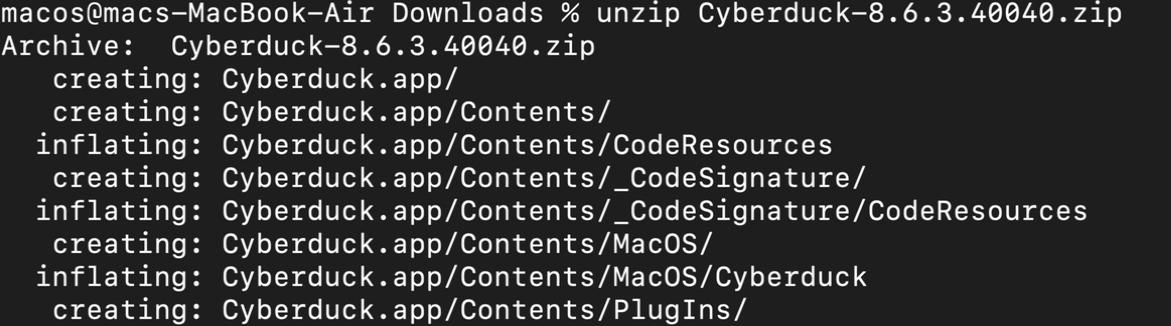
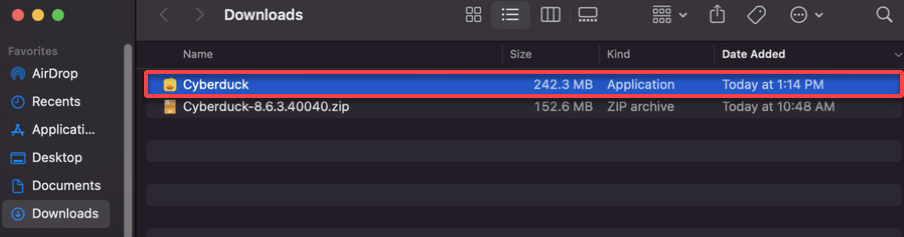
4. Ahora, navega hasta tu Descargas carpeta y haga doble clic en ciberpato archivo para iniciar Cyberduck.
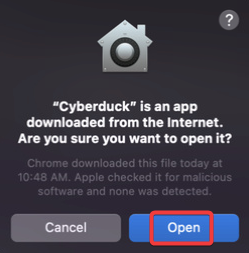
5. Haga clic Abierto cuando se le solicite continuar.
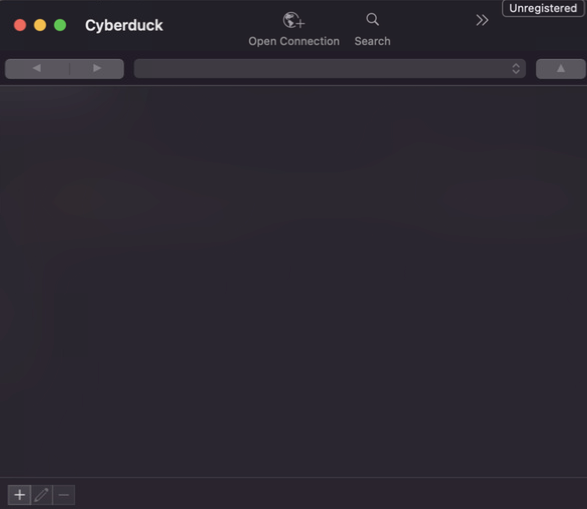
Suponiendo que todo va bien, aparece la aplicación Cyberduck, como se muestra a continuación.
Mantenga abierta la ventana de la aplicación Cyberduck, ya que luego autorizará su cuenta de AWS en la siguiente sección.
Autorizando Cyberduck con su cuenta de AWS
Con la aplicación Cyberduck en ejecución, debe asegurarse de poder administrar sus depósitos y archivos S3 dentro de la aplicación. Este proceso implica autorizar a Cyberduck con su cuenta de AWS, lo que le permite navegar, cargar, descargar y realizar diversas operaciones de archivos sin problemas.
Para autorizar Cyberduck con su cuenta de AWS, siga los pasos a continuación:
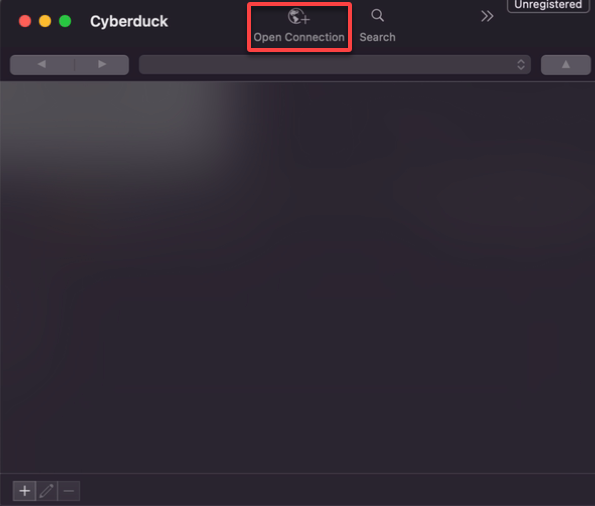
En la ventana principal de Cyberduck, haga clic en Conexión abierta en la parte superior para abrir una nueva conexión.
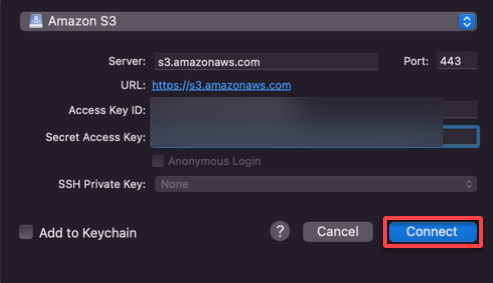
Ahora, configure los siguientes ajustes de conexión:
- Seleccionar amazon s3 como servidor en el campo desplegable.
- Servidor – Aporte s3.amazonaws.com en el campo de texto como punto final del servidor.
- Puerto – Aporte 443 en el campo de texto, el puerto predeterminado para la comunicación segura mediante el protocolo HTTPS. Esta configuración garantiza que la comunicación de Cyberduck y AWS S3 esté cifrada mediante SSL/TLS.
- ID de clave de acceso y Clave de acceso secreta – Proporcione su ID de clave de acceso de AWS y su clave de acceso secreta para comunicarse de forma segura con AWS S3.
Mantenga otras configuraciones como están y haga clic en Conectar para establecer la conexión a su servicio AWS S3.
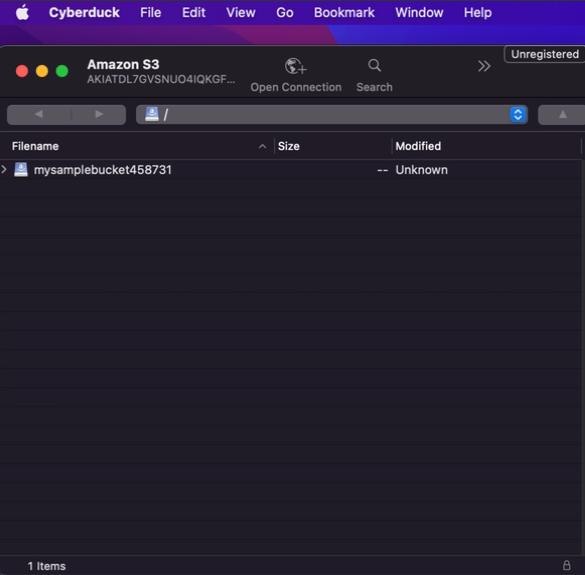
Cuando se establezca la conexión, iniciará sesión en el servicio AWS S3 y podrá comenzar a administrar sus depósitos y archivos S3 dentro de la aplicación Cyberduck.
Creación de un nuevo depósito AWS S3 a través de Cyberduck
Muy bien, tienes Cyberduck configurado para bailar con tu cuenta de AWS y estás casi listo para comenzar un nuevo proyecto. Pero primero, debe asegurarse de tener un espacio dedicado para alojar sus archivos en la nube de AWS.
Cyberduck le permite crear un nuevo depósito de AWS S3 para almacenar y recuperar datos desde cualquier lugar de la web.
Para crear un nuevo depósito de AWS S3 a través de Cyberduck, complete estos pasos:
En Cyberduck, haga clic en Archivo menú y elegir Nueva carpeta para crear una nueva carpeta (o depósito de AWS S3).

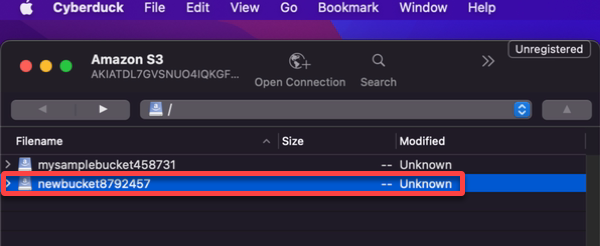
Ahora, proporcione un nombre de carpeta único (nuevobucket8798457), elija una región (Este de EE. UU. (Virginia del Norte)) para alojar su nuevo depósito y haga clic en Crear para crear el cubo.

Si todo va bien, verá su nuevo depósito en la lista de depósitos existentes en la ventana principal de Cyberduck y en la consola de AWS S3, como se muestra a continuación.


Carga de archivos a un depósito de AWS S3
Después de crear un nuevo depósito de AWS S3, ahora puede llenarlo con las joyas de sus proyectos. Piense en este paso como colocar objetos de valor en una bóveda segura con el beneficio adicional de recuperarlos rápidamente cuando los necesite.
Sin archivos, un cubo es sólo un recipiente vacío. Almacenar de forma segura sus datos en S3 le permite administrar, compartir y utilizar sus proyectos en un nivel completamente nuevo.
Para cargar archivos a su depósito de AWS S3 a través de Cyberduck, realice los siguientes pasos:
1. Haga doble clic en su depósito de AWS S3 para abrirlo.
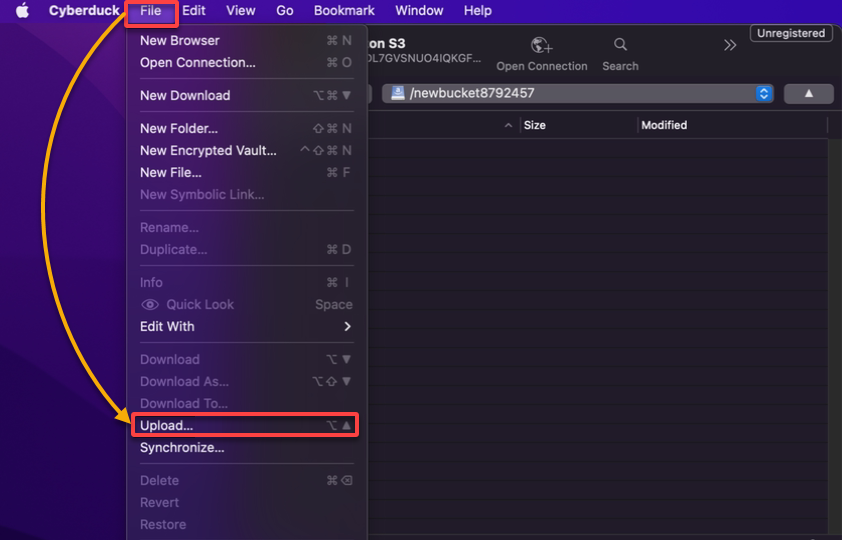
2. A continuación, haga clic en Archivo menú y elegir Subir para iniciar la carga de un nuevo archivo en su depósito de AWS S3.
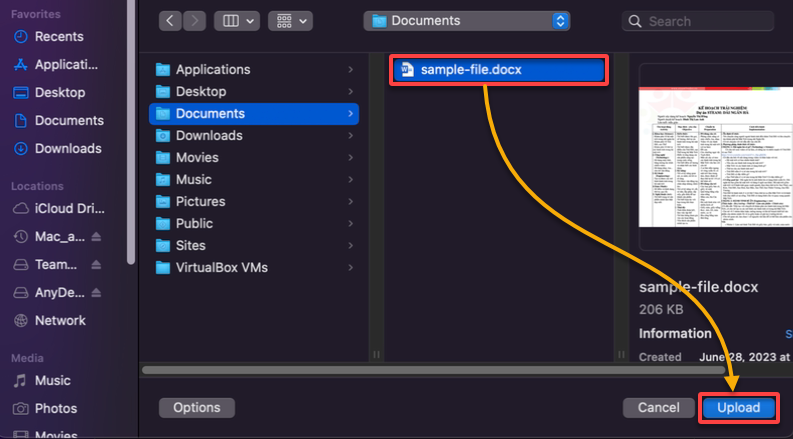
3. Seleccione su(s) archivo(s) de destino en la ventana emergente y haga clic en Subir para cargarlos en su depósito de AWS S3.
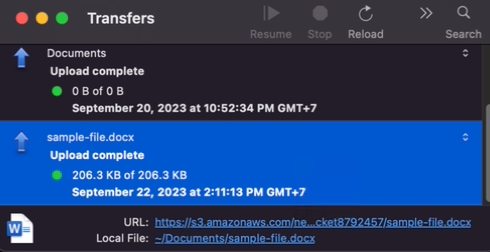
Luego, Cyberduck carga los archivos en su depósito de AWS S3, como en la imagen a continuación.
Cargar toneladas de archivos a un servidor remoto como AWS S3 puede llevar mucho tiempo. Durante la carga, pueden ocurrir interrupciones de la red debido a factores como congestión de la red, cortes temporales o desconexiones accidentales.
Pero no te preocupes. Cyberduck proporciona funciones integradas para gestionar este tipo de interrupciones sin problemas. Cyberduck puede pausar la carga, reanudarla desde el punto de interrupción o incluso recuperarse automáticamente si se restablece la conexión. Estas funciones garantizan que sus archivos se carguen completos y sin daños.
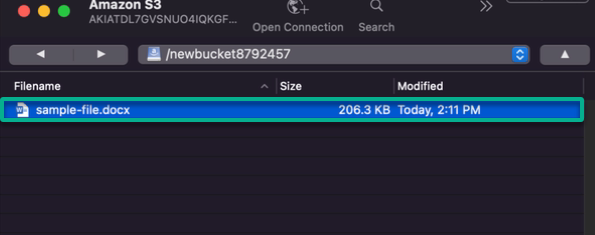
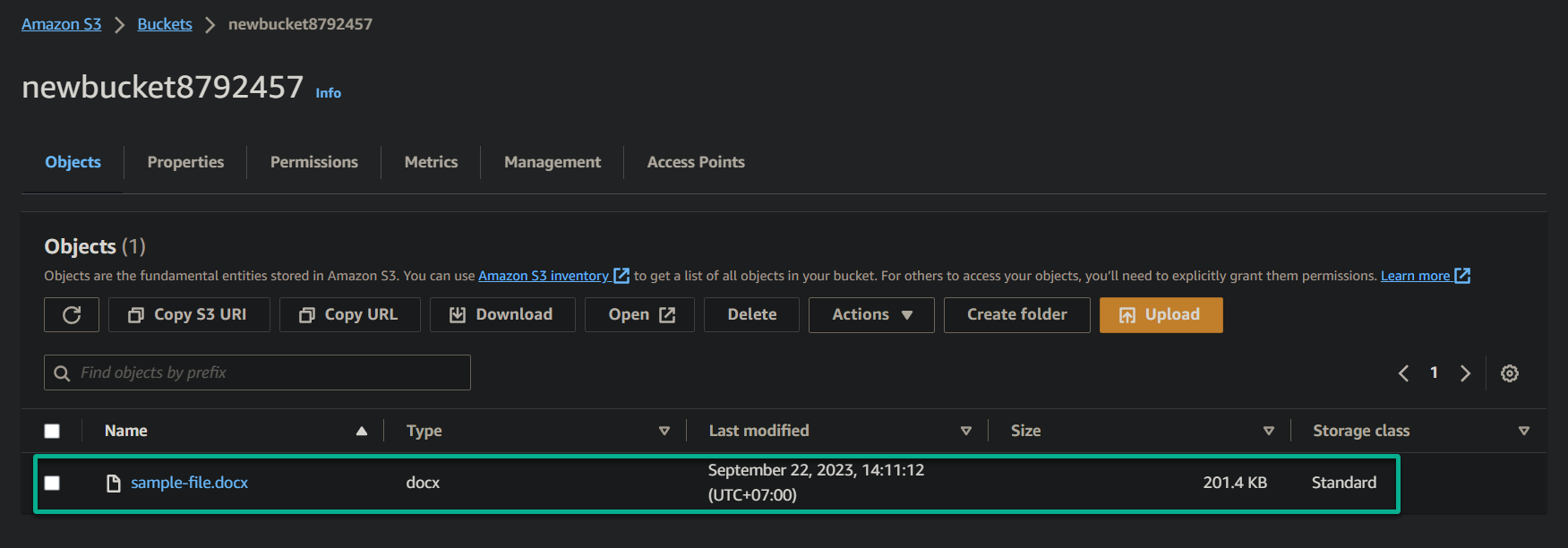
Una vez que se complete la carga, verá el archivo cargado en su depósito S3 como se muestra a continuación.
Otro enfoque es ver el archivo cargado en su depósito de AWS S3 a través de la Consola de administración de AWS.
Descarga de archivos del depósito AWS S3
Ha cargado con éxito su depósito de AWS S3 con archivos valiosos, lo cual es fantástico. Pero a veces es posible que desees volver a bajarlos. ¿Por qué? Para respaldo y redundancia, desarrollo y pruebas, migración de datos, análisis e informes de datos, etc.
La capacidad de recuperar sus archivos sin problemas garantiza que pueda trabajar con ellos localmente o compartirlos con otros.
Para descargar archivos desde su depósito de AWS S3, siga los siguientes pasos:
1. Haz doble clic en tu depósito para abrirlo.

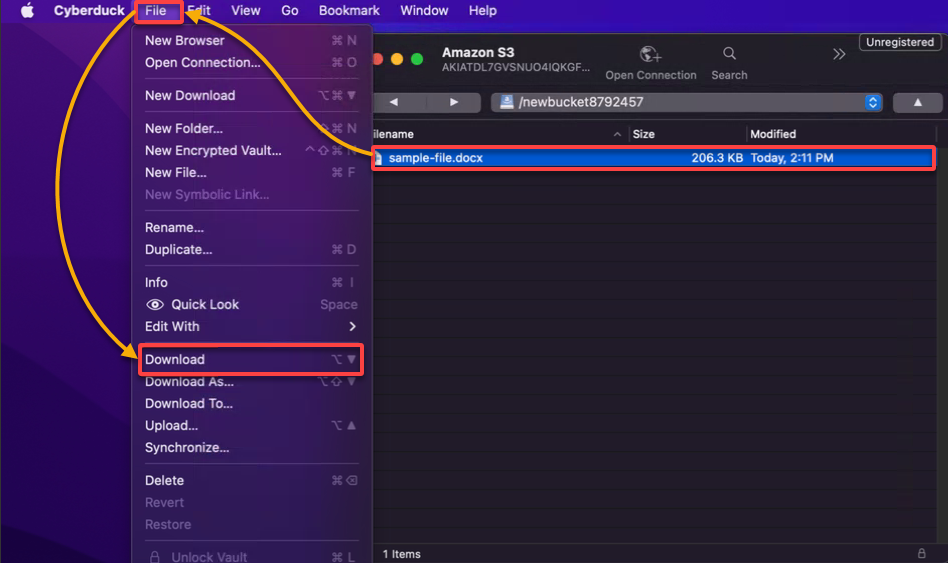
2. A continuación, ubique y seleccione el archivo que desea descargar, haga clic en Archivo menú y elija Descargar para descargar el archivo.
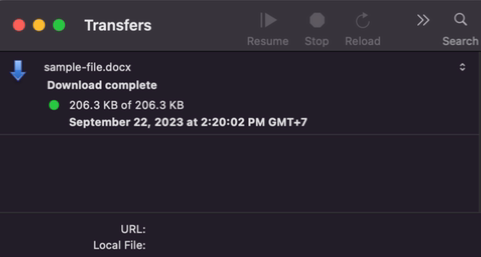
Cyberduck le notifica sobre el progreso de la descarga, como se muestra a continuación.
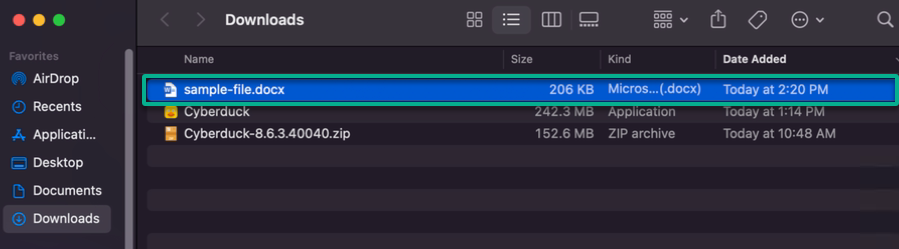
3. Por último, navega hasta tu Descargas carpeta en su administrador de archivos para confirmar que ha descargado correctamente el archivo desde su depósito de AWS S3.
Eliminar archivos del depósito AWS S3
Además de cargar o descargar tus archivos, Cyberduck también te permite ordenar y hacer espacio en tu depósito. Mantener archivos obsoletos o no esenciales solo genera cargos, ya que AWS S3 cobra por el espacio de almacenamiento consumido.
Al eliminar estos archivos, reduce los costos de almacenamiento y optimiza su presupuesto. Este enfoque resulta particularmente significativo cuando se trata de grandes volúmenes de datos.
💡 Tenga en cuenta que cuando elimina archivos de AWS S3, se eliminan permanentemente y no se pueden recuperar. Por lo tanto, es fundamental tener precaución y asegurarse de eliminar los archivos correctos.
Para eliminar un archivo de su depósito S3, siga los pasos a continuación:
1. Navegue hasta su segmento de destino.
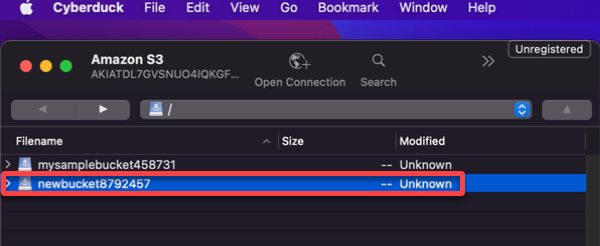
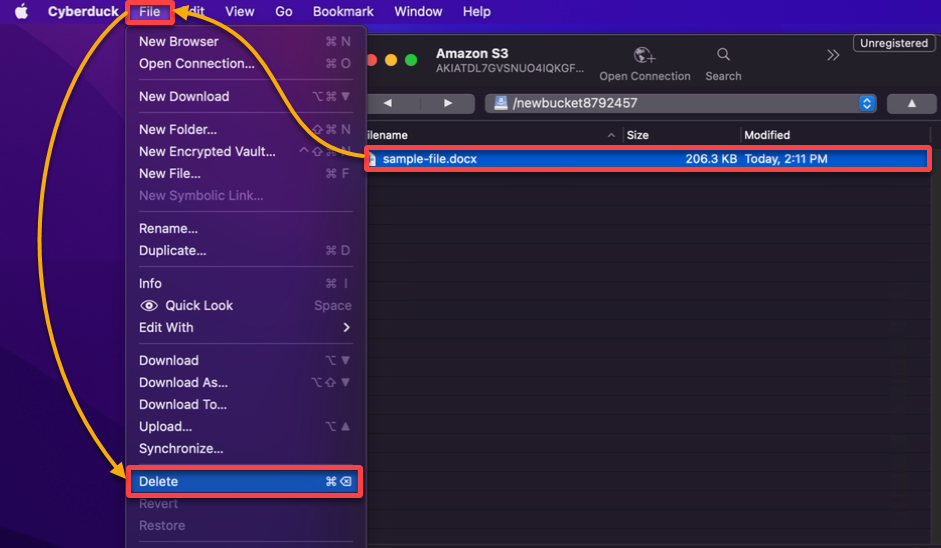
2. Ahora, seleccione los archivos no deseados, haga clic en el menú Archivo y elija Eliminar para iniciar la eliminación de los archivos seleccionados.
3. Finalmente, haga clic en Eliminar cuando se le solicite que confirme la eliminación de los archivos seleccionados.

Conclusión
Acaba de dar un salto significativo hacia la gestión perfecta del almacenamiento S3 al instalar el navegador Cyberduck S3 para Mac. A través de este tutorial, dominará la creación de depósitos de S3 y la navegación hábil en el proceso de carga, descarga e incluso eliminación de archivos.
¡Su espacio de trabajo digital ahora está más organizado y eficiente que nunca! Pero su viaje con Cyberduck y S3 apenas ha comenzado.
¿Por qué no profundizar en las funciones avanzadas de Cyberduck, como configurar marcadores para los depósitos S3 que utiliza con frecuencia? O incluso explorar sus capacidades para conectarse a otros proveedores de almacenamiento en la nube? Cyberduck admite diversos servicios de host como Dropbox, Google Cloud Storage, OneDrive, Azure Storage y muchos más.
¡Sigue explorando, experimentando y, lo más importante, aprovechando el poder del almacenamiento en la nube sin interrupciones para tu Mac!

Leave a comment