
 15th March 2024
Cómo instalar Microsoft SQL Server en Linux
Crear una base de datos en el servidor MSSQL
Con una conexión exitosa a su servidor MSSQL, debe asegurarse de que todo dentro de su entorno de servidor MSSQL funcione sin problemas. ¿Qué mejor manera de validar su funcionalidad que creando su base de datos de primera mano?
Para crear una base de datos en su servidor MSSQL e insertar datos, siga estos pasos:
1. Ejecute las siguientes líneas para CREATE y verificar (SELECT) una base de datos llamada AppDB (arbitrario) en su servidor MSSQL (sys.databases).
-- Create a new database named "AppDB"
CREATE DATABASE AppDB;

-- Retrieve the names of all databases from the system catalog view "sys.databases"
SELECT Name FROM sys.databases;

-- Batch separator to signify the end of the SQL batch
GO
En el resultado siguiente, la base de datos AppDB es creado.
El siguiente resultado enumera las bases de datos del sistema generadas automáticamente cuando instaló el servidor MSSQL y la nueva, AppDB.
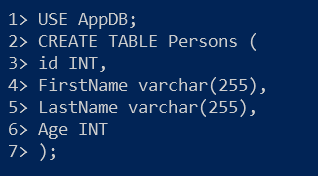
2. A continuación, ejecute el comando y la declaración a continuación para cambiar (USE) a la base de datos recién creada AppDB y CREATE a TABLE llamado Persons.
La declaración SQL agrega cuatro columnas: id, FirstName, LastNamey Age para contener datos.
-- Switch the context of the current database session to "AppDB"
USE AppDB;

-- Create a new table named "Persons" with the specified columns
CREATE TABLE Persons (
    FirstName varchar(255),
    LastName varchar(255),
    Age INT
);
3. Ahora, ejecute los siguientes comandos para INSERT datos a la Persons tabla y proceder (GO) con la acción.
INSERT INTO Persons VALUES ('John', 'Snow', 24);
INSERT INTO Persons VALUES ('Arya', 'Stark', 18);
INSERT INTO Persons VALUES ('Rhaenyra', 'Targaryen', 35);
GO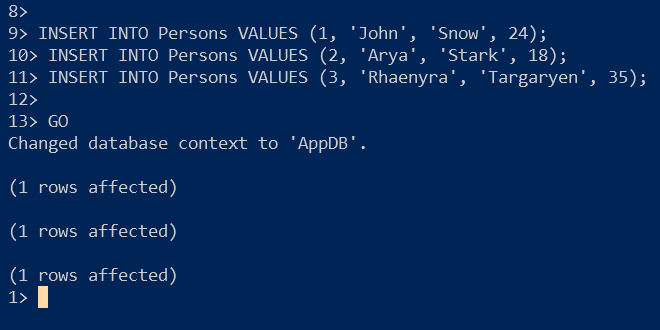
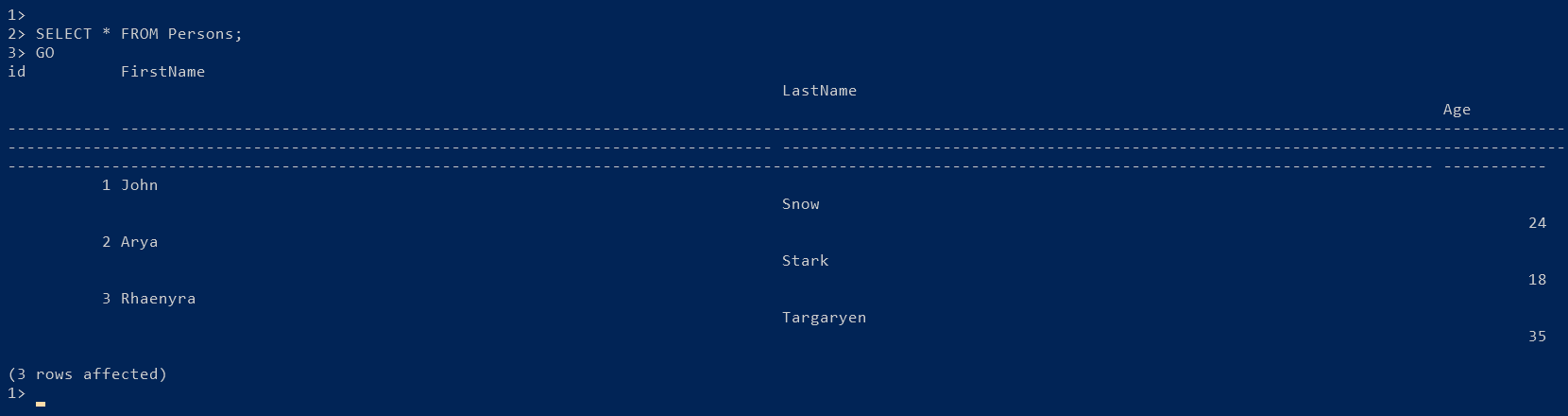
4. Por último, ejecute la siguiente consulta para recuperar (SELECT) todo (*) datos FROM el Persons mesa.
SELECT * FROM Persons;
GO
Si todo va bien, sus datos estarán disponibles en la tabla Personas, como se muestra a continuación.

Leave a comment