
 25 de noviembre de 2023
Cómo instalar PyTorch en la ventana
Aprender nuevas habilidades puede resultar abrumador; Esa es una verdad universal. Pero si busca algo transformador, como ingresar al mundo del aprendizaje automático, PyTorch es la respuesta.
En este tutorial práctico, navegará por el panorama de PyTorch para hacer realidad sus sueños de aprendizaje automático.
¡Acepte el desafío como portal hacia el conocimiento y la innovación con PyTorch!
Requisitos previos
Antes de comenzar el proceso de instalación, asegúrese de que su sistema Windows cumpla con los siguientes requisitos:
- Pitón instalado: este tutorial utiliza Python 3.12.
- pip (instalado de forma predeterminada con versiones recientes de Python) o Anaconda instalado: este tutorial utiliza pip 23.3.1 y Anaconda 23.7.4
- controladores CUDA y caja de herramientas instalado si su sistema o servidor Windows es compatible con GPU.
Instalación de PyTorch mediante pip
PyTorch es su herramienta definitiva para sumergirse en la investigación y el desarrollo, ¿y la parte interesante? No existe una solución única para instalarlo en su sistema Windows.
Analizará dos métodos para incorporar PyTorch, pero primero, el confiable pip a través de una interfaz de línea de comandos, como PowerShell.
Para instalar PyTorch vía pip, realice lo siguiente:
1. Abra PowerShell como administrador y ejecute los siguientes comandos para verificar que tenga Python y pip instalados.
python --version
pip --version2. A continuación, ejecute los siguientes comandos para crear una carpeta de proyecto (mkdir) llamado pytorch-env (arbitrario) y navegue hasta esa carpeta.
mkdir pytorch-env
cd pytorch-env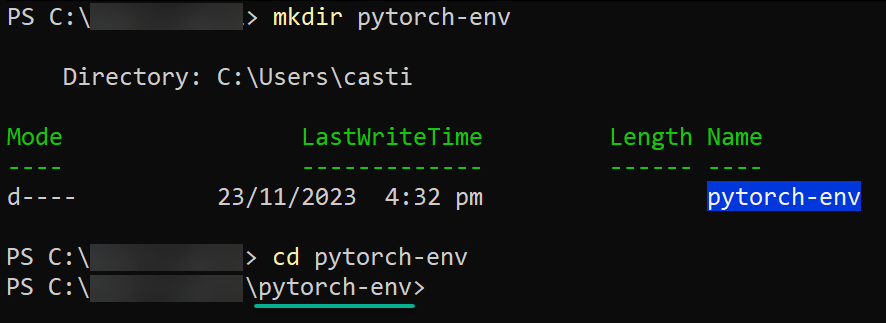
3. Ejecute cada comando a continuación para crear (venv) dentro de la carpeta del proyecto y activate un entorno virtual llamado pytorch-env.
Con un entorno virtual, aísla su instalación de PyTorch y sus dependencias de otros proyectos de Python y del entorno global de Python. Como resultado, evita conflictos y problemas de compatibilidad.
python -m venv pytorch-env
pytorch-env\Scripts\activate
Una vez activado, verá los cambios rápidos en su entorno virtual, como se muestra a continuación.

4. Ahora, ejecute cualquiera de los dos pip3 Comandos a continuación para instalar PyTorch en su sistema Windows.
PyTorch ofrece opciones tanto para CPU como para GPU. Si su sistema no tiene soporte para GPU, puede instalar PyTorch solo con soporte para CPU. Pero este tutorial se centra únicamente en la compatibilidad con CPU.
# For Windows with CPU support only
pip3 install torch torchvision torchaudio
# For Windows with GPU support
pip3 install torch torchvision torchaudio --index-url https://download.pytorch.org/whl/cu121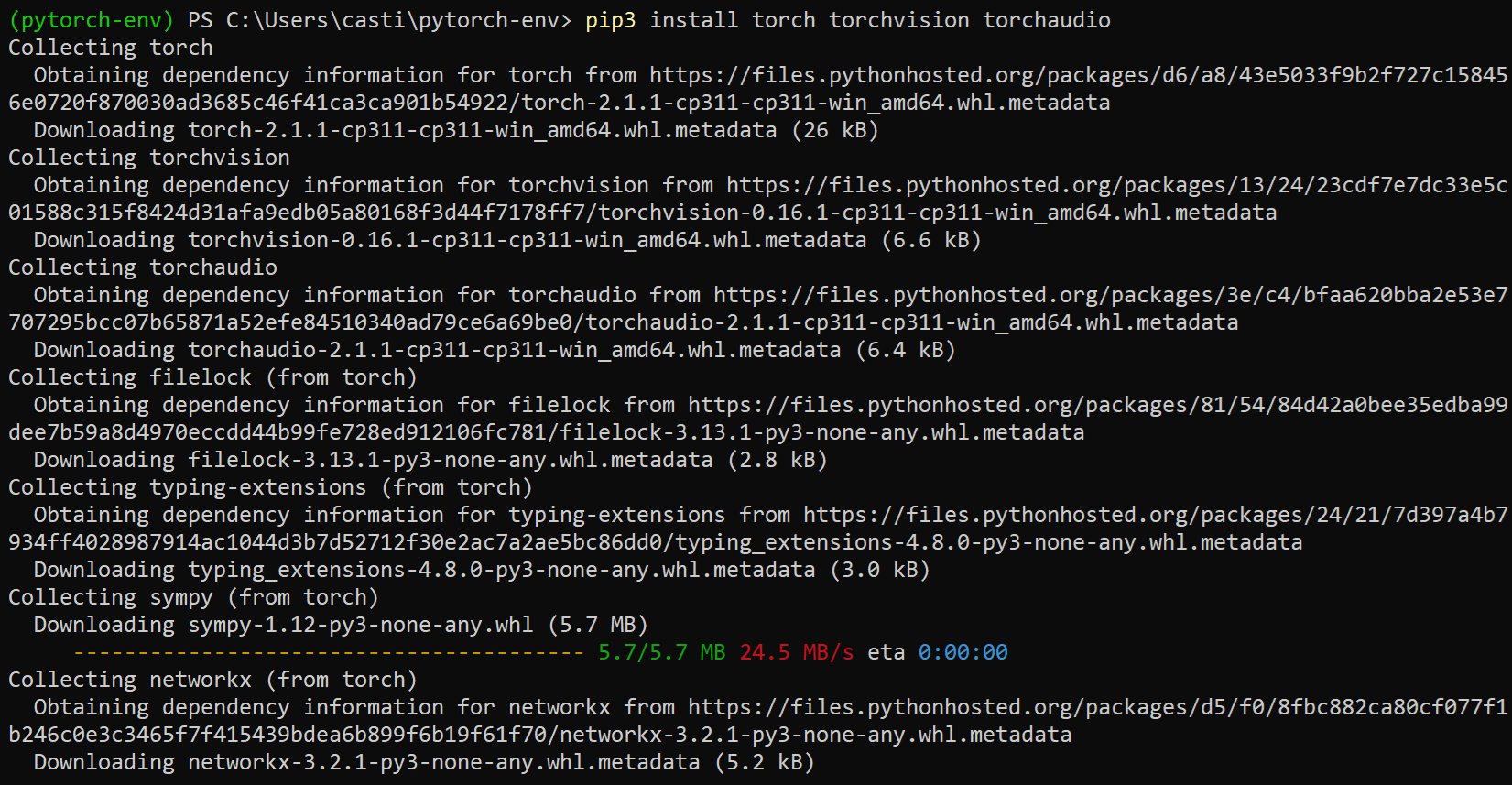
5. Por último, ejecute lo siguiente python comando para verificar la versión de PyTorch instalada.
python -c "import torch; print(torch.__version__)"
Instalación de PyTorch a través de Anaconda
Instalar PyTorch usando pip es comparable a tomar el camino trillado de una calle principal familiar y confiable. Pero es posible que desees optar por uno que simplifique de forma única el paisaje: Anaconda.
Como un ecosistema donde las bibliotecas y las herramientas de ciencia de datos coexisten a la perfección, Anaconda está diseñada para simplificar la gestión de paquetes y entornos.
Para instalar PyTorch a través de Anaconda, siga estos pasos:
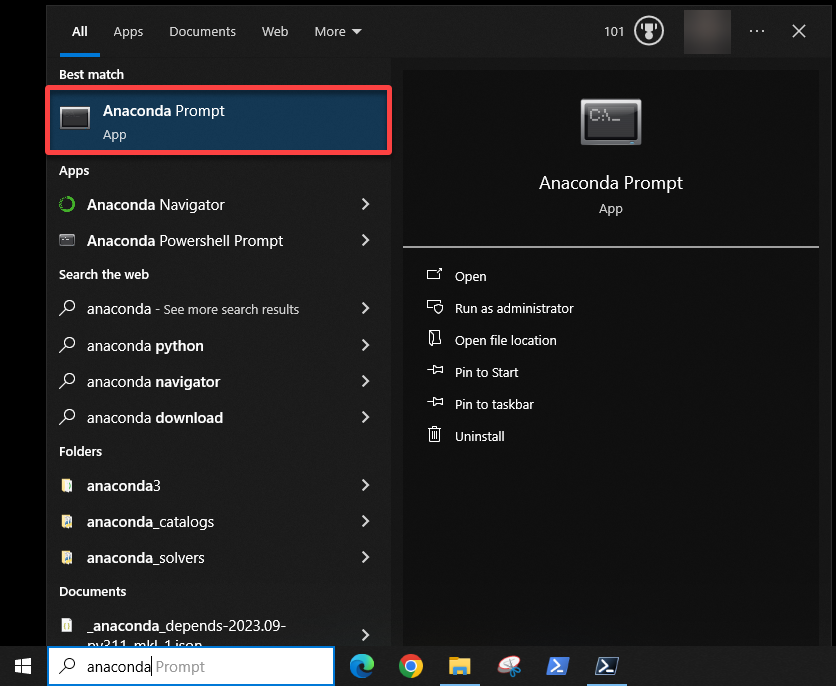
1. Lanzamiento Aviso de anaconda desde el menú de inicio de Windows, como se muestra a continuación.
El mensaje de Anaconda es una línea de comando especializada para orquestar entornos, agregando un toque personal a su navegación.
2. A continuación, ejecute lo siguiente conda comando en el mensaje para create un entorno virtual llamado pytorch-env (arbitrario)
conda create --name pytorch-env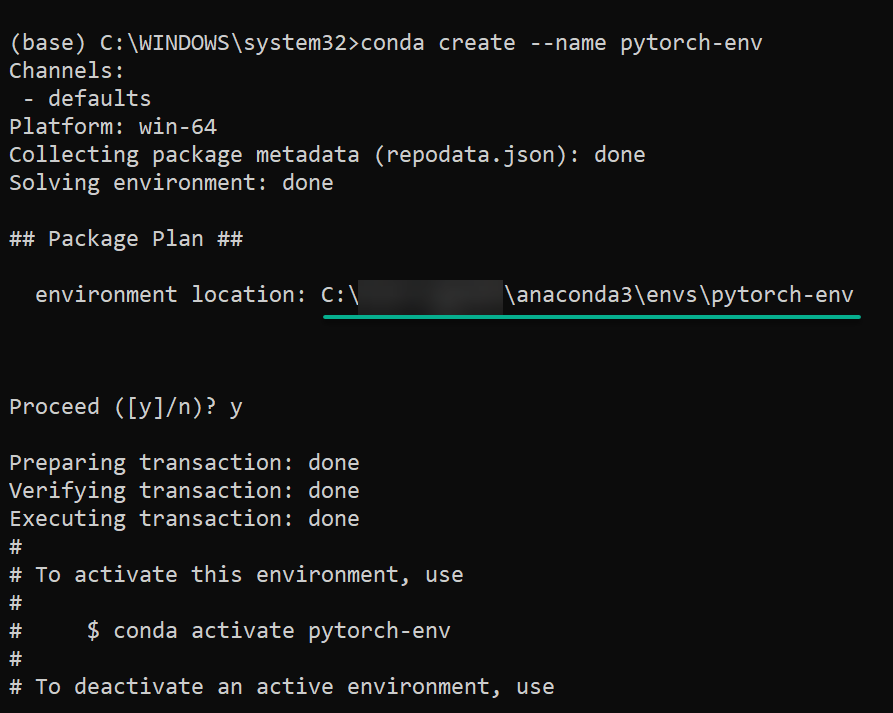
3. Una vez creado, ejecute el siguiente comando para activate su entorno virtual (pytorch-env)
conda activate pytorch-env
4. Posteriormente, ejecute cualquiera de los siguientes comandos para install pytorch.
# For Windows with CPU support only
conda install pytorch torchvision torchaudio cpuonly -c pytorch
# For Windows with GPU support (CUDA)
# Replace versions and the channel (nvidia) as needed
conda install pytorch torchvision torchaudio pytorch-cuda=12.1 -c pytorch -c nvidia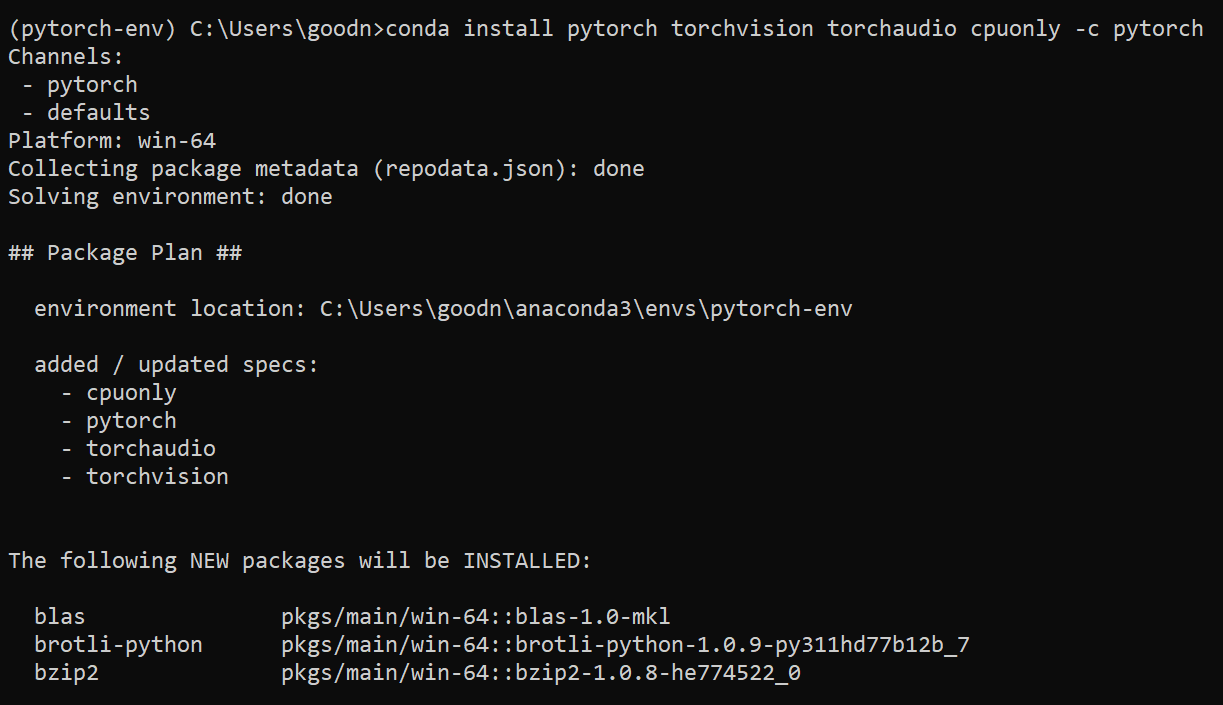
5. Ahora, ejecute el siguiente comando para verificar la versión instalada de PyTorch en su entorno.
python -c "import torch; print(torch.__version__)"
Construyendo una muestra de red neuronal con PyTorch
Con PyTorch instalado, ahora dispone de una potente biblioteca de aprendizaje profundo. Pero, ¿cómo funciona exactamente PyTorch? Imagine crear un cerebro digital que aprenda patrones, haga predicciones y evolucione a través de datos, sumergiéndose en el corazón de la inteligencia artificial.
Para ver cómo funciona PyTorch, construirá una red neuronal de la siguiente manera:
1. Cree un script de Python llamado basic_demo.py (arbitrario) en su editor preferido, como Visual Studio Code (VSCode).
2. Agregue las siguientes declaraciones de importación para importar las funcionalidades principales de PyTorch y los módulos necesarios en su script.
# Import PyTorch core functionalities
import torch
# Import PyTorch module (nn) for neural network components
import torch.nn as nn
# Import PyTorch module (optim) for optimization algorithms
import torch.optim as optim
3. A continuación, complete los siguientes tensores para definir sus conjuntos de datos, que son ejemplos de los que su red neuronal puede aprender. El objetivo es aprender un mapeo a partir de entradas (x) a salidas (y).
# Represents the input values
x = torch.tensor([[1], [2], [3], [4]], dtype=torch.float32)
# Represents the corresponding output values
y = torch.tensor([[2], [4], [6], [8]], dtype=torch.float32)
4. Ahora, pegue la línea siguiente en el archivo, que define el model como un Linear modelo de regresión usando PyTorch.
5. Después de definir el modelo, agregue lo siguiente para entrenar su modelo, como enseñarle a la red a reconocer el patrón en sus datos.
La forma en que funciona el modelo es que le das ejemplos, luego hace predicciones y le dices cuán equivocado está. Según el resultado, el modelo se ajusta para ser mejor.
criterion = nn.MSELoss()
optimizer = optim.SGD(model.parameters(), lr=0.01)
epochs = 1000

for epoch in range(epochs):
    predictions = model(x)
    loss = criterion(predictions, y)
    optimizer.zero_grad()
    loss.backward()
    optimizer.step()

    if (epoch + 1) % 100 == 0:
        print(f'Epoch [{epoch+1}/{epochs}], Loss: {loss.item():.4f}')
6. Agregue la última parte del código para probar el modelo y guarde el archivo.
En este código, con los valores de entrada proporcionados (x valores), el modelo predice lo que y los valores deben ser e imprime el resultado.
test_inputs = torch.tensor([[5], [6], [7], [8], [9], [10]], dtype=torch.float32)
predicted_outputs = model(test_inputs)

for i in range(len(test_inputs)):
    print(f'Prediction for input {test_inputs[i].item()}: {predicted_outputs[i].item()}')
Si sigue los pasos anteriores debería obtener el código completo a continuación en su basic_demo.py archivo.
# Import PyTorch core functionalities
import torch
# Import PyTorch module (nn) for neural network components
import torch.nn as nn
# Import PyTorch module (optim) for optimization algorithms
import torch.optim as optim

# Define dataset
x = torch.tensor([[1], [2], [3], [4]], dtype=torch.float32)
y = torch.tensor([[2], [4], [6], [8]], dtype=torch.float32)

# Define the model
model = nn.Linear(1, 1)

# Train the model
criterion = nn.MSELoss()
optimizer = optim.SGD(model.parameters(), lr=0.01)

epochs = 1000

for epoch in range(epochs):
    predictions = model(x)
    loss = criterion(predictions, y)
    optimizer.zero_grad()
    loss.backward()
    optimizer.step()

    if (epoch + 1) % 100 == 0:
        print(f'Epoch [{epoch+1}/{epochs}], Loss: {loss.item():.4f}')

# Test the model
test_inputs = torch.tensor([[5], [6], [7], [8], [9], [10]], dtype=torch.float32)
predicted_outputs = model(test_inputs)

# Print predictions for each test input
for i in range(len(test_inputs)):
    print(f'Prediction for input {test_inputs[i].item()}: {predicted_outputs[i].item()}')
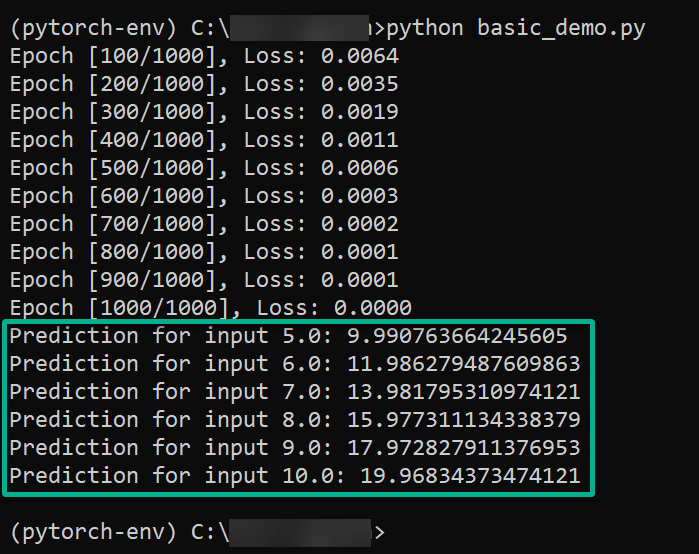
7. Por último, cambie el directorio donde se encuentra su script, luego ejecute el python comando a continuación para ejecutar su script (basic_demo.py).
Suponiendo que todo funcione, verá las predicciones para las entradas de su prueba, como se muestra a continuación.
Desinstalar PyTorch
Si bien PyTorch es una biblioteca poderosa para tareas de aprendizaje automático y aprendizaje profundo, puede haber casos en los que necesite desinstalarla de su sistema. Puede ser necesario desinstalar PyTorch para cambiar a una versión diferente, liberar espacio o resolver problemas de compatibilidad.
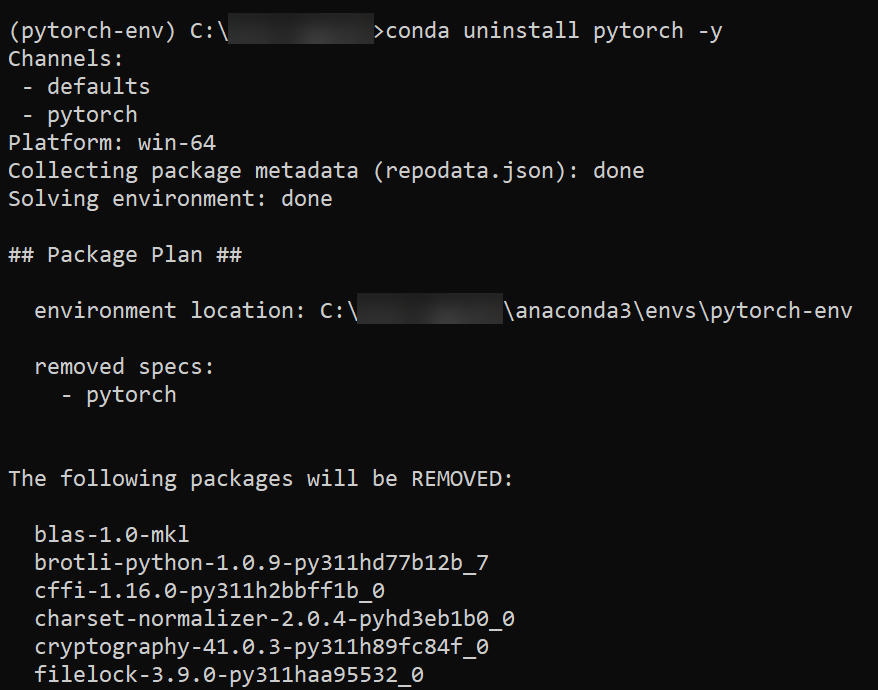
Ejecute cualquiera de los siguientes comandos, según su entorno, para desinstalar PyTorch mientras acepta automáticamente las indicaciones (-y).
# Uninstall PyTorch via pip
pip3 uninstall torch -y
# Uninstall PyTorch via Anaconda
conda uninstall pytorch -y
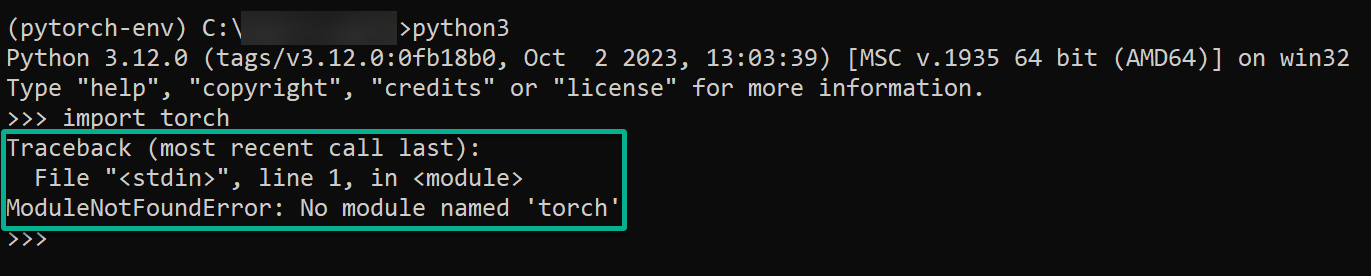
Finalmente, ejecute los siguientes comandos para iniciar el intérprete de Python (python3) e intentar import PyTorch (torch) en su entorno Python.
Si desinstala PyTorch, verá un error de importación, como se muestra a continuación.
Conclusión
A lo largo de este tutorial, se ha equipado con las herramientas fundamentales para sumergirse en el cautivador reino del aprendizaje profundo. Aprendió cómo configurar PyTorch y se aventuró a construir una red neuronal, entrenarla con datos y ser testigo de su destreza predictiva.
Desde importar funcionalidades básicas hasta hacer predicciones, ha recorrido los pasos esenciales en el panorama de PyTorch. Ahora está en la puerta de entrada a infinitas posibilidades, ya sea explorando arquitecturas de modelos avanzadas o abordando conjuntos de datos del mundo real. El mismo potencial apasionante existe al contribuir a la vibrante comunidad que está dando forma al futuro de la inteligencia artificial.
¿A dónde vamos desde aquí? ¿Por qué no explorar? transferir el aprendizaje de modelos previamente entrenados y aprender a adaptarlos a nuevas tareas? ¿O descubrir PyTorch Lightning para simplificar el proceso de capacitación y permitir proyectos de aprendizaje automático escalables?

Leave a comment