
 8th March 2024
Cómo instalar Reboot Restore Rx en Windows
Verificación de la funcionalidad de Reboot Restore Rx
Reboot Restore Rx está completamente configurado, pero ¿cómo sabes que funciona? Mantener la estabilidad y seguridad de su computadora es primordial. Por lo tanto, verificar el estado operativo de Reboot Restore Rx después de la instalación es un paso crítico.
Para garantizar que Reboot Restore Rx proteja eficazmente la integridad de su sistema, proceda con lo siguiente:
1. Haga clic con el botón derecho en el icono Reboot Restore Rx en la bandeja del sistema y seleccione la opción para Abrir Reiniciar Restaurar Rx ProComo se muestra abajo.
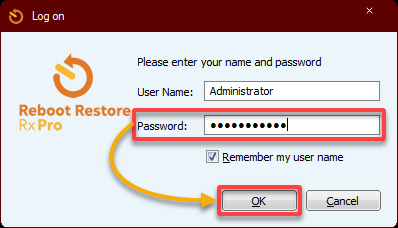
2. Cuando se le solicite, mantenga Nombre de usuarioproporcionar la Contraseña que configuró durante la instalación y haga clic en DE ACUERDO para acceder al panel de Reboot Restore Rx Pro (paso tres).
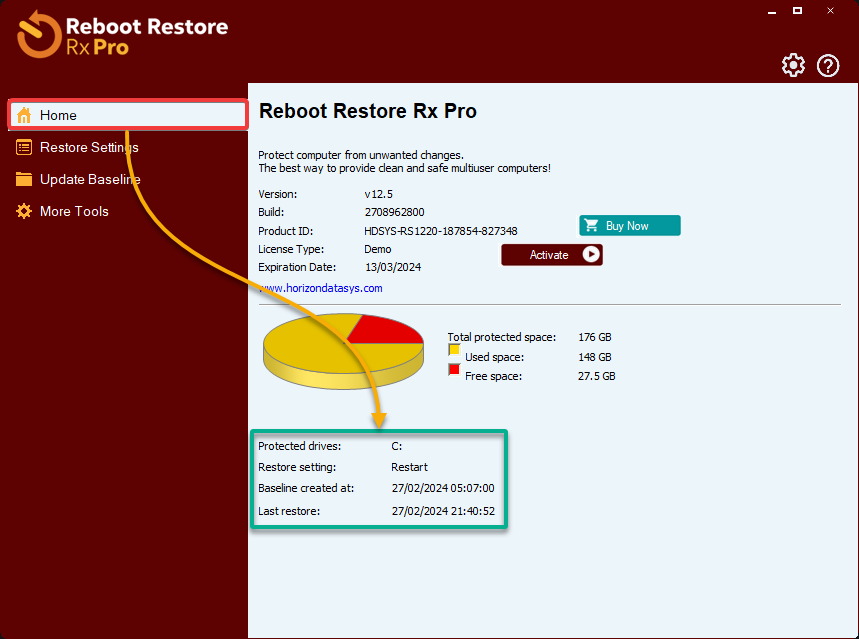
3. En el tablero, navegue hasta Hogar (panel izquierdo) y confirme lo siguiente:
- Busque una línea que diga: Línea de base creada en…, que confirma una instantánea de referencia exitosa de su sistema. Esta línea base se crea automáticamente durante la instalación.
- tu raíz C: La unidad aparece como protegida, lo que garantiza que esté protegida.
- La configuración de restauración está establecida en Reanudarque significa la C: La unidad se restablecerá al estado inicial con cada reinicio del sistema.
4. Ahora, abra PowerShell y ejecute lo siguiente New-Item comando para cambiar el protegido C: conducir deliberadamente creando un nuevo directorio (test_dir).
New-Item -ItemType Directory -Path c:\test_dir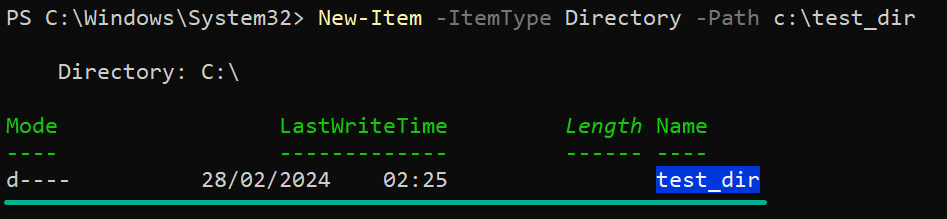
5. Reinicie su computadora y notará el archivo recién creado. dir_prueba El directorio ya no está presente. Este resultado indica que Reboot Restore Rx ha restablecido el estado inicial del sistema.
6. Por último, ejecute lo siguiente Test-Path comando para verificar el c:\test_dir El directorio ha sido eliminado.
El resultado esperado es FALSOcomo se muestra a continuación, lo que confirma la dir_prueba El directorio ha sido eliminado por Reboot Restore Rx.
Puede estar seguro de que Reboot Restore Rx funciona según lo previsto, manteniendo la configuración de su sistema intacta y segura contra cambios no deseados.


Leave a comment