
 5th April 2024
Cómo instalar Sandboxie en Windows
Hoy en día, navegar por la web o probar nuevo software se ha vuelto estresante, lleno de incertidumbres y riesgos potenciales. ¿Cómo se navega de forma segura por este campo minado digital? Sandboxie tiene una excelente manera de crear un entorno seguro para sus actividades.
En este tutorial, aprenderá cómo configurar Sandboxie en Windows para proteger su sistema de posibles daños.
¡Siga leyendo y proteja su sistema de daños!
Requisitos previos
Antes de sumergirse en el proceso de instalación, asegúrese de tener lo siguiente implementado para poder seguirlo:
- Un sistema operativo (SO) Windows 7 o posterior: este tutorial utiliza Windows 11 para demostraciones.
- Google Chrome está instalado en su máquina con Windows.
- Un usuario con privilegios administrativos.
Descarga e instalación de Sandboxie
Una vez resueltos los requisitos, puedes comenzar a instalar Sandboxie, que ofrece dos ediciones: Classic y Plus. Pero para este tutorial, te centrarás en la versión Plus, que cuenta con un conjunto de funciones actualizadas y una interfaz de usuario moderna.
Para descargar e instalar Sandboxie-Plus, realice lo siguiente:
1. Abra su navegador web y navegue hasta sitio web oficial de Sandboxie.
2. A continuación, desplácese hacia abajo hasta Construcciones estables y haga clic en el enlace de la versión más reciente de Sandboxie-Plus en caja de arena–Más descargas para descargar el instalador.
La última versión, en el momento de escribir este artículo, es Sandboxie-Plus-x64-v1.13.3.exe.
3. Una vez descargado, haga doble clic en el archivo de instalación para iniciar el proceso de instalación.
4. Elija su idioma preferido en el campo desplegable y haga clic en DE ACUERDO para confirmar.
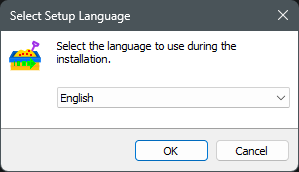
5. Lea y acepte los términos y condiciones de la licencia, luego haga clic en Próximo para proceder.
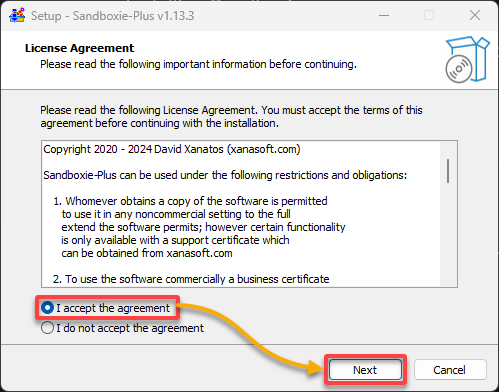
6. Seleccione el tipo de instalación que desee y haga clic en Próximo.
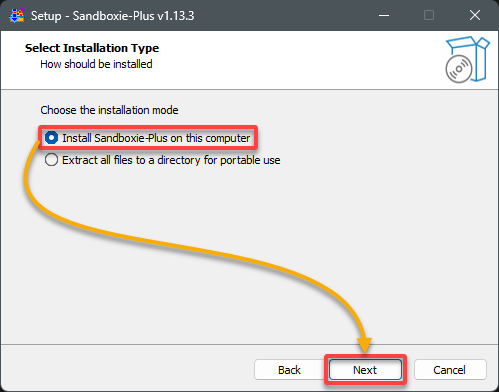
7. Ahora, elija la carpeta de destino para Sandboxie-Plus o acepte la ubicación predeterminada, luego haga clic en Próximo para confirmar.
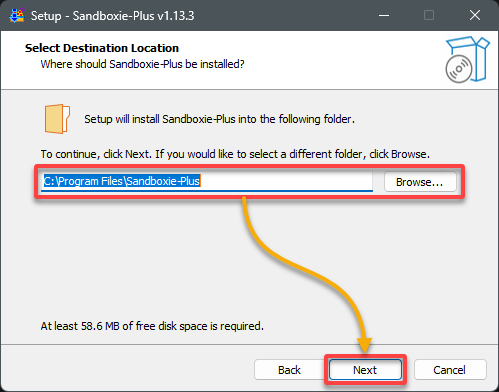
8. Haga clic Próximo dos veces para mantener la configuración predeterminada para la carpeta del menú Inicio y las tareas adicionales
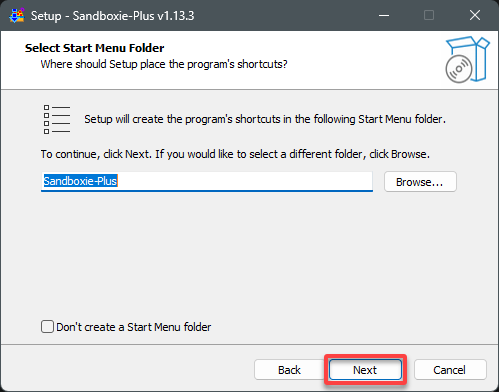
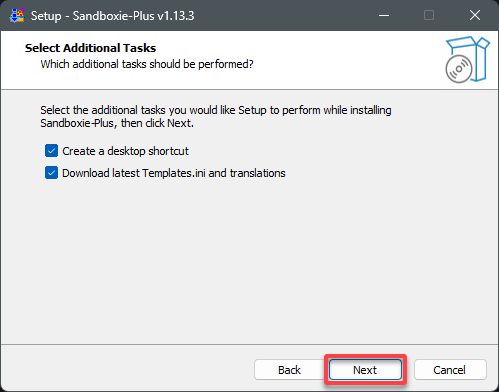
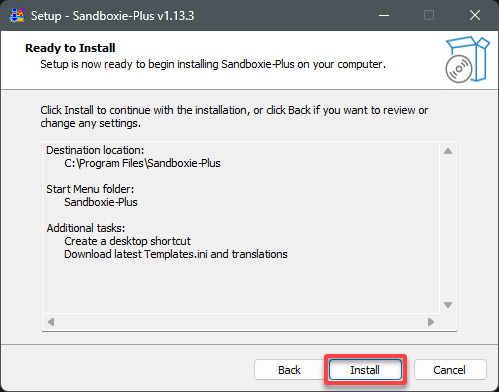
9. Revise su configuración y haga clic Instalar para comenzar el proceso de instalación, que puede tardar unos minutos en completarse.
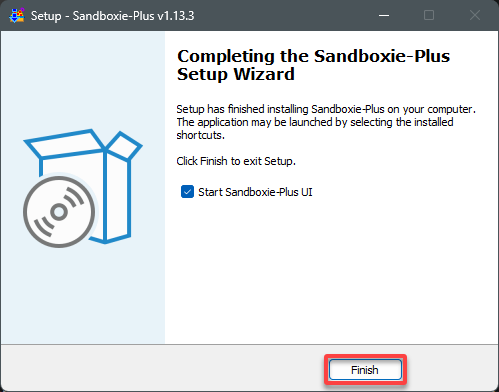
10. Una vez instalado, haga clic en Finalizar para salir del asistente de configuración e iniciar Sandboxie-Plus.
Configurar Sandboxie-Plus con un toque personal
Con Sandboxie instalado, ahora podrá sumergirse en el ajuste de su entorno sandbox con un toque personal. Al ajustar Sandboxie-Plus a su gusto, garantiza una experiencia perfecta y personalizada que mejora la seguridad y la tranquilidad.
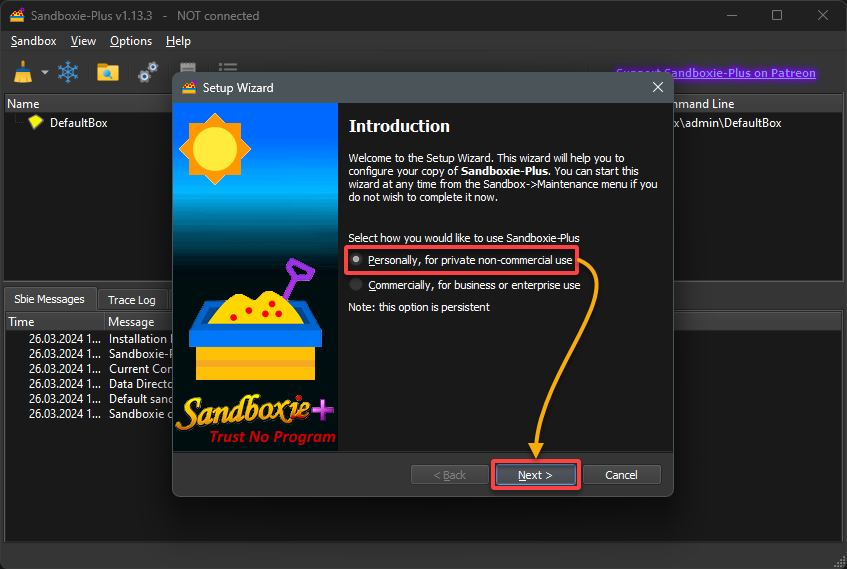
1. En el Asistente de configuración, elija cómo desea utilizar Sandboxie-Plus y haga clic en Próximo para proceder. La elección de este tutorial es Personalmente, para uso privado no comercial..
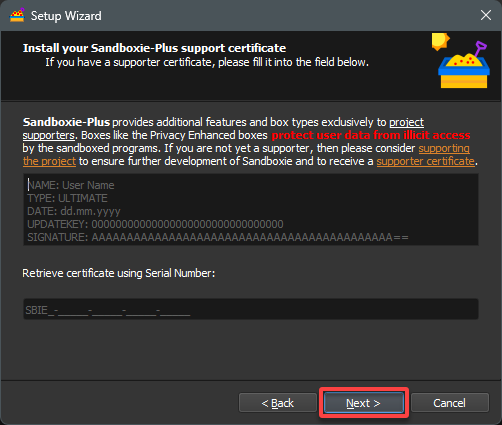
2. A continuación, inserte la clave si tiene una licencia en el campo designado para desbloquear todas las funciones del software, luego haga clic en Próximo.
Pero si no tienes licencia, deja el campo vacío y haz clic Próximo para continuar con la versión gratuita.
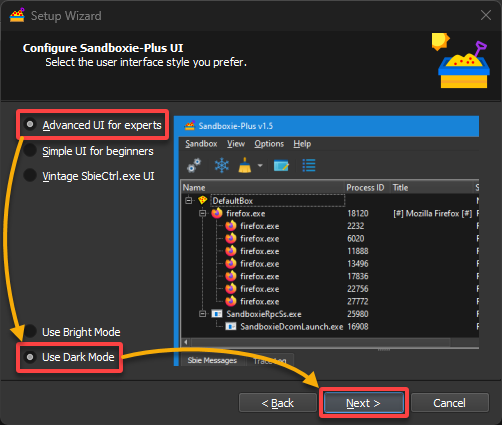
3. Configure la interfaz de usuario de Sandboxie-Plus de la siguiente manera:
- Seleccionar IU avanzada para expertos para acceder a una gama más amplia de configuraciones y controles.
- Seleccionar Usar el modo oscuro para comodidad visual.
Una vez configurado, haga clic en Próximo para confirmar y continuar.
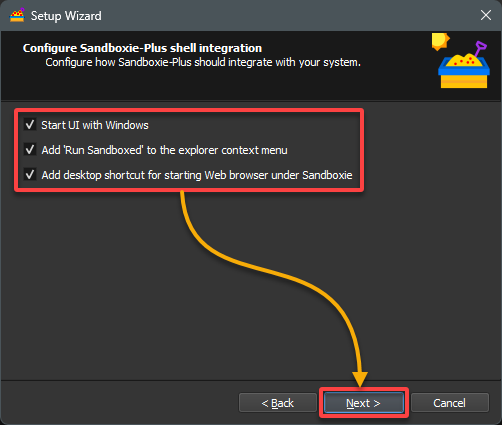
4. Ahora, marque todas las casillas de verificación para integrar Sandboxie-Plus perfectamente con su sistema operativo y haga clic en Próximo continuar.
Esta característica le permite enviar archivos rápidamente o iniciar aplicaciones en un entorno aislado desde el menú contextual de Windows.
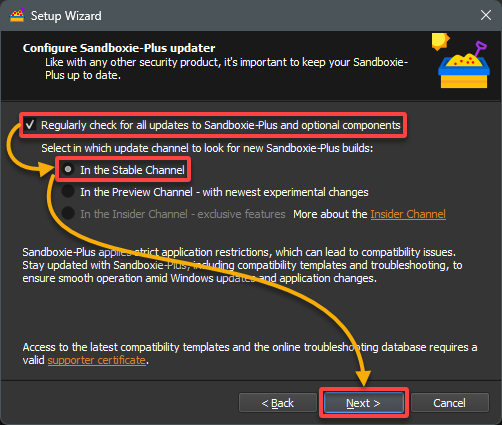
5. Marque la casilla en la parte superior, luego elija el En el canal estable opción para configurar Sandboxie-Plus para que busque actualizaciones periódicamente y haga clic en Próximo.
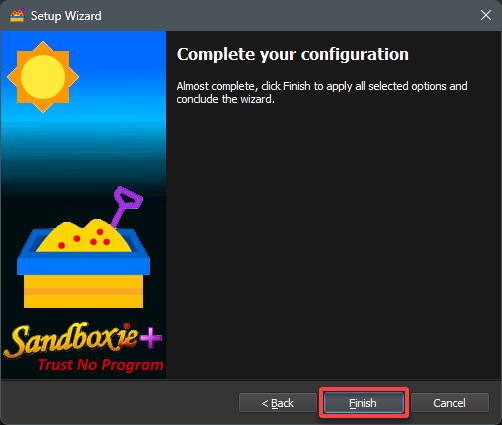
6. Finalmente, haga clic Finalizar para completar el proceso de configuración.
Sandboxie-Plus ya está listo y puede explorar sus capacidades en un entorno seguro y controlado.
Proteger la navegación en Google Chrome con Sandboxie-Plus
Después de instalar y configurar Sandboxie-Plus, ahora está equipado con una poderosa herramienta para ejecutar aplicaciones en un entorno seguro y aislado. ¿Qué mejor manera de probar Sandboxie que asegurando tu navegación en Google Chrome?
Para proteger su navegación en Google Chrome con Sandboxie-Plus, ejecute lo siguiente:
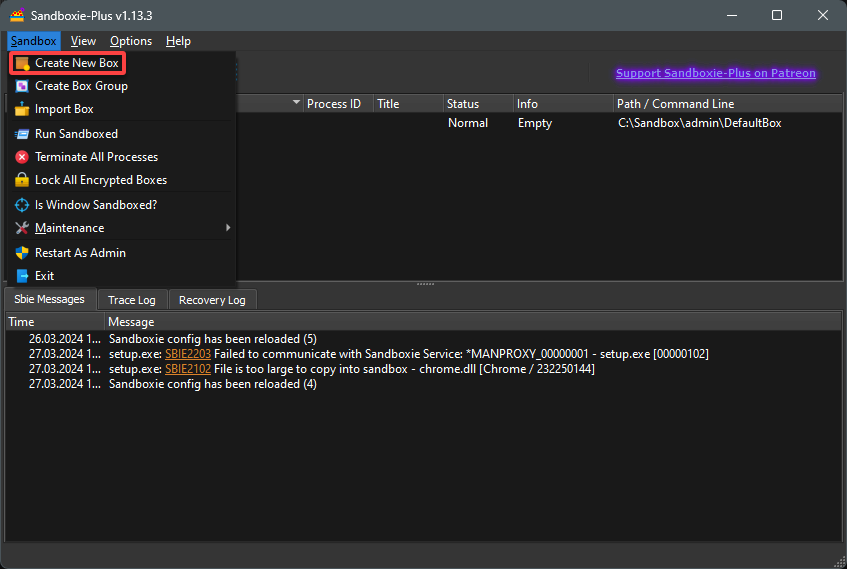
1. En Sandboxie-Plus, haga clic en el Salvadera menú y elegir Crear nueva caja para definir una nueva zona de pruebas. Un sandbox es un entorno seguro y aislado donde puede ejecutar programas sin el riesgo de que realicen cambios permanentes en su sistema o propaguen malware.
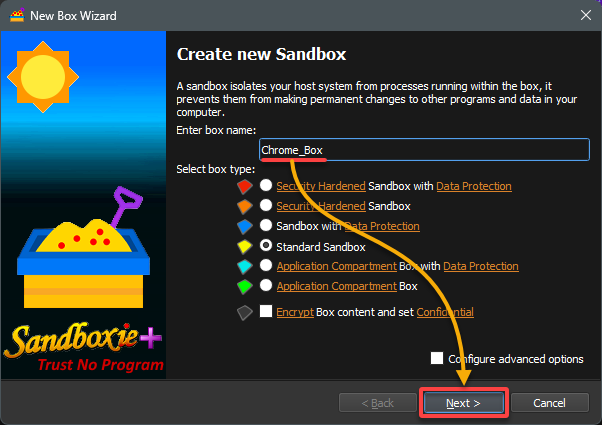
2. A continuación, proporcione un nombre significativo para el entorno sandbox (es decir, Chrome_Box), elegir el Caja de arena estándar opción y haga clic Próximo.
El Caja de arena estándar La opción aplica un conjunto predeterminado de configuraciones a su entorno de pruebas.
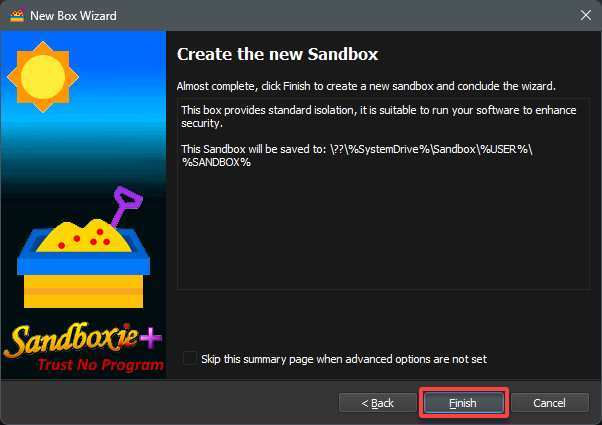
3. Haga clic Finalizar para completar la creación de su nuevo sandbox.
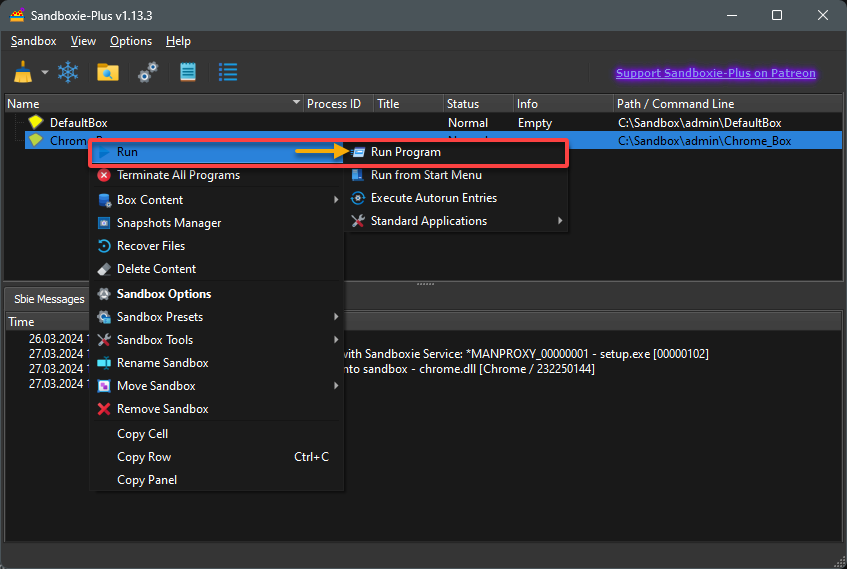
4. Ahora, haga clic derecho en la zona de pruebas recién creada, coloque el cursor sobre Correry elige Ejecute el programa.
Esta acción abre un cuadro de diálogo que le permite ejecutar un programa dentro de los límites seguros de su entorno limitado recién creado (paso cinco).
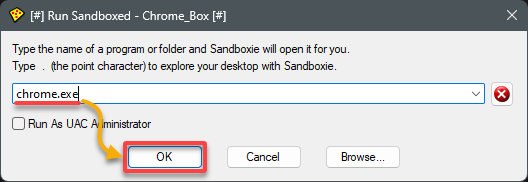
5. Finalmente, ingresa chrome.exe en el campo de texto y presione Ingresar (o haga clic DE ACUERDO) para iniciar Google Chrome dentro del entorno sandbox.
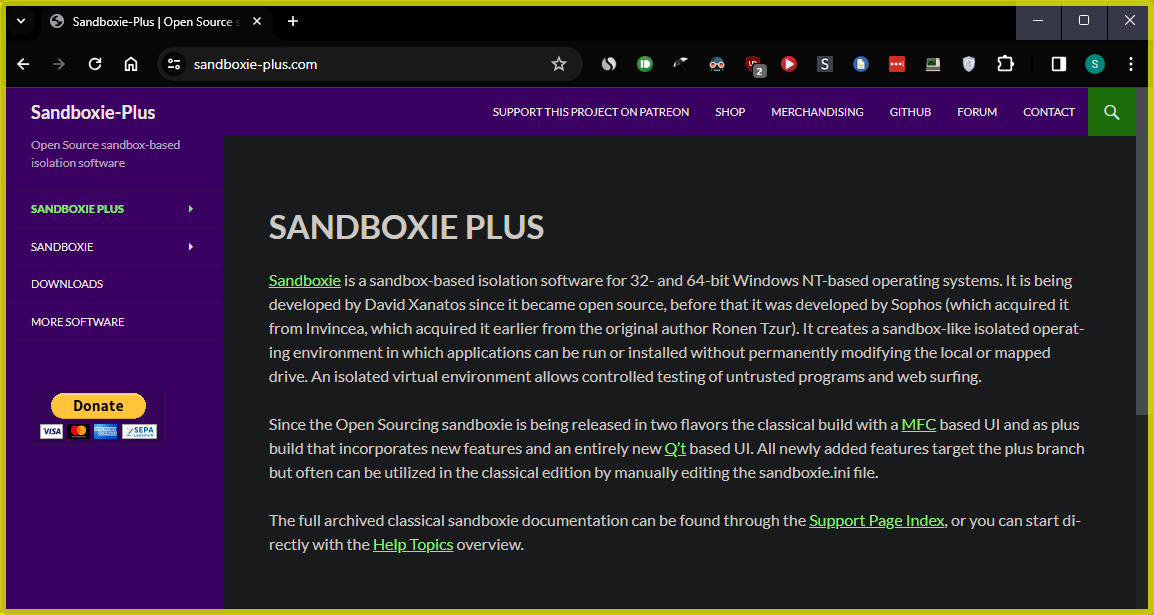
Si todo funciona correctamente, Google Chrome se inicia dentro de los límites de su zona de pruebas (Chrome_Box).
Como se ilustra a continuación, notará un borde amarillo rodeando la ventana de Google Chrome, lo que significa que funciona de forma segura dentro de Sandboxie.
Si sigue estos pasos, puede ejecutar cualquier otro ejecutable dentro de un entorno limitado, lo que proporciona una capa adicional de seguridad para sus actividades informáticas.
Confinamiento de programas a través de la interfaz de línea de comandos (CLI) de Sandboxie
La interfaz de usuario Sandboxie-Plus tiene un atractivo fácil de usar, pero cuando necesita más control y eficiencia, la CLI cambia las reglas del juego. La CLI está dirigida a usuarios avanzados, profesionales de TI y desarrolladores al ofrecer la flexibilidad para automatizar tareas y optimizar la administración del espacio aislado.
Para limitar programas a través de Sandboxie CLI, proceda de la siguiente manera:
Abra el símbolo del sistema (CMD) y ejecute el siguiente comando para iniciar una sesión de PowerShell (como administrador) aislada dentro de un entorno limitado.
Este enfoque le permite realizar tareas que requieren derechos elevados sin afectar el sistema host.
"C:\Program Files\Sandboxie-Plus\Start.exe" /elevate powershell.exe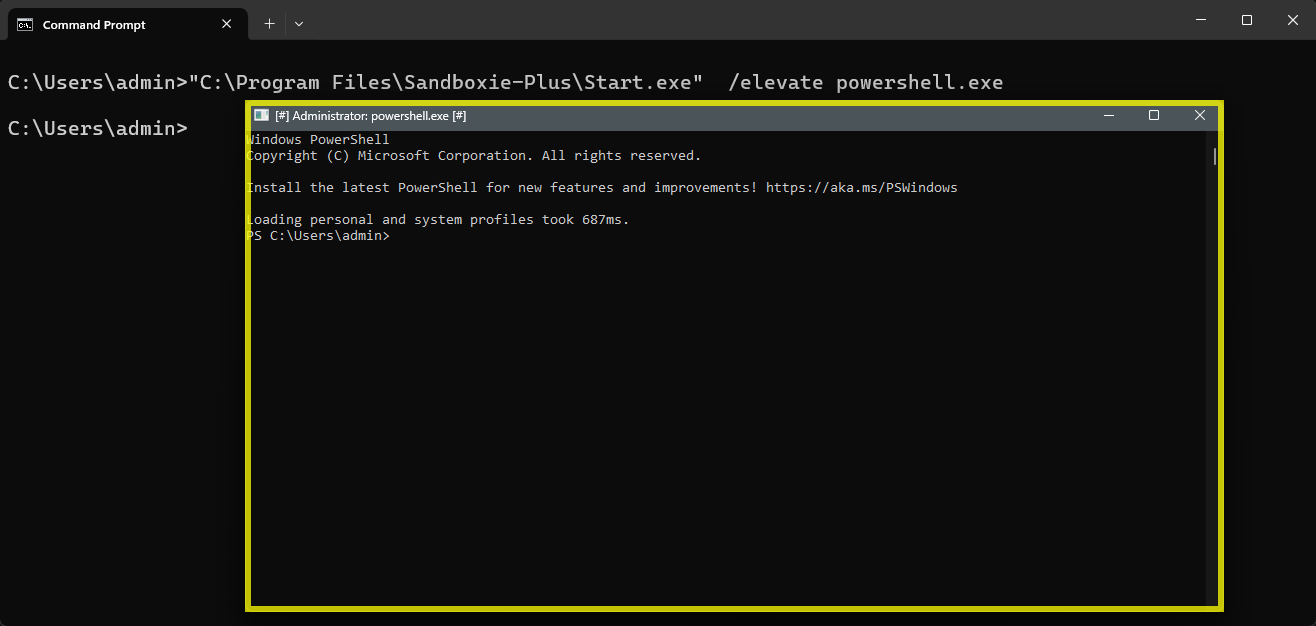
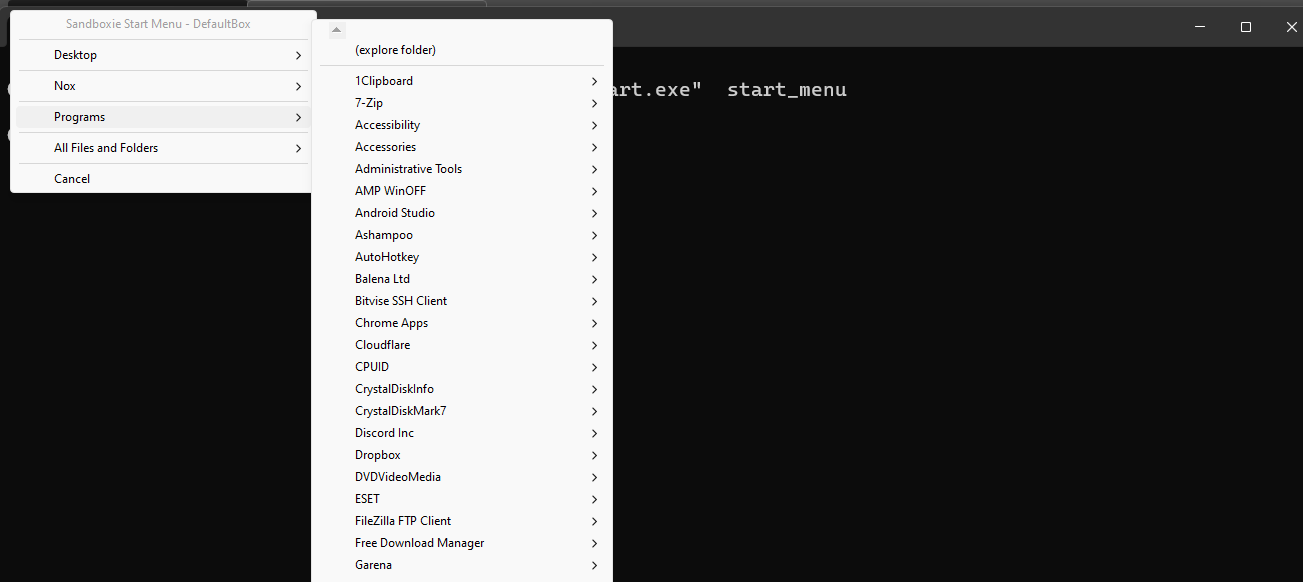
Ahora, ejecute el siguiente comando para simular un entorno de usuario más tradicional dentro de un sandbox para invocar el start_menu.
"C:\Program Files\Sandboxie-Plus\Start.exe" start_menuUn menú Inicio aislado, como se muestra a continuación, le permite iniciar cualquier programa instalado en un entorno aislado. Este enfoque es una excelente manera de probar el software o la configuración sin afectar su sistema real.
Conclusión
Con Sandboxie de tu lado, has protegido tus actividades digitales en Windows. Sandboxie es una herramienta esencial para probar software nuevo, abrir archivos sospechosos o simplemente navegar por Internet.
Ahora que está familiarizado con los conceptos básicos de Sandboxie CLI, ¿por qué no explora el características y funcionalidades avanzadas que ofrece Sandboxie?
Al elegir Sandboxie, no solo estás jugando con algún software, sino que estás invirtiendo en una experiencia digital más segura y resistente.

Leave a comment