
 1st August 2023
Cómo instalar Tensorflow con Anaconda en Ubuntu
¿Ha querido decir adiós a las configuraciones complicadas y la compilación interminable de código fuente? ¿Por qué no instalar TensorFlow con Anaconda en Ubuntu?
En este tutorial, instalará TensorFlow y aprovechará esta plataforma de aprendizaje automático.
¡Siga leyendo y potencie sus habilidades en el mundo del aprendizaje automático con TensorFlow!
requisitos previos
Este tutorial contiene demostraciones prácticas. Asegúrese de tener lo siguiente en su lugar para seguir este tutorial.
- Un sistema que ejecuta Ubuntu 16.04 o posterior: este tutorial usa Ubuntu 20.04 LTS.
- Un usuario con privilegios sudo.
Establecimiento de un entorno de desarrollo local
TensorFlow es una plataforma de aprendizaje automático de código abierto que ofrece un ecosistema flexible de herramientas, bibliotecas y recursos comunitarios. Pero antes de aprender a instalar TensorFlow con Anaconda, debes preparar tu sistema con las herramientas y configuraciones necesarias.
El primer paso es configurar su entorno de desarrollo local para trabajar con TensorFlow y Anaconda. Al hacerlo, se asegura de tener el software y los permisos para instalar y usar TensorFlow de manera efectiva.
Para configurar un entorno de desarrollo local, siga estos pasos:
1. Abra su terminal y ejecute lo siguiente apt update Comando para actualizar la lista de paquetes del sistema.
2. Una vez actualizado, ejecute el apt install Comando a continuación para instalar los paquetes de Python necesarios de la siguiente manera:
python3-dev– Proporciona los archivos de encabezado y las bibliotecas necesarias para el desarrollo de Python.python3-pip– Proporciona lapipadministrador de paquetes para Python 3.
sudo apt install python3-dev python3-pip -y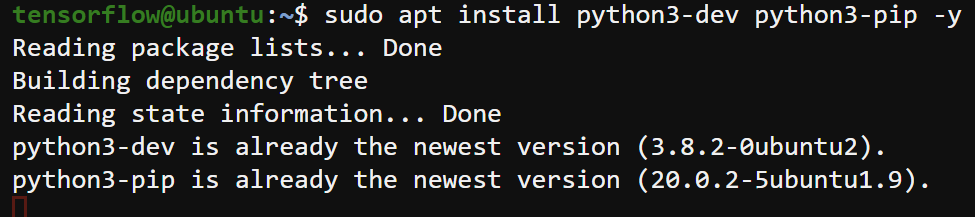
3. Por último, ejecute los siguientes comandos para verificar que ha instalado Python3 y Pip correctamente.

Descarga e instalación de Anaconda en Ubuntu
Con un entorno de desarrollo local, puede comenzar a configurar Anaconda y TensorFlow en su sistema Ubuntu. Anaconda es una distribución de código abierto generalizada de los lenguajes de programación Python y R para tareas de ciencia de datos y aprendizaje automático.
Anaconda simplifica la gestión y la implementación de varios paquetes, bibliotecas, etc. con su completo administrador de paquetes llamado Conda.
Para instalar Anaconda en su sistema Ubuntu:
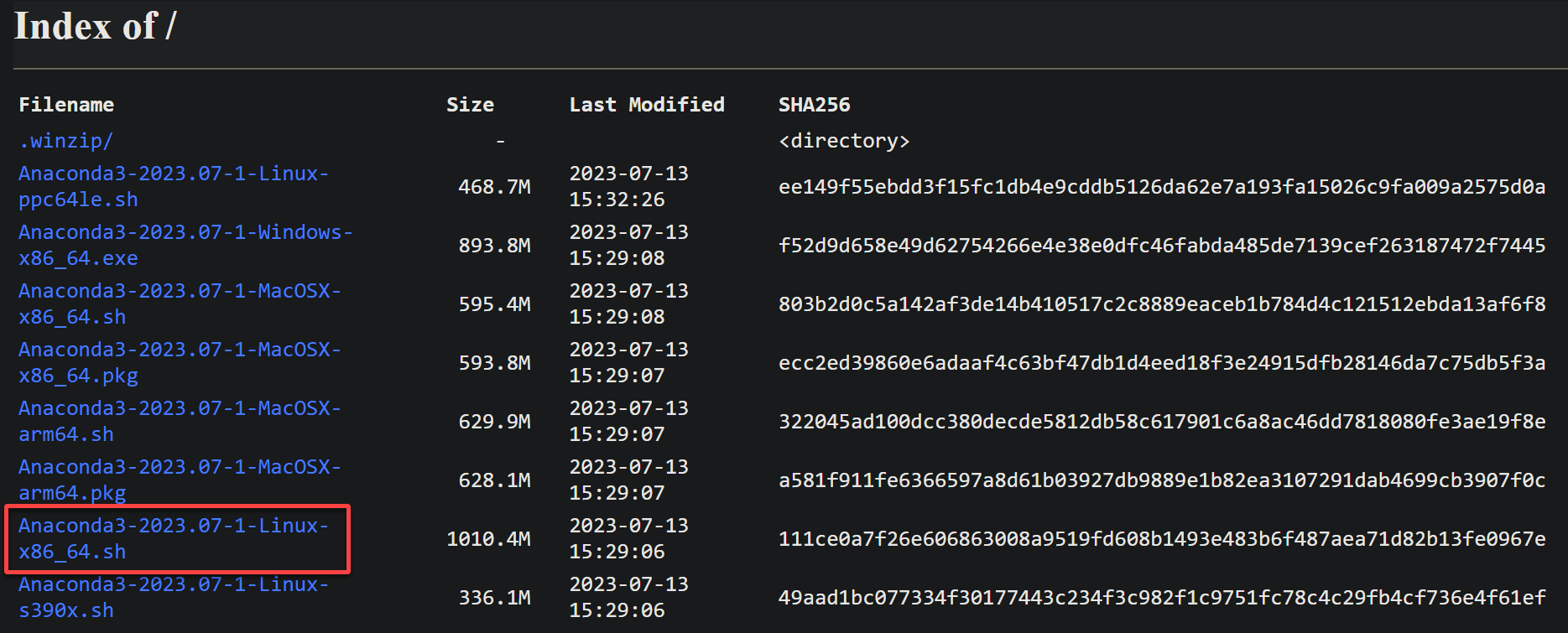
1. Abra su navegador web preferido, vaya a pagina de descarga de anaconday copie la URL de la última versión del script de instalación de Anaconda para su sistema.
Al momento de escribir este artículo, la última versión es Anaconda3-2023.07-1-Linux-x86_64.sh.
2. Luego, cambie a su terminal y ejecute lo siguiente wget comando para descargar el script del instalador y guardarlo en el directorio actual.
Asegúrese de reemplazar la URL a continuación con la que copió en el paso uno.
wget https://repo.anaconda.com/archive/Anaconda3-2023.07-1-Linux-x86_64.sh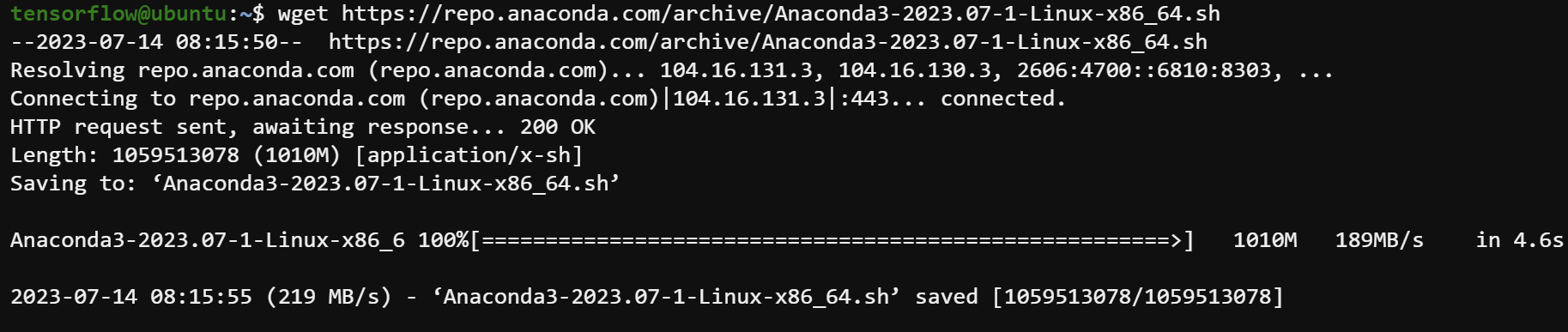
3. Una vez descargado, ejecuta lo siguiente sha256sum comando para ver el script del instalador (Anaconda3-2023.07-1-Linux-x86_64.sh) suma de comprobación.
sha256sum Anaconda3-2023.07-1-Linux-x86_64.shTenga en cuenta la suma de comprobación en el resultado, como se muestra a continuación, ya que la necesitará para verificar la integridad del script del instalador en el siguiente paso.

4. Ahora, compare la suma de verificación que anotó en el paso tres con la de la página de descarga de Anaconda. Si la verificación de integridad falla, debe volver a descargar el script del instalador.
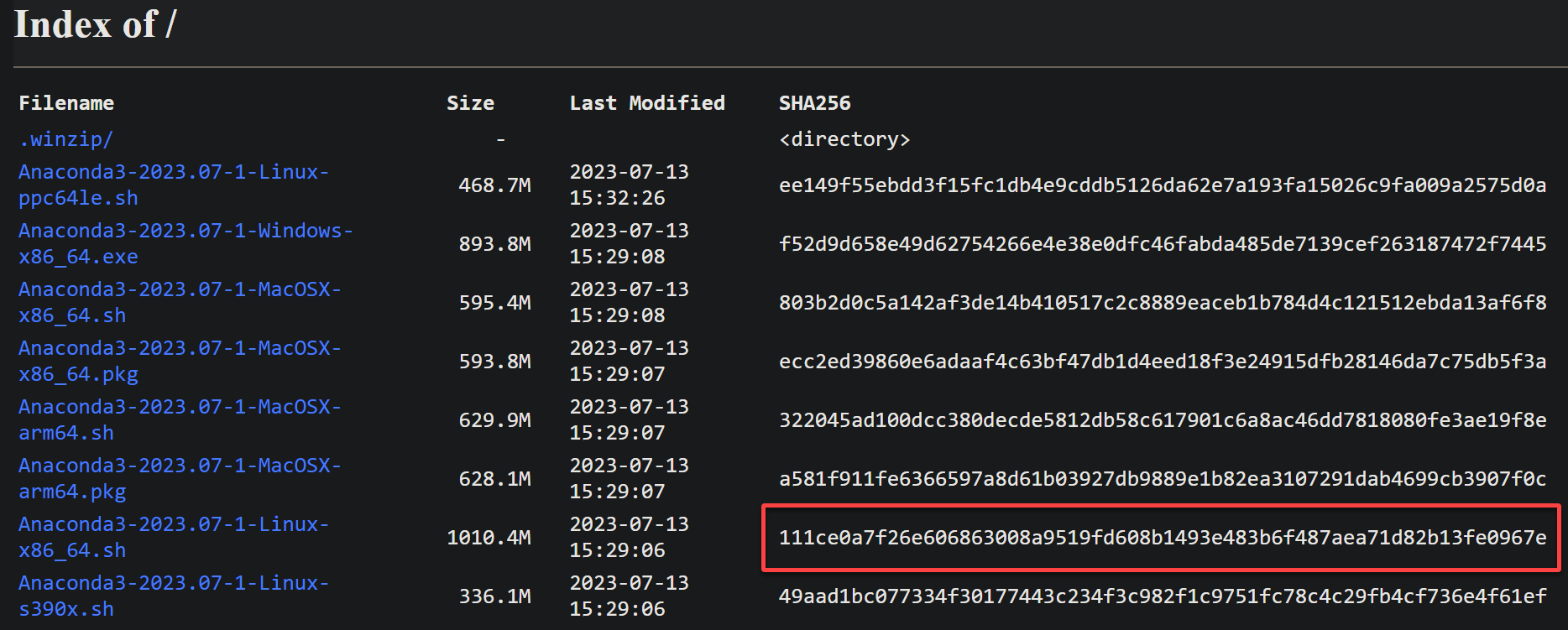
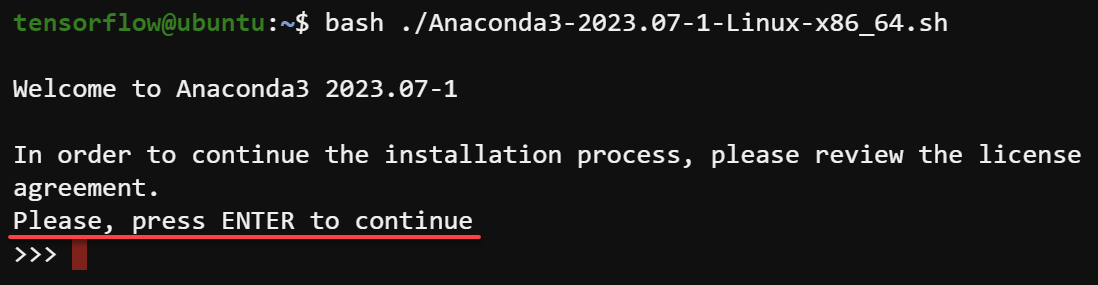
5. Si las sumas de verificación coinciden, ejecute lo siguiente bash Comando para ejecutar el script del instalador de Anaconda (Anaconda3-2023.07-1-Linux-x86_64.sh)
bash ./Anaconda3-2023.07-1-Linux-x86_64.shPresione Entrar cuando se le solicite continuar y leer los términos.
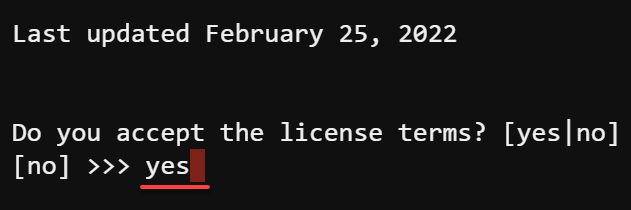
6. Tipo Síy presione Entrar para aceptar los términos de la licencia.
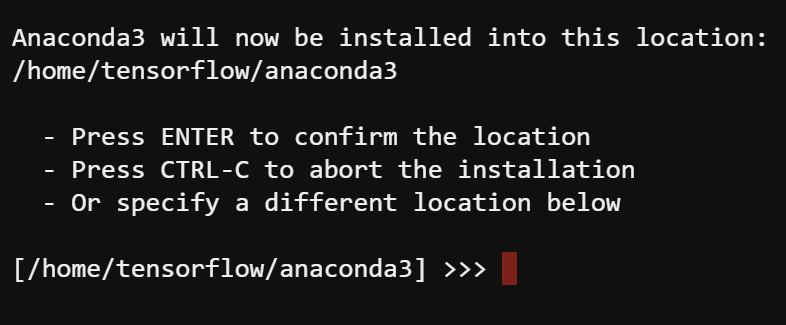
7. Presione Entrar para aceptar la ubicación predeterminada para la instalación de Anaconda.
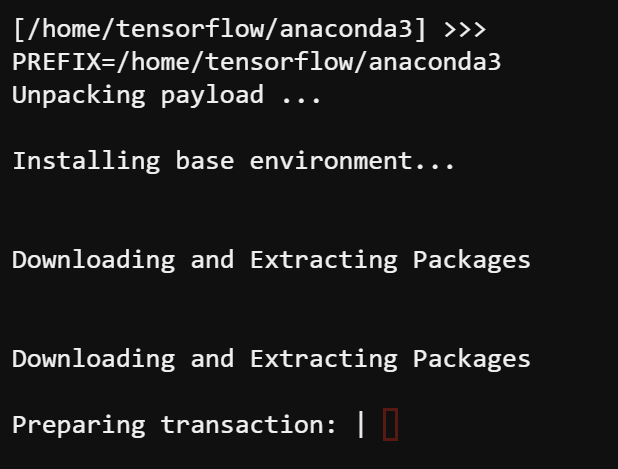
Como se muestra a continuación, comienza el proceso de instalación de Anaconda.
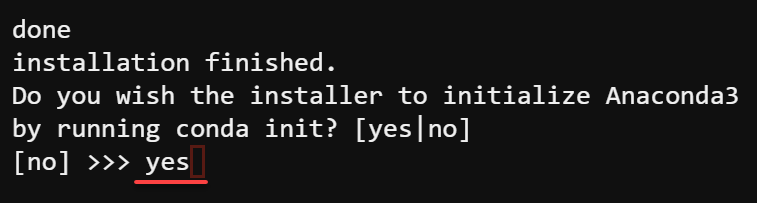
8. Una vez instalado, ingrese Sí y presione Entrar para inicializar Anaconda, que ejecuta el conda init comando, como se muestra a continuación.
El conda init El comando configura su shell para habilitar el uso de Anaconda y el conda dominio. Inicializar Anaconda modifica el archivo de configuración de su shell (como .bashrc o .bash_profile) para incluir la configuración necesaria y las variables de entorno.
La inicialización de Anaconda elimina la configuración manual de las variables de entorno cada vez que abre una nueva sesión de shell.
9. Ahora, ejecute lo siguiente source comando para aplicar los cambios. Este comando permite que su shell acceda a Anaconda y al conda dominio.
Su indicador de shell cambia al siguiente que refleja los cambios, y se activará el entorno base.

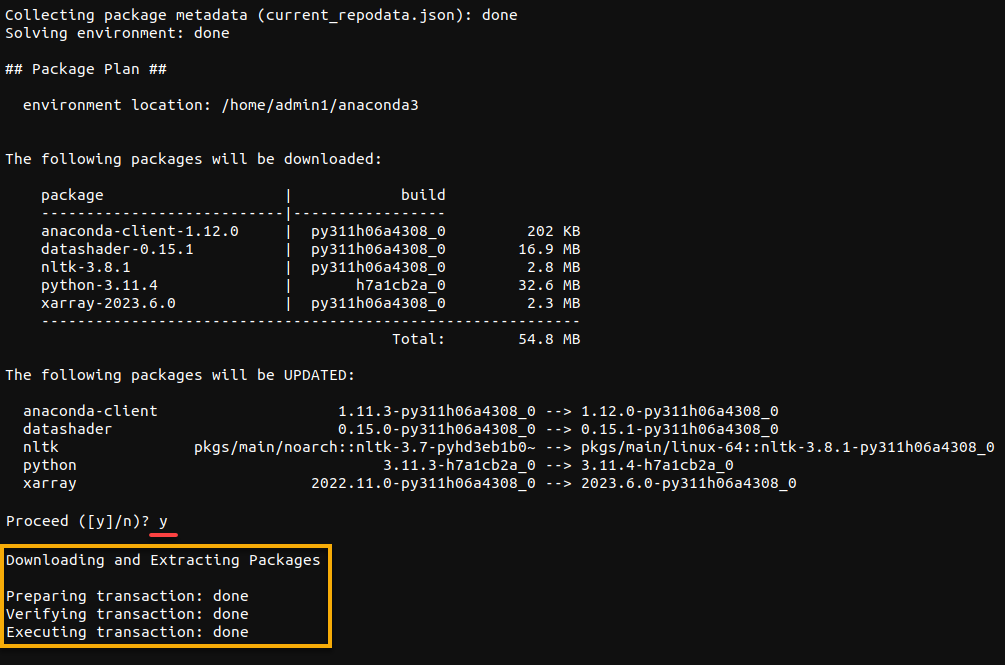
10. Ejecute el conda comando a continuación para update Conda a la última versión. Actualizando conda a la última versión garantiza que tenga las funciones y correcciones de errores más recientes.
En este punto, ha descargado e instalado con éxito Anaconda en su sistema Ubuntu.
Tipo y y presione Entrar cuando se le solicite que confirme la actualización de los paquetes enumerados.
11. Por último, ejecute el siguiente comando para verificar la versión instalada (-v) de conda en tu sistema

Creación de un entorno Conda para instalar TensorFlow con Anaconda
Con Anaconda instalado, necesitará un entorno separado y aislado para sus proyectos de TensorFlow. Específicamente, creará un entorno Conda para TensorFlow y luego instalará TensorFlow.
Anaconda elimina la necesidad de una instalación manual de TensorFlow y sus dependencias. Puede utilizar el completo conda administrador de paquetes para instalar TensorFlow con un solo comando. Esta capacidad resuelve las dependencias y garantiza la compatibilidad.
Para crear un entorno Conda para TensorFlow:
1. Ejecute el siguiente comando para crear un nuevo entorno Conda llamado tensorflow con la versión Python 3.9.
Puede elegir cualquier nombre para su entorno y una versión de Python diferente.
conda create --name tensorflow python=3.9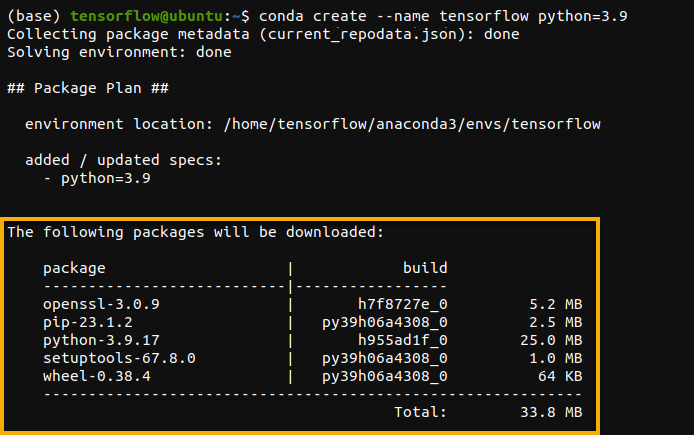
2. Cuando se le solicite, ingrese y y presione Entrar para confirmar la instalación de los nuevos paquetes enumerados.
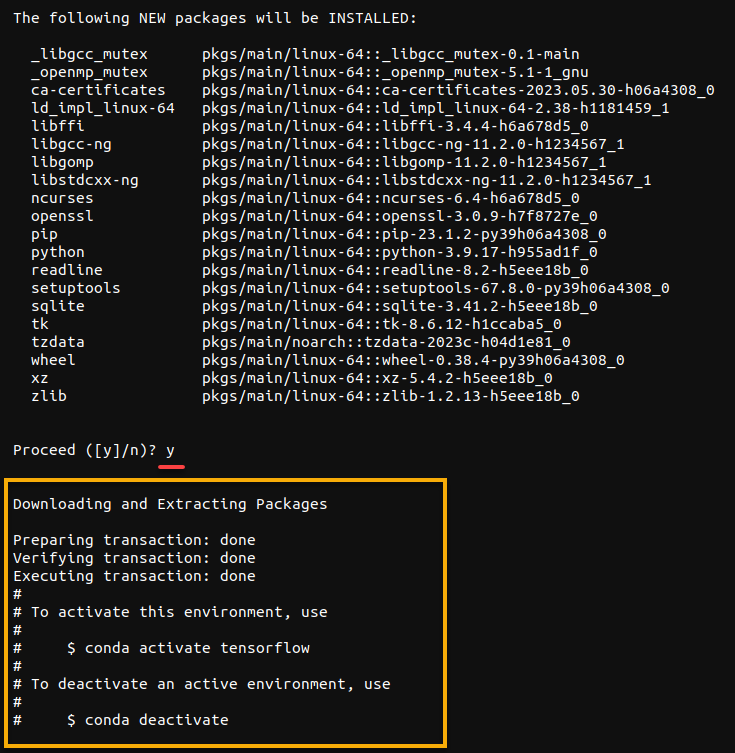
3. A continuación, ejecute el siguiente comando para activate el entorno recién creado (tensorflow).
Cualquier instalación posterior de Python o paquete será específica para este entorno.
conda activate tensorflowComo puede ver a continuación, el indicador de shell cambia al entorno recién creado (tensorflow).

4. Ejecute el pip install comando a continuación para actualizar pip a la última versión. TensorFlow requiere la versión reciente de pip para instalarse correctamente.
pip install --upgrade pip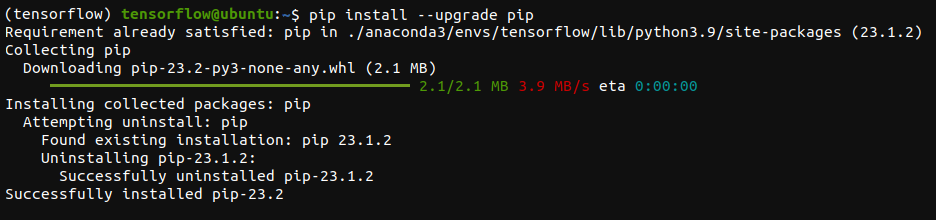
5. Ahora, ejecute el siguiente comando para install tensorflow.

Actualización de TensorFlow
Acaba de instalar TensorFlow, pero cuando se trata de desarrollar aplicaciones de TensorFlow, mantener todos los paquetes actualizados, incluido TensorFlow, es fundamental.
Las actualizaciones periódicas garantizan el acceso a las últimas funciones, correcciones de errores y mejoras y ayudan a mantener la compatibilidad con otros paquetes y bibliotecas en su entorno.
Ejecute lo siguiente pip install comando a --upgrade TensorFlow.
pip install --upgrade tensorflowComo acaba de instalar TensorFlow, verá mensajes que dicen Requisito ya satisfecho. Estos mensajes indican que los paquetes ya están actualizados.

Verificación de la instalación de TensorFlow
Después de instalar y actualizar TensorFlow, debe verificar si su instalación de TensorFlow funciona. Hay muchas formas de probar TensorFlow, pero para este tutorial, invocará al intérprete de Python para ejecutar un script.
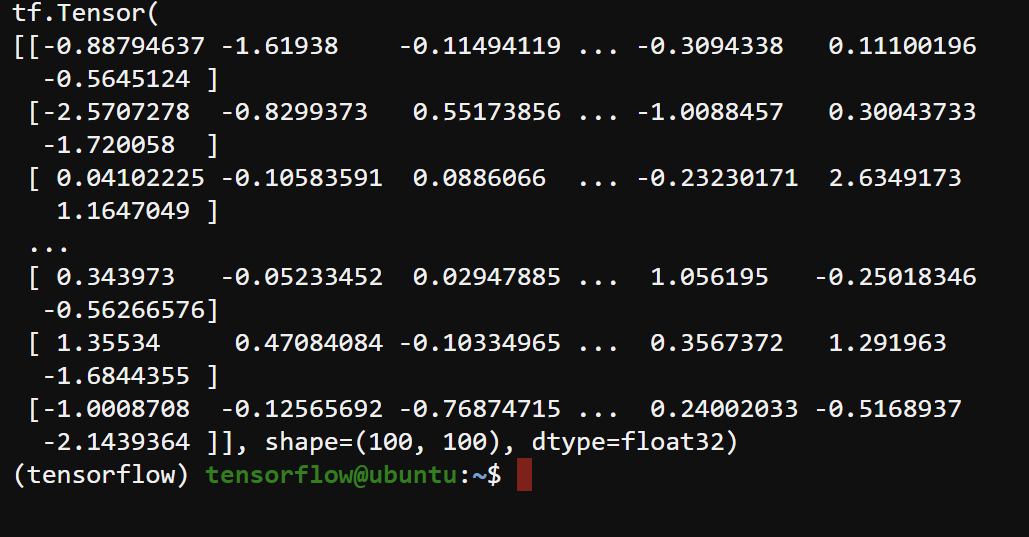
Ejecute lo siguiente python comando para ejecutar un breve script de Python. Este script utiliza (import) TensorFlow para generar una matriz aleatoria de forma (100, 100) con valores normalmente distribuidos.
python -c "import tensorflow as tf; print(tf.random.normal([100,100]))"Como resultado, verá la matriz generada aleatoriamente impresa en la consola similar a la siguiente.
Conclusión
A lo largo de este tutorial, ha aprendido a instalar TensorFlow con Anaconda en su sistema Ubuntu. En este punto, crear e implementar modelos de aprendizaje automático se convierte en un proceso rápido con TensorFlow.
Ahora, ¿por qué no considerar instalar Jupyter Notebook, que funciona a la perfección con TensorFlow? Esta plataforma informática proporciona un entorno interactivo de análisis de datos, experimentación y codificación colaborativa.
¡Comience a crear y compartir cuadernos que contengan código, visualizaciones y texto explicativo!

Leave a comment