
 4th March 2024
Cómo instalar VMware Workstation Player en Windows
Creando su primera máquina virtual en VMware Workstation Player
Con VMware Workstation Player instalado en su PC con Windows, se encuentra en el umbral de la virtualización. Puede simular sistemas informáticos completos dentro de su hardware existente en este ámbito.
Configurar su primera máquina virtual es como crear una computadora nueva e independiente que ejecuta su propio sistema operativo y aplicaciones.
Para crear una máquina virtual en VMware Workstation Player, siga estos pasos:
1. Inicie VMware Workstation Player desde el acceso directo de su escritorio o mediante el menú Inicio.
2. Cuando se le solicite, seleccione la primera opción para usar la versión gratuita de VMware Workstation Player (o elija la segunda opción si tiene una clave de licencia) y haga clic en Continuar.
Aparece la ventana principal de VMware Workstation Player, como se muestra a continuación.
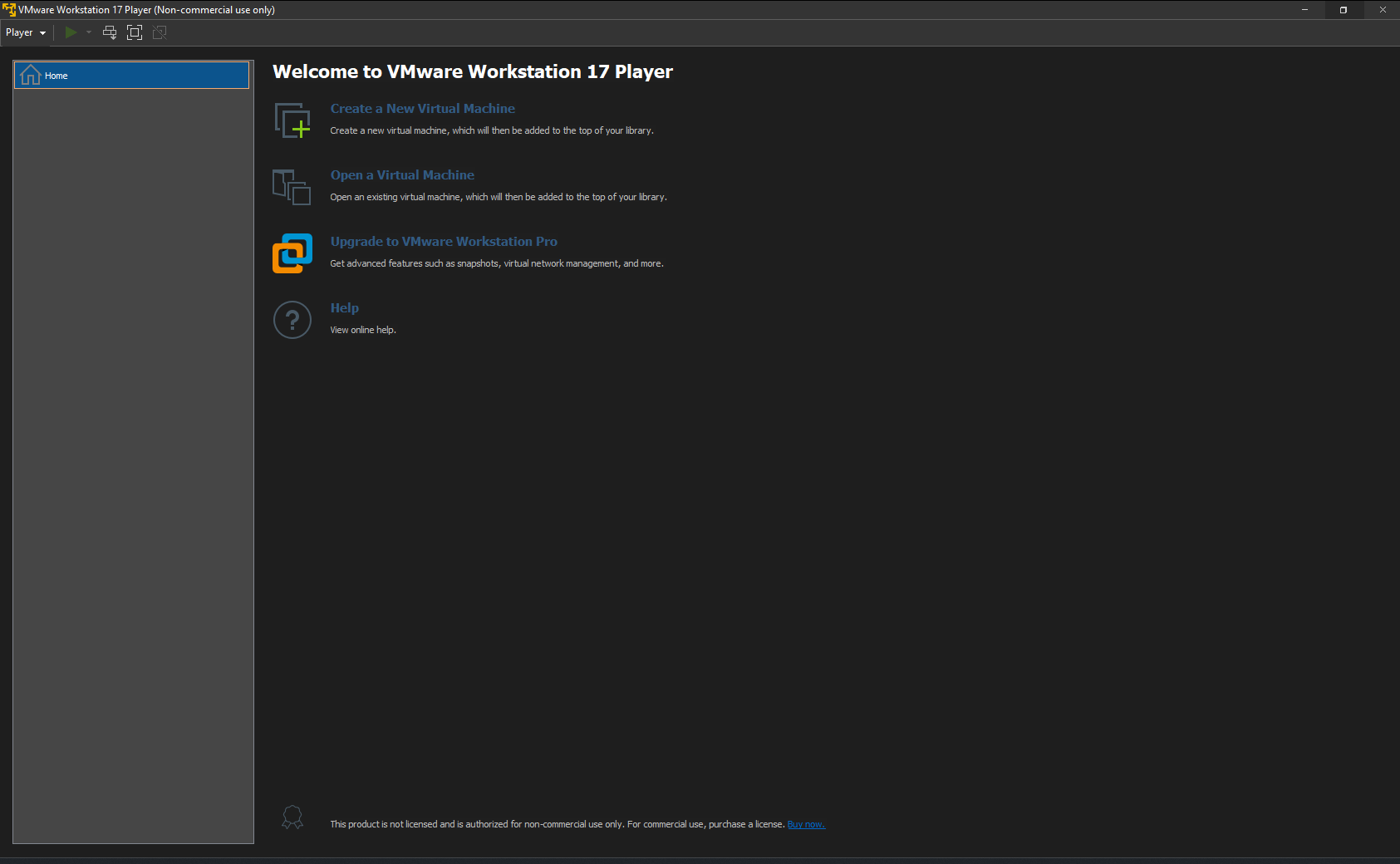
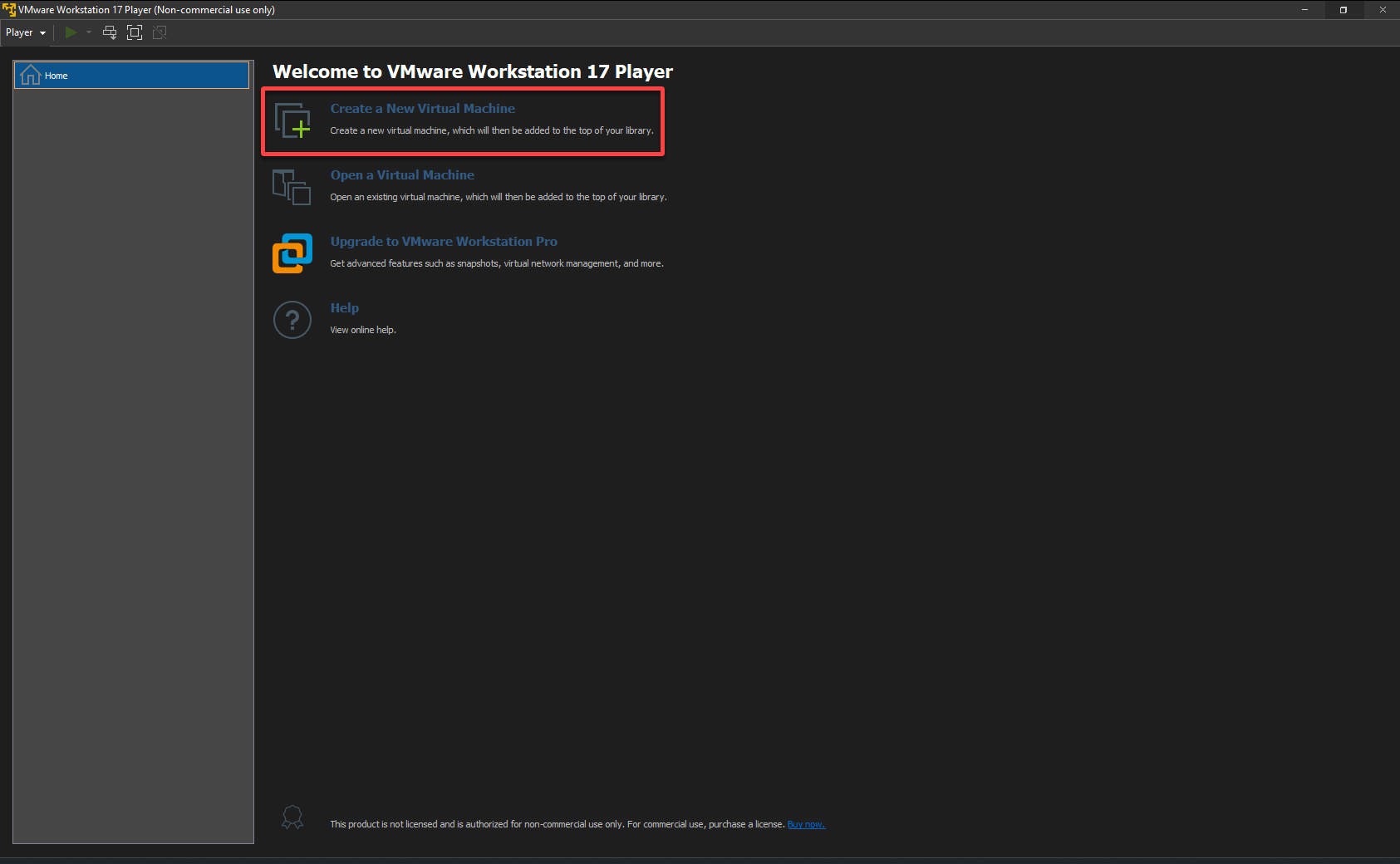
3. A continuación, haga clic en Crear una nueva máquina virtualque abre un asistente para configurar una nueva VM (paso cuatro).
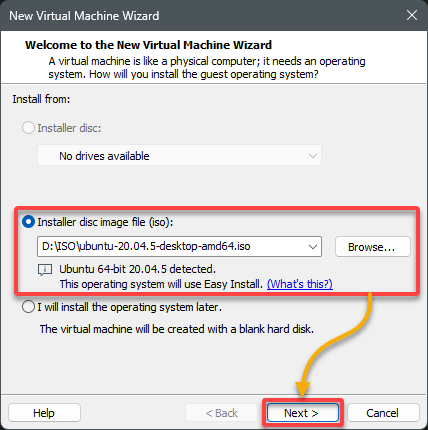
4. Ahora, seleccione la segunda opción, busque en su archivo de imagen ISO el sistema operativo que desea instalar en su VM y haga clic en Próximo.
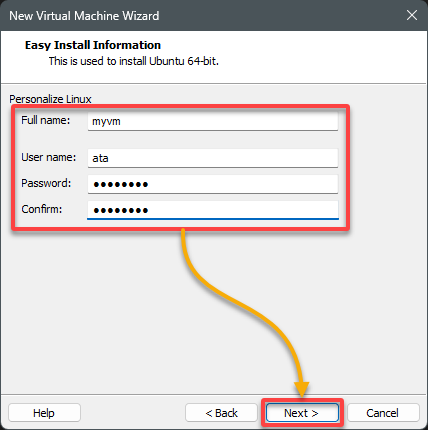
5. En la siguiente pantalla, configure las nuevas credenciales de la cuenta de administrador del sistema operativo y haga clic en Próximo para confirmar.
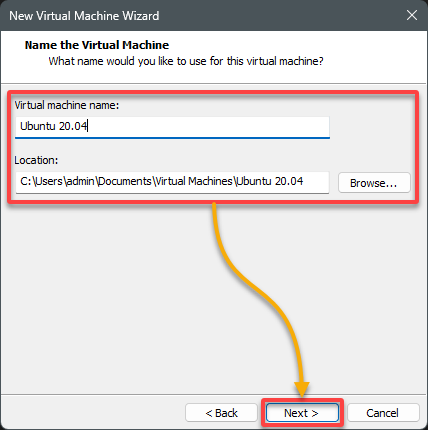
6. Proporcione un nombre significativo para su VM (es decir, ubuntu 20.04), elija una ruta de almacenamiento para los archivos VM y haga clic en Próximo.
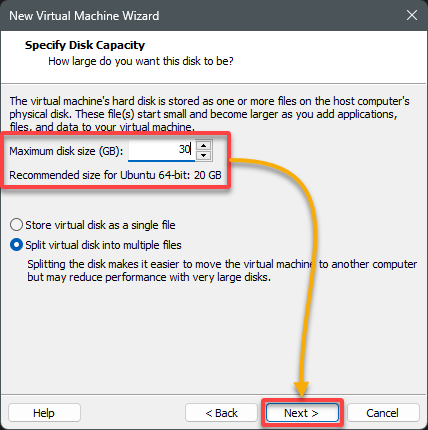
7. Decida la cantidad de espacio en disco que desea asignar a la máquina virtual y el tamaño máximo que puede alcanzar el disco duro virtual y haga clic en Próximo.
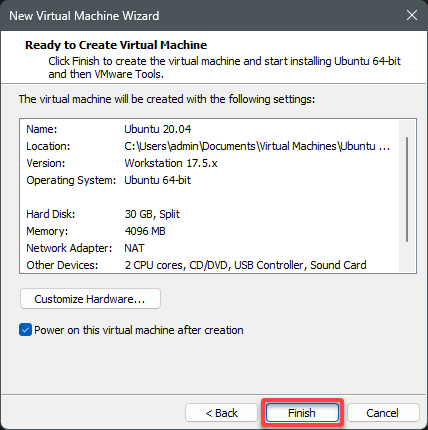
8. Ahora, haz clic Finalizar para crear la VM con la configuración elegida, o haga clic en Personalizar hardware para ajustar las especificaciones del hardware antes de finalizar.
9. Finalmente, continúe siguiendo las instrucciones en pantalla para instalar el sistema operativo, replicando el proceso como si estuviera configurando una computadora nueva.
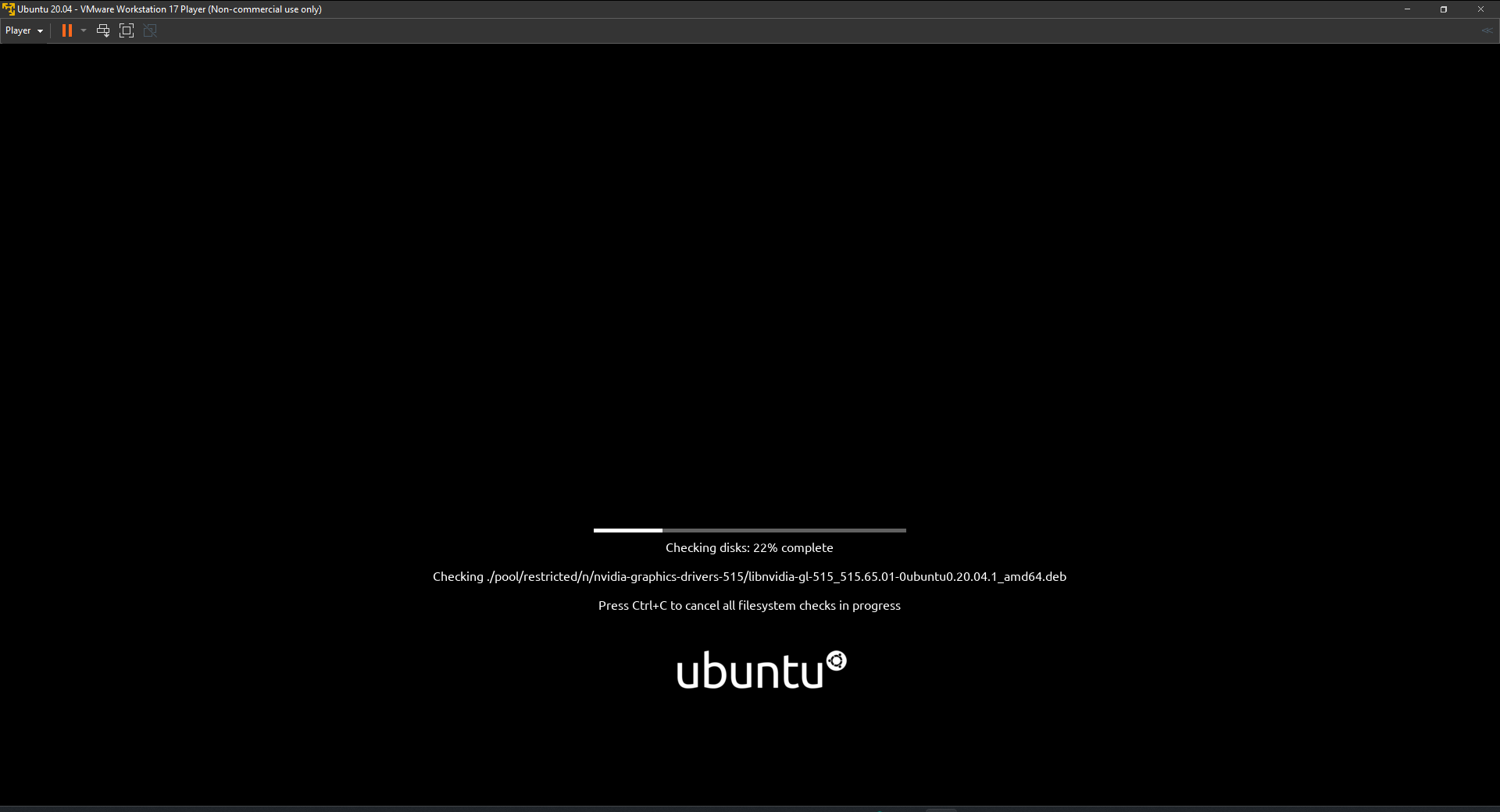
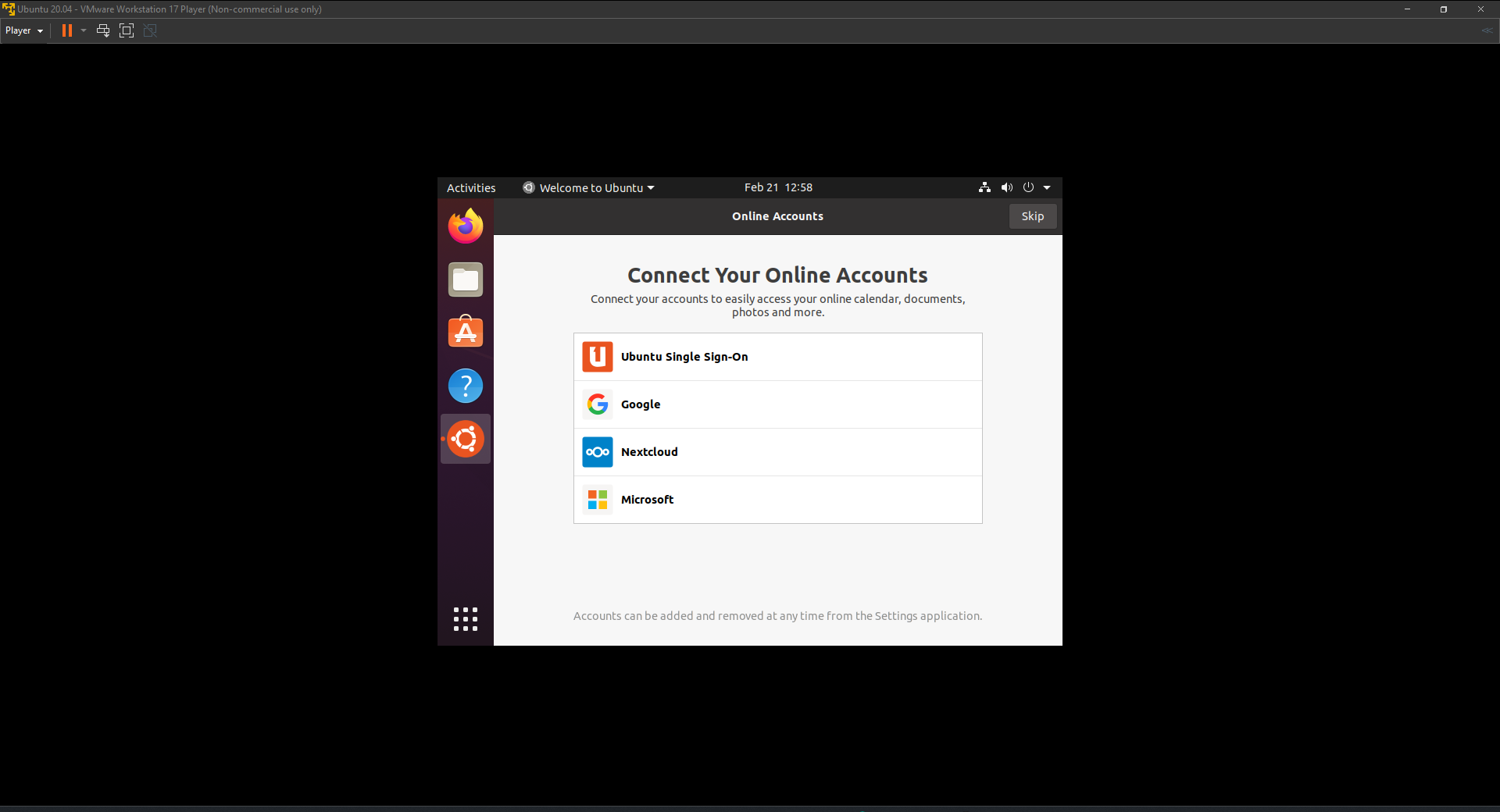
Si todo va según lo planeado, ahora tiene una máquina virtual Ubuntu Linux en pleno funcionamiento en su PC con Windows, como se muestra a continuación.
Disfrute de la versatilidad de su nueva máquina virtual y las oportunidades que ofrece. Ya sea para probar, aprender y ejecutar diferentes sistemas operativos y aplicaciones en un entorno aislado y controlado.

Leave a comment