
 3rd October 2023
Cómo programar un correo electrónico en Outlook con facilidad
¿Alguna vez ha tenido una idea brillante a altas horas de la madrugada pero no ha querido bombardear la bandeja de entrada de su colega hasta una hora más razonable? ¿Por qué no aprender a programar un correo electrónico en Outlook? Esta función de programación de correo electrónico garantiza que sus correos electrónicos lleguen en el momento justo.
En este tutorial, aprenderá cómo funciona la programación de correo electrónico en Outlook para que pueda crear el correo electrónico perfecto, establecer la hora de entrega y presionar “Enviar” con confianza.
¡Prepárese para enviar correos electrónicos con precisión y garbo!
Requisitos previos
Antes de comenzar a programar correos electrónicos en Outlook, asegúrese de tener lo siguiente en su lugar:
Configurar las opciones de entrega de un correo electrónico de Outlook
Ahora que tiene los requisitos previos, puede profundizar en la funcionalidad de Outlook para programar correos electrónicos. Imagine tener el poder de controlar con precisión cuándo sus mensajes importantes llegan a sus destinatarios.
Ser competente en sincronizar sus correos electrónicos para lograr un impacto óptimo implica ajustar la configuración de entrega a medida que los envía.
Para configurar las opciones de entrega de sus correos electrónicos, siga estos pasos:
1. Inicie Microsoft Outlook desde su escritorio o el menú Inicio.
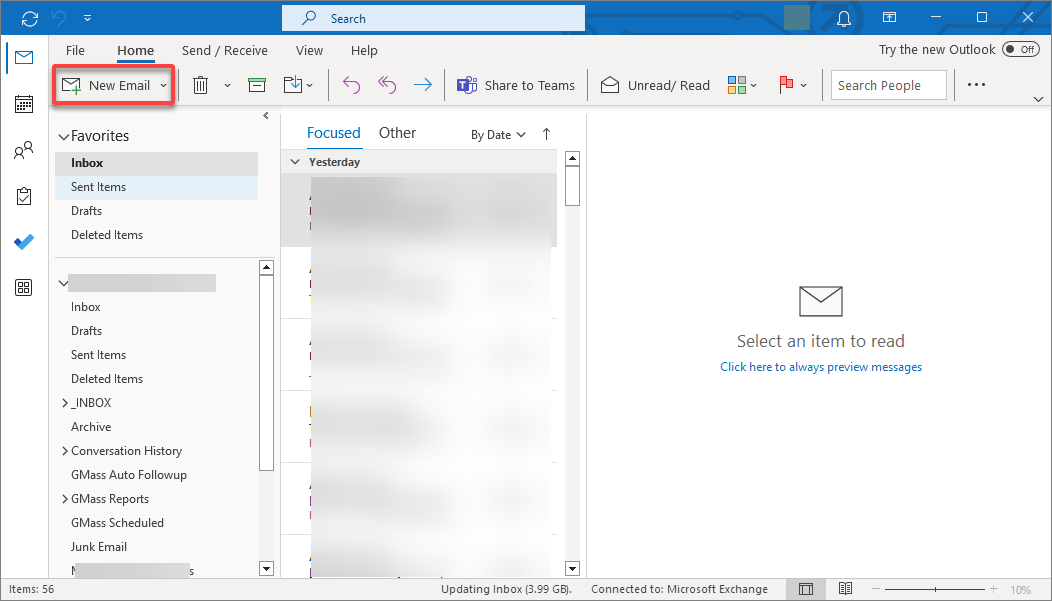
2. Una vez que se abra Outlook, haga clic en el Nuevo Email en la esquina superior izquierda de la ventana de Outlook, que abre una nueva ventana de redacción de correo electrónico (paso tres).
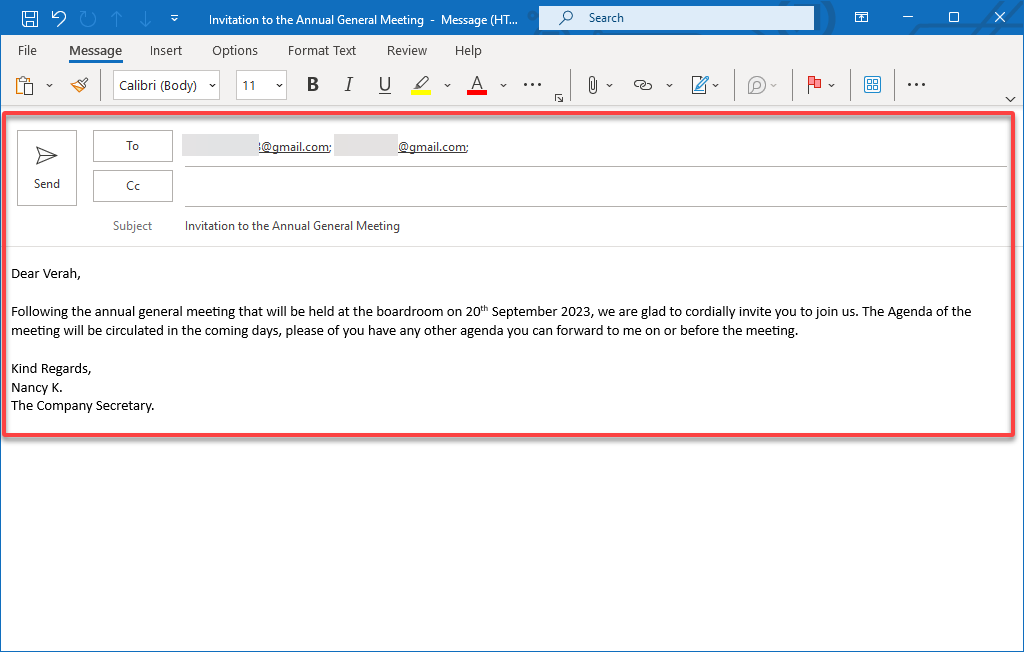
3. A continuación, redacte un correo electrónico con lo siguiente en la nueva ventana de correo electrónico:
- Introduzca la dirección de correo electrónico del destinatario en el A campo. También puede ingresar varias direcciones de correo electrónico separadas por un punto y coma (;) si desea enviar el correo electrónico a varios destinatarios.
- Proporcione un asunto de correo electrónico relevante y descriptivo en el Sujeto campo. Una línea de asunto bien diseñada ayuda a los destinatarios a comprender el propósito de su correo electrónico de un vistazo.
- Redacte el cuerpo de su correo electrónico.
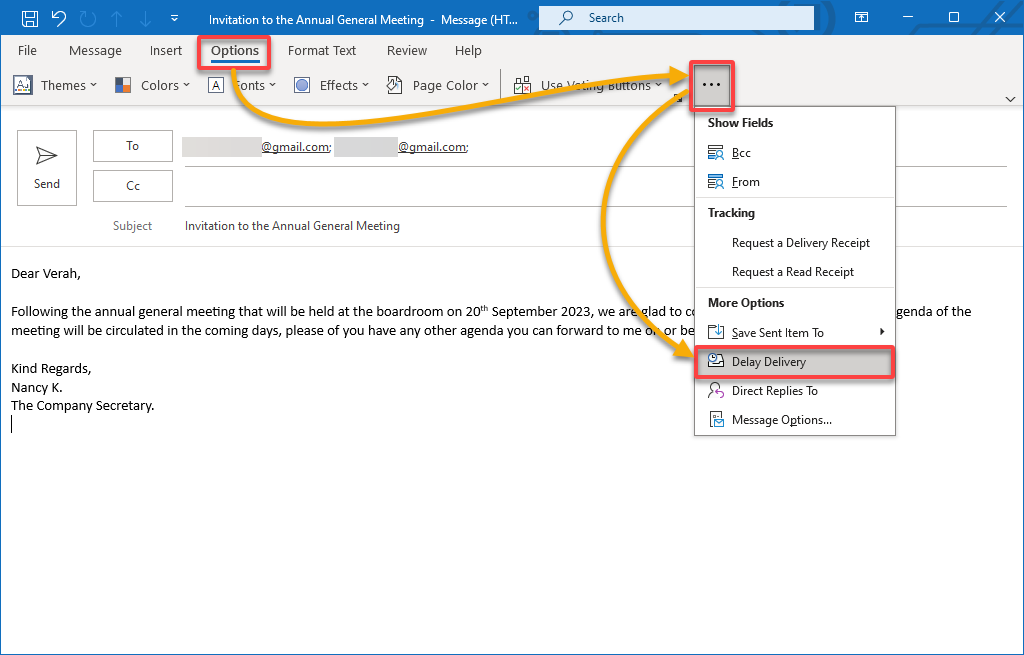
4. Ahora, navega hasta el Opciones pestaña en la ventana de redacción del correo electrónico, haga clic en el icono de puntos suspensivos y elija Entrega atrasada para acceder al cuadro de diálogo de propiedades del correo electrónico (paso cinco).
5. En el Propiedades cuadro de diálogo, configure las opciones de entrega de su correo electrónico de la siguiente manera:
- Bajo la Opciones de entrega sección, marque la No entregar antes casilla de verificación para permitir retrasar la entrega de correo electrónico.
- Especifique la fecha y hora de entrega de su correo electrónico para asegurarse de que llegue oportunamente a la bandeja de entrada del destinatario.
Una vez configurado, haga clic en Cerca para guardar los cambios.

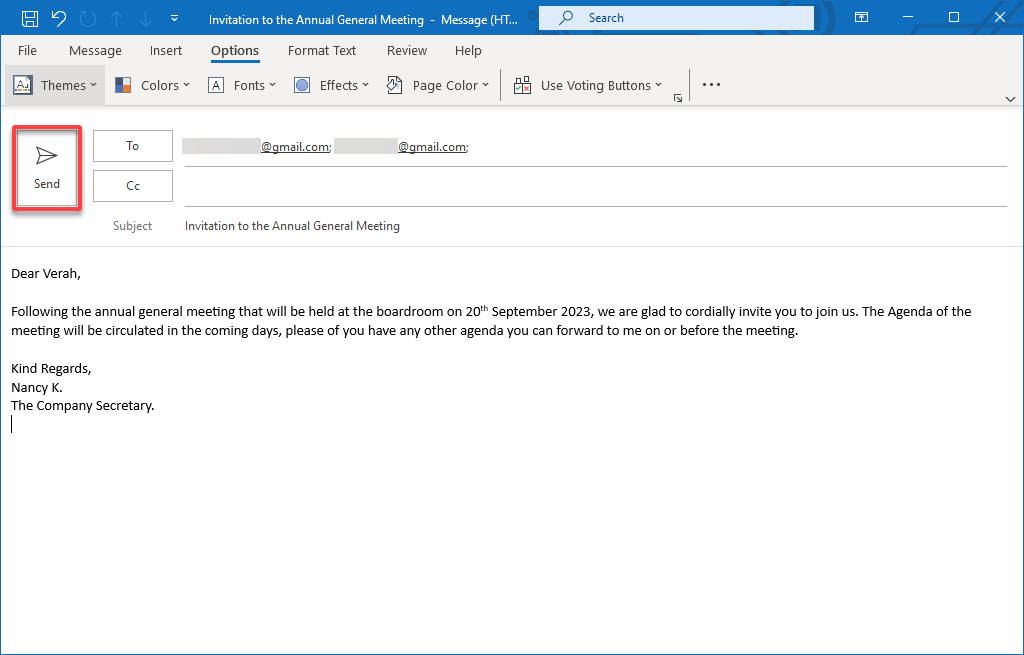
6. Revise su correo electrónico por última vez para asegurarse de que todo sea preciso y completo. Dale un toque final a tu correo electrónico, como agregar una cereza encima de un pastel, y hazlo con confianza. Enviar botón.
💡 Si accidentalmente presionaste enviar demasiado pronto, ¡no te preocupes! En Outlook, todavía tienes la opción de recuperar un correo electrónico.
¡Prestigio! Ha configurado hábilmente una programación de correo electrónico en Outlook, cómodamente guardada en su bandeja de salida de Outlook. Su correo electrónico ahora está esperando pacientemente el tiempo de entrega designado cuando saldrá automáticamente.
💡 Si envía toneladas de correos electrónicos confidenciales con Outlook, considere cifrar el correo electrónico con Office 365. ¡Porque a veces incluso los correos electrónicos necesitan una pequeña acción de “encubrimiento”!
Elaborar una regla para retrasar todos los correos electrónicos
Las opciones de entrega funcionan muy bien para retrasar las entregas de correo electrónico, pero ¿qué pasa si olvidaste configurar alguna de ellas? ¡No hay problema! Al crear una regla, Outlook le permite retrasar la entrega de todos sus correos electrónicos salientes. Piense en esta función como el rincón de “tiempo de espera” de su correo electrónico: un momento para considerar sus opciones de vida antes de salir al mundo.
Pero bromas aparte, esta función puede cambiar las reglas del juego para garantizar que cada mensaje llegue justo antes de salir de su bandeja de entrada. Un pequeño paso que puede marcar una gran diferencia a la hora de mantener una comunicación clara y eficaz.
Para crear una regla para retrasar todos los correos electrónicos, siga estos pasos:
1. En Outlook, navegue hasta el Archivo pestaña (arriba a la izquierda) para ver la Información de la cuenta página (paso dos).

2. A continuación, haga clic en Administrar reglas y alertas para acceder a todas las reglas y alertas de sus correos electrónicos de Outlook.

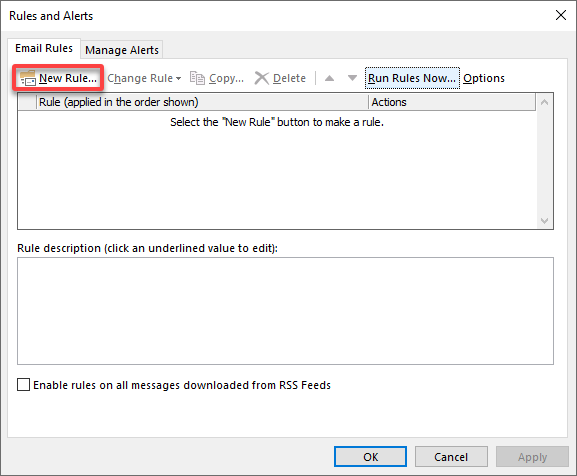
3. En el Reglas y alertas cuadro de diálogo, haga clic en el Nueva regla botón debajo del Reglas de correo electrónico pestaña. El Asistente de reglas Se abre (paso cuatro), donde puede configurar una nueva regla.
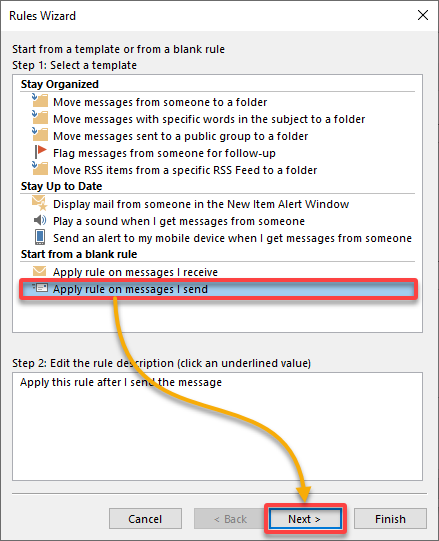
4. Ahora, elige el Aplicar regla en los mensajes que envío opción bajo el Empezar desde una regla en blanco sección y haga clic en Próximo.
Esta opción le permite crear una regla en blanco que le permite establecer criterios o acciones específicas para los correos electrónicos que envía, creando una red de seguridad.
Con esta opción, puede establecer reglas que le permitan volver a verificar su mensaje antes de que despegue. Piensa en este escenario como si tuvieras un amigo que te toca el hombro y te dice: “Oye, ¿estás seguro de esto?”.
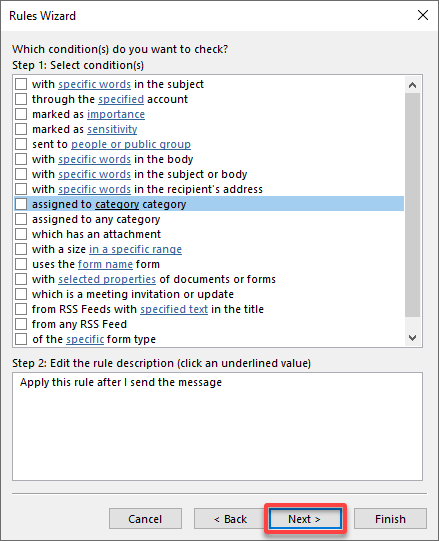
5. Deja las condiciones en Paso 1: Seleccionar condiciones en blanco y haga clic Próximo.
Dejar las condiciones en blanco es como darle un pase universal a todos tus correos electrónicos salientes. Al igual que tener una configuración predeterminada para sus correos electrónicos, independientemente de lo que haya en su correo electrónico, se aplica esta regla.
Este enfoque puede ahorrarle tiempo y esfuerzo, ya que no tendrá que seleccionar manualmente las condiciones para cada regla. Pero recuerde utilizar este enfoque con prudencia, ya que puede tener consecuencias no deseadas si no se analiza detenidamente.
6. Cuando se le solicite, haga clic en Sícomo se muestra a continuación, para confirmar la aplicación de la regla a todos los correos electrónicos.

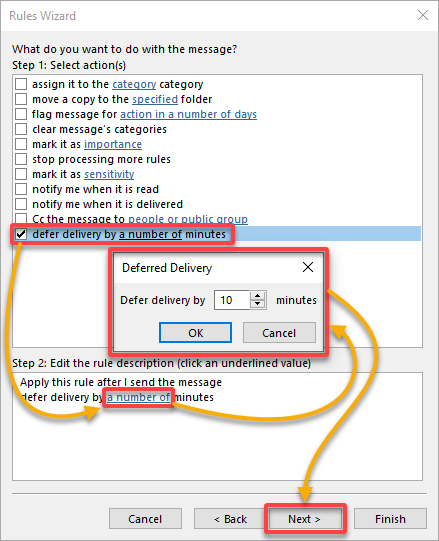
7. A continuación, seleccione las acciones que realizará la regla cuando envíe un correo electrónico. Para este tutorial, configure las acciones con lo siguiente:
- Paso 1: seleccione la(s) acción(es) – Marque la aplazar la entrega por un número de minutos caja.
Esta acción le brinda un momento adicional para asegurarse de que todo esté correcto antes de enviar su correo electrónico. - Paso 2: edite la descripción de la regla – Haga clic en el un numero de hipervínculo y elija cuánto tiempo desea posponer la entrega (en minutos).
Después de aplazar la entrega, haga clic en Próximo para guardar los cambios y continuar
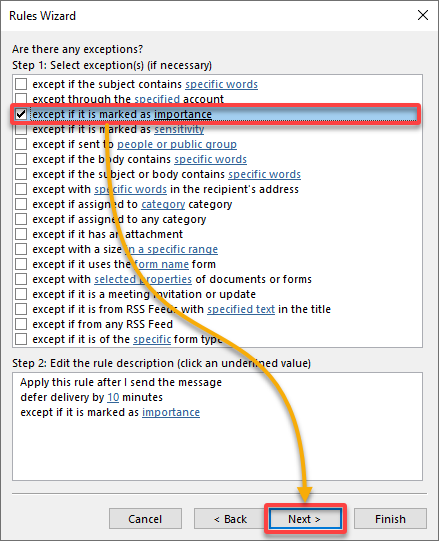
8. Configure las excepciones, como no retrasar el mensaje si está marcado como importante, y haga clic en Próximo.
Si bien puedes omitir esta parte, ya que es opcional, tomarte un momento aquí puede evitar posibles contratiempos.
Al configurar excepciones, estás personalizando cómo se comporta esta regla. En ese sentido, si hay condiciones específicas que desea eximir de esta regla, este lugar es donde puede configurarlas.
9. Finalice la configuración de la regla de la siguiente manera:
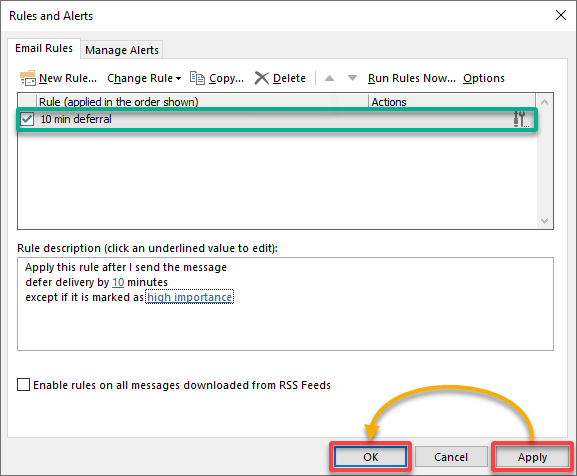
- Paso 1 – Proporcione un nombre de regla descriptivo (es decir, 10 minutos de aplazamiento).
- Paso 2 – Configure algunas opciones sobre cómo desea ejecutar la regla.
- Paso 3 – Revise la descripción de su regla y haga clic Finalizar para finalizar la creación de la nueva regla.

10. Finalmente, haga clic Aplicar y DE ACUERDO en el Reglas y alertas cuadro de diálogo para guardar la regla.
¡Bien hecho! En el futuro, sus correos electrónicos salientes esperarán la cantidad de minutos designada antes de enviarse. A menos, por supuesto, que desactive o elimine esta regla.
💡 Si alguna vez tiene que rehidratar su buzón de correo después de reemplazar una computadora o reinstalar el sistema operativo o pasar de un sistema de correo a otro, tener un archivo PST de Outlook es un salvavidas. Un archivo PST contiene todas sus reglas de correo electrónico, listas para importarse fácilmente, por lo que no tendrá que pasar por la molestia de reconfigurarlas manualmente nuevamente.
Conclusión
Acaba de aprender cómo programar un correo electrónico en Outlook y ha desbloqueado una poderosa función para ahorrar tiempo en su arsenal de Outlook. A través de este tutorial, dominará el arte de configurar opciones de entrega y crear reglas que le permitan retrasar el envío de mensajes.
Ahora puede mejorar con confianza su productividad y eficiencia de comunicación y asegurarse de que sus correos electrónicos lleguen a sus destinatarios en el momento justo. ¡Pero no te detengas aquí! ¿Por qué no profundizar en las integraciones de Outlook con otro software y servicios?
Descubra la magia de integrar Outlook a la perfección con su aplicación de administración de tareas (como Microsoft para hacer), herramienta para tomar notas (Una nota), o plataforma de gestión de proyectos (Planificador de Microsoft). ¡Observa cómo tu flujo de trabajo recibe un impulso turbo!

Leave a comment