
 15th February 2024
Conceptos básicos de Ansible Tower para una gestión sencilla del inventario y del manual de estrategias
¿Estás cansado de administrar docenas de tus Manuales de jugadas de Ansible y anfitriones? Pero, ¿por qué complicar las cosas cuando puedes utilizar Torre ansible? Ansible Tower está diseñado para facilitar la ejecución de manuales y la administración de hosts con Ansible.
En este tutorial, aprenderá cómo instalar, configurar y utilizar el producto Ansible Tower para su beneficio.
¡Sube de nivel cómo gestionas Ansible con Ansible Tower hoy!
Requisitos previos
Este tutorial comprende instrucciones paso a paso. Si desea seguir adelante, asegúrese de tener lo siguiente en su lugar:
- Python v3.6 o posterior instalado en la máquina host del controlador Ansible. Este tutorial utiliza Python v3.8.10.
Instalación de Ansible Tower y gestión de credenciales de base de datos
Ansible Tower le permite administrar Ansible en una interfaz web interactiva, pero primero deberá instalar Ansible Tower en su máquina y administrar sus credenciales para acceder a él.
Hay dos formas de instalar Ansible Tower:
Pero en este tutorial, instalarás Ansible Tower en una sola máquina Ubuntu:
1. Conéctese a su controlador Ansible en un host Linux con su cliente SSH favorito.
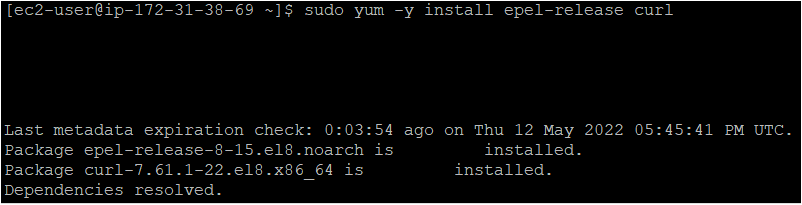
2. A continuación, ejecute los siguientes comandos para actualizar las fuentes adecuadas e instalar paquetes dependientes (epel-release curl).
sudo yum update
sudo yum -y install epel-release curlEl apto o apto-obtener El comando instala los paquetes de los repositorios de software apt configurados en Ubuntu.
3. Cree un directorio llamado ~/ansible_tower_demo y cambie a ese directorio. Este directorio contendrá los archivos de instalación de este tutorial.
# Create the ~/ansible_tower_demo directory
mkdir ~/ansible_tower_demo
# Change the working directory
cd ~/ansible_tower_demo
4. Ahora, ejecuta lo siguiente mmm instalar comando para instalar la base de datos PostgreSQL donde Ansible Tower puede almacenar datos.
sudo yum install postgresql postgresql-contrib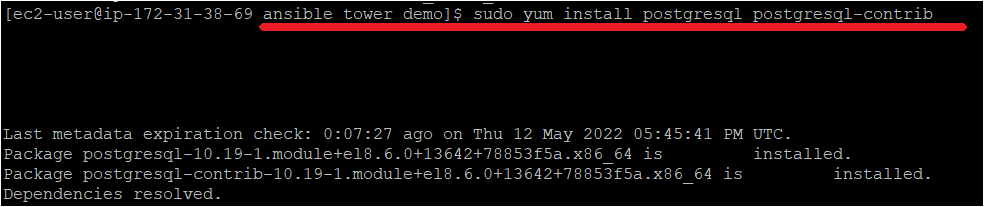
5. Ejecute el comando curl a continuación para descargar el paquete Ansible Tower desde el sitio de lanzamiento de Ansible. Al momento de escribir este artículo, la última versión es 3.7.3-1.
Este comando descarga un .alquitrán archivo de Ansible Tower en su máquina, que descomprimirá en el siguiente paso.
curl -O https://releases.ansible.com/ansible-tower/setup/ansible-tower-setup-3.7.3-1.tar.gz
6. A continuación, ejecute el siguiente comando tar para descomprimir Ansible Tower. .tar.gz archivo que descargaste en el paso cinco.
tar xvfz ansible-tower-setup-3.7.3-1.tar.gz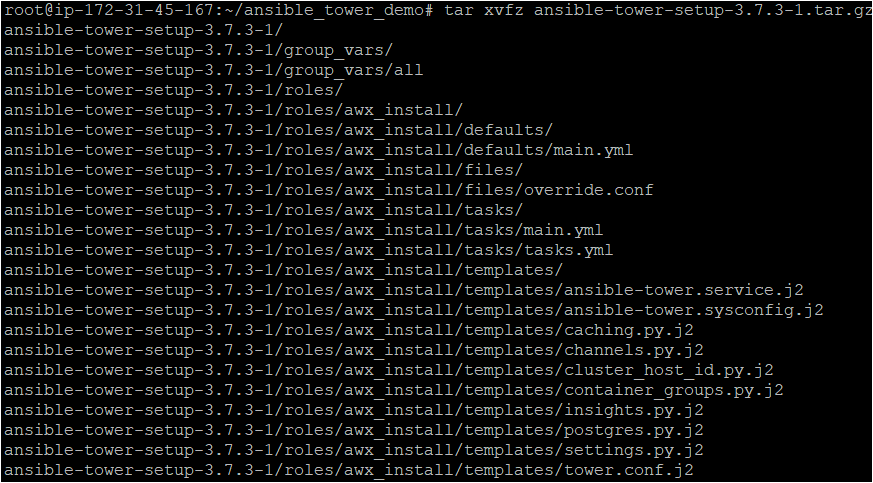
7. Después de descomprimir el archivo, ejecute el comando ls para verificar el paquete.
Si descomprimió correctamente el paquete, verá el directorio de Ansible Tower a continuación (ansible-tower-setup-3.7.3.1).

8. Ejecute cada comando a continuación para cambiar su directorio actual al directorio del paquete de instalación de Ansible Tower y abra el archivo de inventario en un editor de texto (vi).
cd ansible-tower-setup-3.7.3-1
vi inventory
Cambie los valores en el archivo de inventario de la siguiente manera.
[tower]
localhost ansible_connection=local
[database]
[all:vars]
# Adding the admin password of the Ansible Tower
admin_password='password'
# Adding the Database name which will store data of the Ansible Tower
pg_database="awx"
# Adding the Database username
pg_username="admin"
# Adding the Database password of the Ansible Tower
pg_password='password'
# Adding the SSL Mode of the Database to 'verify-full' for client-side enforced SSL
pg_sslmode="prefer"
9. Finalmente, ejecute el script de shell de configuración (setup.sh) para iniciar Ansible Tower en el mismo directorio (./). La configuración tarda al menos dos o tres minutos en completarse.
Como puede ver a continuación, se ha completado la configuración de Ansible Tower.

Configurando la torre Ansible
Ha instalado Ansible Tower correctamente, pero aún debe configurar las contraseñas y configuraciones correctas antes de usar Ansible Tower.
Para configurar Ansible Tower, necesitará una licencia y una licencia de prueba gratuita será suficiente:
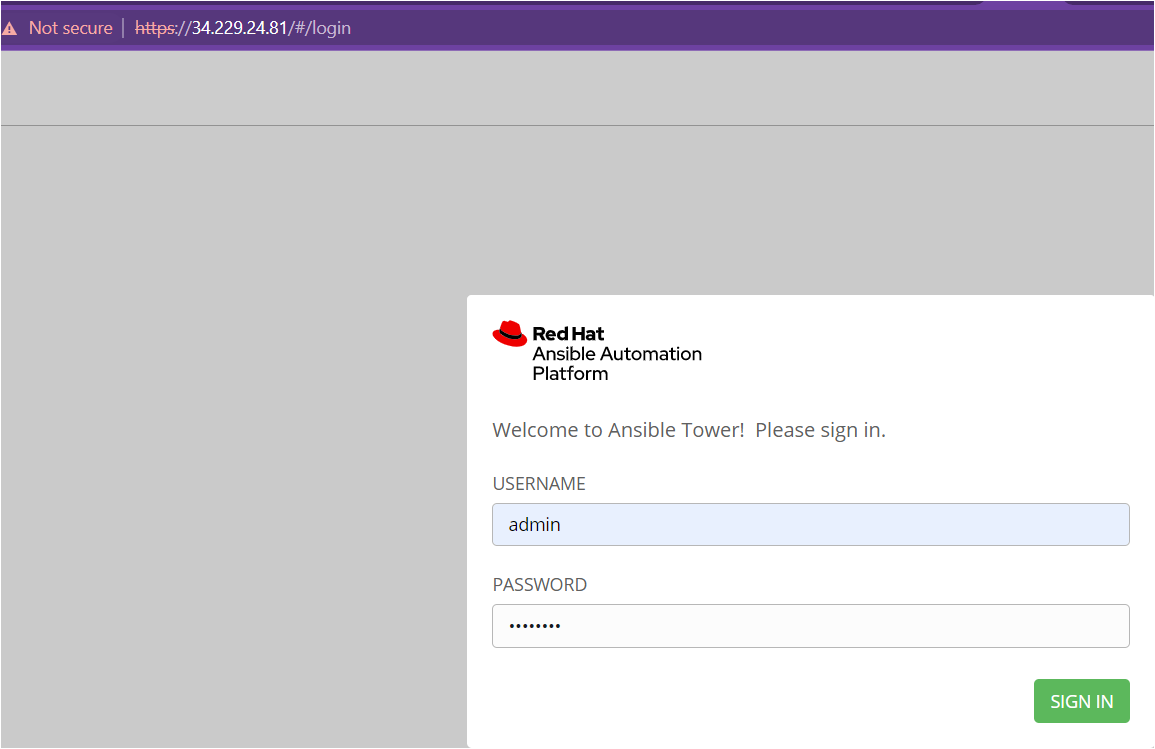
1. Abra su navegador web favorito y navegue hasta https://Nombre-del-servidor-de-la-torre/. Reemplazar Nombre del servidor de la torre con la dirección IP de su servidor. Accederá a la página de inicio de sesión de Ansible Tower si todo va bien, como se muestra a continuación.
Proporcione su nombre de usuario (admin) y contraseña (contraseña), que configuró en el paso ocho de la sección “Instalación de Ansible Tower y administración de credenciales de base de datos”, y haga clic en INICIAR SESIÓN.
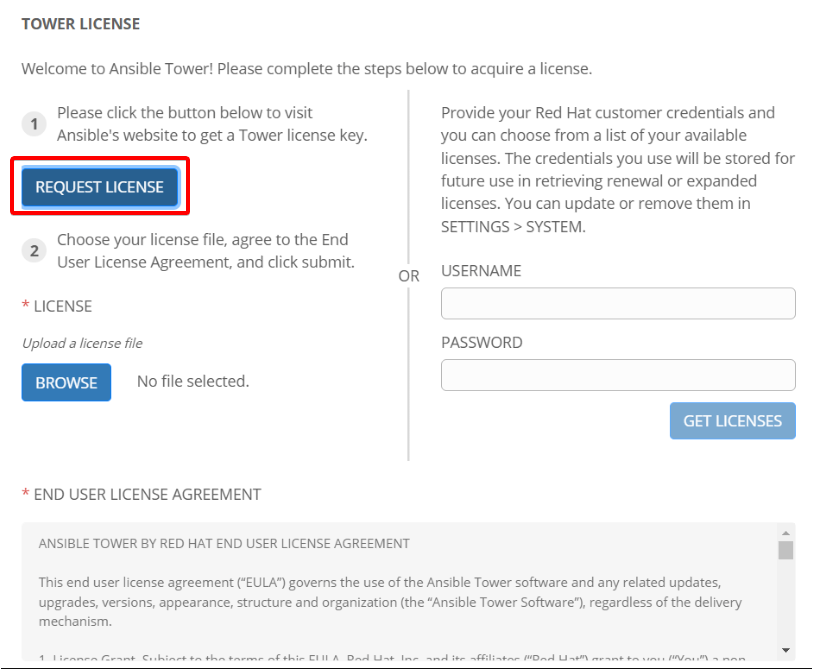
Después de iniciar sesión, su navegador redirige a la página LICENCIA TOWER (paso dos).
Ansible Tower instala automáticamente un certificado autofirmado para la comunicación HTTPS, que puede requerir la aceptación en su navegador.
2. En la página LICENCIA DE TORRE, haga clic en el botón SOLICITAR LICENCIA para solicitar una licencia. Su navegador redirige a la página de prueba de Red Hat Ansible Automation Platform (paso tres).
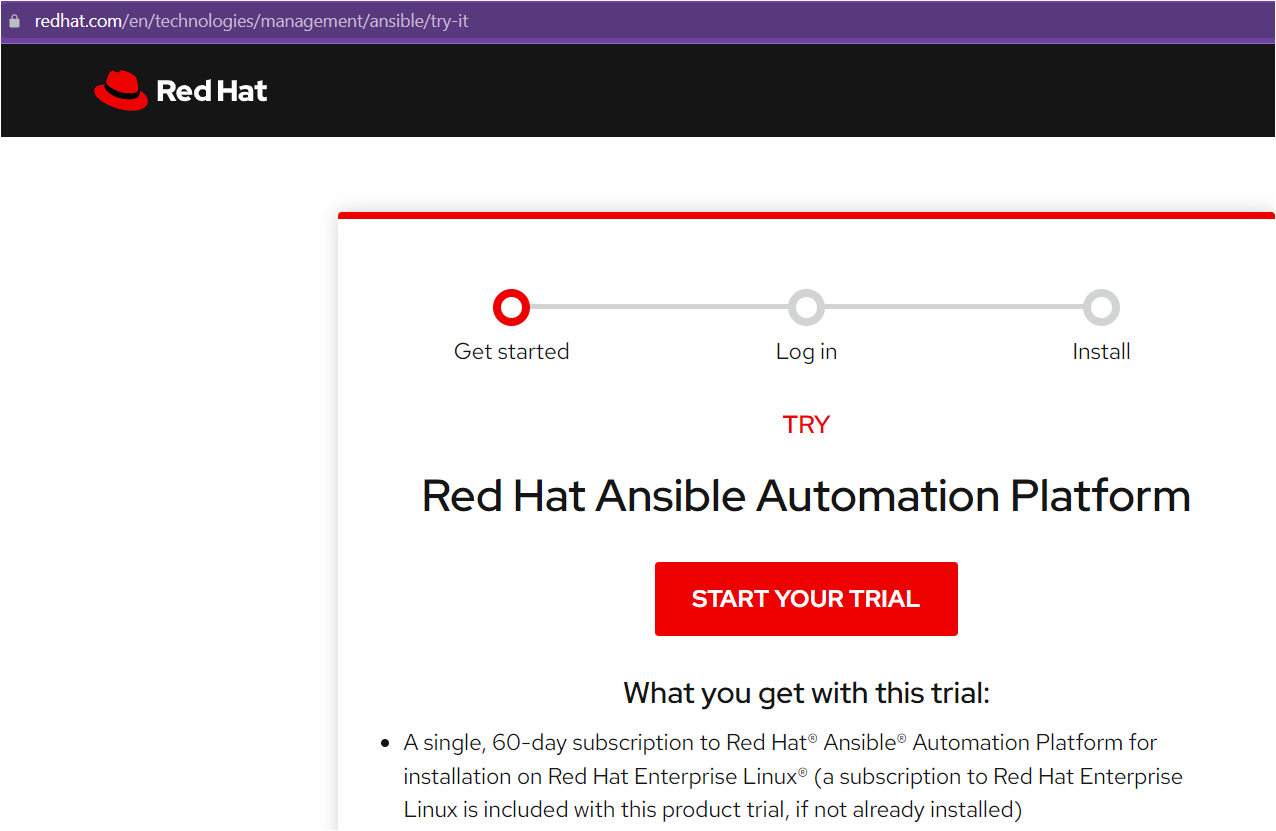
3. A continuación, haga clic en el botón INICIAR SU PRUEBA, como se muestra a continuación, para iniciar su prueba.
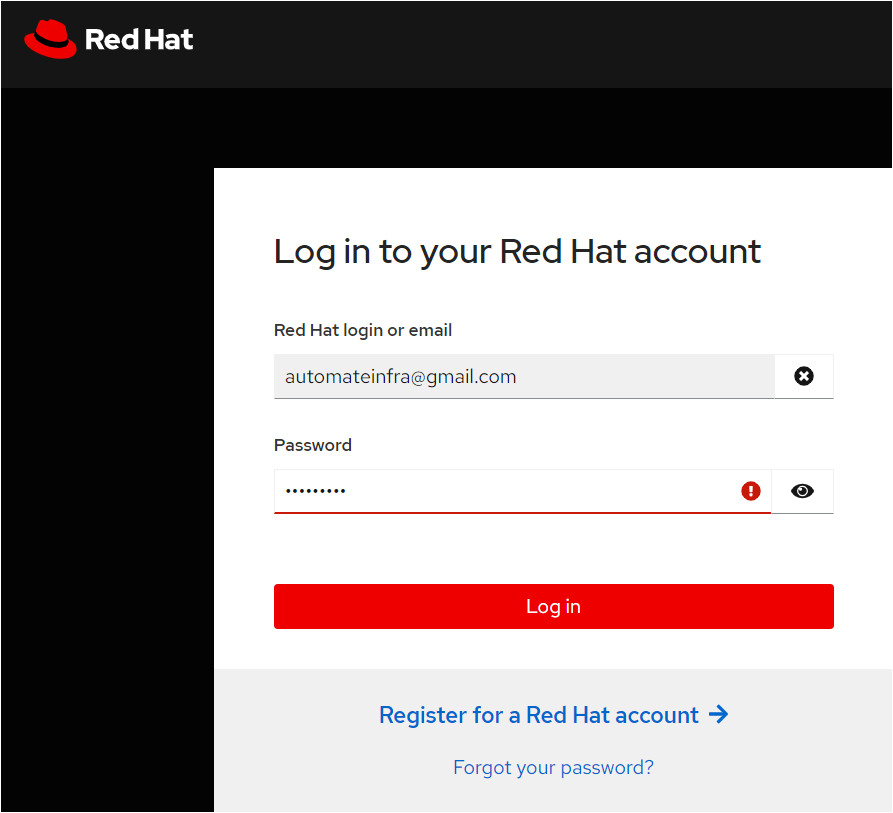
4. Ahora, ingrese su nombre de usuario/correo electrónico y contraseña de Red Hat y haga clic en Iniciar sesión, como se muestra a continuación. Recibirá una ventana emergente donde podrá elegir una licencia para seleccionar (paso cinco).
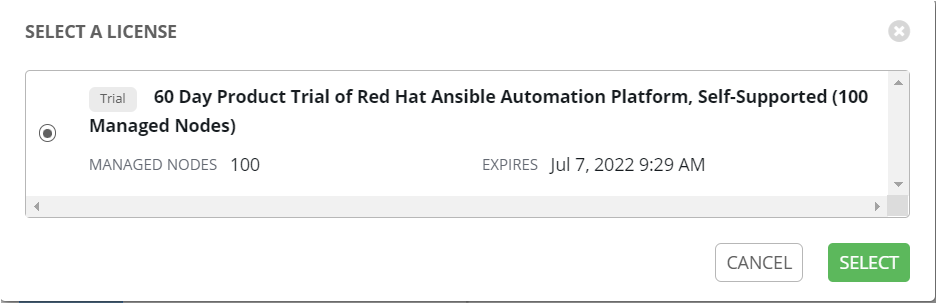
5. Por último, elija la prueba del producto de 60 días, haga clic en el botón SELECCIONAR y aparecerá su panel de Ansible Tower.
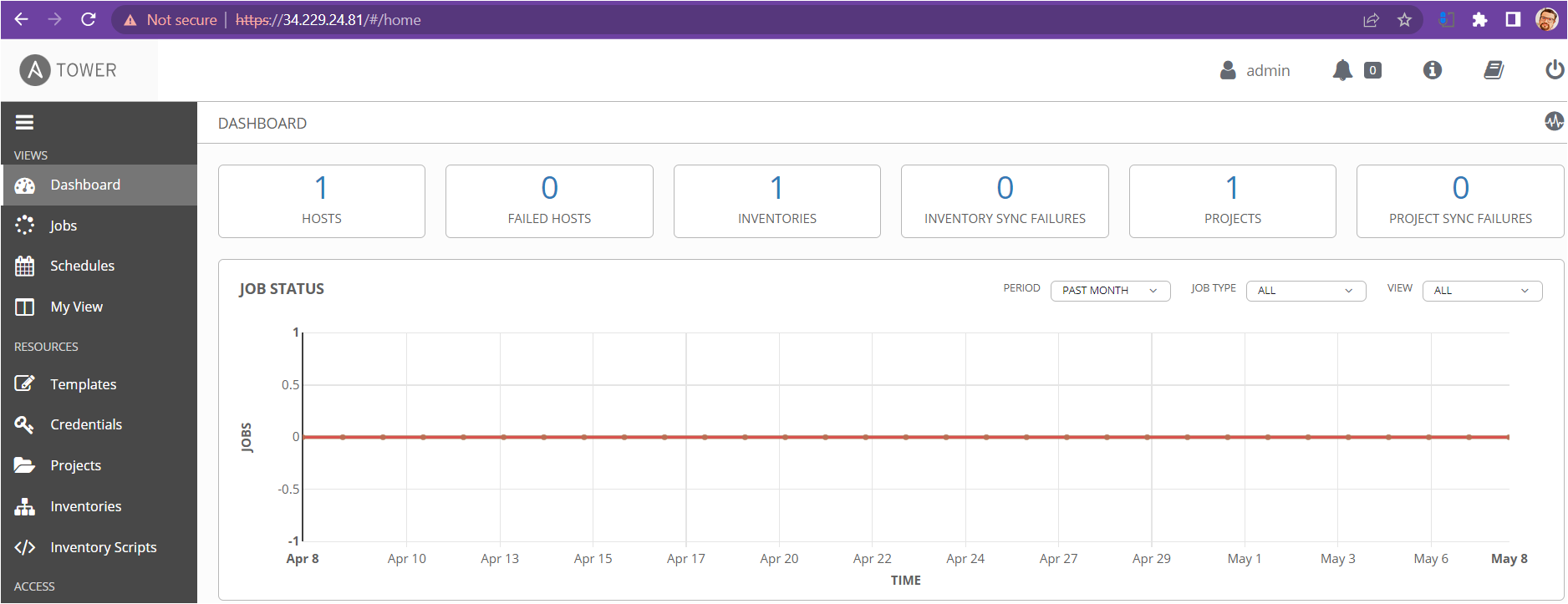
Después de seleccionar una licencia, accederá a la interfaz de usuario de Ansible Tower que se muestra a continuación.
Creación y gestión de inventarios
Una vez que haya instalado correctamente la interfaz de usuario del panel de Ansible Tower, ahora estará listo para administrar múltiples componentes de Ansible. Para empezar, creará y administrará inventarios en Ansible Tower.
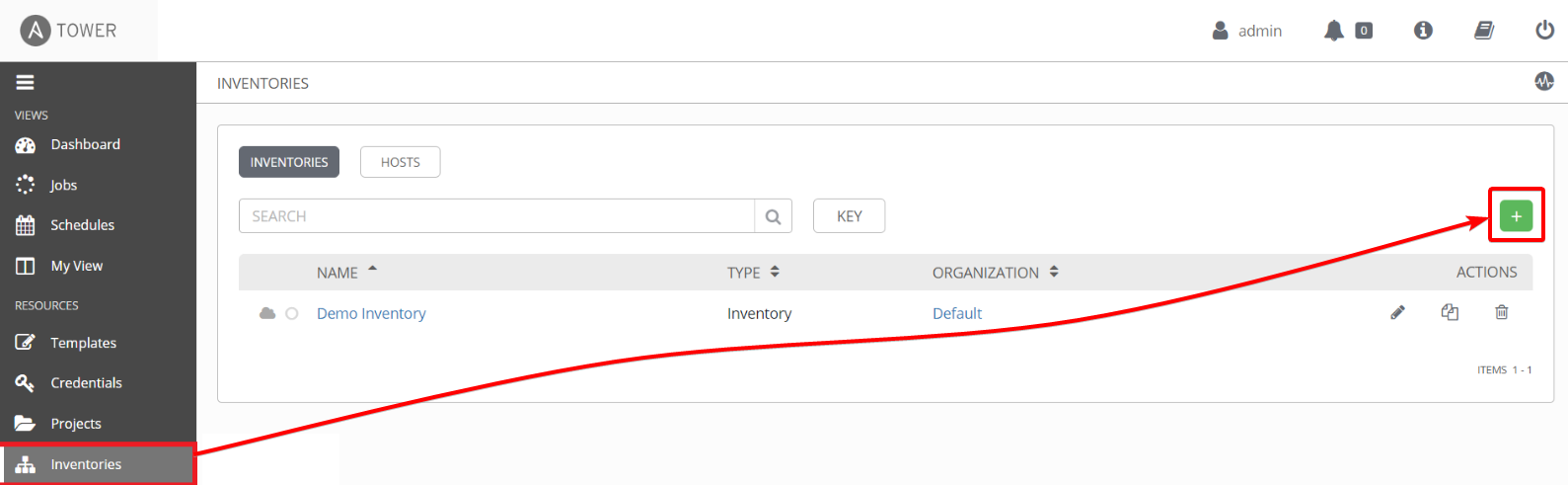
1. En el panel de Ansible Tower, haga clic en Inventarios para abrir la lista de inventarios almacenados en Ansible Tower.
Ignore el inventario de demostración y haga clic en el botón verde más (+) para agregar un nuevo inventario.
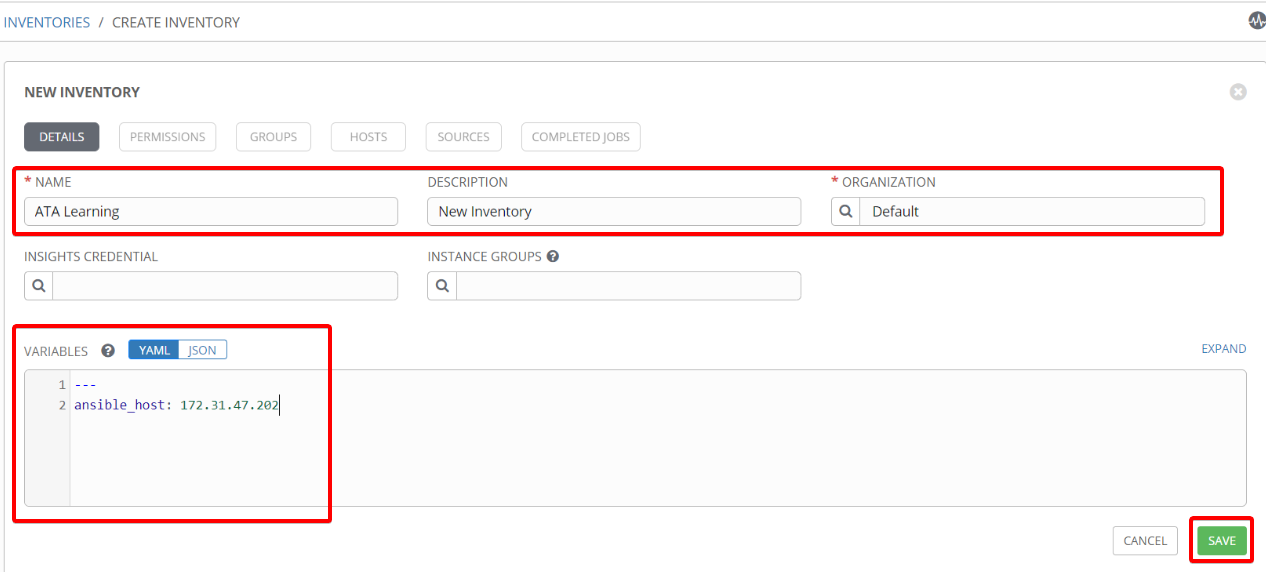
2. A continuación, en la página CREAR INVENTARIO, especifique los siguientes parámetros y haga clic en el botón GUARDAR (abajo a la derecha) para guardar el nuevo inventario:
- NOMBRE – Aprendizaje ATA (Puedes proporcionar un nombre diferente si lo deseas).
- DESCRIPCIÓN – Describir el inventario, para que sea fácil de reconocer entre muchos inventarios.
- ORGANIZACIÓN – Elegir el Por defecto opción. Ansible Tower crea una organización predeterminada automáticamente, pero usted también puede crear la suya propia.
- VARIABLES – Proporcione variables en formato YAML o JSON.
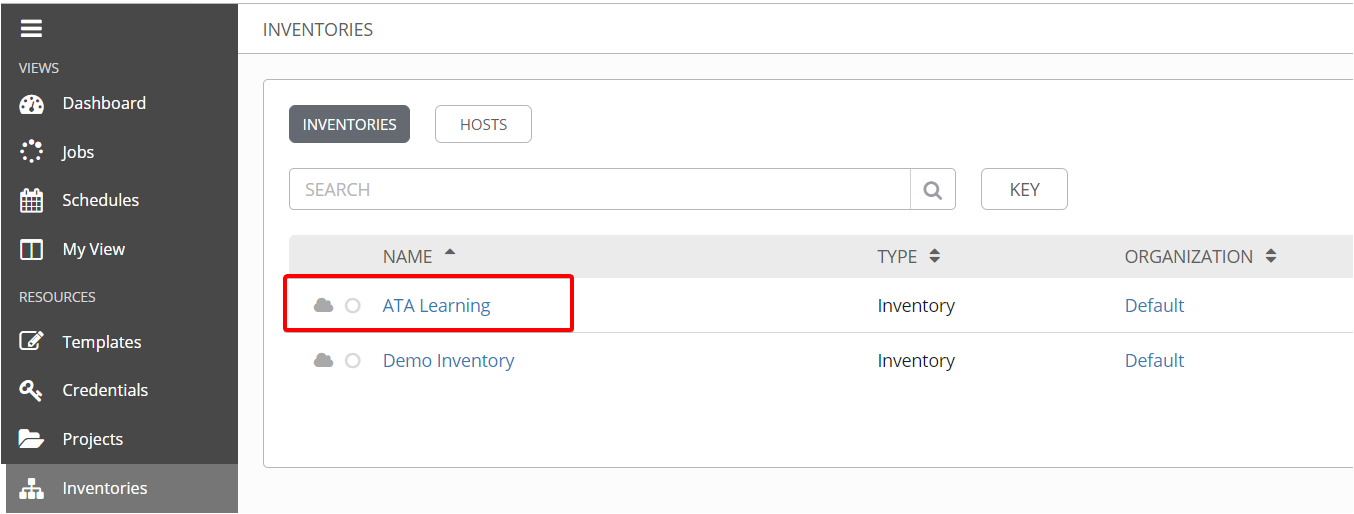
3. Finalmente, verifique el inventario recién creado en la página INVENTARIOS que se muestra a continuación.
Crear usuarios en Ansible Tower
Además de un administrador (predeterminado), ¿sabe cómo se puede acceder a Ansible Tower? Agregando usuarios con los permisos y credenciales adecuados. Agregar usuarios es similar a agregar inventarios, siempre que tenga acceso a un usuario administrador.
Navega hasta el Usuarios pestaña y haga clic en el signo más verde (+) para crear un nuevo usuario.

Ahora, proporcione los detalles de usuario requeridos como en la imagen a continuación. Establezca el permiso del usuario en TIPO DE USUARIOy haga clic en el AHORRAR botón para guardar el nuevo usuario.
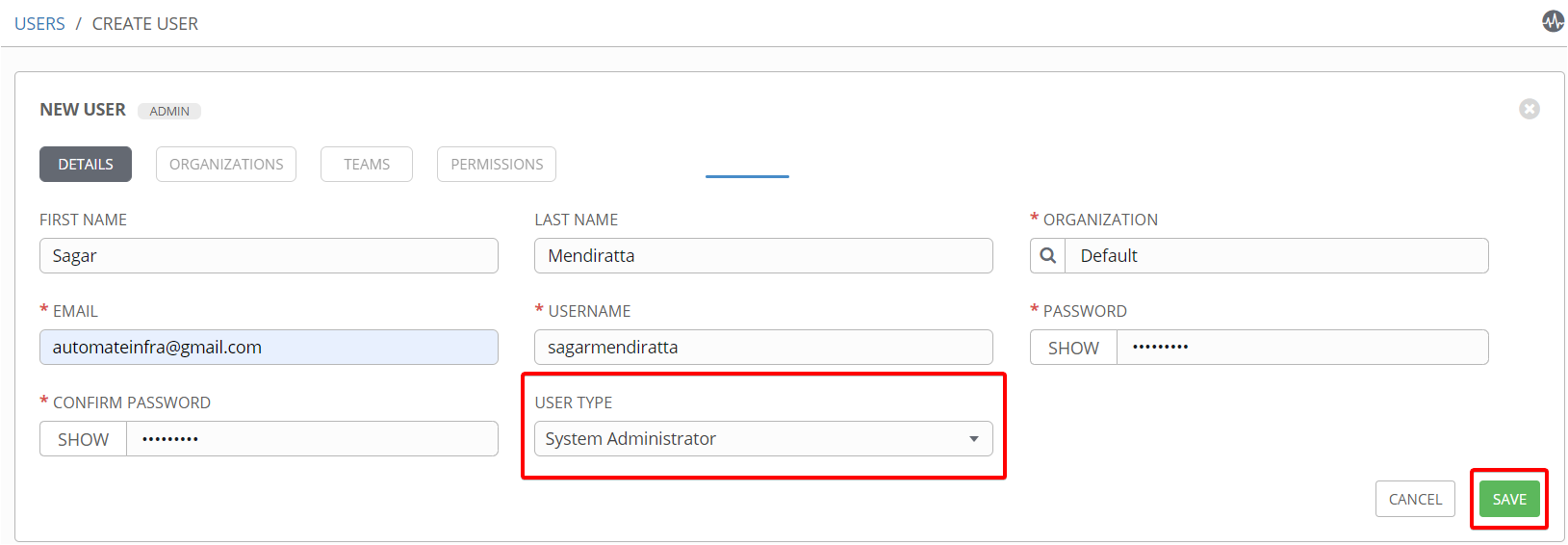
Después de guardar los detalles del usuario, además del usuario administrador, verá el usuario recién creado en el Usuarios lista, como se muestra a continuación.

Crear y ejecutar un trabajo
Anteriormente creó un inventario (Aprendizaje ATA), pero en este momento, simplemente está ahí y es inútil a menos que lo llame con un trabajo. Un trabajo es una instancia en la que Tower lanza un libro de jugadas de Ansible contra un inventario de hosts.
Para ver cómo funcionan los trabajos, cree un trabajo en Ansible Tower con lo siguiente:
1. Ejecute los siguientes comandos para crear un directorio de libros de estrategias dentro del directorio /var/lib/awx/projects.
Este directorio contendrá todos los playbooks que configurará en su trabajo en Ansible Tower.
# Create directory
mkdir /var/lib/awx/projects/playbooks
# Change working directory
cd /var/lib/awx/projects/playbooks
2. A continuación, cree un archivo de libro de jugadas llamado ata.yml con su editor en el directorio de trabajo y complete el siguiente código en el ata.yml archivo.
El siguiente Ansible Playbook contiene una tarea para enumerar los directorios y archivos de su directorio de trabajo actual y mostrarlos en la pantalla una vez que se ejecuta el playbook.
---
  - name: "Playing with Ansible"
    hosts: localhost
    connection: local
    tasks:

    - name: "just execute a ls -lrt command"
      shell: "ls -lrt"
      register: "output"

    - debug: var=output.stdout_lines
3. Haga clic en la pestaña Proyectos para acceder a las listas de proyectos disponibles, luego haga clic en el botón verde más (+) para crear un nuevo proyecto.
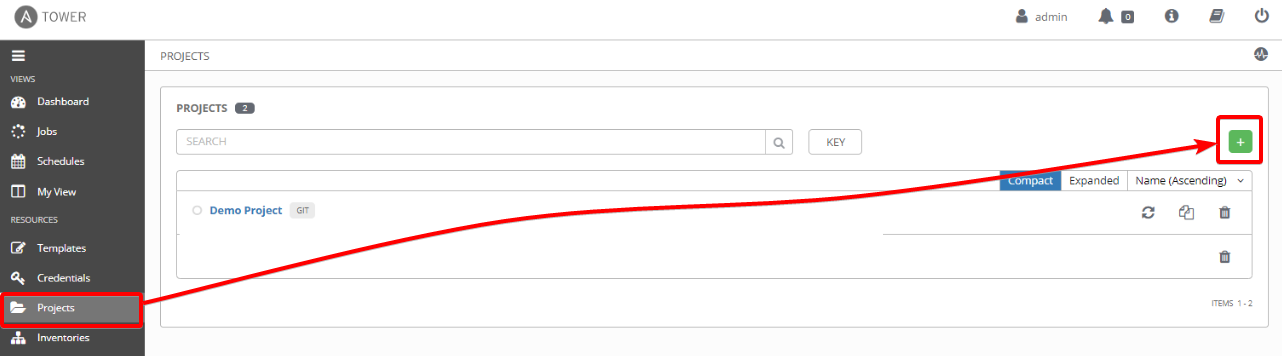
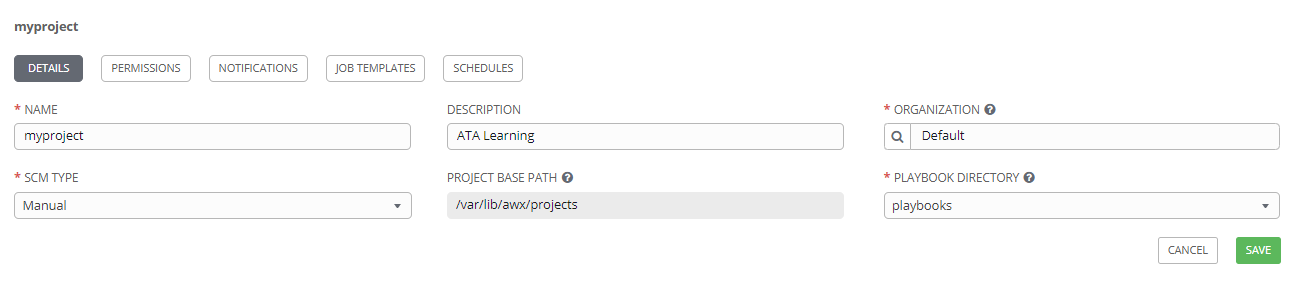
4. Proporcione los detalles del proyecto con lo siguiente y haga clic en el AHORRAR botón para guardar el nuevo proyecto:
- NOMBRE – Proporcione el nombre del proyecto que desee, pero el proyecto de este tutorial se llama mi proyecto.
- DESCRIPCIÓN – Agregar una descripción es opcional, pero ayuda a identificar su proyecto entre muchos.
- TIPO SCM – Configure el TIPO SCM en Manual. Con esta opción, creará un Ansible Playbook manualmente en su máquina Ubuntu en lugar de invocarlo desde cualquier repositorio público o privado.
- DIRECTORIO DEL LIBRO DE JUEGOS – Establezca el valor en el directorio que creó dentro del /var/lib/awx/proyectos directorio en el paso uno (playbooks).
5. Navegue hasta Plantillas en la barra lateral izquierda, haga clic en el botón más (+) como lo hizo al crear un proyecto para agregar una nueva plantilla de trabajo.
Complete el formulario de plantilla de la siguiente manera:
- NOMBRE – Establezca el nombre del trabajo que prefiera, pero la elección de este tutorial es mi trabajo.
- EL TIPO DE TRABAJO – Establezca la acción que realizará el trabajo (Correr).
- INVENTARIO – Elija el inventario que creó en el paso dos de la sección “Creación y gestión de inventarios” (Aprendizaje ATA).
- PROYECTO – Especifique el nombre del proyecto (mi proyecto) que creó en el paso cuatro.
- LIBRO DE JUEGOS – Ingrese el archivo del libro de jugadas (ata.yml) que creó en el paso dos.

Una vez que esté satisfecho con los detalles del trabajo, haga clic en el botón GUARDAR (abajo a la derecha) para guardar el trabajo.
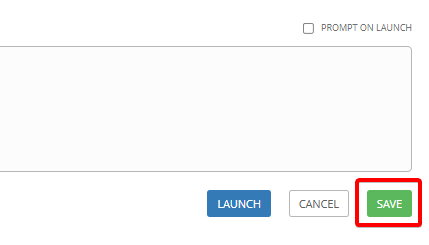
6. Finalmente, navegue hasta la página PLANTILLAS DE TRABAJO y haga clic en el botón de inicio, como se muestra a continuación, para ejecutar el trabajo recién creado.

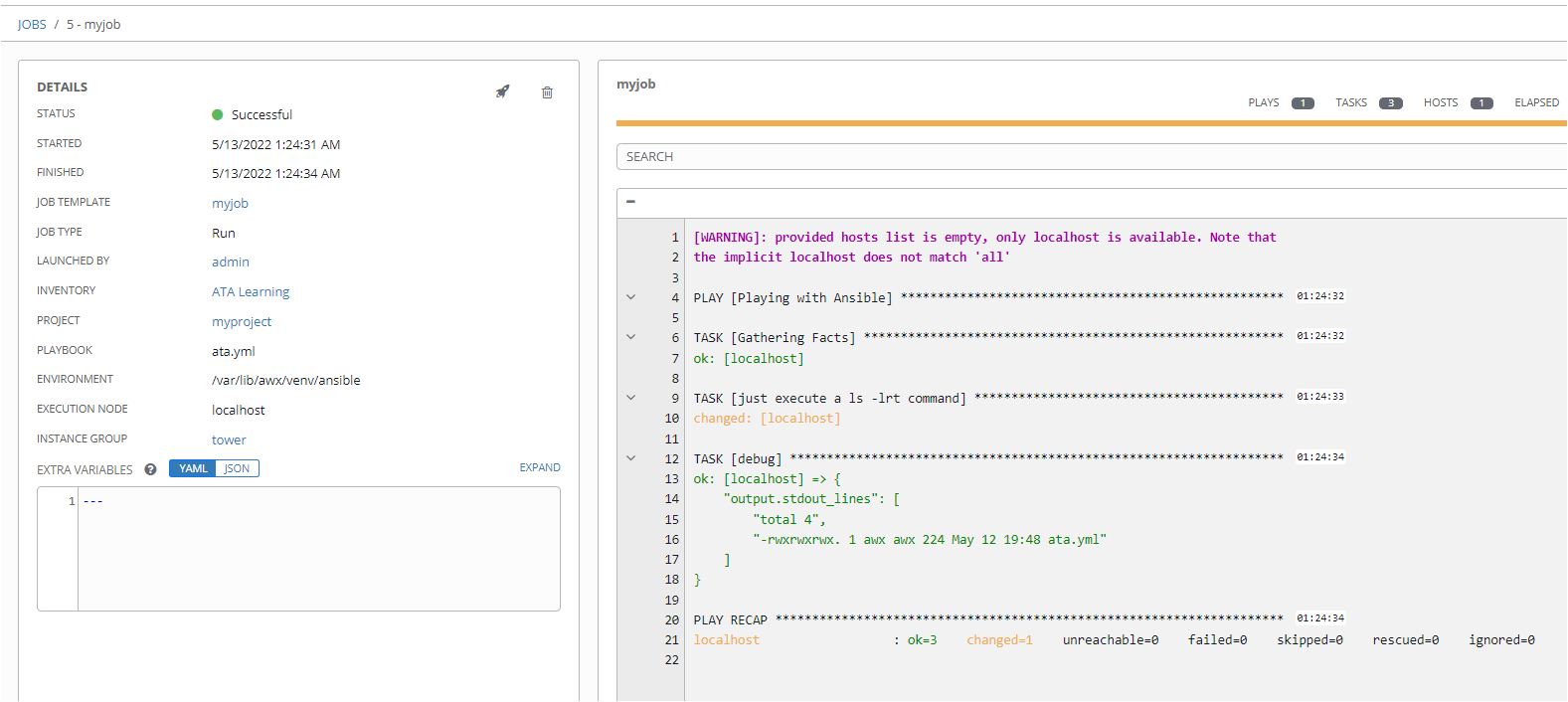
Como puede ver a continuación, el trabajo se ejecutó correctamente en localhost y enumeró todos los archivos dentro del directorio especificado en el libro de jugadas.
Conclusión
En este tutorial, aprendió que Ansible Tower es una excelente manera de administrar sus inventarios y trabajos de Ansible. También se ha dado cuenta de la eficacia excepcional de la interfaz de usuario de Ansible Tower a la hora de ejecutar manuales mediante la ejecución de trabajos.
Ahora, ¿por qué no agregar más control a la forma en que administra sus manuales? ¿Quizás aprender a trabajar con Ansible cuando y otros condicionales?

Leave a comment