
 8 de diciembre de 2023
Dominar Ansible en Windows: su guía experta de referencia
Aunque Ansible es conocido por administrar nodos de Linux usando SSH¿Sabías que Ansible en Windows funciona igual de bien? Al utilizar la administración remota de Windows (WinRM), Ansible en Windows también puede administrar de manera efectiva todos sus nodos de Windows.
¿No eres lector? ¡Mira este video tutorial relacionado! ¿No ves el vídeo? Asegúrese de que su bloqueador de anuncios esté desactivado.Con Ansible en Windows, puede realizar tareas como implementar parches, administrar servidores Windows, ejecutar scripts de PowerShell y más.
En este tutorial, aprenderá cómo configurar su primer nodo de Windows para que se administre con Ansible y verá cómo ejecutar comandos y guías en él.
Requisitos previos
Si desea seguir el tutorial, asegúrese de tener lo siguiente antes de comenzar:
- Un host de controlador Ansible: este tutorial utilizará Ansible v2.9.18 en una máquina Ubuntu 18.04.5 LTS con una dirección IP de 10.111.4.53. Tenga en cuenta que Windows no es compatible como nodo de control, solo como nodo administrado.
- Python instalado en el host de su controlador Ansible: este tutorial utilizará Python v2, pero v3 debería funcionar igual de bien.
- El paquete pip instalado en el controlador Ansible.
- Una computadora con Windows 2012 R2 o superior para que Ansible la administre: este tutorial utilizará dos máquinas con Windows Server 2012 R2 Standard como nodos remotos con direcciones IP de 52.242.251.213 y 10.111.4.106.
- Una estación de trabajo de Windows: este tutorial realizará una configuración previa básica del nodo que Windows administrará con Ansible y requerirá que usted se siente en una estación de trabajo de Windows.
- El servidor Windows a administrar tiene habilitado PowerShell Remoting
- Una cuenta de usuario en el grupo de Administradores local en la computadora con Windows. Este tutorial utilizará una cuenta llamada usuario administrador.
Configurar el oyente WinRM en Windows
Antes de que Ansible pueda comunicarse con un nodo remoto de Windows, debe poder establecer una conexión con él. Esto lo hace a través del protocolo WinRM de Microsoft. WinRM es el mismo protocolo que utiliza PowerShell Remoting para ejecutar comandos remotos desde PowerShell.
Al momento de escribir este artículo, Ansible no Soporta SSH como protocolo de gestión.pero es una característica experimental en este momento.
Para que Ansible utilice WinRM para comunicarse con el nodo de Windows, debe configurar WinRM. Para hacer esto, Ansible proporciona un script de PowerShell que establece varias opciones de WinRm.
Aunque el secuencia de comandos de PowerShell que Red Hat proporciona para configurar WinRM ha sido probado y es seguro, debe leerlo y comprender, en un alto nivel, lo que está haciendo.
Su primera tarea será descargar el script de configuración y ejecutar Ansible en el nodo de Windows. Para hacer eso, suponiendo que ya tiene habilitado PowerShell Remoting en su computadora con Windows de destino y que está en una estación de trabajo con Windows:
Descargar el Script de PowerShell ConfigureRemotingForAnsible.ps1 a su computadora local con Windows. Este tutorial asumirá que está guardado en ~\Descargas.
Ejecute el script de configuración en el nodo de Windows que Ansible administrará utilizando el Invoke-Command dominio. El siguiente comando ejecutará el comando en las dos máquinas de demostración del tutorial y le solicitará la contraseña para el servidor local. usuario administrador cuenta en los nodos de Windows.
Invoke-Command -ComputerName 52.242.251.213, 10.111.4.106 -FilePath '~\Downloads\ConfigureRemotingForAnsible.ps1' -Credential (Get-Credential -UserName adminuser)De forma predeterminada, el script de configuración configurará WinRM para la autenticación HTTP básica. Si desea que Ansible utilice una conexión más segura, aprenda Cómo configurar WinRM a través de HTTPS para Ansible.
Configurar el controlador de Ansible en Windows
Ahora que el nodo de Windows está listo para Ansible, configuremos el controlador de Ansible para mostrarle a Ansible cómo comunicarse con él.
1. Conéctese al host de su controlador Ansible a través de SSH utilizando su cliente SSH favorito.
2. Instale el pywinrm Módulo de Python. El módulo Python pywinrm es necesario para que Ansible en Windows se comunique con los hosts a través del protocolo WinRM.
3. Defina los nodos remotos de Windows en un Archivo de inventario ansible. Un inventario de Ansible es una colección de hosts remotos definidos en un archivo ya sea por su nombre de host o dirección IP. Una vez definido, puede apuntar a los inventarios de Ansible con comandos y guías, como verá pronto.
El archivo de inventario de Ansible predeterminado se encuentra en el directorio /etc/ansible/hosts.
El archivo de inventario de muestra siguiente se crea como windows grupo anfitrión que contiene cada nodo de Windows. El tutorial utiliza un grupo de hosts aquí para que sea más fácil apuntar a todos los nodos de Windows (si tiene más de uno) a la vez más adelante.
[windows]
 54.242.251.213
 10.111.4.106
4. A continuación, defina algunas variables requeridas que Ansible usará al conectarse a los hosts de Windows en el archivo de inventario como windows:vars grupo.
[windows:vars]
 ansible_user=localadmin ## the windows username for ansible to communicate
 ansible_password=s3crect ## the windows password for ansible to communicate
 ansible_connection=winrm ## The kind of connection which ansible will make with remote windows node
 ansible_winrm_server_cert_validation=ignore ## ignore certificate validation because we'll just be using a self-signed certificate that comes with Ansible
5. Ahora, usa Ansible módulo win_ping para ejecutar una prueba de conexión simple a los hosts dentro del windows grupo anfitrión definido en el paso 3.
# windows is the host group
# -m tells Ansible to use the win_ping module
 ansible windows -m win_ping
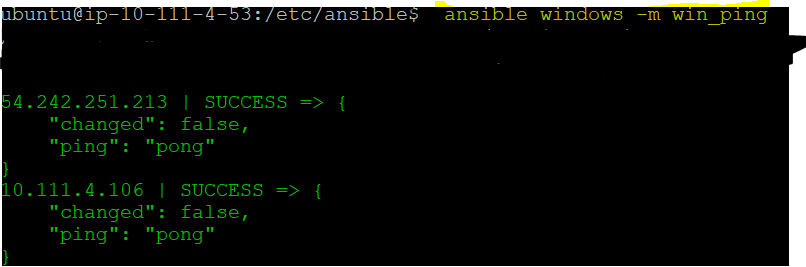
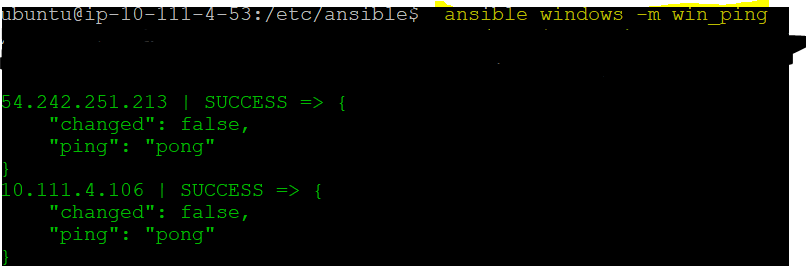
Una vez ejecutado, puede ver a continuación que Ansible devuelve texto verde con un mensaje de ÉXITO que indica el intento de ping exitoso.
El resultado confirma que el host del controlador Ansible puede comunicarse correctamente con el host remoto de Windows a través de WinRM.
Ejecución de comandos ad hoc en hosts de Windows
En este punto, ya está todo listo para que Ansible comience a controlar sus nodos de Windows. Ahora probemos esto ejecutando un comando ad hoc en los nodos de Windows para cambiarlos. Los comandos ad-hoc son excelentes cuando necesita ejecutar un comando simple en nodos sin crear primero un libro de jugadas.
Demostremos comandos ad-hoc instalando una característica de Windows en los nodos de Windows definidos en el windows grupo de hosts en el archivo de inventario. Para hacer eso, suponiendo que todavía esté conectado mediante SSH en su nodo controlador Ansible:
1. En lugar de ganar_ping módulo esta vez, llame al módulo win_feature (-m), pasándole dos argumentos (-a) de name y state indicando el nombre de la característica de Windows y el estado en el que desea que esté.
# windows here is a group of hosts
# win_feature is the name of the module
# state=present means to install the package or service
 ansible windows -m win_feature -a "name=Telnet-Client state=present"
Cuando ejecuta el comando anterior, si todo va bien, Ansible debería conectarse a todos los nodos en el windows grupo anfitrión y ejecute el característica_win comando en cada comprobación y, si no está presente, instalar el Telnet-Client Característica de Windows.
2. Ansible muestra éxito, pero para estar seguro, conéctese a los nodos de Windows manualmente con PowerShell y verifique que la función Telnet Client de Windows ya esté instalada. En su estación de trabajo Windows local, ejecute Invoke-Command para ejecutar el Get-WindowsFeature Comando PowerShell en cada computadora con Windows.
Invoke-Command -ComputerName 52.242.251.213, 10.111.4.106 -ScriptBlock { Get-WindowsFeature -Name 'Telnet-Service' } -Credential (Get-Credential -UserName adminuser)En este punto, puedes ejecutar cualquier módulo de Windows te gustan como comandos ad-hoc!
Creación y ejecución de Ansible en Playbooks de Windows
Una vez que haya dominado el arte de ejecutar comandos ad-hoc en nodos administrados de Windows, su siguiente tarea será crear y ejecutar libros de jugadas.. Un libro de jugadas de Ansible combina comandos en un solo lugar y le permite escribir lógica compleja para realizar escenarios de automatización complejos.
Ejecución de comandos remotos de Windows con el módulo win_command
Suponiendo que todavía estás conectado al host de tu controlador Ansible:
1. Cree una carpeta en su directorio de inicio llamada demostración-ansible-de-windows y cambiarlo. Esta carpeta contendrá su libro de jugadas.
mkdir ~/ansible-windows-demo
cd ~/ansible-windows-demo
2. Abra su editor de texto favorito y cree y guarde un archivo llamado ansible-windows.yml en el ~/demostración-ansible-de-windows directorio.
Los libros de jugadas de Ansible están escritos en YAML
3. Ahora, copie el siguiente manual de estrategias en el ansible-windows.yml archivo para crear un solo tarea. Este manual ejecutará el comando netstat de Windows utilizando el comando_win Módulo ansible de Windows en todos los hosts dentro del windows grupo anfitrión.
El comando_win El módulo ejecuta comandos en el host remoto de Windows. No permite comandos que incluyan variables como caracteres especiales, saltos de línea, símbolo mayor que, etc.
---
 - name: Ansible win_command module example
   hosts: windows # host group to run the module on
   tasks:
   -  name: run an executable command on a remote Windows system
      win_command: netstat -e # win_command is a Windows module.
4. Invocar el ansible-windows.yml playbook, que ejecuta la tarea en el host remoto ejecutando el siguiente comando.
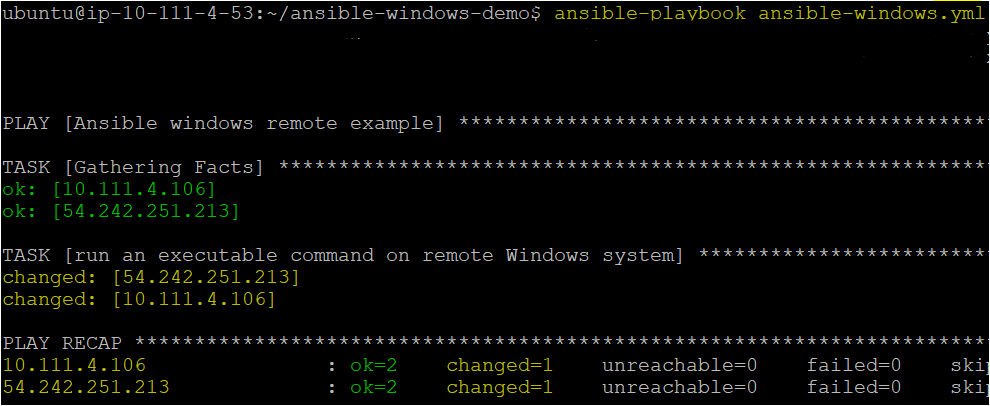
ansible-playbook ansible-windows.ymlSi todo salió bien, debería ver un resultado como el siguiente.
Ejecución de comandos remotos de PowerShell con el módulo win_shell
Creaste un libro de jugadas para ejecutar un control remoto cmd.exe dominio (netstat) en Windows nodos administrados en el ejemplo anterior. Ahora subamos un poco la apuesta y ejecutemos comandos de PowerShell usando el ganar_shell módulo.
Por defecto ganar_shell El módulo se ejecuta en PowerShell en el host de Windows.
En su estación de trabajo Windows local:
1. Primero, abra su editor de texto favorito en su estación de trabajo Windows local, cree un script de PowerShell de muestra y copie el siguiente código en él, guardándolo como uno.ps1. Este tutorial guardará el script en ~\uno.ps1.
El siguiente código crea un archivo de texto en blanco llamado prueba2.txt en el C:\temperatura directorio.
Set-Content -Path C:\temp\test2.txt -Value ''2. Copie el uno.ps1 Script de PowerShell a sus nodos administrados de Windows utilizando su método preferido. Este tutorial asumirá que has copiado el uno.ps1 guión para el C:\Temperatura carpeta en cada nodo de Windows.
3. Una vez que el script de PowerShell de muestra sea uno de los nodos de Windows, conéctese al host de su controlador Ansible y abra nuevamente su editor de texto favorito. Esta vez, crea y guarda otro libro de jugadas llamado ansible-windows-shell.yml en el mismo ~/demostración-ansible-de-windows directorio.
4. Copie y pegue el siguiente manual en el ansible-windows-shell.yml archivo. Este manual ejecutará dos tareas para demostrar la ganar_shell módulo. Invoca el script de PowerShell que acaba de copiar del paso 2 e inserta el código de PowerShell directamente en el manual para demostrar que el script no es necesario en absoluto.
Para pasar varias líneas de código de PowerShell al módulo win_shell, utilice el
|carácter de tubería.
---
 - name: Ansible win_shell module example
   remote_user: localadmin # local Windows user to connect with
   hosts: windows # remote host group
   tasks:
    - name: Single line PowerShell # Running single command using win_shell module
      win_shell: C:\temp\one.ps1
    - name: Run multi-lined shell commands
      win_shell: |
        $text=" Iam Author of ATA"
       Set-Content -Path C:\temp\test3.txt -Value $text
5. Ahora, invoca el segundo libro de jugadas. ansible-windows-shell.yml, que se ejecuta en el host remoto pero con PowerShell.
ansible-playbook ansible-windows-shell.yml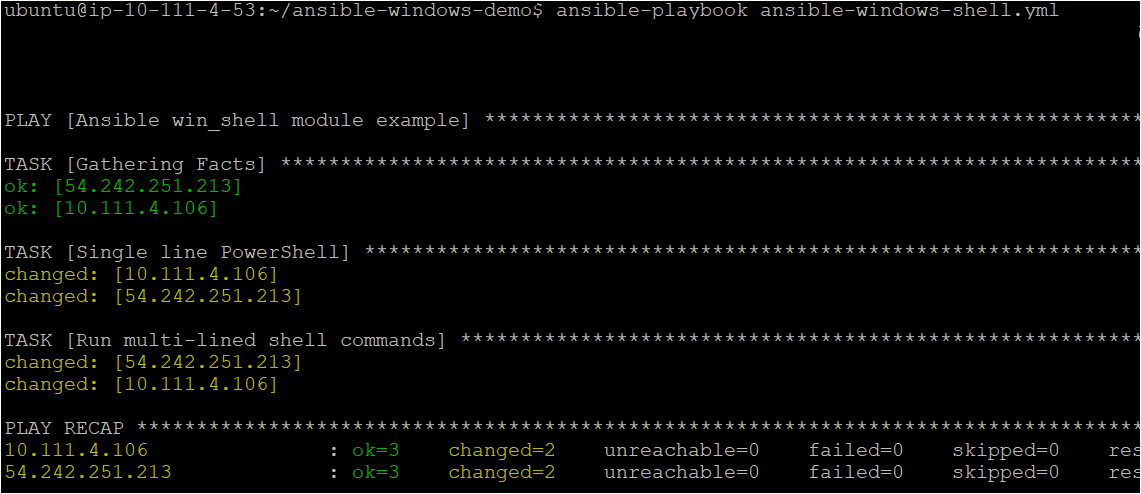
6. Si es necesario, en su estación de trabajo Windows local, verifique que el libro de estrategias haya ejecutado el script existente y el código de PowerShell en el libro de estrategias.
Invoke-Command -ComputerName 52.242.251.213, 10.111.4.106 -ScriptBlock { Test-Path -Path 'C:\Temp\test3.txt','C:\Temp\test2.txt' } -Credential (Get-Credential -UserName adminuser)Si el manual de Ansible se ejecutó correctamente, PowerShell debería devolver dos True declaraciones que indican que los archivos ahora existen.
Conclusión
En este tutorial, aprendió cómo configurar su primer nodo administrado de Windows en Ansible. Aunque Ansible se ha conocido tradicionalmente como una herramienta de Linux, ¡también se puede utilizar fácilmente para Windows!
¿Qué manuales y módulos de Windows ¿Comenzarás a utilizar para administrar Windows con Ansible?

Leave a comment