
 26th September 2023
Dominar el proceso de eliminación de Windows: una guía completa
¿Alguna vez ha estado en esa situación en la que un programa se niega a cerrar, sin importar cuántas veces presione el botón “X”? Frustrante, ¿verdad? Pero no te preocupes, ¡has venido al lugar correcto para dominar el arte del proceso de eliminación de Windows!
Cuando su computadora hace malabares con demasiados procesos, puede ralentizar las cosas o incluso congelar su sistema Windows. Pero en este tutorial, aprenderá formas de finalizar con gracia esos procesos molestos que no responden.
¡Tome el control y maneje sin esfuerzo los programas que se comportan mal!
Requisitos previos
Este tutorial comprende demostraciones prácticas y paso a paso de cómo realizar el proceso de eliminación de Windows. Para participar activamente, asegúrese de contar con lo siguiente:
- Un dispositivo que ejecuta Windows 7+ o posterior: este tutorial utiliza Windows 11.
- PowerShell instalado en su máquina.
Aplicar el Administrador de tareas para un proceso de eliminación de Windows
Ahora que se han sentado las bases, es hora de sumergirse en una poderosa herramienta del arsenal de Windows: el Administrador de tareas. El Administrador de tareas es una utilidad integrada en el sistema operativo (SO) Windows que proporciona información sobre los procesos, el rendimiento y el uso de recursos de su computadora.
Más importante aún, el Administrador de tareas le permite monitorear y administrar aplicaciones y procesos en ejecución, como finalizar procesos problemáticos.
Para realizar el proceso de eliminación de Windows a través del Administrador de tareas, siga estos pasos:
Haga clic derecho en su barra de tareas y seleccione Administrador de tareas desde el menú contextual (o presione Ctrl+Shift+Esc) para abrir el Administrador de tareas.
A continuación, navegue hasta el Procesos para ver todos los procesos en ejecución en su sistema.
El Administrador de tareas proporciona información en tiempo real sobre el uso de la CPU, la memoria, el disco y la red, lo que le permite identificar cualquier problema o cuello de botella en el rendimiento. Con su interfaz de usuario intuitiva, puede ver fácilmente qué proceso consume la mayor parte de sus recursos y lo elimina.
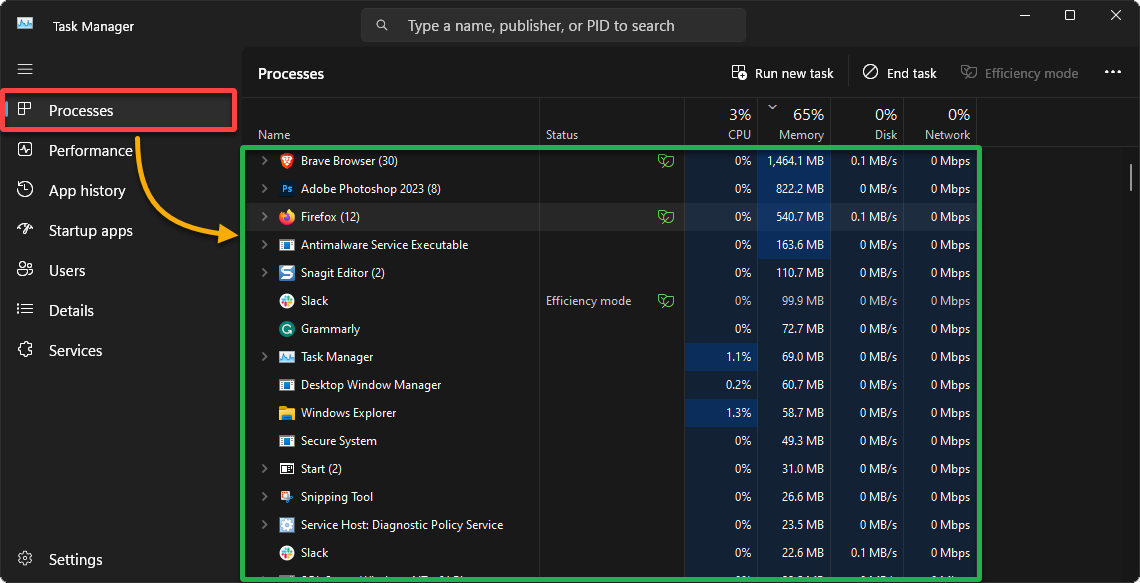
Ahora, realice un proceso de eliminación de Windows de la siguiente manera:
💡 La finalización de procesos críticos del sistema puede provocar la pérdida de datos. Asegúrese de finalizar el proceso correcto y considere guardar su trabajo antes de continuar.‘
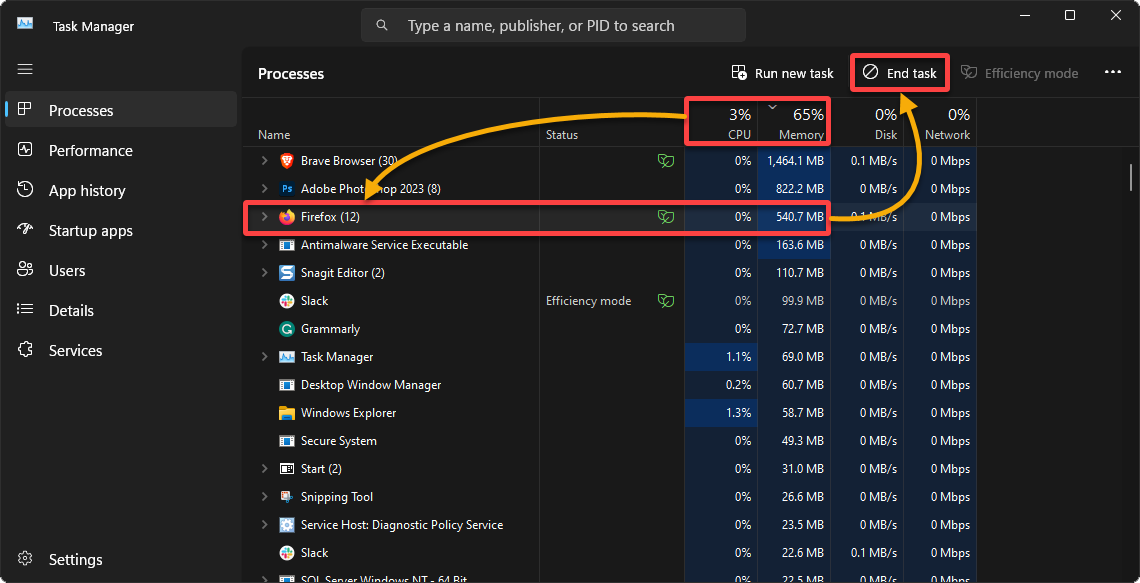
- Haga clic en el UPC o RAM encabezado de columna para ordenar todos los procesos según su utilización de recursos.
- Busque y seleccione el proceso que desea eliminar (es decir, Firefox) de la lista.
- Haga clic en el Fin tarea en la esquina superior derecha de la ventana del Administrador de tareas para finalizar el proceso.
Invocar comandos en CMD para finalizar un proceso
Ciertos programas o aplicaciones pueden dejar de responder o ser problemáticos y negarse a cerrarse a través de medios habituales como el Administrador de tareas. Esta situación puede resultar particularmente frustrante, especialmente cuando se encuentra en medio de una tarea importante.
La buena noticia es que tienes un poderoso a tu disposición: el símbolo del sistema (CMD). Esta herramienta permite un enfoque más directo y controlado para finalizar procesos, asegurando que incluso las aplicaciones más difíciles puedan manejarse de manera eficiente.
Para finalizar un proceso en Windows mediante CMD, realiza estos pasos:
1. Abierto CMD como administrador.
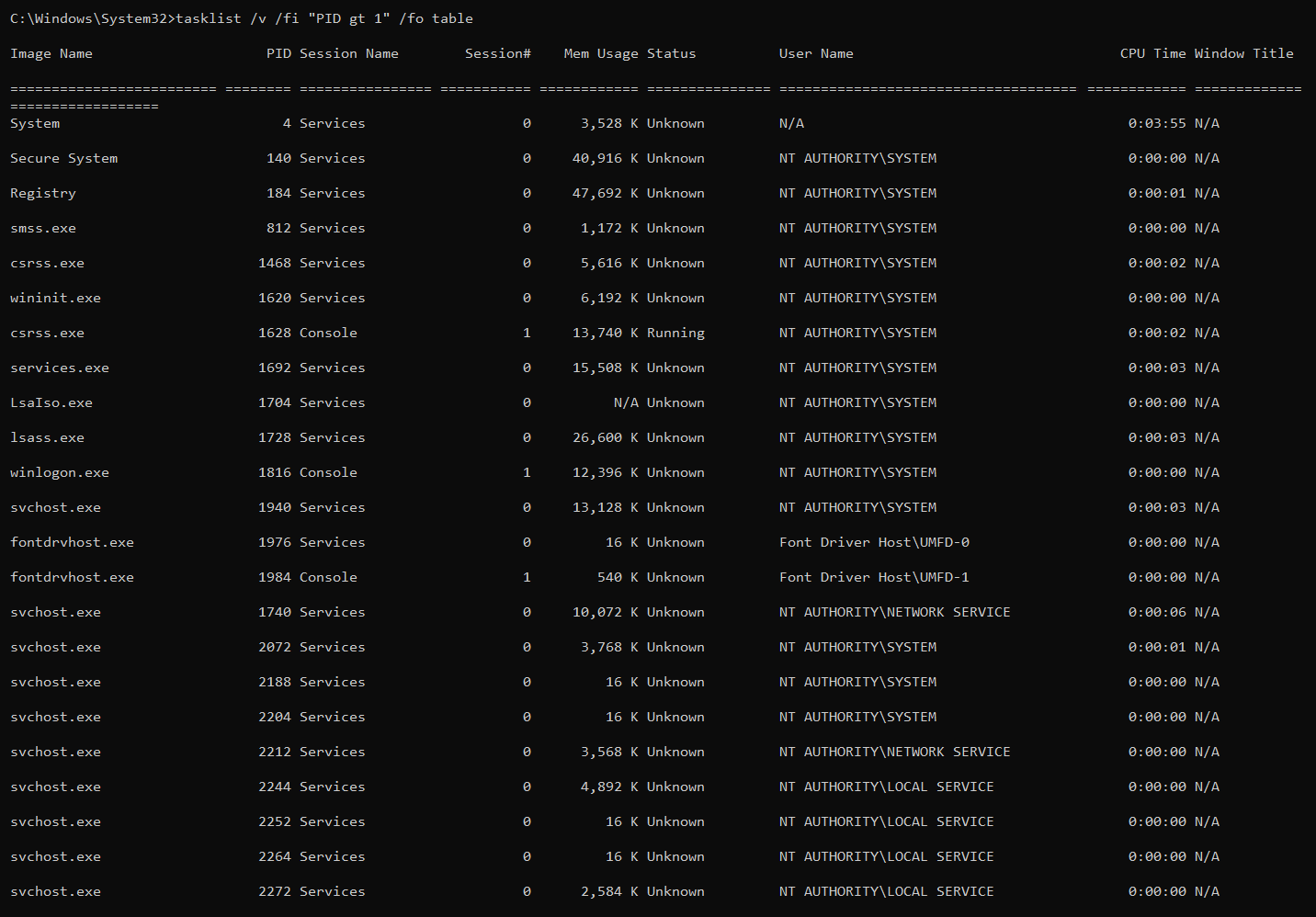
2. A continuación, ejecute lo siguiente tasklist comando para enumerar todos los procesos en ejecución, sus ID de proceso y otros detalles en un formato de tabla (/fo table) para una mejor legibilidad.
Este comando enumera todos los procesos con un ID de proceso (PID) mas grande que (gt) 1 para garantizar que no se incluyan procesos inexistentes ni inactivos.
tasklist /v /fi "PID gt 1" /fo table Identifique el proceso que desea finalizar y anote su PID, ya que lo necesitará en el siguiente paso.
3. Por último, ejecute el siguiente comando para finalizar su proceso de destino.
Asegúrese de reemplazar process_id con el ID del proceso que anotó en el paso dos.
taskkill /F /PID process_id
Matar un proceso en Windows a través de PowerShell
Terminar procesos en CMD es útil, pero hacerlo manualmente constantemente puede resultar tedioso cada vez que un proceso deja de responder. En tales casos, PowerShell interviene y ofrece un enfoque más automatizado y optimizado.
Con PowerShell, puede integrar sin problemas la terminación de procesos en scripts o flujos de trabajo. De esta manera, puede manejar múltiples procesos o incluso agregar pasos adicionales antes o después de la terminación sin esfuerzo. ¡Este método es como tener tu asistente de automatización al alcance de tu mano!
Para finalizar un proceso usando PowerShell en Windows, realice estos pasos:
1. Abra PowerShell como administrador.
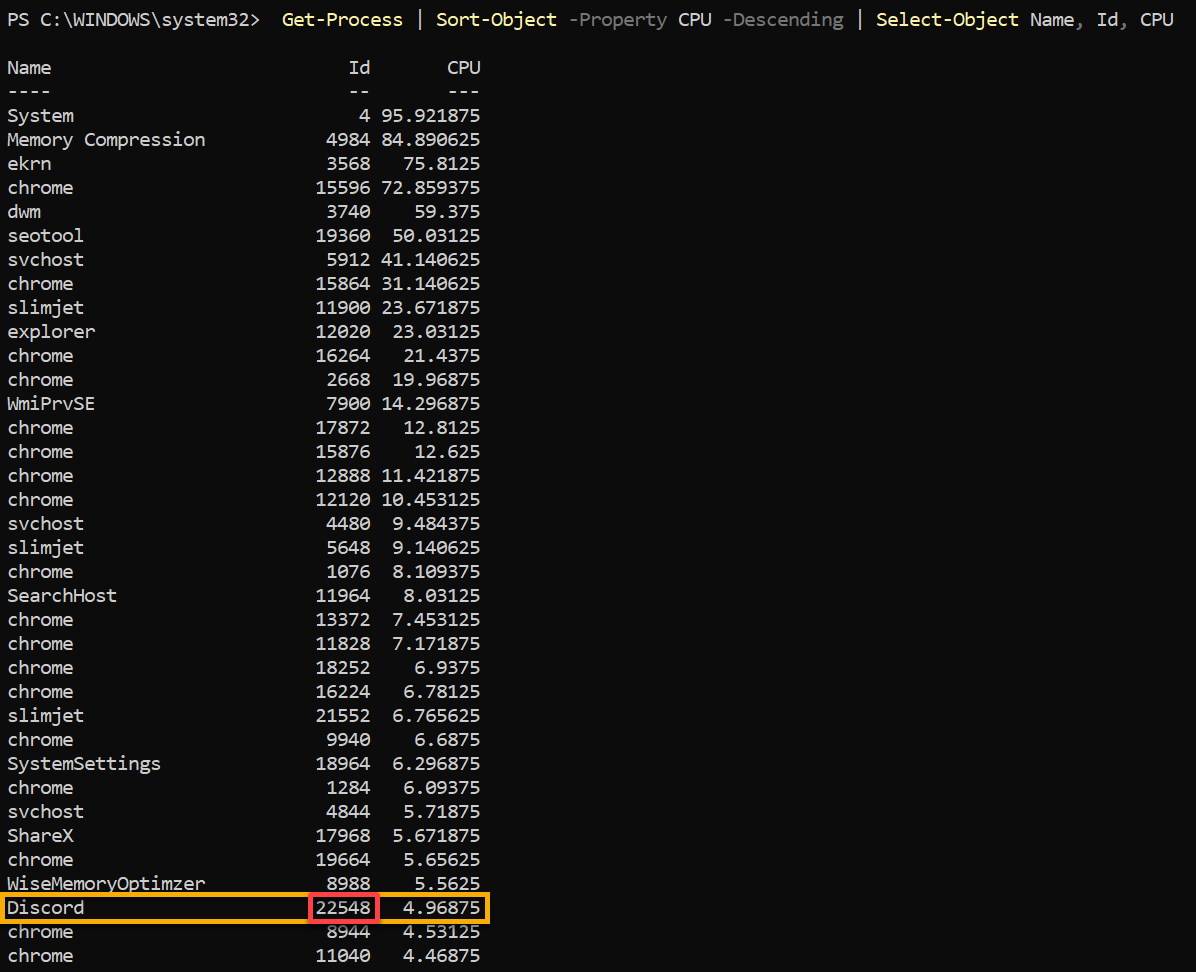
2. A continuación, ejecute el Get-Process comando a continuación para enumerar todos los procesos en ejecución y sus ID de proceso (Id) ordenado (Sort-Object) por CPU utilización en -Descending orden.
Get-Process | Sort-Object -Property CPU -Descending | Select-Object Name, Id, CPUIdentifique el ID de un proceso que desea eliminar (es decir, 22548).
3. Por último, copie y pegue el siguiente código en su consola PowerShell para finalizar un proceso.
Reemplazar process_id con el ID del proceso que anotó en el paso dos.
# Define the process ID to kill.
$processId = process_id

# (Optional) Your code to perform any additional actions before killing the process.

# Kill the process
Write-Host "Terminating process with ID: $processId"
Stop-Process -Id $processId -Force
Write-Host "Process with ID $processId has been terminated."

# (Optional) Your code to perform any additional actions after killing the process.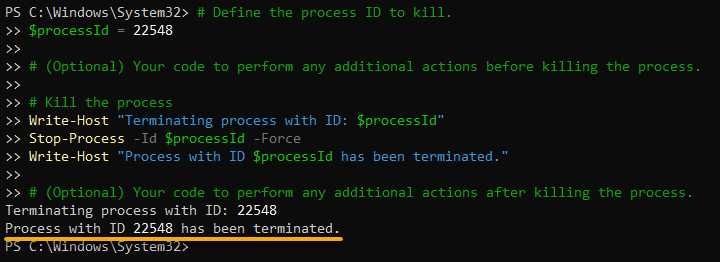
Conclusión
A lo largo de este tutorial, has aprendido formas de realizar un proceso de eliminación de Windows y has resultado ser un poco un ninja tecnológico, ¿no es así? Ha cubierto todo, desde el método clásico del Administrador de tareas hasta el CMD optimizado y los potentes enfoques de PowerShell.
Ahora está armado con el conocimiento para abordar cualquier proceso rebelde que se atreva a comportarse mal en su sistema. Cada método tiene pros y contras, así que elige el que mejor se adapte a tus necesidades.
Pero si bien la terminación manual de procesos es una solución viable para manejar procesos que consumen muchos recursos, hay otras alternativas disponibles. Algunas de estas alternativas son suspendiendo o pausar procesos, limitando su uso de CPU, y cambiando su prioridad. Estos métodos son mucho menos intrusivos y, a menudo, pueden resultar más eficaces.

Leave a comment