
 22nd November 2023
Fusionando sucursales como un profesional
Fusionar ramas en Git a veces puede ser una tarea desalentadora, pero la git merge El comando simplifica significativamente el proceso. En este tutorial, aprenderá los conceptos básicos de combinar ramas usando git mergejunto con GitHub, una herramienta líder en gestión de proyectos.
Comencemos este viaje al mundo de Git y GitHub, centrándonos en los poderosos git merge dominio.
Requisitos previos para dominar Git Merge
Antes de profundizar en las complejidades de git mergeasegúrese de tener la siguiente configuración:
- Git (Versión 2.25.1 utilizada en este tutorial) – Descargar desde Sitio oficial de Git.
- Una cuenta de GitHub: regístrese en GitHub.
- Una máquina Ubuntu (aquí se usa Ubuntu 20.04, pero cualquier sistema operativo con Git será suficiente).
Inicializando un proyecto para Git Merge
Para utilizar eficazmente git merge, primero necesitas un proyecto Git. Configuremos un proyecto de demostración para practicar.
1. Comience creando un nuevo directorio llamado ~/git-demo y navega hacia él:
mkdir git-demo && cd git-demo2. Crea un índice.html archivo en el ~/git-demo directorio con el siguiente contenido. Este archivo HTML básico muestra un mensaje sobre cómo comenzar con git merge.
<html lang="en">
<head>
    <meta charset="UTF-8">
    <meta http-equiv="X-UA-Compatible" content="IE=edge">
    <meta name="viewport" content="width=device-width, initial-scale=1.0">
    <title>Git Merge Demo</title>
</head>
<body>
    <h4>Let's get started with git merge</h4>
</body>
</html>
3. Inicialice un nuevo repositorio Git en el directorio de su proyecto:
El
git initEl comando se utiliza para convertir un proyecto existente y sin versión en un repositorio Git o para iniciar un nuevo proyecto con Git.
4. Confirmar la creación del .git carpeta en el directorio de su proyecto. Esta carpeta es donde Git rastrea los cambios:

5. Implementar el git add comando para organizar sus cambios en el proyecto. Al poner en escena el índice.html archivo, lo estás preparando para la siguiente confirmación en el flujo de trabajo de Git.
6. uso git status para confirmar que su archivo está preparado correctamente. Este comando proporciona una instantánea del estado actual de su directorio de trabajo.

7. A continuación, confirme sus cambios usando git commit. Este comando guarda los cambios preparados en el repositorio local, lo que marca un paso importante en el historial de versiones.
git commit -m "initial commit"
Establece tu identidad Git con:
git config --global user.email "[email protected]"ygit config --global user.name "Your Name"si usa Git por primera vez.
8. Revise su historial de confirmaciones con git log. Este comando le ayuda a realizar un seguimiento de los cambios y es vital a la hora de prepararse para una git merge.

9. Confirma la existencia de sucursales en tu repositorio con git branch. Este paso es crucial antes de realizar una git merge.
Nota: La rama predeterminada se denomina “principal” en las versiones recientes de Git y reemplaza a “maestra”.

Creando una rama para Git Merge
Una vez completada la configuración inicial de Git y realizada la primera confirmación, es hora de crear una nueva rama. Esta rama se utilizará para demostrar la git merge proceso de manera efectiva.
1. Actualiza el índice.html archivo con contenido nuevo para demostrar los cambios en su rama. Esta versión incluye campos de entrada del usuario, preparándose para una demostración de git merge.
<html lang="en">
<head>
    <meta charset="UTF-8">
    <meta http-equiv="X-UA-Compatible" content="IE=edge">
    <meta name="viewport" content="width=device-width, initial-scale=1.0">
    <title>Git Merge Demo</title>
</head>
<body>
    <h4>Enhancing Git Merge Skills</h4>
    <form action="">
      <input type="text" name="username" placeholder="Username" />
      <input type="password" name="password" placeholder="Password" />
    </form>
</body>
</html>
2. Verifique el estado de su repositorio con git status para ver los cambios en índice.html. Debería indicar que el archivo está modificado y no preparado, listo para los siguientes pasos en el git merge proceso.

3. Cree una nueva rama llamada “formulario” con git checkout -b form. Este comando no solo crea la nueva rama sino que también cambia la rama de trabajo a “formulario”, esencial para implementar git merge.

4. Confirme la creación de la nueva rama ejecutando git branch. Ahora debería ver las ramas “formulario” y “maestra”, con “formulario” como la rama activa indicada por un asterisco.

Confirmando la rama ‘formulario’ activa para git merge. 5. Organice y confirme sus cambios en el forma rama. Esta acción asegura que el forma rama refleja las actualizaciones recientes realizadas en la índice.html git mergearchivo, sentando las bases para una efectiva
## Stage the updated file
git add index.html

## Commit the new changes
git commit -m "Added user input fields to form"
Confirmando index.html actualizado en la rama ‘formulario’ para git merge.
Fusión de sucursal local con Git Merge git merge Ahora que tienes distintas ramas en tu repositorio de GitHub, el siguiente paso es fusionarlas. Esta sección se centra en fusionar sucursales localmente usando el
comando, una operación fundamental de Git. master 1. Para comenzar la fusión, cambie al form sucursal, que recibirá las actualizaciones de la
rama: master 2. Una vez en el git merge form ramificar, ejecutar form para combinar los cambios del masterramificarse en git merge . Este es un paso crucial en el

git mergeFusionar sucursales con éxito usando. master 3. Confirme la fusión asegurándose de estar en el sucursal y comprobando que el contenido de índice.html
# Confirm current branch
git branch
# Check merged content
cat index.html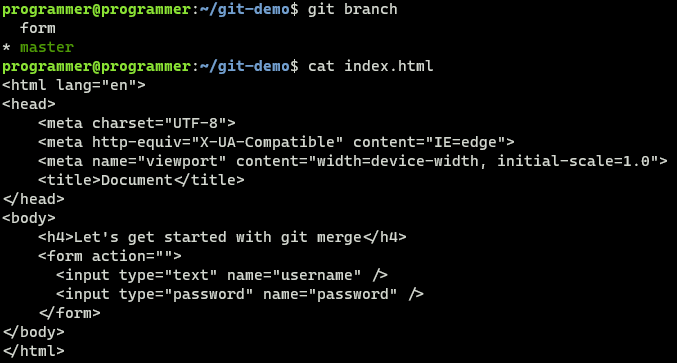
git mergepublicación de contenido.
Optimización con Git Squash git mergeSquashing en Git es una técnica utilizada para limpiar el historial de confirmaciones. Cuando tiene varios mensajes de confirmación que no son necesarios individualmente, la compresión le permite combinarlos en una confirmación única y completa. Esta práctica es especialmente útil cuando se prepara para una
. Exploremos el proceso de aplastamiento haciendo más cambios en el índice.html form archivo en el
rama y luego aplastar estos cambios. form 1. Vuelva al
rama para realizar cambios adicionales: 2. Modificar el índice.html
<html lang="en">
<head>
    <meta charset="UTF-8">
    <meta http-equiv="X-UA-Compatible" content="IE=edge">
    <meta name="viewport" content="width=device-width, initial-scale=1.0">
    <title>Document</title>
</head>
<body>
    <h4>Mastering Git Merge with Form Updates</h4>
    <form action="">
      <h4>Account Details</h4>
      <input type="text" name="username" placeholder="Username" />
      <input type="password" name="password" placeholder="Password" />
      <button>Submit</button>
    </form>
</body>
</html>
agregando un encabezado de formulario. Este paso creará un cambio que luego eliminaremos durante la fusión:
git add index.html
git commit -m "Enhanced form with a header for git merge"
git mergePreparar y confirmar cambios para aplastar. 4. Mejorar la índice.html form en el git mergerama agregando un nuevo campo de entrada. Esta modificación es parte de la preparación para una efectiva
<html lang="en">
<head>
    <meta charset="UTF-8">
    <meta http-equiv="X-UA-Compatible" content="IE=edge">
    <meta name="viewport" content="width=device-width, initial-scale=1.0">
    <title>Git Merge Example</title>
</head>
<body>
    <h4>Practicing Git Merge</h4>
    <form action="">
      <h4>Enter account details</h4>
      <input type="text" name="fullname" placeholder="Full Name" />
      <input type="text" name="username" placeholder="Username" />
      <input type="password" name="password" placeholder="Password" />
      <button>Submit</button>
    </form>
</body>
</html>
. git merge5. Organice y confirme estos cambios con un mensaje distinto, asegurándose de que cada paso de su trabajo esté claramente documentado para el próximo.
git add index.html
git commit -m "Enhanced form with an additional input field"
git mergeAgregar otro campo de entrada a index.html para. 6. A continuación, inserte un elemento de párrafo debajo del formulario eníndice.html git mergemodificando aún más el archivo en preparación para una
<html lang="en">
<head>
    <meta charset="UTF-8">
    <meta http-equiv="X-UA-Compatible" content="IE=edge">
    <meta name="viewport" content="width=device-width, initial-scale=1.0">
    <title>Git Merge Practice</title>
</head>
<body>
    <h4>Let's get started with git merge</h4>
    <form action="">
      <h4>Enter account details</h4>
      <input type="text" name="fullname" placeholder="Full Name" />
      <input type="text" name="username" placeholder="Username" />
      <input type="password" name="password" placeholder="Password" />
      <button>Submit</button>
    </form>
    <p>Already a user?</p>
</body>
</html>
. git merge 7. Nuevamente, prepare y confirme los cambios, utilizando un mensaje que capture la esencia de esta actualización, crucial para el
git add index.html
git commit -m "Added user status paragraph to form"
git mergeModificación adicional de index.html para. git rebase 8. Utilizar git mergeen modo interactivo para ver y editar sus confirmaciones recientes. Este paso es esencial en el proceso de aplastar los compromisos para una limpieza
. reword 9. En el modo interactivo, elija squash el primer compromiso y git merge los siguientes. Esta acción consolida su historial de confirmaciones, haciendo que su

git mergePreparando compromisos para aplastar. git merge10. Después de reformular y guardar, actualice el mensaje de confirmación consolidado para reflejar los cambios acumulativos. Este paso finaliza el proceso de trituración, preparándolo para un proceso optimizado.

git mergeFinalizando el mensaje de confirmación para. git merge Confirme el éxito de su operación de trituración, que es parte integral del

git squash Exitosooperación. git merge --squashPara aplastar y fusionar simultáneamente, utilice . Esta técnica fusiona y aplasta el forma ramificarse en el maestro
rama, combinando eficientemente las confirmaciones. git merge --squash Ejecutando el form El comando combina los cambios del master ramificarse en git merge mientras se condensan todos los compromisos en uno. Este enfoque es parte de una estrategia eficaz.
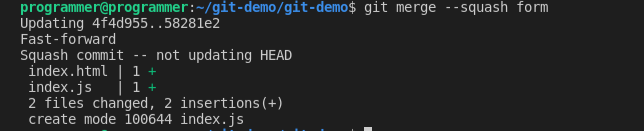
git merge ejecutandocon opción de calabaza.
Implementación de avance rápido en Git Merge git merge Para un historial de confirmaciones optimizado, el avance rápido es un método ideal, especialmente para actualizaciones menores o correcciones de errores. Le permite fusionar ramas sin confirmaciones de fusión adicionales, manteniendo un historial limpio y lineal, crucial para una eficiencia
procesos. masterEl avance rápido ocurre cuando no hay divergencia en la rama base, típicamente la
lo que permite una integración perfecta de historiales y actualizaciones de punteros. form 1. Cambie al
rama para comenzar el proceso de avance rápido: 2. Cree y actualice un archivo JavaScript, comoindex.js form en el
git add index.js
git commit -m "Added JavaScript functionality"
bifurcar, preparar y confirmar los cambios: form 3. Finalmente, fusiona el master ramificarse en git merge utilizando un enfoque de avance rápido. Este paso alinea la rama maestra con los últimos cambios de la rama del formulario, creando una rama suave y lineal.
git checkout master
git merge form
Realizando una fusión de avance rápido en Git.
Conclusión git mergeEste tutorial lo ha guiado a través de varias técnicas para combinar ramas usando
. Desde aplastar compromisos hasta avanzar rápidamente, estos métodos mejoran su capacidad para gestionar proyectos de forma colaborativa en Git. git merge Ahora que cuenta con estas habilidades, considere contribuir a proyectos colaborativos en GitHub, aplicando su conocimiento de

Leave a comment