
 20th October 2023
Guía de configuración sencilla: Microsoft Teams para Mac
¿Tiene una computadora macOS para el trabajo o la escuela y necesita instalar Microsoft Teams para Mac? Hay ocasiones en las que su departamento de TI puede instalar la plataforma antes de entregarle la computadora, pero no siempre.
En este artículo, aprenderá cómo instalar Microsoft Teams para Mac. También aprenderá cómo iniciar sesión en su cuenta y personalizar el cliente de Teams para ayudarlo a comenzar.
Requisitos previos
Para seguir este tutorial, deberá cumplir con los siguientes requisitos.
- Una computadora que ejecuta una de las tres versiones más recientes de macOS. Al momento de escribir este artículo, la última versión de macOS es macOS Big Sur (11.2.1). Si necesita saber qué versión de macOS tiene, lea cómo Averiguar qué macOS está usando su Mac.
- Una cuenta de Microsoft Teams que utilizará para iniciar sesión en la plataforma. Si utiliza Teams para el trabajo o la escuela, probablemente ya tenga una cuenta proporcionada por su departamento de TI.
- La cuenta de usuario de su computadora debe ser de administrador. Para instalarlo, debe tener privilegios de administrador en la computadora. Si desea saber si tiene una cuenta de administrador, visite Cómo comprobar si eres administrador.
Descarga del instalador de Microsoft Teams
Cuando haya resuelto los requisitos, estará listo para proceder a instalar Microsoft Teams para Mac. En esta sección, aprenderá cómo descargar el instalador de Microsoft Teams para Mac desde la fuente oficial y realizar la instalación.
Para cualquier instalación de software, el lugar recomendado para obtener una copia de los archivos de instalación es de una fuente (o fuentes) oficial. Aunque, para algunas organizaciones, el departamento de TI puede proporcionar los archivos de instalación a sus usuarios.
En este ejemplo, descargará el paquete de instalación de Microsoft Teams para Mac de Microsoft. Siga las instrucciones paso a paso a continuación para comenzar.
- Usando su navegador web, navegue hasta el Página de descarga de Microsoft Teams. Este ejemplo utiliza Safari como navegador web.
2. Una vez en el sitio web de Teams, desplácese hacia abajo en la página para ver la única opción de descarga disponible adecuada para el sistema operativo de su computadora.
3. Haga clic en el Descargar equipos botón para iniciar la descarga.
4. Una vez que finaliza la descarga, el archivo de instalación, llamado equipos_osx.pkg, Estará en tu ubicación de descarga predeterminada.
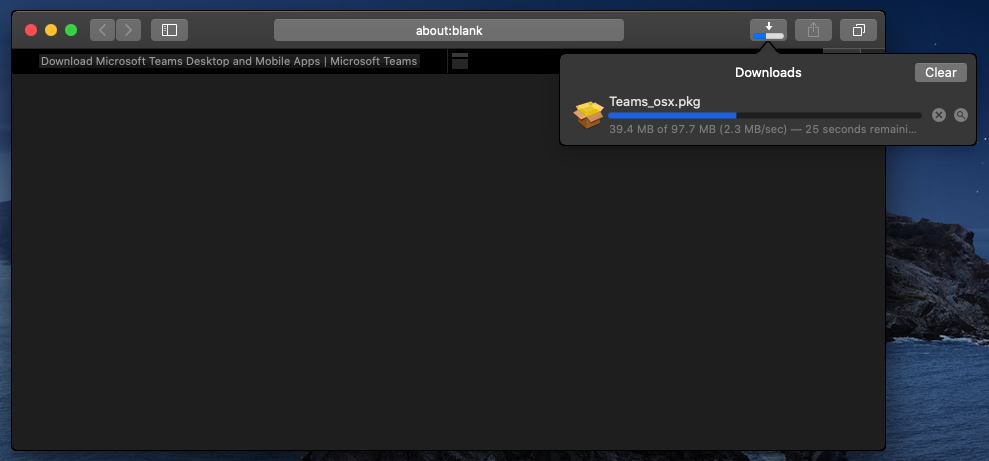
¡Buen trabajo para terminar el primer paso! Ahora que ha descargado el instalador de Microsoft Teams para Mac, está listo para pasar al siguiente paso, que es instalar Teams.
Ejecutando el instalador de Microsoft Teams
Después de descargar el instalador de Microsoft Teams, haga clic en el archivo del Descargas lista en Safari. Luego, como puede ver a continuación, comenzará la instalación.
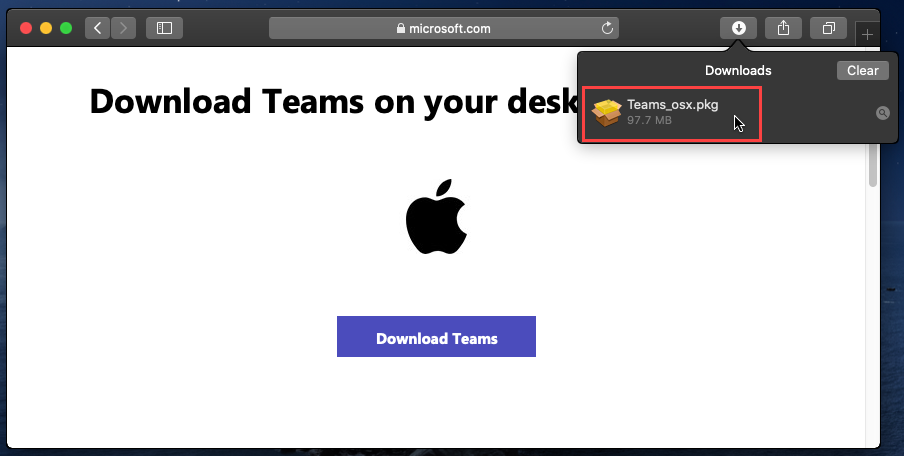
Si descargó el instalador de Teams pero planea instalarlo más tarde, puede ubicar el instalador de Teams en la ubicación de descarga predeterminada, que es la Descargas carpeta en Finder, como se muestra a continuación.
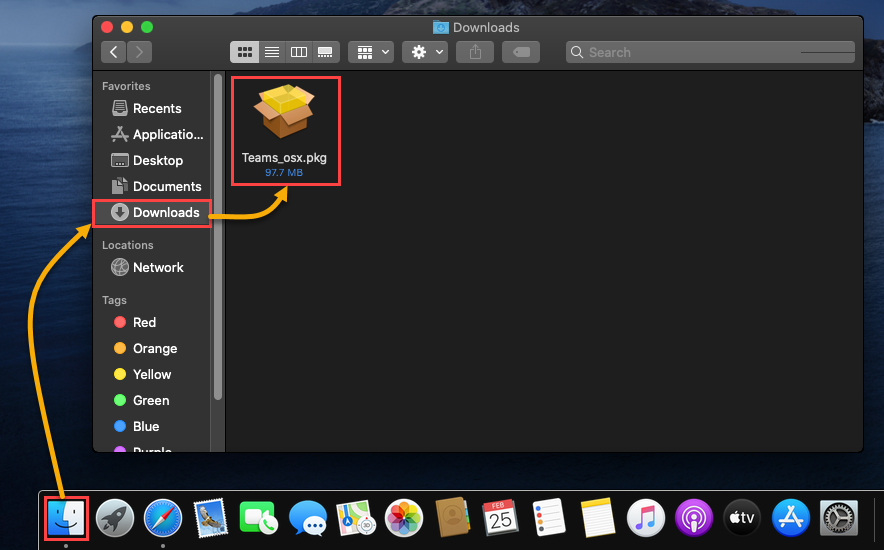
Instalación de equipos para Mac
Una vez que haya localizado la carpeta de Microsoft Teams descargada, es hora de comenzar la instalación de Teams. Para hacerlo:
- Haga clic en el equipos_osx.pkg archivo en Safari, o haga doble clic en el archivo en Finder para comenzar la instalación.
2. Una vez que se inicia el instalador, la primera página que verá es la Introducción. La página solo sirve como página de bienvenida y no es necesario realizar ninguna acción. Haga clic en Continuar para proceder.
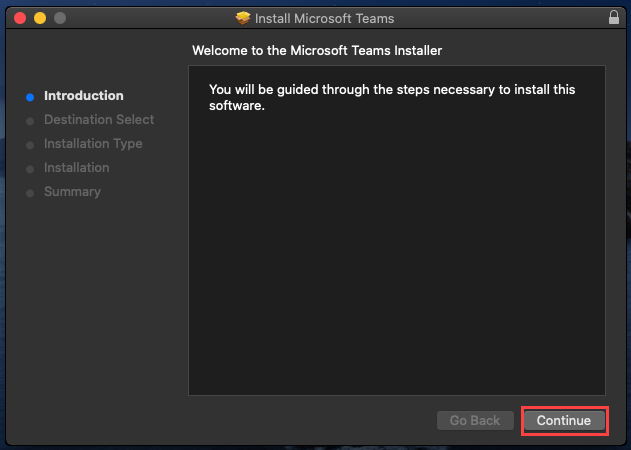
3. En el Tipo de instalación página, tendría la opción de cambiar la ubicación de instalación. Sin embargo, el instalador ya selecciona la ubicación de instalación predeterminada. Haga clic en Instalar.
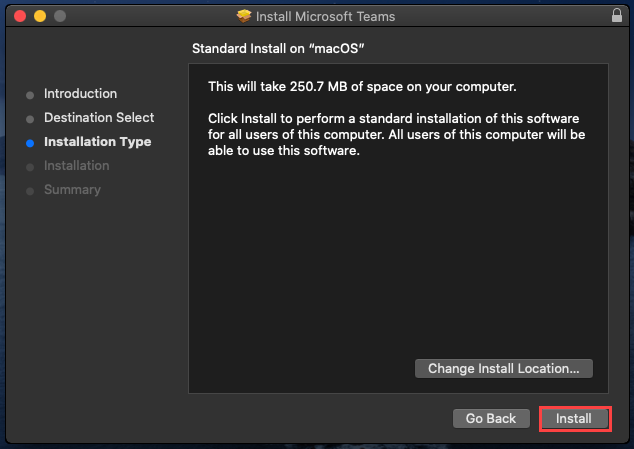
4. A continuación, se le pedirá que autorice la instalación de Microsoft Teams. Para permitir que la instalación continúe, ingrese su nombre de usuario y contraseña, luego haga clic en Instalar software.
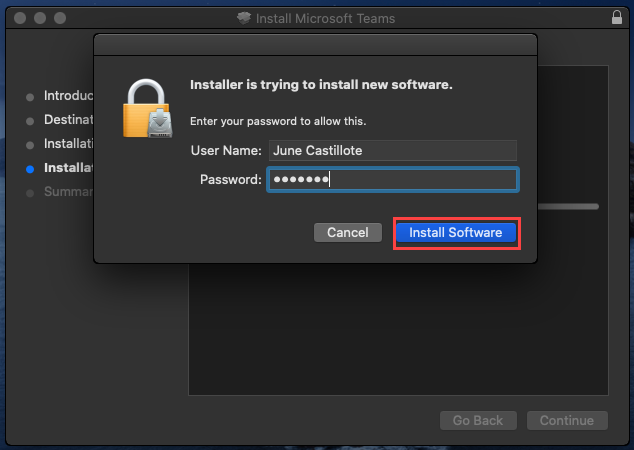
5. Cuando finalice el instalador, verá un mensaje de confirmación en el Resumen ventana. Clickea en el Cerca para salir del instalador de Microsoft Teams para Mac.
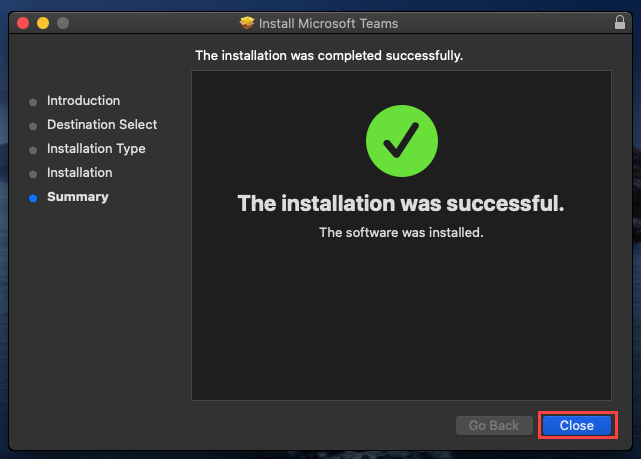
6. Por último, el instalador le preguntará si desea conservar el paquete de instalación de Microsoft Teams para Mac o moverlo a la papelera. Si ya no necesita el instalador, continúe y haga clic Mover a la papelera.
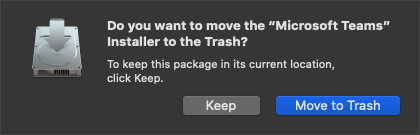
Iniciar e iniciar sesión en Microsoft Teams para Mac
Ahora que ha instalado Microsoft Teams para Mac, solo quedan unos pocos pasos más antes de poder comenzar a usarlo. En esta sección, aprenderá cómo iniciar Microsoft Teams e iniciar sesión en su cuenta de Teams por primera vez.
Opción 1: iniciar Microsoft Teams desde la carpeta de aplicaciones
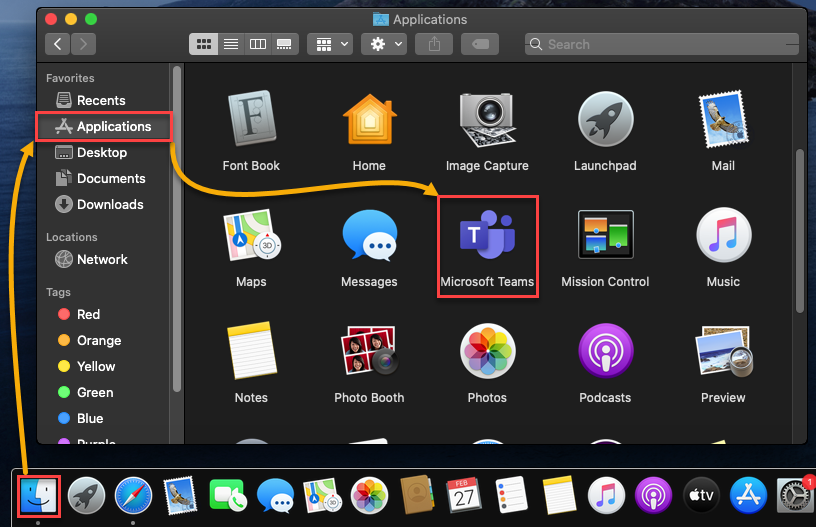
Después de instalar aplicaciones en macOS, normalmente aparece un icono de la aplicación en el Aplicaciones carpetas. Lo mismo ocurre después de instalar Microsoft Teams. Siga los pasos a continuación para iniciar Microsoft Teams para Mac desde el Aplicaciones carpeta.
- Haga clic en el Descubridor icono ubicado en el muelle.
- Una vez el Descubridor Se muestra la ventana, haga clic en el Aplicaciones carpeta en el panel izquierdo.
- Luego, busca el Equipos de Microsoft en el panel derecho y haga doble clic en el icono para iniciar.
Opción 2: iniciar Microsoft Teams desde la búsqueda de Spotlight
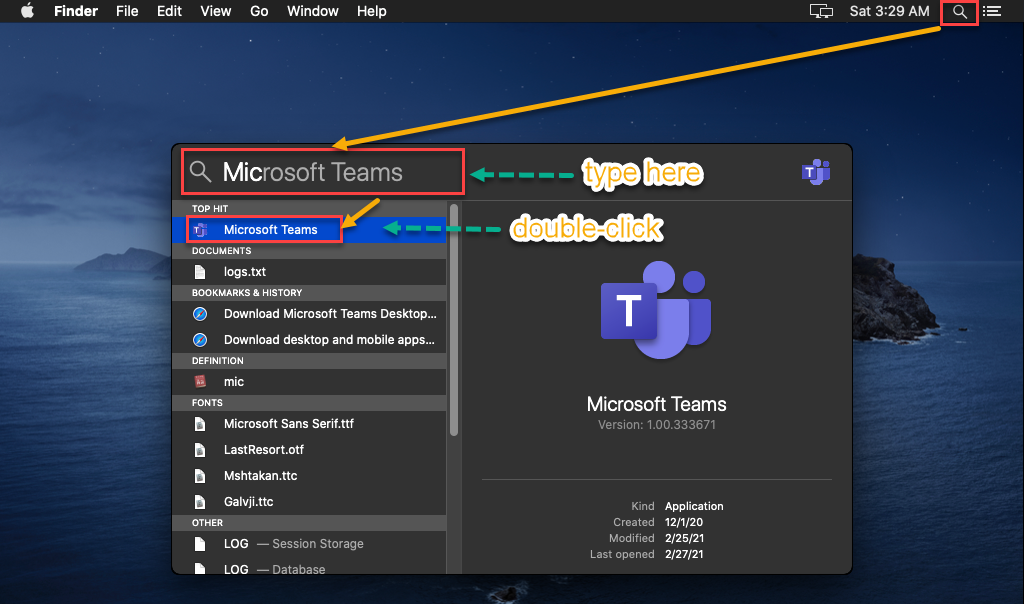
Otra forma de encontrar aplicaciones instaladas en macOS es a través de Destacar buscar. Si es un usuario que prefiere escribir términos de búsqueda en lugar de hacer clic en ventanas e íconos, entonces esta opción para iniciar Microsoft Teams puede ser la más adecuada para usted.
- En la esquina superior derecha del escritorio, haga clic en el icono de la lupa para que aparezca la Spo
- luz ventana de búsqueda.
- Empieza a escribir “Equipos de Microsoft”en el cuadro de búsqueda de Spotlight. Debería ver inmediatamente los resultados de la búsqueda a medida que escribe. Busque Microsoft Teams en los resultados de búsqueda y haga doble clic en él para iniciarlo.
Para facilitar el acceso futuro, considere agregar el ícono de la aplicación Microsoft Teams al Dock.
Iniciar sesión con su cuenta de Microsoft Teams
Ahora que ha iniciado Microsoft Teams, el siguiente paso es realizar una configuración inicial que implica iniciar sesión con su cuenta de Microsoft Teams.
Si su organización ha habilitado autenticación multifactor (MFA), su experiencia de inicio de sesión variará. Con MFA, es posible que deba pasar dos o más métodos de autenticación.
- Una vez que haya iniciado Microsoft Teams, verá el ¡Bienvenido a los equipos de Microsoft! página primero. Clickea en el Empezar botón para continuar.

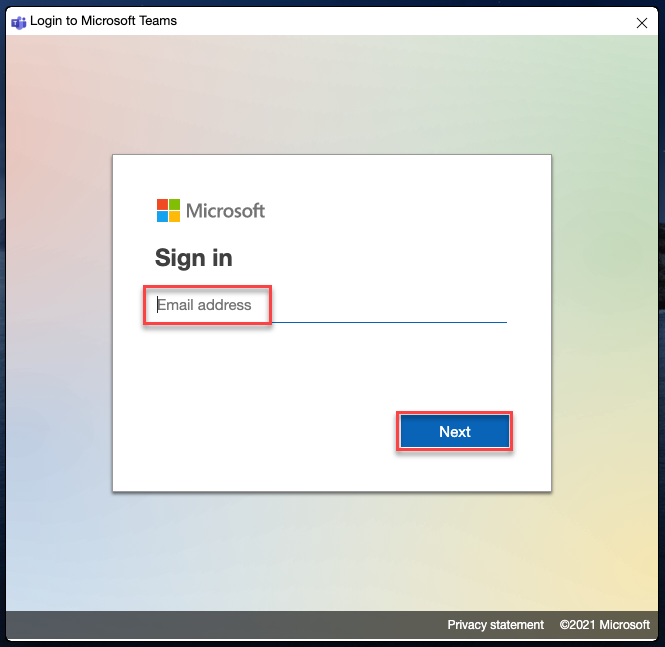
2. La siguiente página le pedirá que ingrese su dirección de correo electrónico. Ingrese su dirección de correo electrónico de Office 365 en el Dirección de correo electrónico campo y haga clic en Próximo.
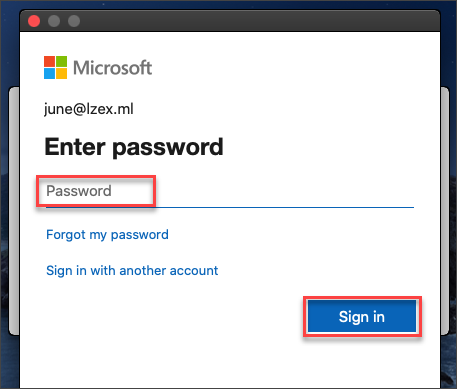
3. Se mostrará una nueva ventana donde deberás ingresar tu contraseña. Ingrese la contraseña de su cuenta de Microsoft Teams y haga clic en Iniciar sesión.
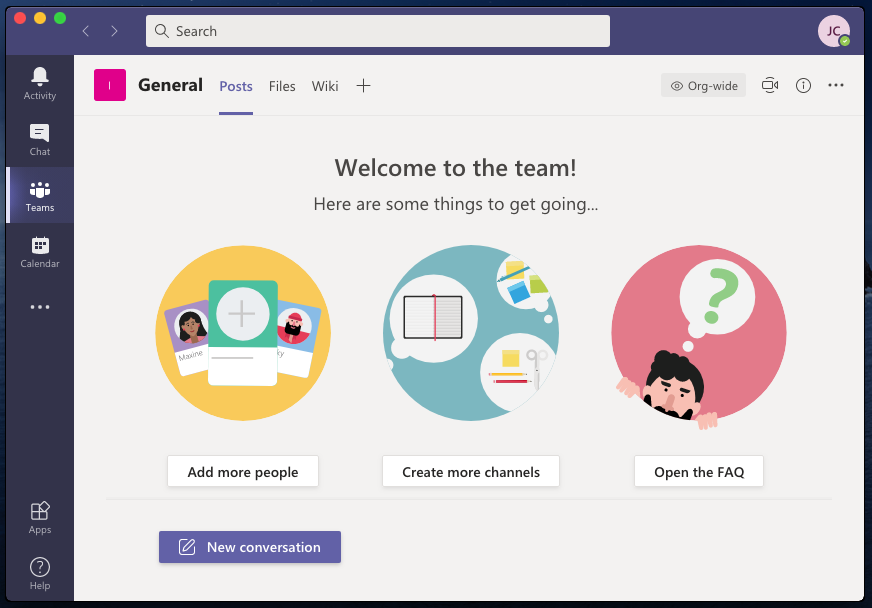
4. Como se muestra en la captura de pantalla siguiente, espere a que se complete el proceso de inicio de sesión y debería ver la ventana de Microsoft Teams.
Configurar los ajustes de los equipos de Microsoft
Entonces ha iniciado sesión en Teams. ¿Ahora que? Si eres nuevo en Teams, puedes investigar las configuraciones que puedes modificar. Configuraciones como el tema de visualización, notificaciones, privacidad y más.
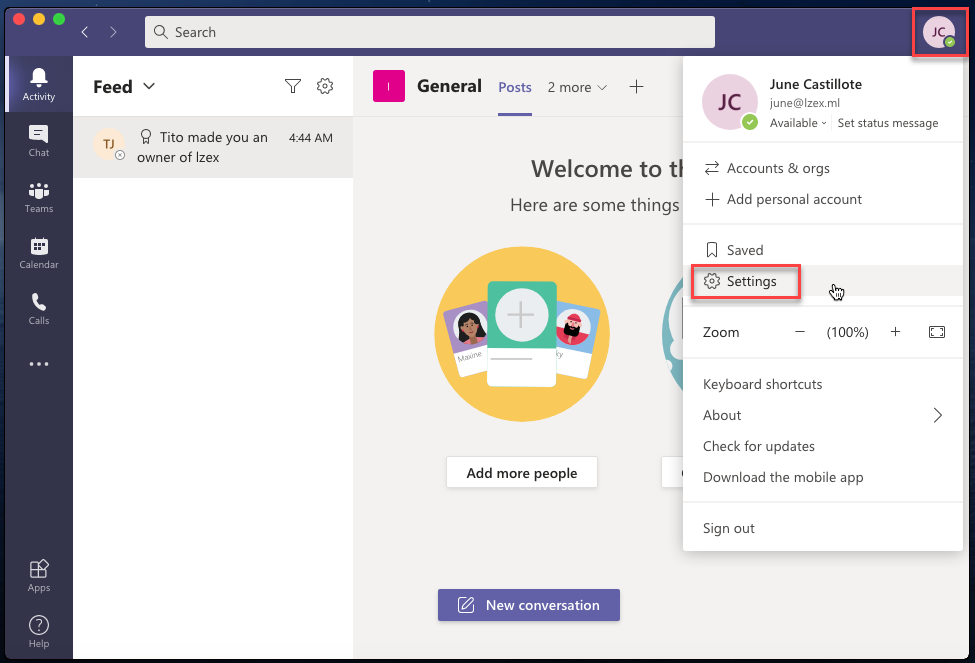
Para abrir la configuración de Microsoft Teams, haga clic en el botón de menú con sus iniciales en la esquina superior derecha de la ventana de Microsoft Teams.
Cambiar la configuración de privacidad
Una de las primeras configuraciones que puede considerar cambiar es cómo Microsoft Teams maneja su privacidad. Para cambiar la configuración de privacidad, vaya a Privacidad menú en el Ajustes ventana. Luego, verá una ventana similar a la captura de pantalla siguiente.
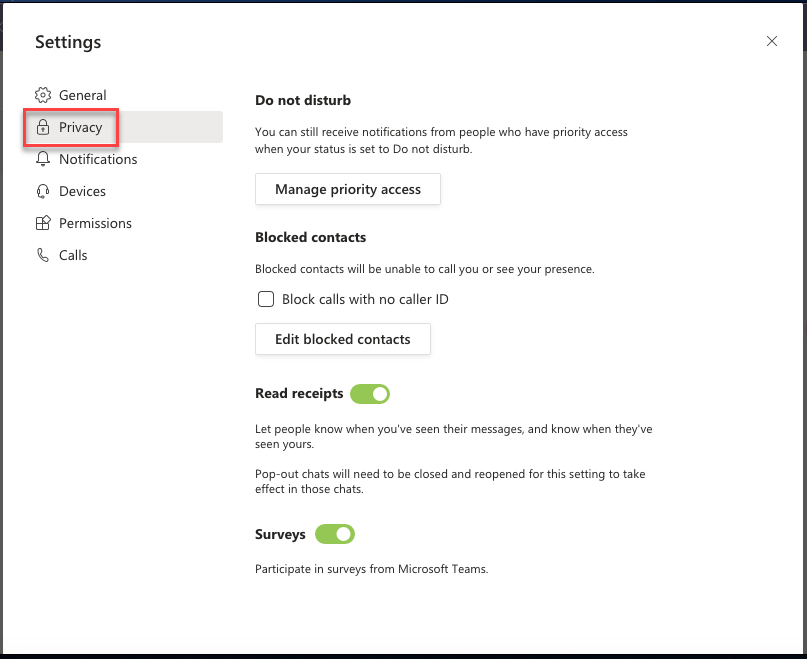
Microsoft Teams para Mac tiene varias configuraciones para ayudarlo con sus preferencias de privacidad. Supongamos que desea ocultar su presencia. O quizás no quieras que los demás sepan que has leído su mensaje. Microsoft Teams lo tiene cubierto.
- No molestar – Esto le brinda la opción de guardar una lista de personas que aún pueden comunicarse con usted incluso cuando su estado esté configurado en No molestar.
- Contactos bloqueados – Esta configuración le permite administrar la lista de contactos que bloqueaste anteriormente. Los contactos bloqueados no pueden ver tu presencia y llamarte o mencionarte en un charla uno a uno.
- Leer recibos – Active o desactive esta configuración dependiendo de si desea que las personas sepan que ha leído su mensaje.
- Encuestas – Cuando esta configuración está activada, puede recibir encuestas de Microsoft Teams.
Configuración del inicio automático, el tema y la pantalla
Es posible que la apariencia predeterminada de Microsoft Teams no sea de su agrado. O quizás las transiciones y animaciones estén provocando problemas de rendimiento. Afortunadamente, hay varias personalizaciones de pantalla disponibles en Microsoft Teams.
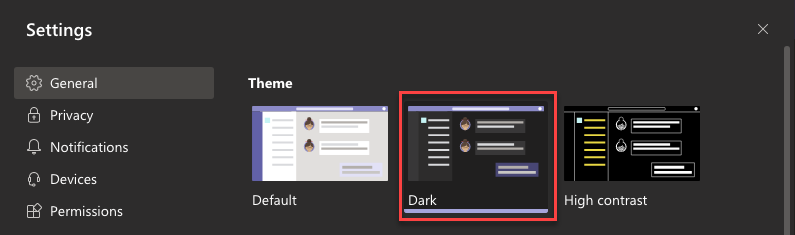
Como se mostró antes, navegue hasta el General sección de configuración en el Ajustes lado izquierdo de la ventana. A continuación se enumeran varias configuraciones de cliente disponibles para personalizar.
Tema – Microsoft Teams viene con tres temas; Por defecto, Oscuroy Alto contraste. Elija su tema preferido haciendo clic en la miniatura del tema. Como puede ver a continuación, el tema activo es Oscuro.
Aplicación de inicio automático – Si esta configuración está activada, Microsoft Teams se iniciará automáticamente cuando inicie sesión en su computadora. La configuración predeterminada de inicio automático está desactivada.

Desactivar animaciones – Las animaciones se aplican a transiciones de ventanas, desplazamientos, menús desplegables, GIF, etc. A veces, animaciones como éstas son innecesarias. Si desea deshabilitar las animaciones, verifique la siguiente configuración.

Desactivar animaciones no desactiva la capacidad de Microsoft Teams para reproducir GIF. Sin embargo, los GIF ya no se reproducen automáticamente cuando las animaciones están desactivadas.
Próximos pasos
Microsoft Teams es una excelente herramienta de colaboración que está disponible tanto en macOS como en otras plataformas. En este artículo, aprendió cómo descargar e instalar Microsoft Teams. También aprendió cómo iniciar sesión y realizar la configuración inicial de los ajustes de Microsoft Teams.
Ahora que ha instalado y configurado Microsoft Teams, puede comenzar a explorar las diferentes funciones de Teams que puede usar. A continuación se presentan algunas funciones recomendadas para que las explore.
También puedes obtener más información visitando el Sitio web de ayuda y aprendizaje de Microsoft Teams. ¡Gracias por leer!

Leave a comment