
 1st November 2023
Guía para principiantes del comando Netsh
La gestión de la red tiene un amplio alcance y un paso en falso puede desencadenar un efecto dominó, creando caos en todos los rincones de su red. ¡Pero no temas! Con el netsh comando, usted tiene el control, ya sea configurando conexiones, modificando las reglas del firewall o solucionando problemas de red.
En este tutorial, con el netsh Como su fiel compañero, solucionará problemas de red, mejorará la seguridad de su sistema y ajustará su rendimiento.
Sumérgete en el mundo de la netsh ¡Comanda y desbloquea un nuevo nivel de control sobre tu red!
Requisitos previos
¡Prepárate para un aprendizaje práctico! Si planea participar activamente, asegúrese de tener lo siguiente listo:
- Una computadora con el sistema operativo (SO) Windows 7+: este tutorial utiliza Windows 10 para demostraciones.
- PowerShell 5+ instalado en su computadora: este tutorial utiliza PowerShell v7.
Listado de todas las reglas de firewall configuradas a través de netsh Dominio
Una vez cumplidos los requisitos previos, ahora profundizará en un aspecto crucial del uso del poderoso netsh Comando para seguridad de red: lista de reglas de firewall.
Los firewalls son una medida de seguridad de la red que actúa como una barrera entre una red interna confiable y una red externa que no es confiable, como Internet. Por lo tanto, enumerar las reglas de firewall le brinda una comprensión más transparente de las medidas de protección de su sistema.
Relacionado: Cómo configurar el firewall UFW en Linux
Para enumerar todas las reglas de firewall actuales, realice lo siguiente:
Abra PowerShell como administrador y ejecute lo siguiente netsh dominio.
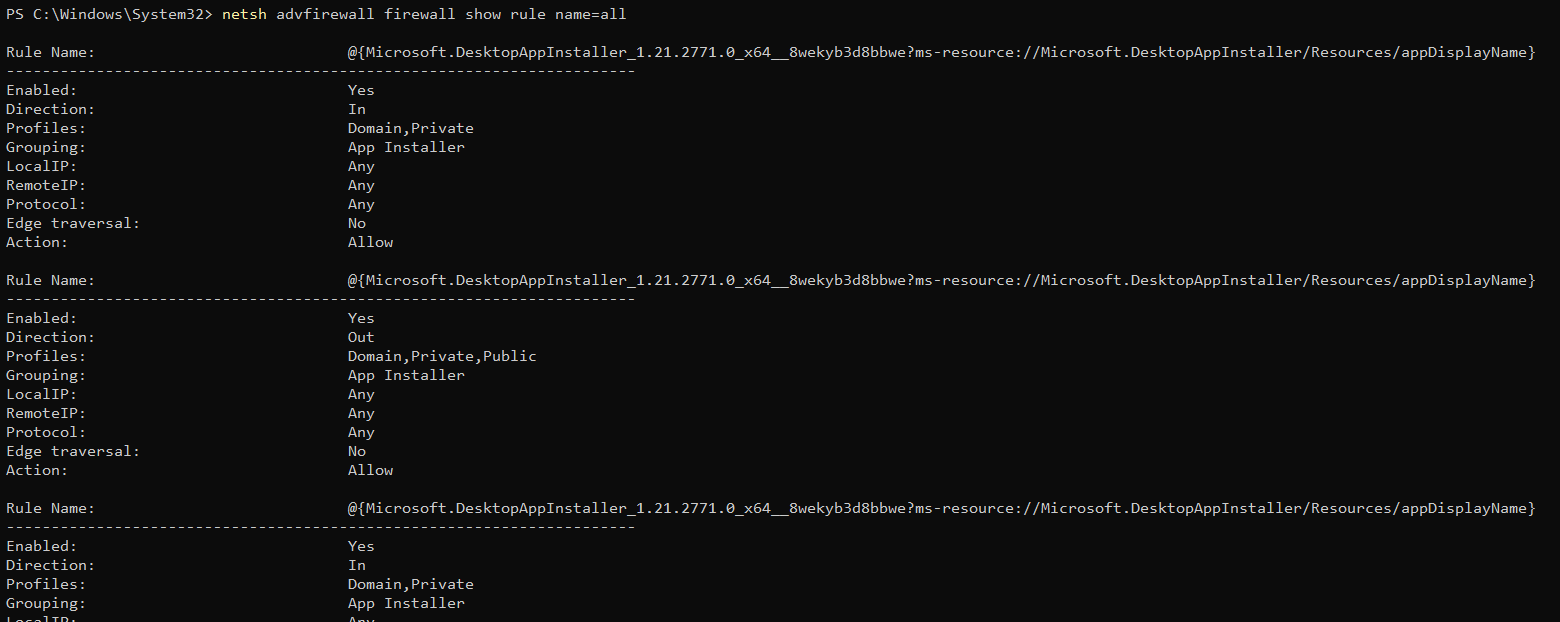
Este comando enumera (show) cada firewall rule (dentro de advfirewall módulo) configurado en su sistema sin filtrado específico.
netsh advfirewall firewall show rule name=allVerá una lista completa de todas las reglas de firewall habilitadas y deshabilitadas en su sistema con sus respectivos nombres, protocolos, perfiles y más, como se muestra a continuación.
Imagine la seguridad de su computadora como un equipo de centinelas digitales, cada uno equipado con directivas precisas sobre a quién se le concede acceso y a quién se le excluye.
Su firewall monitorea el tráfico entrante y saliente y permite o bloquea tipos específicos de tráfico según estas reglas predeterminadas. No querrás que tu cortafuegos confunda los vídeos de tus gatos con un ciberataque y los envíe a una cárcel digital, ¿verdad?
Listado de reglas de firewall basadas en perfiles
De enumerar todas las reglas de firewall configuradas, cambie su enfoque a un enfoque más específico. En lugar de enumerar todo, enumere las reglas de firewall basadas en perfiles.
Las reglas de firewall basadas en perfiles garantizan que se apliquen diferentes configuraciones de seguridad según el tipo de red a la que esté conectado.
Las reglas de firewall se clasifican en los siguientes perfiles según su alcance:
| Perfil | Detalles |
|---|---|
| Dominio | Este perfil se utiliza normalmente cuando la computadora está conectada a una red de dominio. |
| Privado | Este perfil se aplica cuando la computadora está conectada a una red privada o doméstica. |
| Público | Este perfil se utiliza para redes públicas como aeropuertos, cafeterías, etc. |
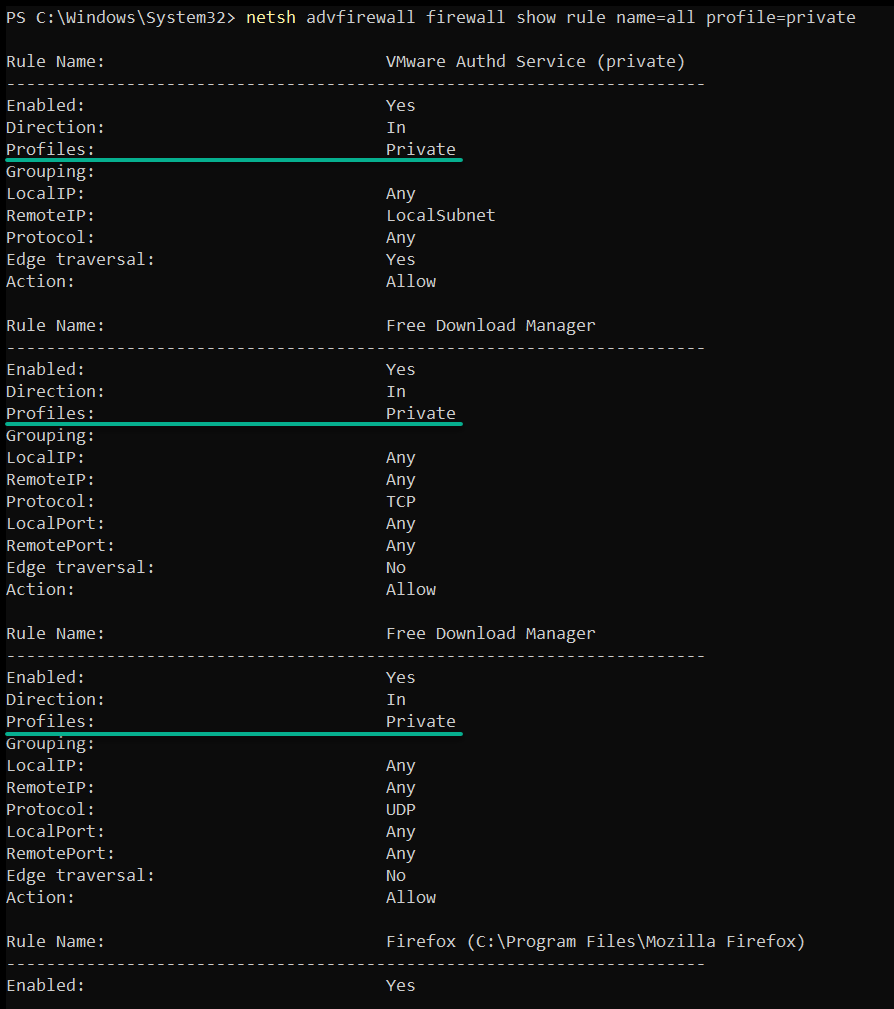
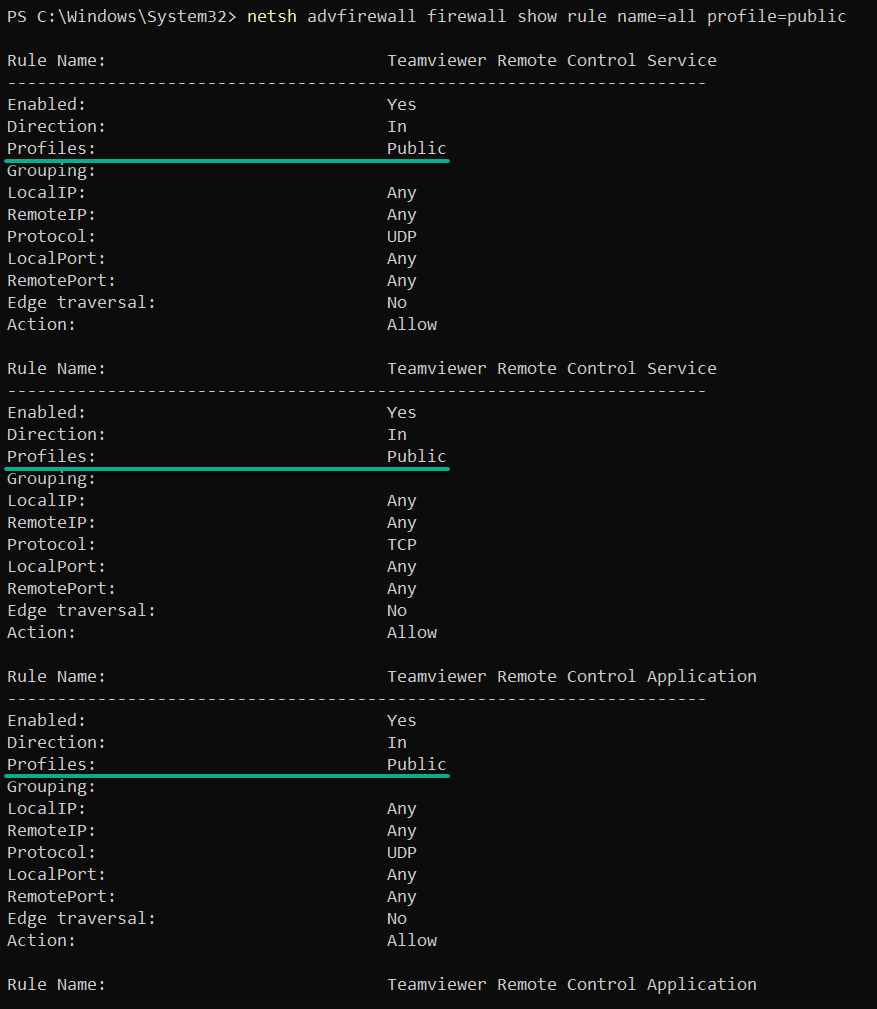
Ejecute los siguientes comandos para enumerar los firewall reglas específicas de cada perfil: domain, privatey public.
# Lists firewall rules in domain profiles
netsh advfirewall firewall show rule name=all profile=domain
# Lists firewall rules in private profiles
netsh advfirewall firewall show rule name=all profile=private
# Lists firewall rules in public profiles
netsh advfirewall firewall show rule name=all profile=public
La información, como se muestra a continuación, le otorga un control más preciso sobre las defensas de su sistema. Además, la información filtrada le permite adaptar su configuración de seguridad para satisfacer los requisitos específicos del usuario o de la red.

Deshabilitar y habilitar reglas de firewall
Además de enumerar las reglas de firewall configuradas, una de las mejores características es netsh El comando ofrece es controlar el flujo de tráfico de la red. ¿Cómo? Desactivando o reactivando temporalmente reglas de firewall específicas.
Pero espera, ¿es seguro deshabilitar las reglas del firewall? Puede haber ocasiones en las que necesites desactivar temporalmente una regla de firewall específica. Un ejemplo es cuando se soluciona un problema de red o cuando se ejecuta un programa que el firewall bloquea por error.
Para ver cómo funciona la habilitación y desactivación de reglas de firewall:
Ejecute el siguiente comando para deshabilitar y habilitar el Bonjour Service manda en todos los perfiles.
Asegúrese de reemplazar el Bonjour Service rule con el que desea desactivar o activar.
netsh advfirewall firewall set rule name="Bonjour Service" new enable=no
netsh advfirewall firewall set rule name="Bonjour Service" new enable=yes
Bloqueo y apertura de puertos de firewall
Puede que le resulte innecesario deshabilitar el firewall, pero desea tener un enfoque práctico para administrar el tráfico de su red. En ese caso, abrir y bloquear los puertos del firewall le permitirá ajustar la comunicación de su sistema.
Para bloquear o abrir puertos de firewall, proceda con lo siguiente:
Ejecute cada comando a continuación para bloquear y abrir el puerto 22 (u uno diferente) en su firewall. Bloquear el puerto SSH le permite prevenir ataques de fuerza bruta.
# Block the port 22
netsh advfirewall firewall add rule name="Block Port 22" dir=in action=block protocol=tcp localport=22
# Open the port 22
netsh  advfirewall firewall add rule name="Open Port 22" dir=in action=allow protocol=tcp localport=22
Comprobación de la intensidad de la señal Wi-Fi
Como administrador de red, una de sus tareas críticas es mantener una red sólida y confiable, lo que comienza verificando la intensidad de la señal Wi-Fi.
Imagínese ser responsable de una red que respalda una oficina o un campus bulliciosos. Una caída en la intensidad de la señal podría generar usuarios frustrados, flujos de trabajo interrumpidos e incluso problemas de seguridad.
Para verificar la intensidad de la señal de Wi-Fi, complete lo siguiente:
Ejecute lo siguiente netsh wlan comando para show información detallada sobre la red inalámbrica interfaces en tu ordenador.
netsh wlan show interfacesAl igual que en el resultado a continuación, verá un informe detallado de su interfaz inalámbrica, incluido su GUID, SSID, número de canal, etc.
Lo más importante es que verás la intensidad de la señal de tu Wi-Fi, que es 89%. Este porcentaje indica la confiabilidad de su conexión de red.

Captura del tráfico de red para solucionar problemas
Verificar la intensidad de tu señal Wi-Fi es una cosa, pero también necesitas una habilidad que brinde información invaluable cuando las cosas no salen según lo planeado. En algún momento, es posible que necesite capturar los paquetes que se transmiten y reciben para comprender qué podría estar causando el problema.
Para capturar el tráfico de la red, realice los siguientes pasos:
1. Invoca lo siguiente New-Item comando para crear una nueva carpeta llamada CapturedData para guardar los datos capturados.
New-Item -ItemType Directory -Path C:\CapturedData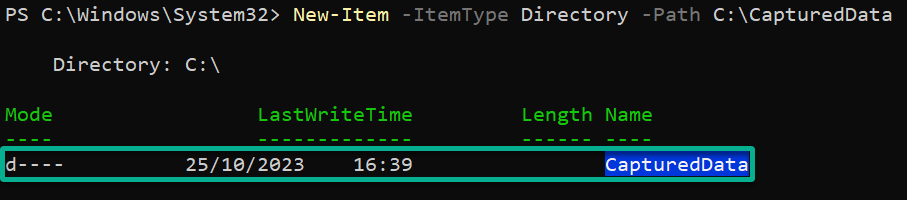
2. A continuación, ejecute el siguiente comando para realizar lo siguiente:
trace– Gestionar el seguimiento de la red.start– Instruyenetsh tracepara comenzar a capturar rastros de red.capture=yes– Especifica que se deben capturar los paquetes de red.report=no– Designa si se debe generar un informe resumido después de completar el seguimiento. En este caso,noSe generará el informe.correlation=no– Indica si se correlacionan los datos capturados con otros eventos. En este ejemplo,nose realizará la correlación.persistent=yes– Especifica si la sesión de seguimiento debe ser persistente durante los reinicios. En este caso, la configuración de seguimiento se guardará y aplicará (yes) incluso después de reiniciar el sistema.tracefile– Define la ubicación y el nombre del archivo donde se almacenarán los datos de seguimiento de red capturados. En este caso, la ubicación se establece enC:\CapturedData\NetworkTrace.etl.
netsh trace start capture=yes report=no correlation=no persistent=yes tracefile=C:\CapturedData\NetworkTrace.etl
3. Con suficientes datos capturados, ejecute el siguiente comando para stop la captura.

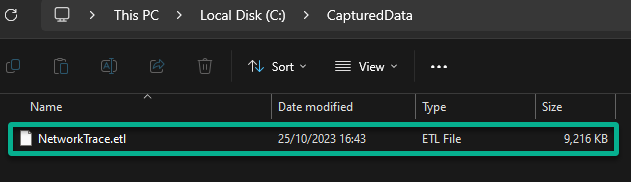
4. Finalmente, navegue hasta la carpeta donde guardó los datos capturados y verá el NetworkTrace.etl archivo.
Puede compartir este archivo con su equipo de red para ayudar a solucionar cualquier problema de conectividad.
Conclusión
A lo largo de este tutorial, ha aprendido cómo administrar firewalls con el netsh Comando de forma experta, garantizando la seguridad de su red. Además, ha tocado la captura del tráfico de red, una habilidad crucial para solucionar problemas y mantener un sistema que funcione sin problemas.
Ahora bien, ¿qué tal profundizar más en el networking? ¿Por qué no explorar otras herramientas y estrategias como acceso remoto seguroredes privadas virtuales (VPN) y Sistemas de detección de intrusos (IDS)?
Siga superando sus límites y recuerde que cuanto más practique, más confianza tendrá en la gestión de la red. ¡Así que toma las riendas y deja que tu viaje en red se eleve a nuevas alturas!

Leave a comment