
 13th November 2023
Instalación de Rust para desarrollo de alto rendimiento en Ubuntu
En el vasto panorama de los lenguajes de programación, no todos pueden combinar a la perfección velocidad, confiabilidad y sintaxis moderna. Si se siente frustrado por los compromisos asumidos para lograr un desarrollo de alto rendimiento, no está solo. En tales casos, la instalación de Rust surge precisamente como el comienzo de una solución transformadora.
Este tutorial es su boleto para desbloquear todo el potencial de Rust en Ubuntu y eliminar los cuellos de botella en el rendimiento.
¡Sigue leyendo y observa cómo tus programas se ejecutan con la rapidez que deseas!
Requisitos previos
Asegúrese de que su espacio de trabajo digital esté optimizado con lo siguiente para seguir en este tutorial:
- Un sistema Ubuntu: este tutorial utiliza Ubuntu 20.04 LTS.
Preparando el entorno Ubuntu para instalar Rust
Una vez cumplidos los requisitos previos, casi estará listo para embarcarse en un viaje de codificación. Pero al igual que un excursionista que revisa su equipo antes de una caminata, debe asegurarse de que su entorno Ubuntu esté en buenas condiciones.
La preparación de su entorno Ubuntu implica actualizar las listas de paquetes, actualizar los paquetes instalados e instalar dependencias para que Rust funcione sin problemas. Después de todo, no querrás que tu código falle con más frecuencia que los chistes anticuados de papá de tu amigo.
Para preparar su entorno Ubuntu para instalar Rust, siga estos pasos:
Abra una terminal y ejecute lo siguiente apt comandos para garantizar que la lista de paquetes de su sistema esté actualizada. Estos comandos update las listas de paquetes y upgrade los paquetes instalados en su sistema.
sudo apt update && sudo apt upgrade -yAhora, ejecute el siguiente comando para install las herramientas y bibliotecas esenciales para crear y compilar software en Ubuntu.
sudo apt install -y build-essential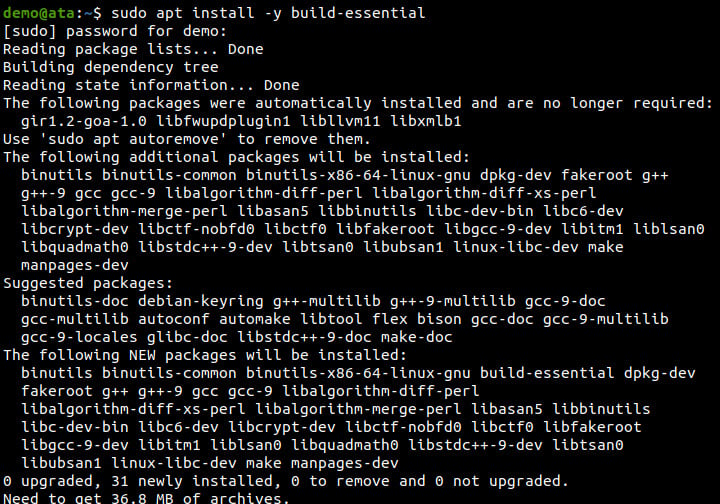
Descargando e instalando Rust
Ahora que ha fortalecido su entorno Ubuntu, es hora de infundir en su espacio de codificación un lenguaje reconocido por su rendimiento y confiabilidad. Descargará e instalará Rust en su sistema para aprovechar su velocidad y eficiencia para sus proyectos de codificación.
Para descargar e instalar Rust, realice lo siguiente:
1. Ejecute lo siguiente curl comando para descargar el script de instalación de Rust de la fuente oficial (https://sh.rustup.rs) y ejecutar el script (| sh).
curl --proto '=https' --tlsv1.2 -sSf https://sh.rustup.rs | sh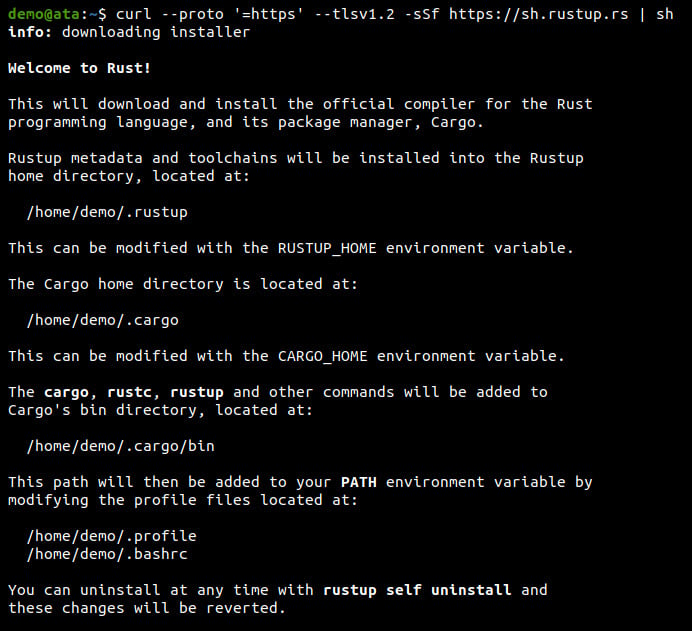
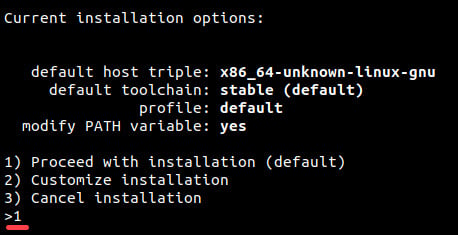
2. A continuación, desplácese hacia abajo, ingrese 1y presione Enter para continuar con la instalación.
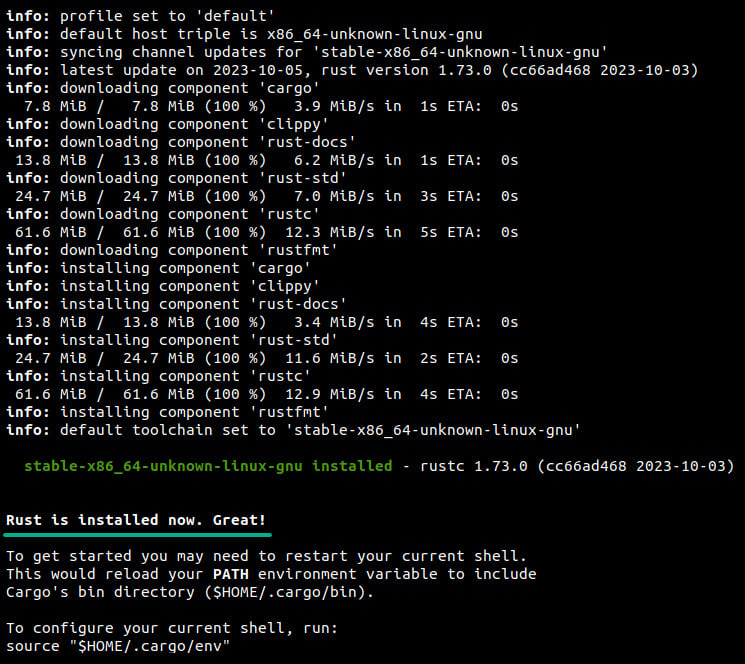
Una vez instalado, verá un mensaje de confirmación, como se muestra a continuación.
3. Ahora, ejecute el siguiente comando para verificar e imprimir el --version del compilador Rust (rustc). rustc --version

4. Con la versión confirmada, invoque el siguiente comando para obtener la configuración del entorno para Rust desde ~/.cargo/env archivo.
Este archivo normalmente configura variables de entorno relacionadas con la cadena de herramientas de Rust. Este comando no produce resultados, pero configura la sesión de terminal actual para reconocer los comandos de Cargo (el administrador de paquetes de Rust).
Creando un programa Rust
Dado que Rust ha encontrado su hogar en su entorno Ubuntu, arremánguese y comience a crear sus primeras líneas de código Rust. Crearás un programa Rust que imprimirá un mensaje en la terminal.
Para crear un programa Rust, complete los pasos a continuación:
1. Ejecute los siguientes comandos para crear (mkdir) y navegar (cd) a un directorio de proyecto (es decir, /first-rust)
Estos comandos no proporcionan resultados, pero el /first-rust El directorio es donde almacenará los recursos para su programa Rust.
mkdir first-rust && cd first-rust2. Abre tu editor de texto favorito, como nano, vimo geditpero la elección de este tutorial es nano.
3. A continuación, complete el siguiente código en su muestra.rs archivo, guárdelo y cierre el editor.
Este código es un programa Rust que utiliza el println! Macro para imprimir un mensaje al terminal.
// Defines the main function - The entry point of the Rust program
fn main() {
		// Prints a message to the terminal
    println!("Congratulations on running your first Rust program!");
}
4. Por último, cambie su directorio de trabajo al lugar donde guardó su muestra.rs archivo (o especifique la ruta completa) y ejecute lo siguiente chmod dominio. Este comando no produce ningún resultado cuando tiene éxito, pero agrega permiso de ejecución al archivo (sample.rs), permitiéndole ejecutar el script más tarde.
Compilación y ejecución del programa Rust
Acaba de elaborar elegantemente su primer programa Rust, un logro encomiable. Pero, ¿cómo puede estar seguro de que su programa funciona según lo previsto? Eleve su aventura de codificación y comience a compilar y ejecutar su programa.
Para compilar y ejecutar su programa Rust, continúe con lo siguiente:
Ejecute lo siguiente rustc comando para compilar su programa Rust (sample.rs).
Este comando no tiene salida pero compila su proyecto en un archivo ejecutable (muestra) según el nombre de su archivo de recursos de Rust (sample.rs)
Una vez compilado, ejecute el siguiente comando para ejecutar su programa Rust compilado (sample) desde su directorio de trabajo (./)
Como ya compiló su programa, solo necesita especificar el nombre del archivo (sample) sin el formato de archivo (.rs). De lo contrario, el shell intentará interpretar el código Rust como un script y devolverá un error.
Verás el siguiente mensaje en tu terminal si todo va bien.
¡Felicidades! Acaba de compilar y ejecutar su primer programa Rust en Ubuntu.

Integración de Rust con herramientas de desarrollo (VSCode)
A medida que su programa Rust cobra vida mediante la compilación y ejecución, el viaje no termina ahí. Adopte la eficiencia, la colaboración y una experiencia de codificación más gratificante integrando Rust con herramientas de desarrollo como VSCode.
Piense en este proceso como si se pasara de una máquina de escribir manual a una computadora elegante, lo que mejora la productividad.
Para integrar Rust con VSCode, ejecute las siguientes acciones:
1. Inicie VSCode y abra el directorio de su proyecto, como se muestra a continuación.
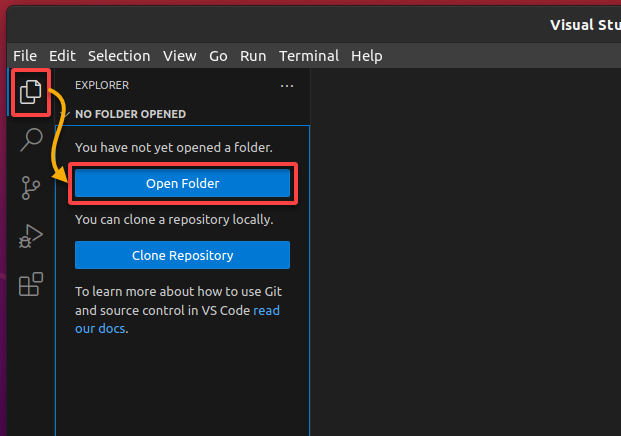
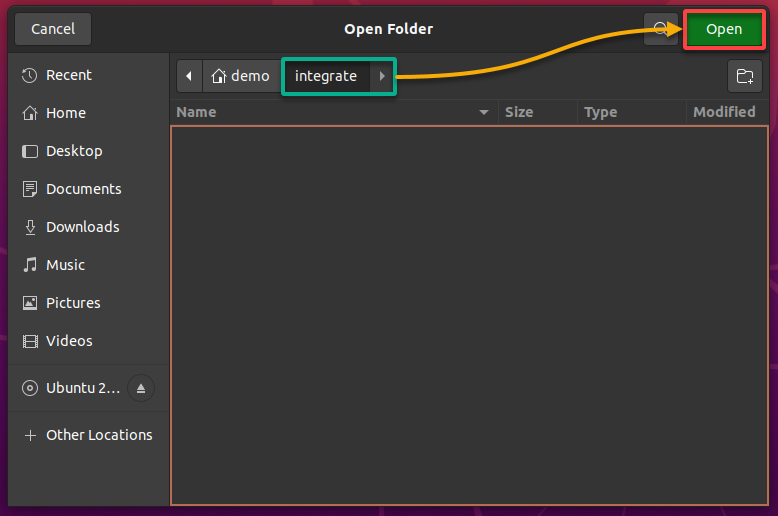
2. A continuación, cree un nuevo directorio llamado ~/integrar y ábralo como directorio de su proyecto.
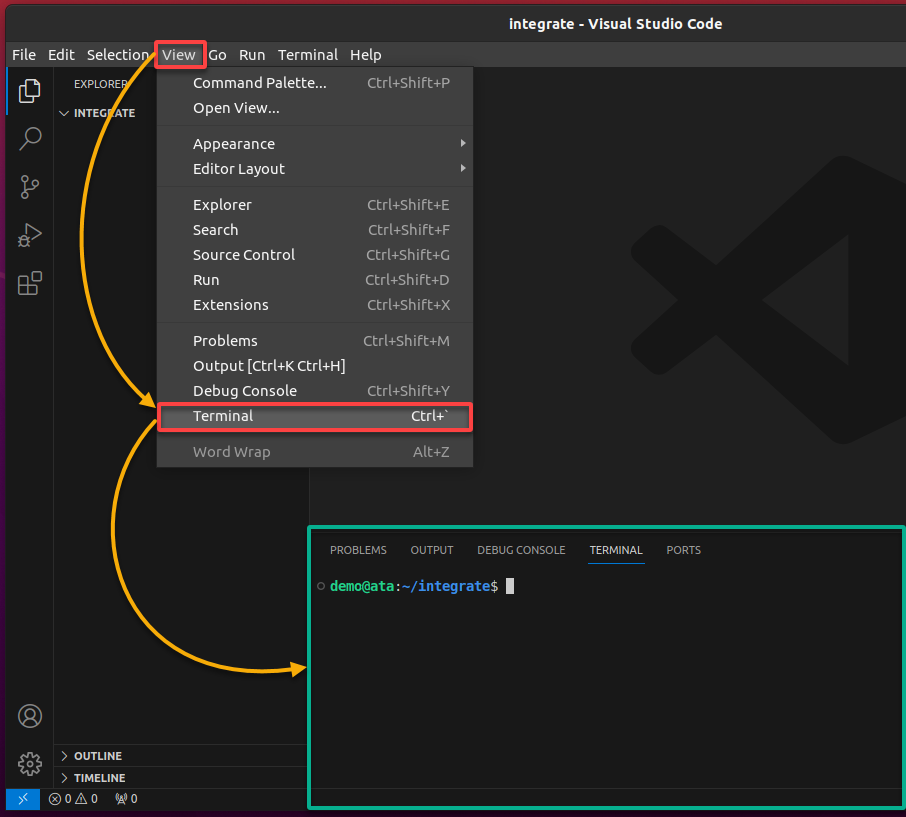
3. Haga clic en el Vista menú y elija Terminal (o presione Ctrl+` ) para abrir la terminal integrada en VSCode.
Observe a continuación que el directorio de trabajo se configura automáticamente en el directorio de su proyecto recién creado (~/integrar).
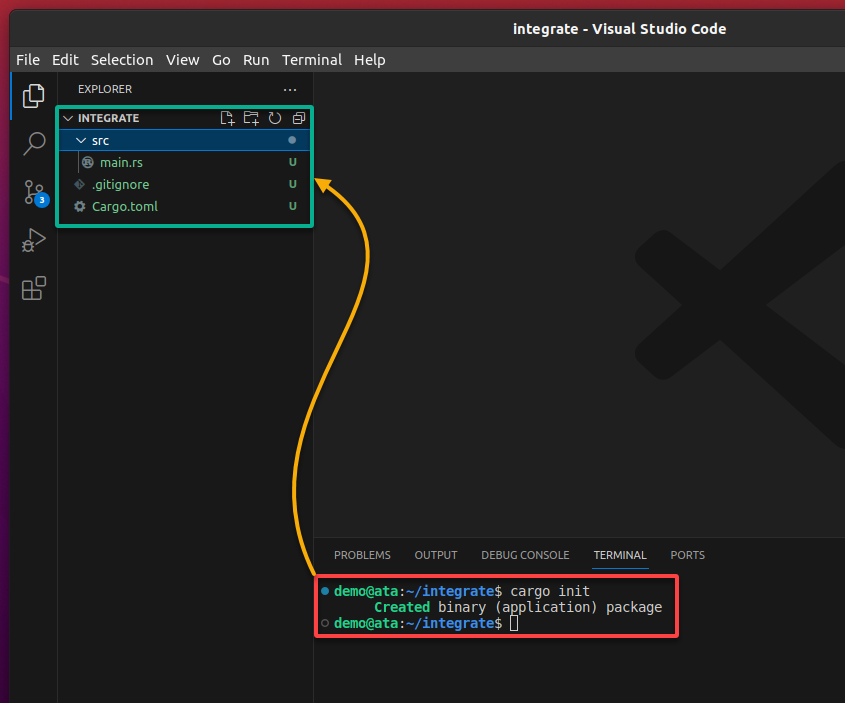
4. Ahora, ejecute el siguiente comando en la terminal para inicializar (init) el directorio de su proyecto.
Este comando configura la estructura básica y los archivos de configuración para su nuevo proyecto Rust, como se muestra a continuación.
5. Una vez inicializado, cree un nuevo archivo llamado archivo.txt (arbitrario) dentro del /fuente directorio y agregue el siguiente contenido. El /fuente El directorio almacena todos los archivos de recursos para su programa Rust.
Congratulations! Integration is successful!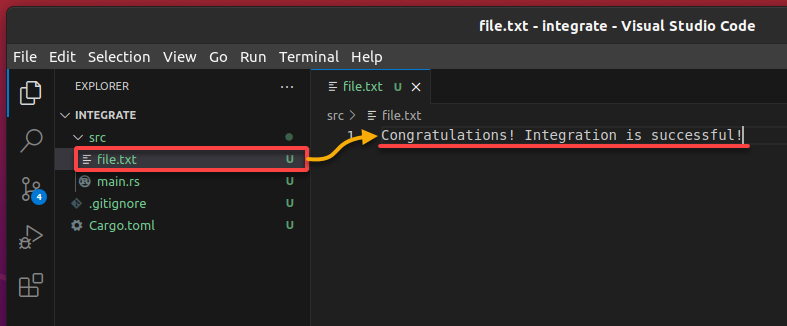
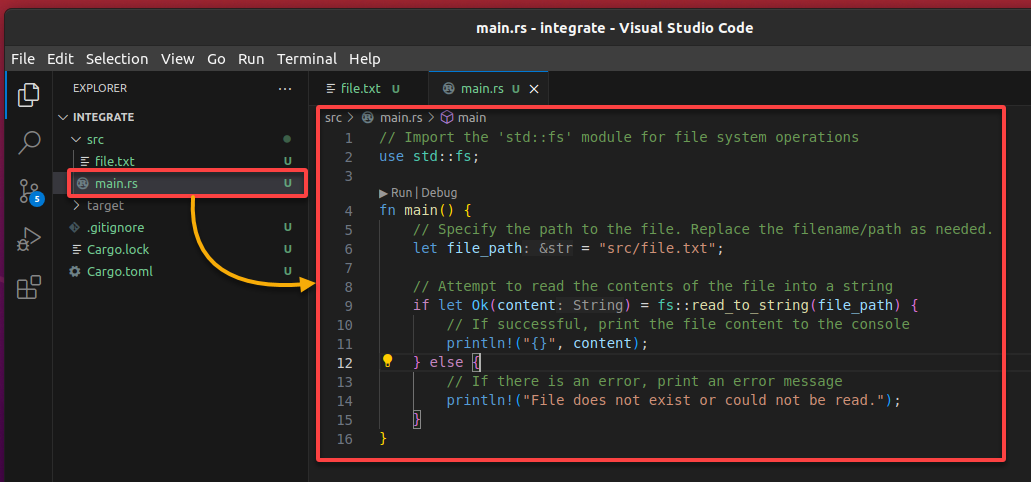
6. Seleccione el principal.rs archivo dentro del /fuente directorio y reemplace el contenido con el siguiente código.
Tenga en cuenta que siempre puede cambiar el nombre del principal.rs archiva como prefieras.
// Import the 'std::fs' module for file system operations
use std::fs;

fn main() {
    // Specify the path to the file. Replace the filename/path as needed.
    let file_path = "src/file.txt";

    // Attempt to read the contents of the file into a string
    if let Ok(content) = fs::read_to_string(file_path) {
        // If successful, print the file content to the console
        println!("{}", content);
    } else {
        // If there is an error, print an error message
        println!("File does not exist or could not be read.");
    }
}
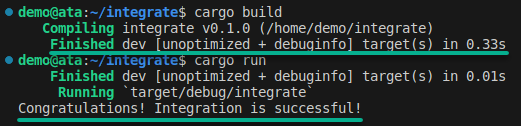
7. Finalmente, ejecute lo siguiente cargo comandos para build y run tu nuevo proyecto Rust.
Como se muestra a continuación, el programa encontró el archivo.txt archivo e imprimió su contenido en la terminal, lo que confirma que todo el proyecto es un éxito.
Conclusión
A lo largo de este tutorial, ha creado una base para una emocionante aventura de codificación al instalar Rust en su máquina Ubuntu. Has visto tu código cobrar vida a través de la compilación y ejecución y has optimizado tu proceso de desarrollo integrando Rust con VSCode.
Ahora, mientras reflexionas sobre tus pasos, ¿por qué no profundizar en el fascinante mundo de Concurrencia y paralelismo en Rust? Comprender la concurrencia y el paralelismo abre nuevos horizontes para la optimización del rendimiento en sus proyectos de Rust.
Explore y descubra que las opciones de diseño de Rust lo convierten no solo en un lenguaje para computación de alto rendimiento, sino también en una excelente opción para manejar tareas complejas y simultáneas.

Leave a comment