
 27th March 2024
Instale NitroShare y optimice sus transferencias de archivos hoy
Configurar un recurso compartido de red para la transferencia de archivos es una molestia. Incluso si logras hacer todas las configuraciones correctas, no hay garantía de que el sistema de la otra persona esté configurado correctamente. Pero no te preocupes. NitroShare está aquí para salvar el día.
NitroShare es una aplicación multiplataforma sencilla pero potente que envía archivos a través de una red tan rápido como arrastrar y soltar. No es necesario meterse con las direcciones IP ni compartir rutas. Y en este tutorial, aprenderá cómo instalar y utilizar NitroShare para transferir archivos entre dos sistemas diferentes.
¡Siga leyendo y ahórrese el estrés de la transferencia de archivos!
Requisitos previos
Este tutorial comprende demostraciones prácticas. Necesitará dos computadoras que ejecuten cualquier versión de Windows y macOS conectadas en la misma red para seguir adelante. Este tutorial utiliza Windows 10 de 64 bits y macOS Big Sur.
Descarga e instalación de NitroShare en Windows
NitroShare es un software gratuito de código abierto que funciona sin necesidad de una configuración complicada. NitroShare es independiente de la plataforma y ofrece transferencia de archivos de alta velocidad. Independientemente del sistema operativo (Windows, macOS y Linux son compatibles), puede instalar y utilizar NitroShare.
1. Abra su navegador web favorito y diríjase a Página de descarga oficial de NitroShare.
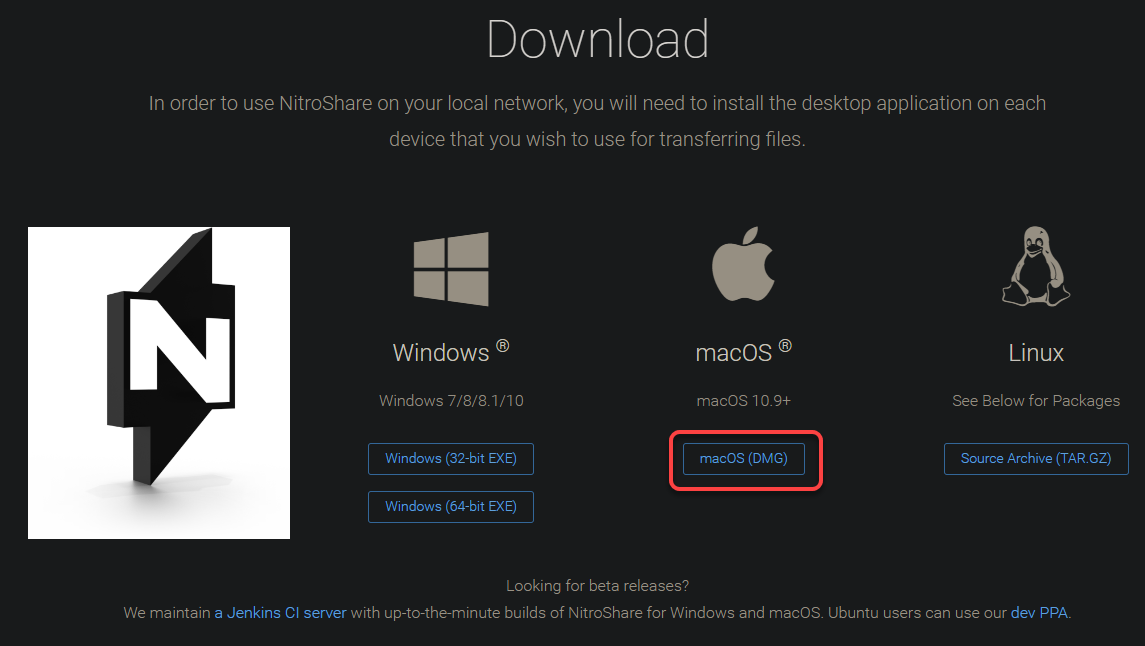
2. A continuación, desplácese hacia abajo hasta la sección Descargar y haga clic en el hipervínculo de Windows (EXE de 64 bits), como se muestra a continuación, para descargar el instalador.
3. Haga doble clic en el instalador que descargó para iniciar el proceso de instalación.
4. Ahora, lea el Acuerdo de licencia de usuario final (CLUF) de NitroShare, seleccione la opción Acepto el acuerdo y haga clic en Siguiente para continuar.
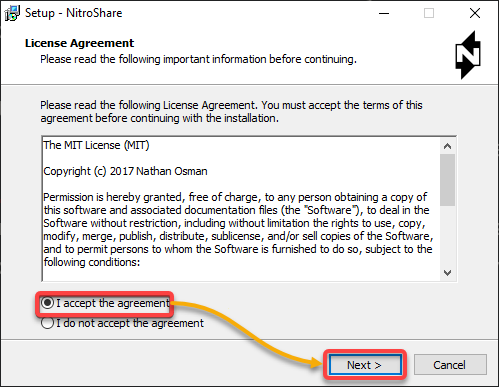
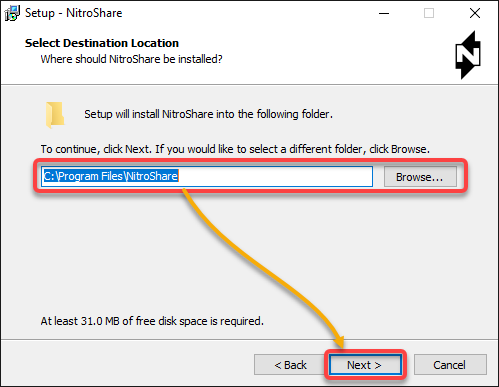
5. Seleccione la ubicación para instalar NitroShare y haga clic en Siguiente.
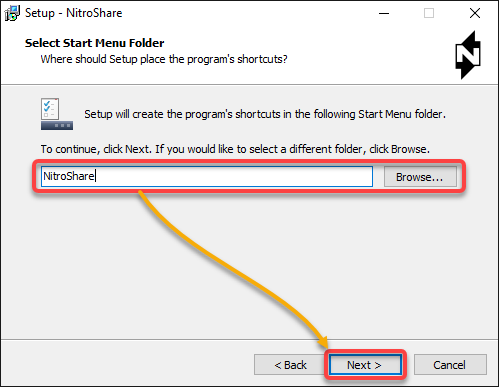
6. Elija la ubicación y el nombre del acceso directo de NitroShare y haga clic en Siguiente.
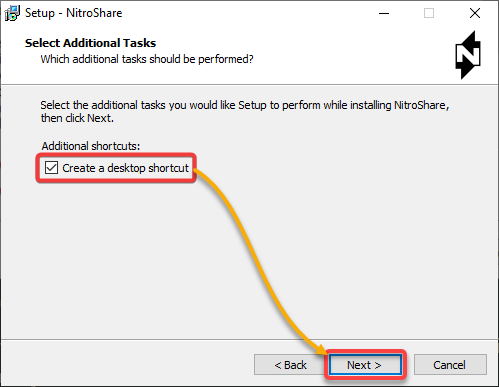
7. A continuación, marque la casilla de verificación para Crear un acceso directo en el escritorio de NitroShare y haga clic en Siguiente.
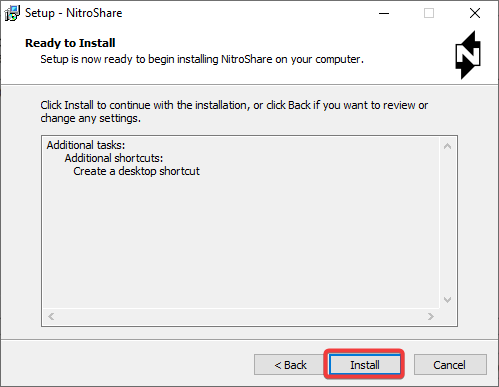
8. Revise el resumen de la configuración de instalación y haga clic en Instalar para comenzar a instalar NitroShare en su computadora.
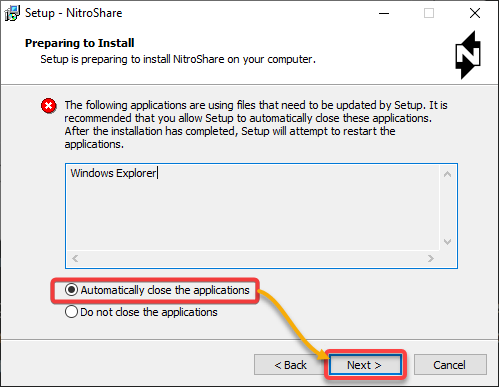
9. Seleccione la opción Cerrar automáticamente las aplicaciones y haga clic en Siguiente. Al hacerlo, se cierra y reinicia el Explorador de Windows, ya que NitroShare necesita registrar algunos componentes del Modelo de objetos componentes (COM) después de la instalación.
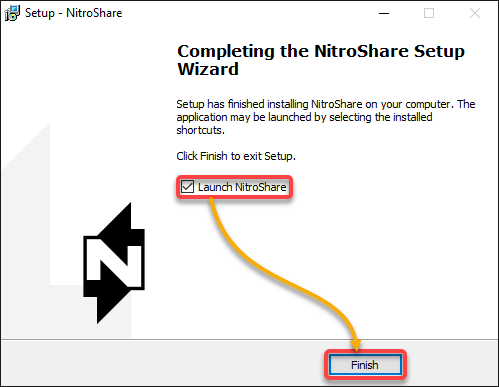
10. Por último, haga clic en Finalizar para cerrar el asistente de configuración y abrir NitroShare.
En este punto, NitroShare debería estar ejecutándose, escuchando a otras computadoras que ejecutan NitroShare en la misma red para conectarse y compartir archivos. ¡No se necesitan configuraciones manuales!
Descarga e instalación de NitroShare en macOS
Descargar NitroShare en macOS es similar a cómo descargaste la herramienta en Windows. Pero instalar NitroShare en macOS es un poco diferente.
1. Inicie su navegador web, navegue hasta el mismo Página de descarga oficial de NitroShare y desplácese hacia abajo hasta la sección Descargar.
2. A continuación, haga clic en el hipervínculo del instalador apropiado para su sistema en macOS para descargar el instalador. El archivo de instalación está en formato DMG, el formato estándar para los instaladores de software de macOS.
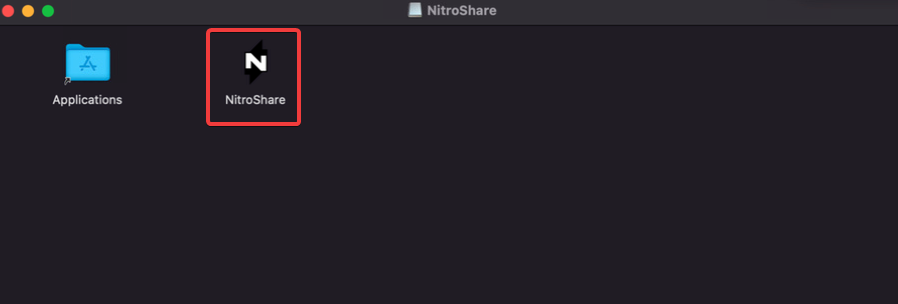
3. Una vez descargado, haga doble clic en el instalador y una nueva ventana mostrará el contenido del DMG. Haga doble clic en el icono de la aplicación NitroShare para iniciar el proceso de instalación.
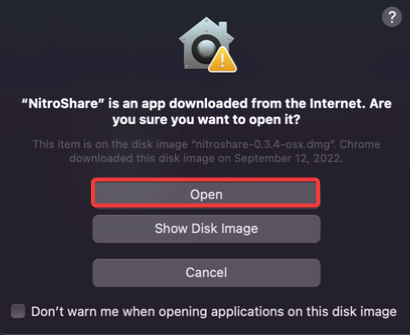
4. Ahora, haga clic en Abrir en la ventana emergente para confirmar la apertura del instalador.
El siguiente mensaje aparece porque la aplicación es de un desarrollador no identificado, no hay nada que temer. Puede ignorar esta advertencia con seguridad ya que descargó el instalador del sitio web oficial de NitroShare.
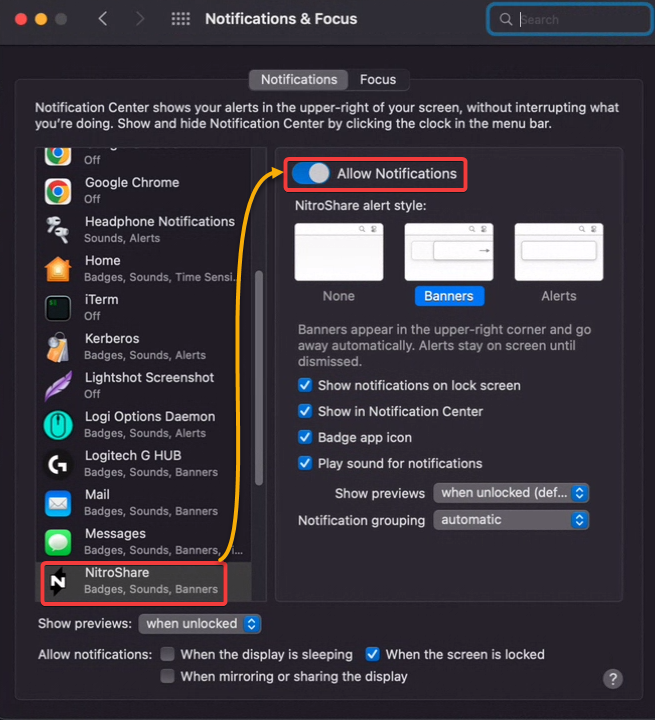
5. Por último, navegue hasta Configuración → Notificaciones y enfoque → NitroShare (panel izquierdo) y habilite el botón de alternancia Permitir notificaciones para habilitar las notificaciones de NitroShare.
Esta configuración es opcional pero puede resultar útil para saber cuándo se han enviado o recibido archivos.
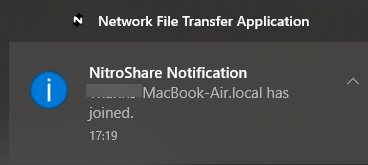
Verá una notificación en su computadora con Windows acerca de que su computadora macOS se une a la red, como se muestra a continuación.
¡Su computadora con Windows detecta automáticamente su macOS una vez que NitroShare se inicia sin tener que realizar ninguna configuración manual!
Envío de archivos y carpetas desde Windows a macOS
Ahora que NitroShare está instalado y ejecutándose en sus computadoras Windows y macOS, es hora de ver NitroShare en acción. En este ejemplo, transferirá un archivo y una carpeta desde su máquina Windows a su macOS. Pero viceversa, se aplica el mismo proceso.
1. Cree un archivo de texto (prueba01.txt) con su editor preferido en su computadora con Windows y agregue contenido al archivo (es decir, Hola desde Windows 10). Este archivo será su archivo de prueba para enviar a su macOS.
Tenga en cuenta que el nombre del archivo, el contenido y el nombre de la carpeta son arbitrarios a lo largo de este tutorial.
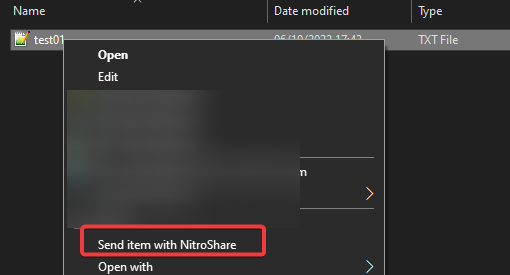
2. A continuación, navegue hasta la carpeta donde guardó el archivo en el Explorador de archivos, haga clic derecho en el archivo y elija Enviar elemento con NitroShare, como se muestra a continuación, para iniciar el envío del archivo.
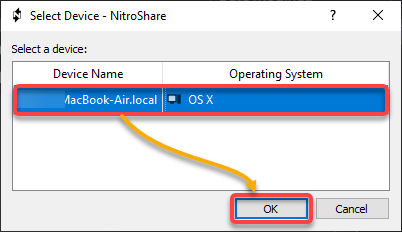
3. Seleccione su dispositivo macOS en la ventana emergente que aparece y haga clic en Aceptar para confirmar el envío del archivo.
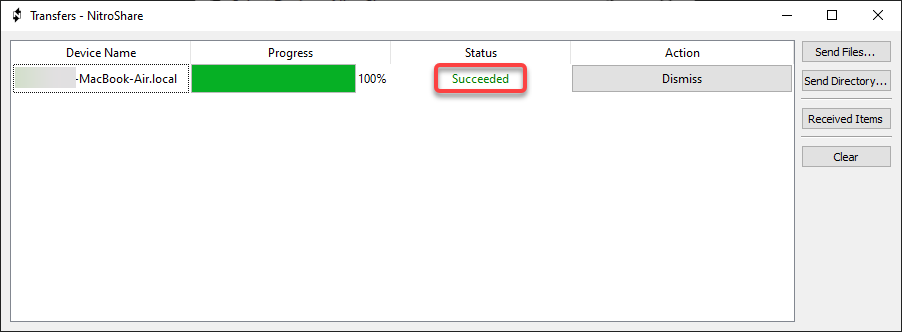
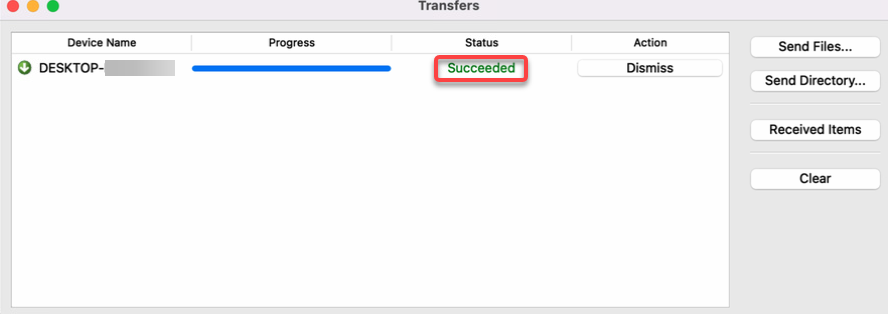
Si tiene éxito, verá un estado verde de éxito tanto en sus computadoras Windows como macOS, como se muestra a continuación.
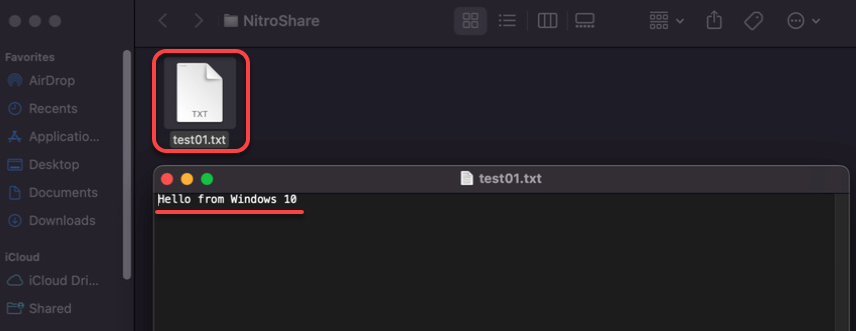
4. Ahora, navegue hasta el directorio NitroShare en su macOS para ver si el archivo existe, luego ábralo para verificar que el contenido sea correcto.
5. Cree una carpeta vacía en su máquina Windows y envíe esa carpeta a su macOS como lo hizo en los pasos dos a tres.
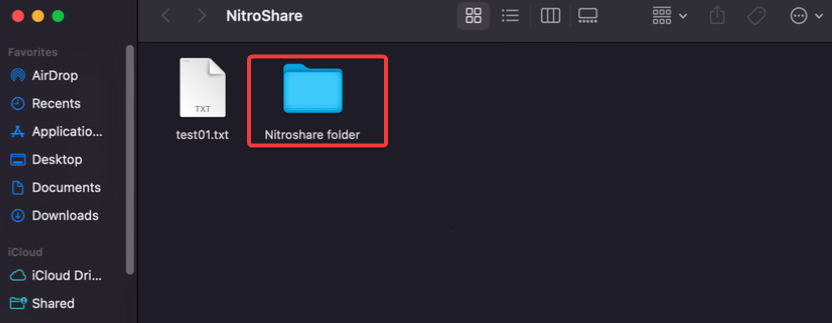
6. Finalmente, navegue hasta la carpeta NitroShare en su máquina macOS y verá la carpeta transferida, como se muestra a continuación.
¡Ahí tienes! Ha transferido con éxito un archivo y una carpeta de Windows a macOS usando NitroShare, como copiar archivos de una ubicación a otra.
Conclusión
Transferir archivos no tiene por qué ser una molestia. Y en este tutorial, aprendió cómo NitroShare le permite transferir rápidamente archivos y carpetas entre computadoras Windows y macOS. ¡Todo esto sin tener que configurar nada manualmente!
NitroShare proporciona una forma sencilla y cómoda de transferir archivos entre ordenadores cercanos. Con este nuevo conocimiento, ¿aprovecharía NitroShare para transferir archivos entre diferentes máquinas?

Leave a comment