
 24th January 2024
Integración de la GUI de OneDrive Linux y sincronización multiplataforma
Colocar accesos directos para OneDriveGUI en el tablero y el escritorio
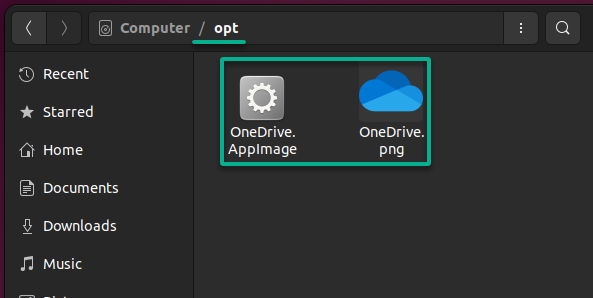
Ha instalado con éxito OneDriveGUI en su sistema Ubuntu. Pero quizás te preguntes: “¿Cómo lo ejecuto?” Si ha estado siguiendo las instrucciones, la aplicación OneDriveGUI debería estar cómodamente ubicada en el /optar directorio, como se indica a continuación.
Pero ¿por qué molestarse en profundizar en /optar directorio cada vez que desee abrir la aplicación OneDriveGUI? En este ejemplo, creará accesos directos para iniciar la aplicación OneDriveGUI desde su tablero y escritorio de manera conveniente.
Para colocar accesos directos para OneDriveGUI, realice lo siguiente:
1. Ejecute el siguiente comando para guardar el logotipo de OneDrive desde un Base64 cadena al directorio de trabajo como OneDrive.png.
La codificación Base64 mitiga la corrupción de archivos, representando los datos binarios como una cadena de texto. Pero si tiene un logotipo de OneDrive guardado en su computadora, puede omitir este paso y usar ese logotipo en su lugar.
Este comando no tiene salida al terminal cuando se ejecuta correctamente, pero este logotipo de OneDrive es lo que configurará como icono predeterminado del acceso directo.
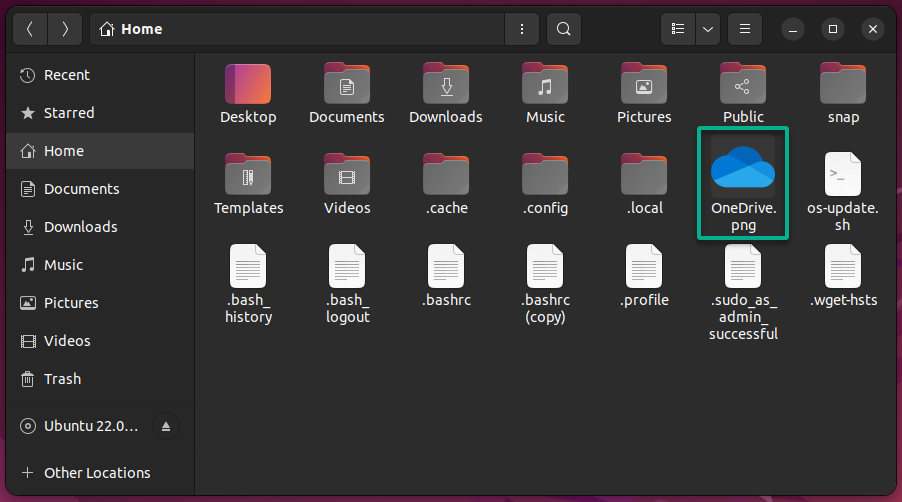
echo -n iVBORw0KGgoAAAANSUhEUgAAAUAAAAFACAMAAAD6TlWYAAAAG1BMVEVHcEwMg9QZmuIAbcUXnecjqesMkeAAedUAZLk63UiTAAAABXRSTlMAPYfIylzCXSAAAAUrSURBVHja7dgLcttIEATR6o8I3v/EayHWGntFS8QMo7Fo5ztCRjWGkgAAAAAAAAAAAAAAAAAAAAAAAAAAAAAAAAAAwP+CvXPzd7ajyVPMPCLuj0S40/EL5qPcF8Kdio/i3Y8IIj6MR8T5ejRcqUfDGRb31whjfKvcGB8zPJiPhEv5SLiUj4STzO8/kHCW3ys418sIz5nfEMxvlTE/Rvin+fElPMrun/AcHxD3HSOcP18KvvJ8eY0nX18+hHP9KPjq54NfhEf6UXCtHwXX+lFwrR8F1/pRcK0fBdf6UfC1v5/5RX2sHwUX2P2P+M/Cc/0o+JIHhIdkth8FX/GA8JCsfAD5DC4dMEe8csAUXD1gjniC7Tz+xUv8tL3a9kC84yX+knls34ngiKfjjS1yxL8z3w6K4Ih/stimRHDEkmwbrtzQTzzdHgntrHxdEsY5n75GCe1y6xvir5vgyNdohFb/8vZaYVTOr2VCK5tf04JRP79mn0Ir++3SdIVecb6tC174fIeIrjcc29B0hVHw+etd0Ao+f63v2Av6tU4YBf1637EV9Gs9Qi/o13qFUdCvd0Er+P3X+o69oF/rFUbB32+9Cxb0a3jHMbhZwQPSZoURkbfP0t30CrE1Lri3+4pbQb+r3nHE7RnpVvABLBOV9dYb2ra1LBh5Oyht6YB73XHcZqQVHHCRKB3fYBMH3Kxg3NbY1AF3ueOI27K0DgPcxdTtrvOJATYoGLfXsQYD3EVMjK9uhNsVxEy+mi+hbw0KjtutLxjbNURMjK/gjG27jjiQr6zgdiUx8aNvXfYY4C6ibnxDFn0B61cYtxrZYIBDjPHVKfgNUydi5KuSHS54yLhVyx4XvIt8e8tbNe8ywMy3XXlC02dXHN+HzOqC17/gke+UEV78Dc58++TkpziuOr4h88QjtguPbzixoF96fEOedcRxkXf3W5nnTDCud7vnj1CDNRhffULXB+swviGz+oi9R74hiycYF3h3D8rSCfYZ35BZOMFO4xuybIJ2gXd3ShZN0Lrcbv0da+ftxjdkxQ17l09ffcLUu2hzu/V3bCNgh/HVj9BHwA7jq0+YktRofPV3bJKiz7tbP0KT1Oh26xOmpE7jq79jSZ3GVz9Ckzrlq0/oUqd3t/6OU4pO46sfodRqfPUJpej07tbfsSk63W79CE1RPL5mCV3eaXz1d+zy0nztRpiyqne3Z8KUlY6v3x1LNePrOsKUCt7dzgmlKLndtncsecH4Go9QsoLxNU4oGflW7lhSFLy7bUeYkqJgfH0TSvKC8bW945Rkbd7ddTkTUFFwu10TuiQ545u54xHQGN/0CE3vyDeVcASMgne36R1rZ4xvdoTSjvFNJkxp5wXvbss7Nmln3O5D+WxABeObSqifjPHN3HHqA/lmRmj6YLy7EwlNA+ObuGNpcMZ3eISuX/HuHk5o+pVxuwcTpn4XjO9YQdPvjPEdSyh9NcEg3zfvseu/jHf3yAhNnxi3+3xC1wPB+J6+Y9MDxrv77AhdDxltnmR6jAE+xyUKrpAkjnie6c+cPN9KiYLrA+QzuNCPggtS3zEKPjVAnuLZfhRc60fBBS5R8CUPCC/Jej9+zUz0o+Cr+/FX3VQ/npK1fjwl879fOOO1fpzxHNM7RjgpTR/4Ek6fLyNcmB8JXzE/7vic+Q3m5CPhbD4ueT4fM5zOR8Mp6Spgnk3rmaqYeXaLZ6pm5p4d2rnpTLbzC7IfBAAAAAAAAAAAAAAAAAAAAAAAAAAAAAAAAAAAnvEPhGrBOme3lBQAAAAASUVORK5CYII= | base64 --decode > OneDrive.pngA continuación, puede ver que existe el logotipo de OneDrive.
2. A continuación, ejecute el siguiente comando para mover (mv) el OneDrive.png archivo al mismo /opt directorio como OneDrive.AppImage.
Este comando no produce resultados, pero colocar ambos archivos en el mismo directorio los mantiene organizados y fácilmente accesibles.
sudo mv OneDrive.png /opt/OneDrive.png3. Verifique que la imagen de la aplicación OneDriveGUI y el logotipo estén en la misma ubicación, como se muestra a continuación.
4. Ahora, crea un archivo llamado /usr/share/aplicaciones/OneDrive.desktop en su editor de texto (es decir, nano o vim).
sudo nano /usr/share/applications/OneDrive.desktop5. Complete la siguiente configuración en el OneDrive.escritorio archivo, guárdelo y cierre el editor.
Esta configuración crea un acceso directo para OneDrive en su tablero, completo con un nombre, ícono y otras propiedades.
[Desktop Entry]
# The character encoding of the desktop entry file
Encoding=UTF-8

# The display name of the application
Name=OneDrive

# A brief description or comment about the application
Comment=OneDrive Client

# The command that is executed when the application is launched
Exec=/opt/OneDrive.AppImage

# The path to the icon file representing the application
Icon=/opt/OneDrive.png

# The type of the desktop entry, in this case, an application
Type=Application

# Specifies whether the application should run in a terminal
Terminal=false

# Categories to which the application belongs (Utility category in this case)
Categories=Utility;
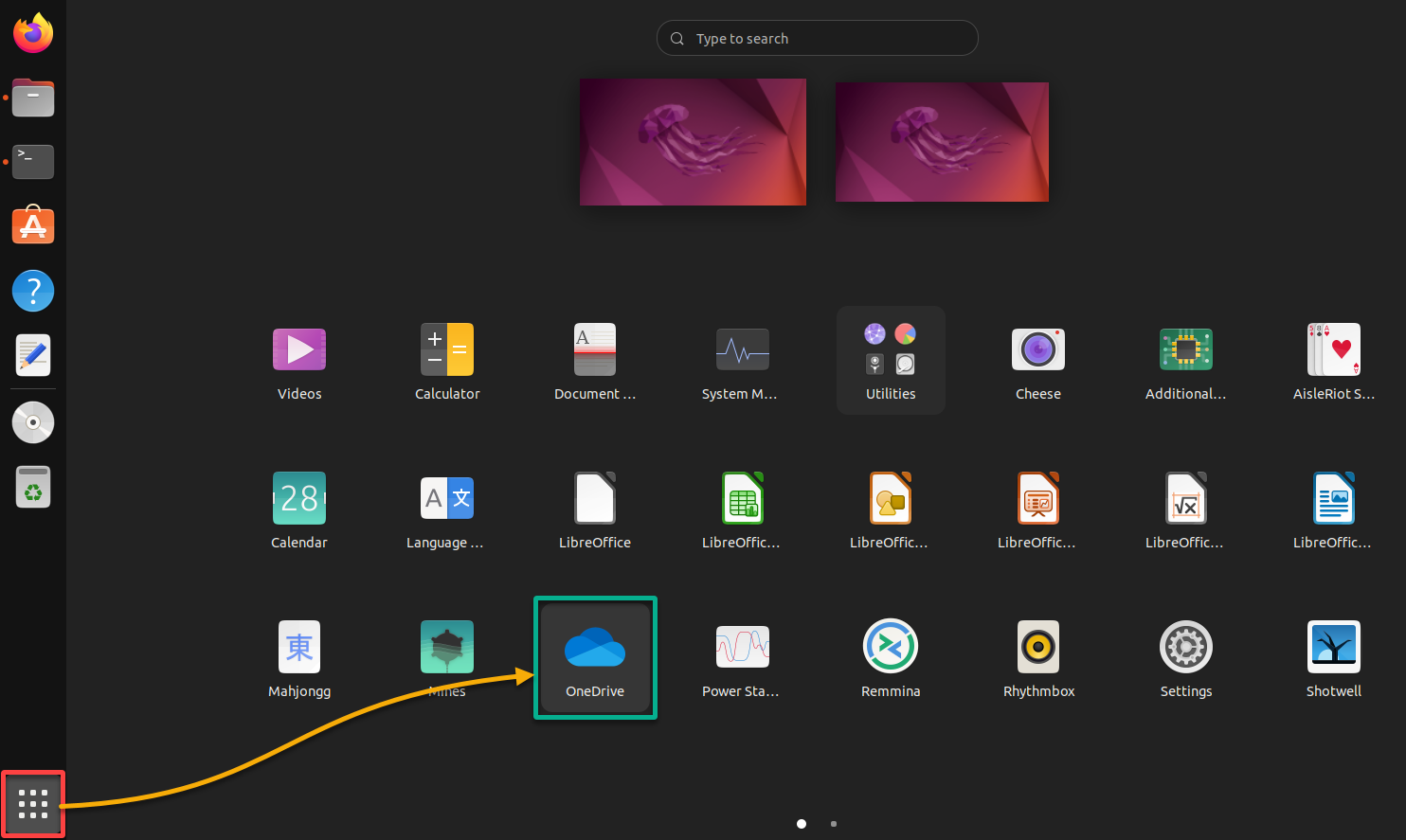
6. Navegue por el tablero y confirme el acceso directo de OneDrive, como se muestra a continuación.
7. A continuación, ejecute cada comando a continuación, que no tiene salida, para crear el mismo acceso directo de OneDrive en su escritorio.
# Copy the OneDrive.desktop file from system applications to user's Desktop
cp -r /usr/share/applications/OneDrive.desktop ~/Desktop/

# Set read, write, and execute permissions for the user on the desktop file
chmod 775 ~/Desktop/OneDrive.desktop

# Make the desktop file executable for the user
chmod +x ~/Desktop/OneDrive.desktop

# Change the ownership of the desktop file to the user
sudo chown $USER:$USER ~/Desktop/OneDrive.desktop

# Set read, write, and execute permissions for the user on the desktop (sudo)
sudo chmod 775 ~/Desktop/OneDrive.desktop

# Make the desktop file executable for the user (sudo)
sudo chmod +x ~/Desktop/OneDrive.desktop
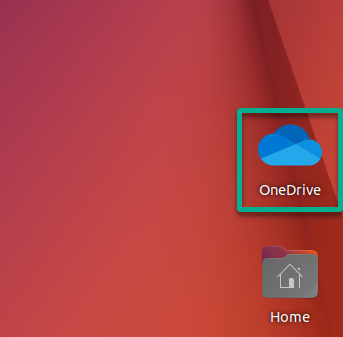
Observe que el nuevo acceso directo aparece en el escritorio (abajo a la derecha) para OneDrive.

8. Finalmente, haga clic derecho en el nuevo acceso directo de OneDrive y seleccione Permitir lanzamiento desde el menú contextual, habilitando la ejecución de OneDrive.
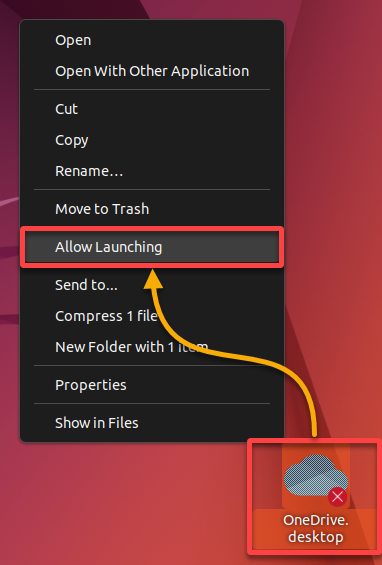
Si tiene éxito, el acceso directo se habilita, como se muestra a continuación.

Leave a comment