
 8th September 2023
La combinación perfecta de hogar inteligente DIY
¿Está buscando transformar su hogar en un oasis inteligente sin gastar mucho dinero? ¡Pues la fortuna te favorece! Con HOOBS y Raspberry Pi, puede crear fácilmente una casa inteligente de bricolaje rentable.
Este tutorial lo guiará a través de la instalación de HOOBS en su dispositivo Raspberry Pi y lo configurará todo en un santiamén.
¡Continúa leyendo y convierte tu hogar en un paraíso inteligente!
Requisitos previos
Antes de sumergirse en el apasionante mundo de la combinación perfecta de hogar inteligente de bricolaje, asegúrese de tener lo siguiente en su lugar:
- Un dispositivo Raspberry Pi 2 o posterior con sistema operativo Raspberry Pi: este tutorial utiliza Raspberry Pi 4 con Raspberry PI Bullseye Desktop de 64 bits.
- Acceso SSH a su dispositivo Raspberry Pi o una conexión física al dispositivo Pi (monitor, teclado y mouse).
- Un sistema Linux y Windows para acceder a la interfaz de usuario de HOOBS: este tutorial utiliza Ubuntu 20.04 y Windows 11.
Preparando el sistema para instalar HOOBS
HOOBS es una plataforma diseñada para mejorar la compatibilidad y la conectividad entre los accesorios de su hogar inteligente y varios ecosistemas populares. Estos ecosistemas incluyen Apple HomeKit, Google Home y Amazon Alexa.
Pero antes de aprovechar HOOBS, debes preparar tu sistema para la instalación. Hacerlo prepara el escenario para un proceso de instalación sin complicaciones. Será menos probable que se encuentre con obstáculos inesperados o fallos técnicos en el camino.
Para preparar su sistema para instalar HOOBS, siga estos pasos:
1. Ejecute lo siguiente wget comando en su terminal para descargar y ejecutar HOOBS bash script de shell. Este script agrega automáticamente el repositorio de HOOBS y la clave GPG, preparando el sistema para instalar HOOBS.
sudo wget -qO- https:/dl.hoobs.org/stable | sudo bash -2. A continuación, ejecute lo siguiente apt update comando para recoger el repositorio HOOBS y asegurarse de que la lista de paquetes de su Raspberry Pi esté actualizada.
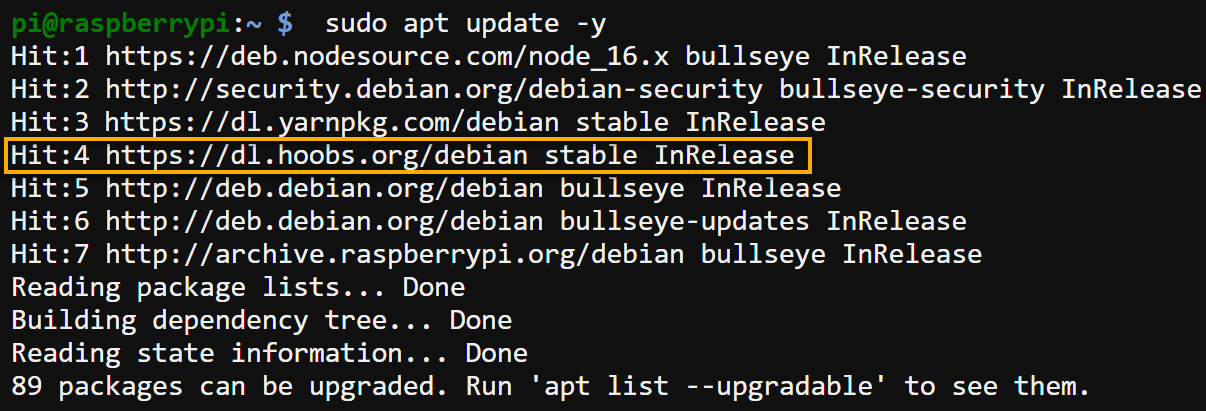
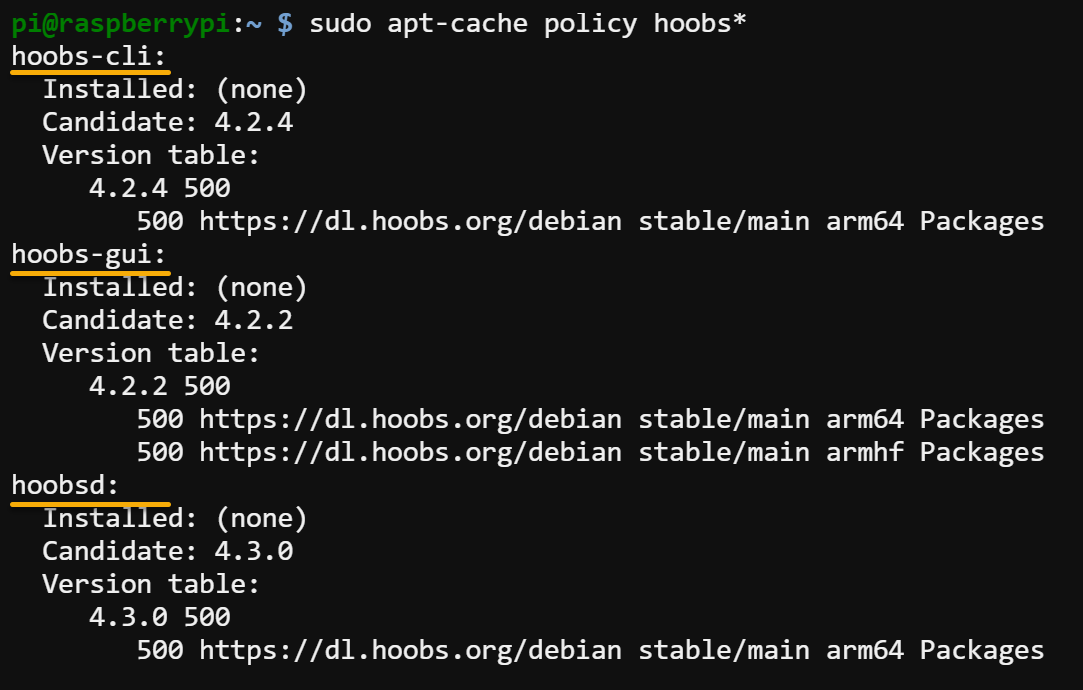
3. Una vez actualizado, ejecute lo siguiente apt-cache comando para comprobar el hoobs Versiones de paquetes y sus repositorios disponibles para su instalación.
sudo apt-cache policy hoobs*Verá tres paquetes diferentes relacionados con HOOBS, como se muestra a continuación:
- hoobs-cli – Proporciona herramientas de línea de comandos para gestionar HOOBS.
- hoobs-gui – Proporciona una interfaz gráfica para gestionar HOOBS.
- hoobsd – El demonio central que impulsa la funcionalidad HOOBS.
Instalación de HOOBS en un dispositivo Raspberry Pi
Con su sistema preparado y listo, ¡está un paso más cerca de convertir su Raspberry Pi en un potente centro para todo lo relacionado con el hogar inteligente! Pero al igual que otras herramientas, primero debes instalar HOOBS en tu dispositivo Raspberry Pi, y la forma más rápida es a través del administrador de paquetes APT.
Para instalar HOOBS en su dispositivo Raspberry Pi:
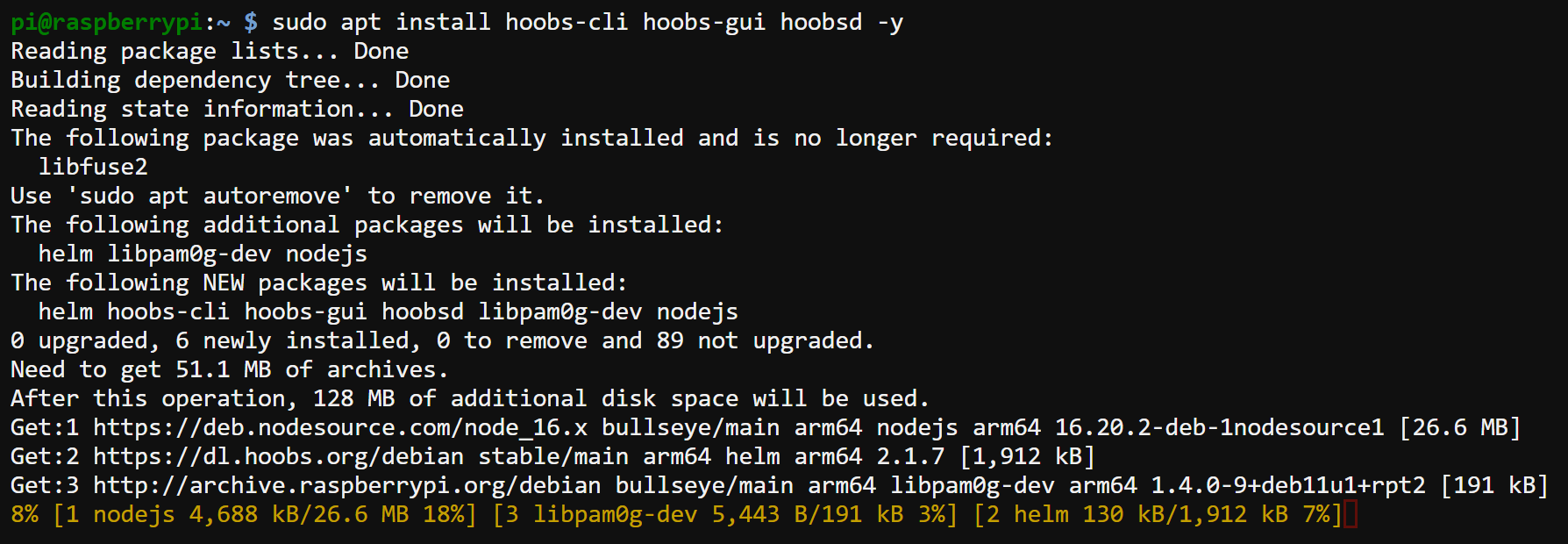
Ejecute lo siguiente apt install comando para instalar los tres paquetes relacionados con HOOBS (hoobs-cli, hoobs-guiy hoobsd) a su dispositivo Raspberry Pi.
sudo apt install hoobs-cli hoobs-gui hoobsd -yEspere a que se complete la instalación, lo que puede llevar algún tiempo.
Ahora, ejecute el siguiente comando para configurar HOOBS (hbs) como un servicio en segundo plano. Hacerlo le permitirá acceder a HOOB a través de un navegador web o la aplicación de escritorio HOOBS.
Proporcione un número de puerto cuando se le solicite, como se muestra a continuación, y presione Entrar.
La elección de este tutorial es el puerto. 80que le dice a HOOBS que escuche y responda a las solicitudes de red entrantes en el puerto 80.
💡 Pueden surgir conflictos si ya se está ejecutando otro servicio en el puerto 80. En ese caso, debe elegir otro puerto, como 8080 u 8000.

Acceder al panel de HOOBS a través de un navegador web
Después de instalar HOOBS con éxito en tu Raspberry Pi, es hora de explorar sus posibilidades. Uno de los aspectos más interesantes es acceder al panel de HOOBS, que le permite controlar como nunca antes la configuración de su hogar inteligente a través de un navegador web.
Para acceder al panel de HOOBS, siga estos pasos:
1. Ejecute lo siguiente hostname comando para encontrar la dirección IP local de su dispositivo Raspberry Pi.
Copie la dirección IPv4 que se muestra en el resultado, ya que la necesitará para acceder al panel de HOOBS.

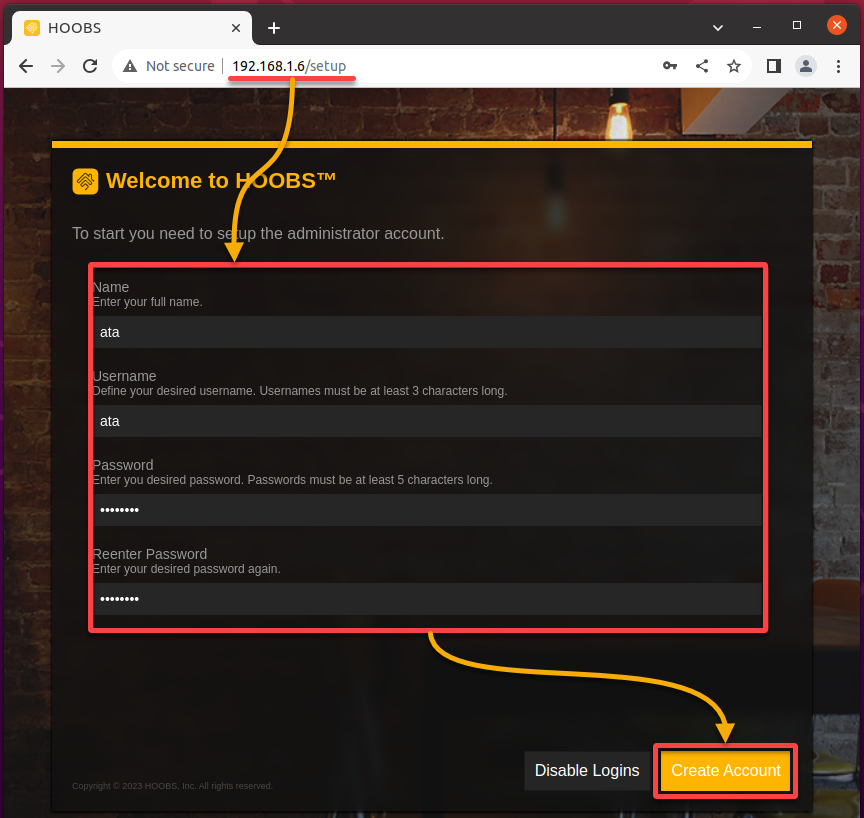
2. A continuación, abra su navegador web y navegue hasta la dirección IP que anotó en el paso uno, seguida de /configuración (es decir, 192.xxx/configuración). Si tiene éxito, su navegador redirige a la página de registro de HOOBS, como se muestra a continuación.
💡 Este tutorial utiliza Google Chrome, pero cualquier navegador moderno debería funcionar bien.
Complete toda la información requerida y haga clic Crear una cuenta para configurar una cuenta de administrador para acceder a su panel de HOOBS.
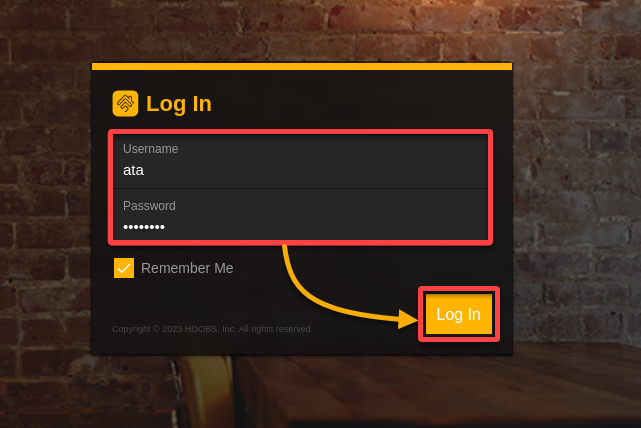
3. Ahora, navegue hasta su dirección IP, seguido de /acceso (es decir, 192.xxx/iniciar sesión ), redirigiendo su navegador a la página de inicio de sesión de HOOBS.
Proporcione las credenciales de administrador que configuró previamente en el paso dos y haga clic en el Acceso para acceder a su panel de HOOBS.
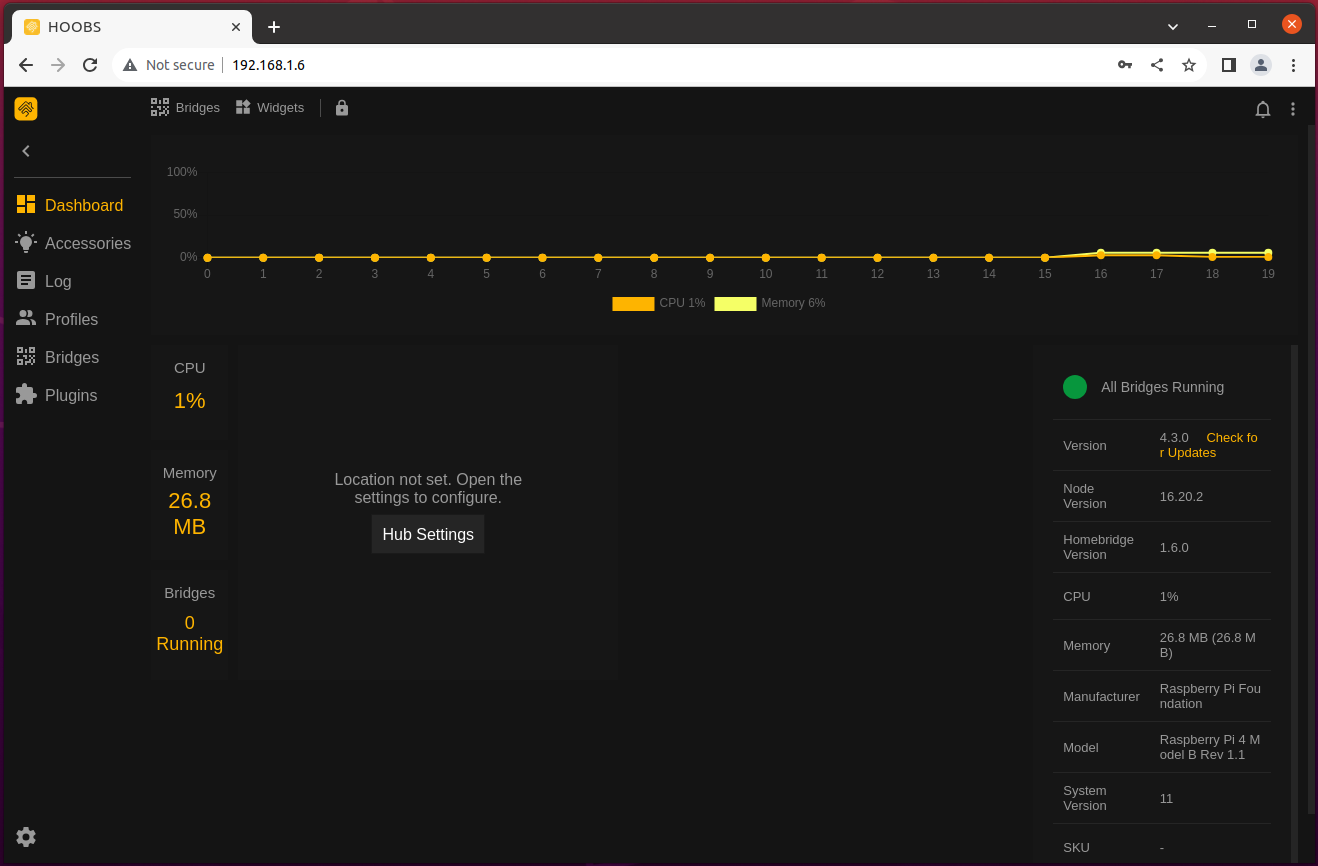
Una vez que haya iniciado sesión, verá su panel de HOOBS, como se ilustra a continuación, ¡y estará listo para comenzar a usar HOOBS!
En el mundo de la tecnología del hogar inteligente, diferentes fabricantes suelen crear dispositivos compatibles con ecosistemas específicos. Este factor puede provocar que dispositivos de diversos ecosistemas no funcionen juntos a la perfección.
HOOBS tiene como objetivo resolver este problema uniendo estos ecosistemas y sus respectivos accesorios a través del panel de HOOBS. Este panel es una interfaz de usuario intuitiva diseñada para ayudarle a configurar y administrar todos sus dispositivos de iot en un lugar.
Acceder al panel de HOOBS a través de la aplicación de escritorio HOOBS
Acceder a su panel de HOOBS en un navegador web funciona muy bien y todo. Pero si se inclina por una interfaz de aplicación especializada, la aplicación de escritorio HOOBS es la solución que está buscando.
La aplicación de escritorio HOOBS está diseñada explícitamente para administrar su instancia HOOBS para optimizar el rendimiento y la compatibilidad: una experiencia más fluida que un navegador web.
Para acceder a su panel de HOOBS a través de la aplicación de escritorio HOOBS:
1. En su navegador web, navegue hasta pagina oficial de descarga y descargue el archivo ejecutable de la aplicación de escritorio HOOBS.
2. Una vez descargado, abra la aplicación HOOBS Desktop.
3. Haga clic Avance en la ventana principal de la aplicación de escritorio HOOBS para comenzar a configurar su dirección IP de HOOBS.

4. Ahora, configure las siguientes configuraciones avanzadas:
- Dirección IP del dispositivo – Proporcione su dirección IP local.
- Puerto del dispositivo – Proporcione el puerto (es decir, 80) que configuró al instalar HOOBS en su dispositivo Raspberry Pi.
Una vez configurado, haga clic en Conectar para conectarse a su panel de HOOBS.

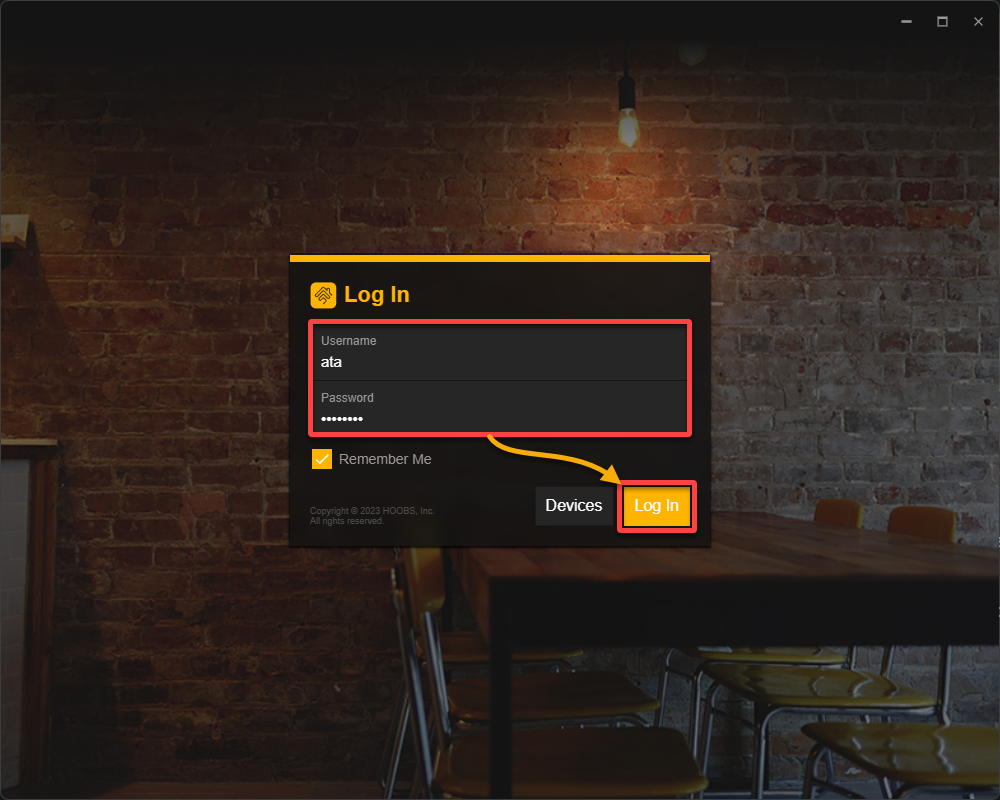
5. Cuando se le solicite, inicie sesión con sus credenciales de administrador y haga clic en Iniciar sesión para acceder a su panel de HOOBS.
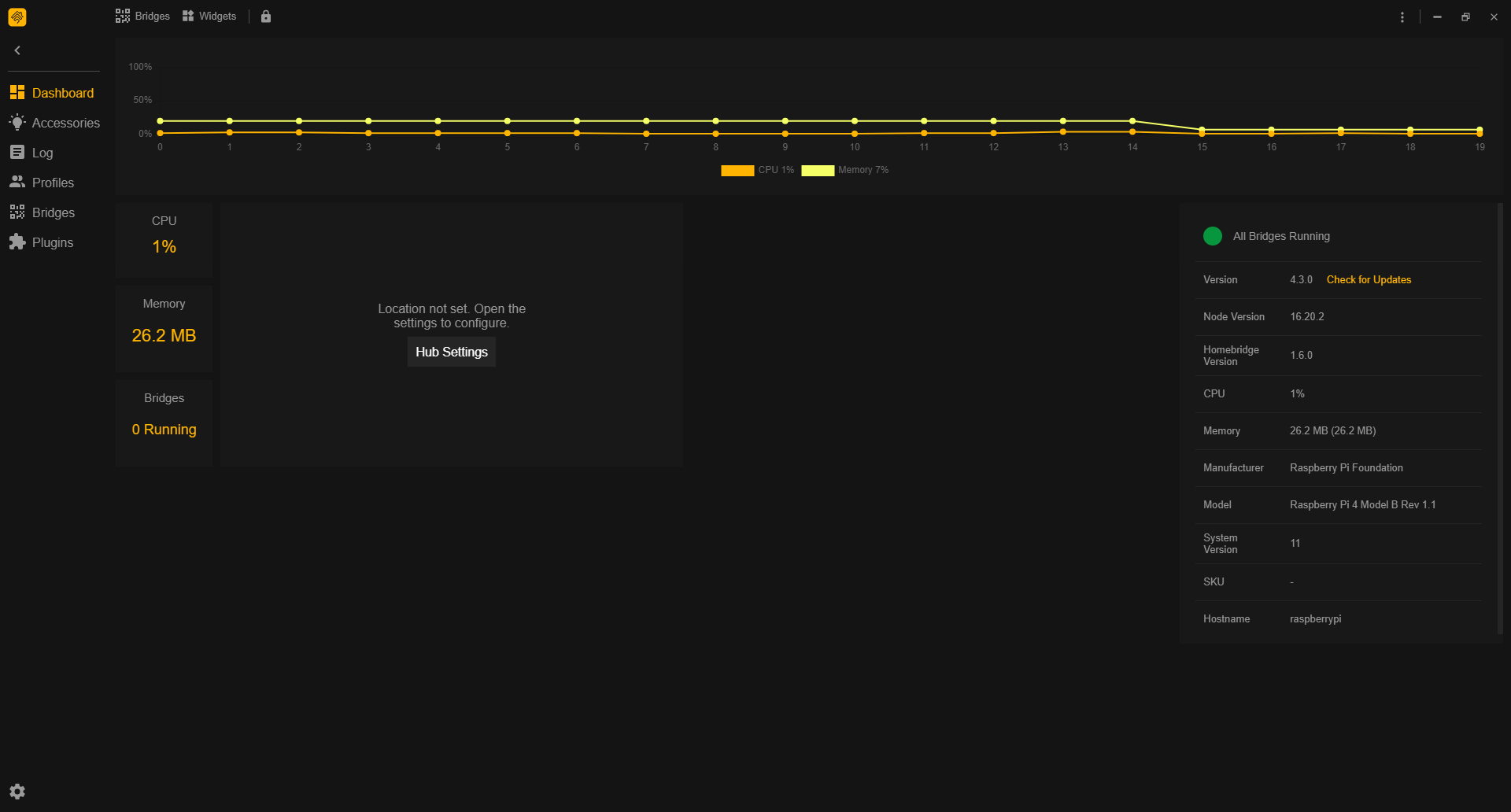
Una vez que haya iniciado sesión, será recibido por el panel de control, como se muestra a continuación.
¡Felicidades! Ahora puede administrar y configurar rápidamente todos sus dispositivos domóticos a través de la aplicación de escritorio HOOBS.
Conclusión
A lo largo de este tutorial, has abierto la puerta a un hogar más inteligente sin forzar tu presupuesto con HOOBS, una solución de automatización del hogar accesible y fácil de usar para todos.
Ha configurado HOOBS en su Raspberry Pi, lo que abarca tareas como incorporar repositorios de software, instalar la aplicación HOOBS y acceder sin problemas al panel de HOOBS.
Aprovecha esta oportunidad para dar rienda suelta a tu creatividad y personalizar tus reglas y escenas de automatización, sumergiéndote en un entorno hogareño genuinamente inteligente.
Ahora, ¿por qué no explorar los HOOBS? mercado de complementos ¿hoy? ¡Vea qué características increíbles puede agregar a su nuevo sistema de automatización del hogar!

Leave a comment