
 8 de noviembre de 2023
Maximice su experiencia virtual en macOS con VMware Fusion
En el mundo moderno, todo el mundo busca métodos para mejorar su productividad. Si formas parte de este grupo, un software de virtualización como VMware Fusion podría ser tu solución.
Esto le permite operar múltiples sistemas operativos en una sola computadora Mac. Esta capacidad es invaluable cuando necesita diversas herramientas de software para proyectos variados. En este artículo, profundizaremos en el proceso de configuración e inicio de una máquina virtual Windows en su Mac.
¿Estás emocionado de integrarte en tu flujo de trabajo? Continúe leyendo para aprovechar el poder de la virtualización.
Requisitos previos
Este tutorial ofrece un enfoque práctico. Para garantizar una experiencia fluida, asegúrese de poseer lo siguiente:
- Una computadora macOS (2011 o posterior) equipada con:
| Un mínimo de 4 GB de RAM |
| Al menos 50 GB de espacio libre en disco. |
| Una CPU Intel. Es fundamental tener en cuenta que, en el momento de redactar esta guía, no es compatible con los chips M1 de Apple. Intentar instalar el sistema operativo Windows en una Mac M1 podría provocar un error de pantalla negra. |
- una ventana Imagen ISO. Para esta guía, utilizamos Windows 10 21H2 Pro, pero otras ediciones son compatibles.
Cómo descargar e instalar VMware Fusion
Una característica destacada es su compatibilidad con macOS. Esta función le permite ejecutar sus preciadas aplicaciones de Mac en una PC con Windows y viceversa.
Está disponible en dos ediciones: la jugadora y la profesional. Si bien la versión pro cuenta con funcionalidades adicionales, la variante de reproductor es suficiente para la mayoría de los usuarios.
El precios Las dos versiones pueden parecer costosas, pero tienes la opción de aprovechar una prueba gratuita de 30 días para evaluar si ofrece una buena relación calidad-precio.
Para descargar, siga los pasos que se describen a continuación:
1. Inicie su navegador web preferido y navegue hasta el sitio web oficial. pagina de descarga.
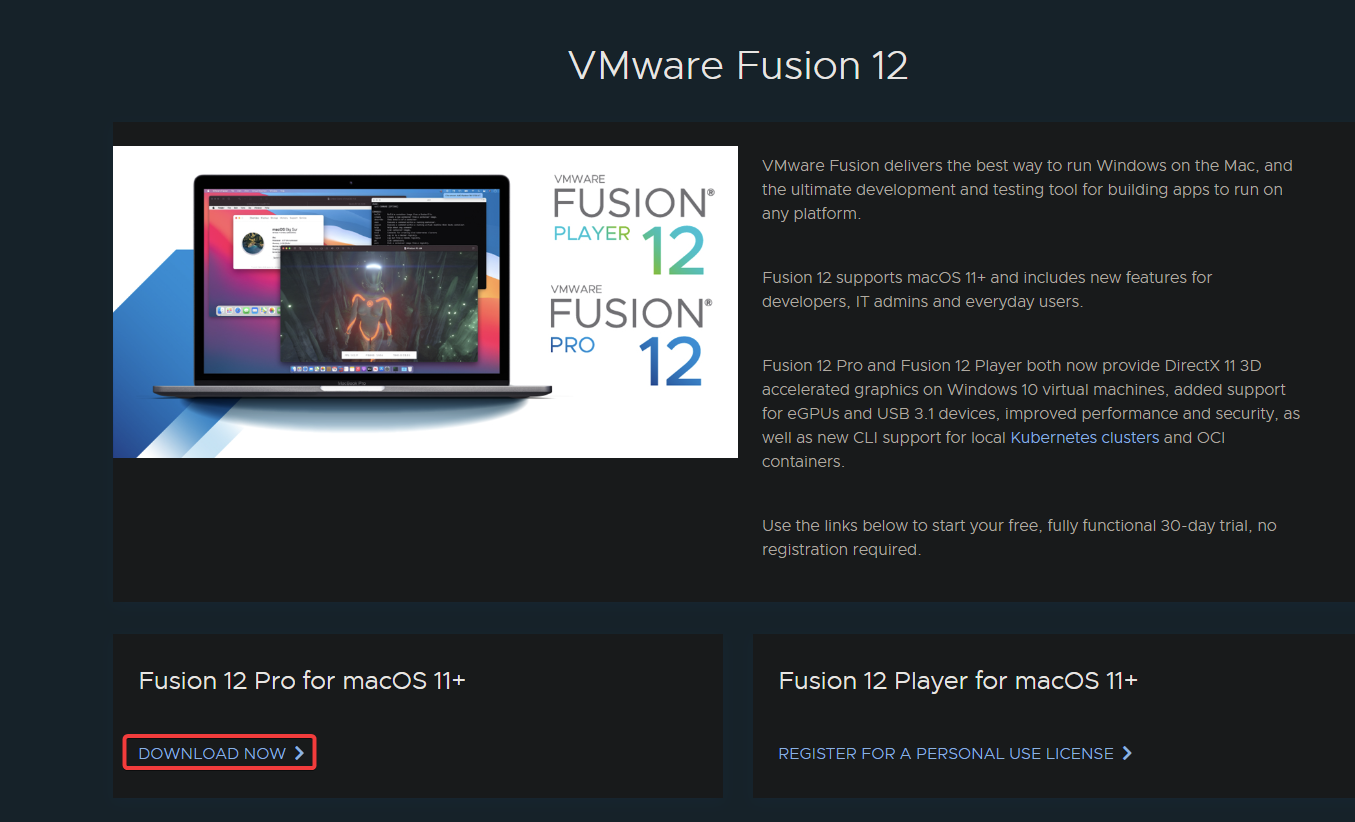
2. Decide la versión que mejor se adapta a tus necesidades. Para los fines de este tutorial, seleccione la opción DESCARGAR AHORA en Fusion 12 Pro para macOS 11+ (la última versión al momento de escribir este artículo).
3. Guarde el archivo de imagen del disco (.dmg) en el directorio de Descargas de su computadora. Dado que el tamaño del archivo es de aproximadamente 800 MB, la duración de la descarga puede variar según su conectividad a Internet.
4. Verificación de la descarga del archivo
Una vez que se complete la descarga, ejecute el comando ls en su terminal para enumerar el contenido de su Descargas carpeta para asegurarse de que el archivo existe.
Deberías notar un archivo con un nombre similar al que se muestra a continuación.

Montaje de la imagen del disco
5. Haga doble clic en .dmg archivo que descargaste para montar la imagen del disco.
6. Para comenzar el proceso de instalación, simplemente haga doble clic en su icono.
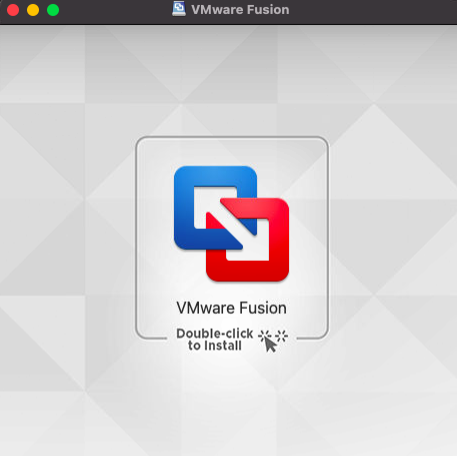
Abrir la aplicación VMware Fusion
7. Cuando aparezca el mensaje de confirmación que le preguntará si está seguro de querer abrir VMware Fusion, haga clic en Abrir.
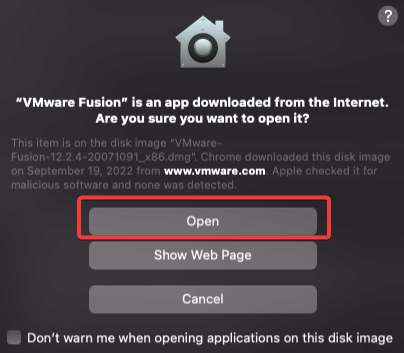
Iniciando la instalación de VMware Fusion
8. macOS le solicitará la contraseña de su cuenta de usuario. Proporciónelo y haga clic en Aceptar. Esta autenticación es necesaria ya que está instalando VMware Fusion, una aplicación que modificará la configuración de su sistema.
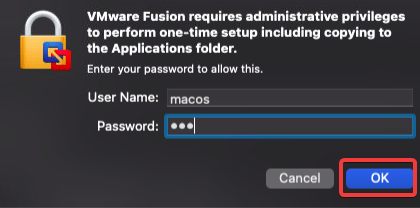
Comprender la interfaz principal de VMware Fusion
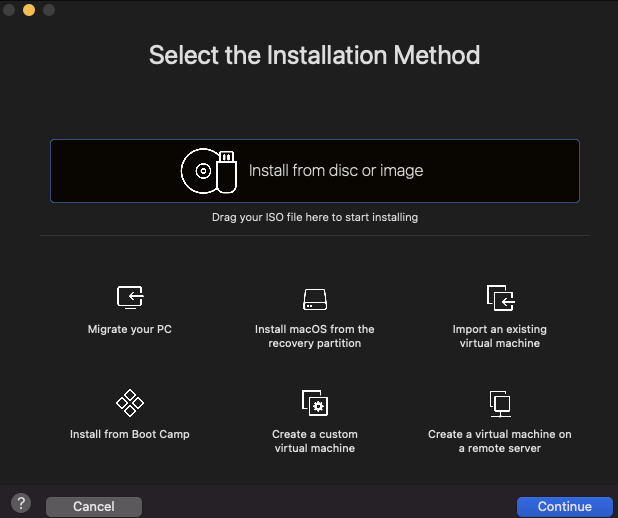
9. Una vez que finalice la instalación, verá la ventana principal de VMware Fusion. Estas son las acciones más utilizadas y sus respectivas funciones:
| Acción | Función |
| Instalar desde disco o imagen | Instale un sistema operativo desde un CD/DVD o una imagen ISO. |
| Importar una máquina virtual existente | Importe una VM creada con otro software como Parallels Desktop, VMware Workstation o VirtualBox. |
| Cree una máquina virtual personalizada: | Comienza desde cero, especialmente si estás instalando un sistema operativo que no se menciona en las opciones anteriores. |
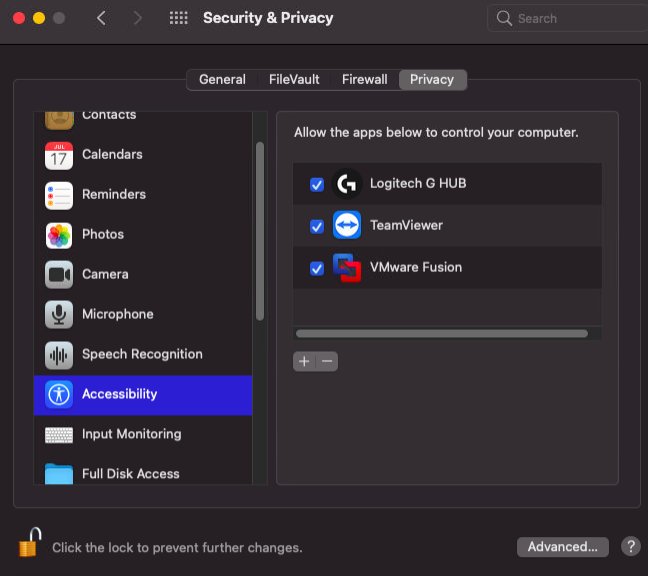
Configuración de los ajustes de macOS para VMware Fusion
10. Por último, navegue hasta Configuración → Accesibilidad → Privacidad y marque la casilla junto a VMware Fusion. Este paso es crucial, ya que permite que VMware Fusion tenga control sobre su Mac y permite operaciones fluidas de VM.
Construyendo una nueva VM usando VMware Fusion e instalando Windows
Con VMware Fusion instalado en su macOS, está preparado para iniciar su primera máquina virtual (VM). Si ha trabajado anteriormente con plataformas como VirtualBox o EC2 de Amazon, el proceso con VMware Fusion le parecerá intuitivo.
Arranque dual es ventajoso para operar múltiples sistemas. Sin embargo, lleva ciertos riesgos. VMware Fusion ofrece un método perfecto para experimentar Windows sin el compromiso del arranque dual.
Para fabricar una VM en su macOS:
1. Comience arrastrando y soltando su imagen ISO de Windows en la ventana principal. Esta acción iniciará el asistente de Nueva Máquina Virtual.
Recuerde, VMware Fusion exige la técnica de arrastrar y soltar para imágenes ISO de Windows. Los archivos .exe no son válidos aquí porque no son imágenes de arranque. Aunque un archivo .exe puede interactuar con una máquina virtual existente, discutir ese proceso sería diferente del objetivo de este tutorial.
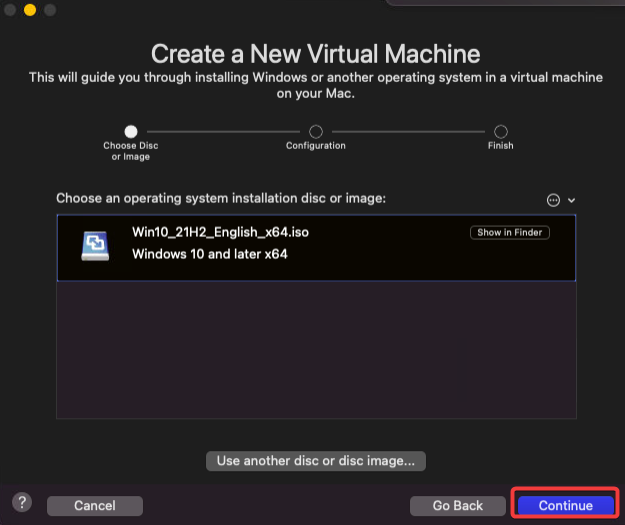
2. Una vez que observe la imagen ISO que introdujo en la sección Elegir disco o imagen, continúe haciendo clic en Continuar.
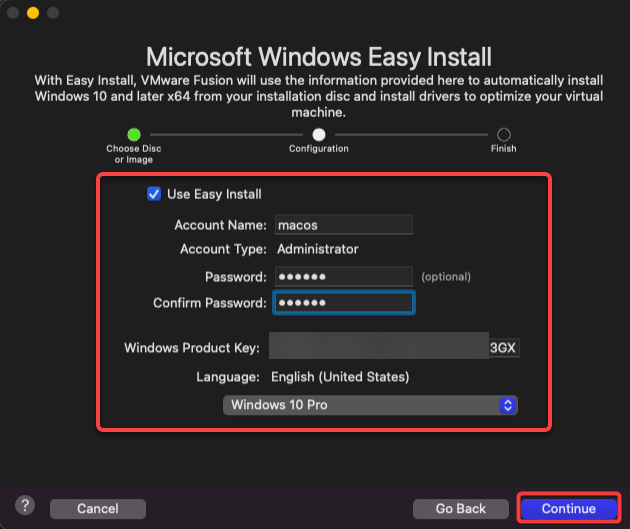
3. A continuación, configure el Instalación fácil parámetros para la máquina virtual nueva en VMware Fusion:
- Utilice Instalación fácil – Habilite esta casilla de verificación para automatizar el proceso de instalación de VM. Se emplearán las configuraciones predeterminadas, perfectas para este tutorial.
- Nombre de la cuenta – Establezca un nombre de cuenta de usuario o siga el valor predeterminado sugerido, que se formará durante la instalación de Windows dentro de VMware Fusion.
- Contraseña y confirmar Contraseña – Cree y verifique una contraseña para esta nueva cuenta.
- Clave de producto de Windows – Introducir una clave de producto válida para Windows.
- En el menú desplegable, elija la versión adecuada de Windows, idealmente, Windows 10 Pro para esta guía.
- Conserve todas las demás configuraciones predeterminadas y haga clic en Continuar.
Elegir niveles de integración para su máquina virtual Windows
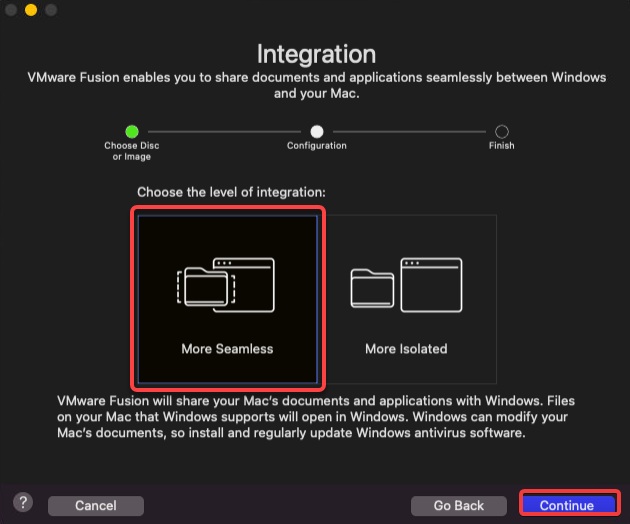
4. Ofrece varios niveles de integración para su máquina virtual Windows. Esto es lo que hace cada uno:
| Nivel de integración | Función |
| Más sin costuras | Con esta opción, compartirá automáticamente archivos y carpetas entre su máquina virtual Windows y macOS. Se podrá acceder a ellos a través de la aplicación Finder en macOS. Si bien ofrece comodidad, existe una contrapartida: una máquina virtual Windows comprometida podría poner en riesgo su macOS. |
| Más aislado | Esto mantiene su máquina virtual Windows y macOS separados. No se comparten archivos, lo que aumenta la seguridad a costa de cierta comodidad. |
Para los fines de este tutorial, seleccionemos la opción Más fluida y procedamos haciendo clic en Continuar.
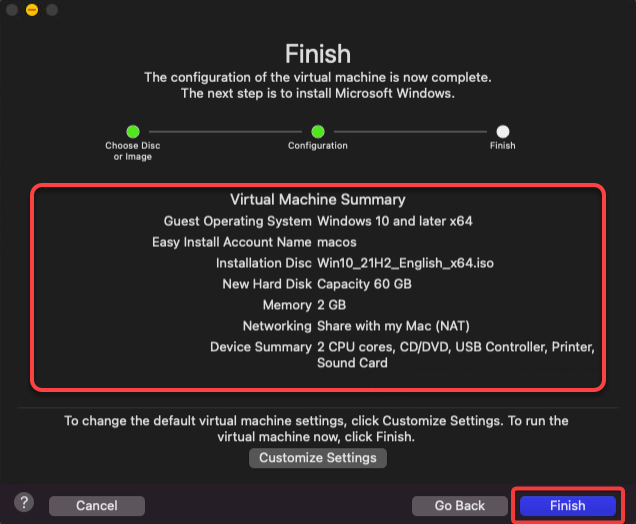
5. Una vez que haya decidido su configuración, revísela por última vez y luego presione Finalizar. Esto iniciará la creación de su máquina virtual Windows y dará inicio al proceso de instalación.
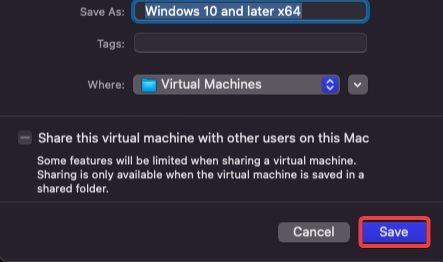
6. Cuando se le solicite, guarde su VM. Después de esto, la instalación de Windows comenzará en su VM recién creada.
7. Simplemente siga las instrucciones que se muestran para concluir el instalación de windows en su máquina virtual. Al finalizar, aparecerá la interfaz de inicio de sesión de Windows (como se ve en el paso ocho).
8. Ingrese las credenciales de usuario que determinó en el paso tres para acceder a su máquina virtual Windows.
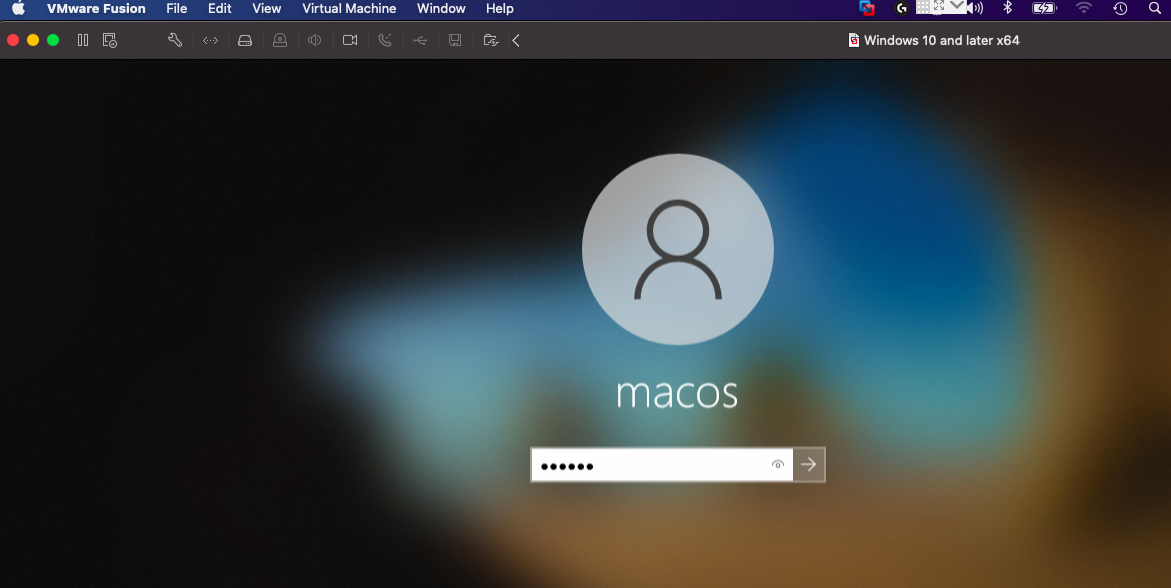
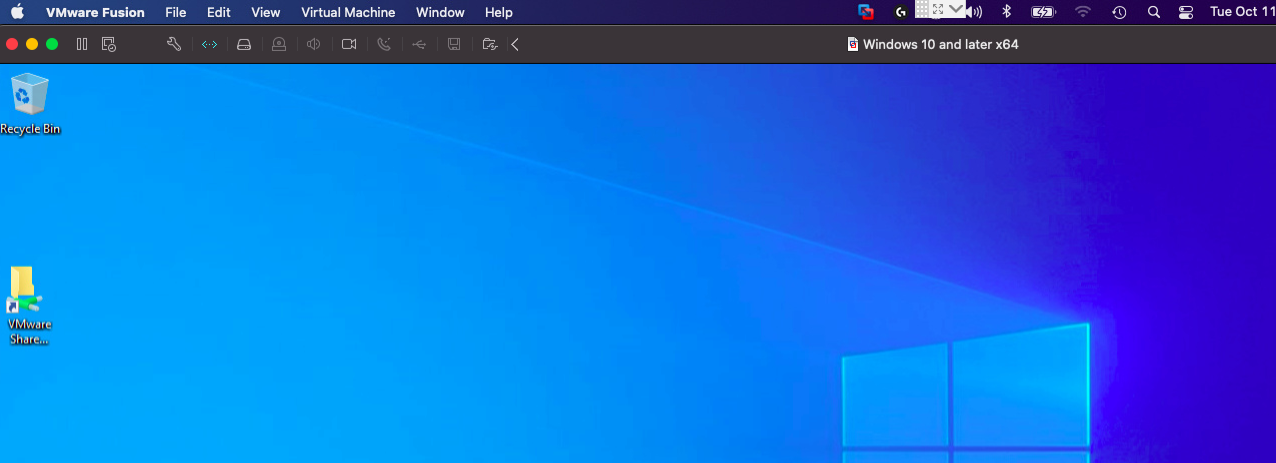
Tras iniciar sesión correctamente, se mostrará el escritorio de Windows en su máquina virtual, como se muestra a continuación.
Redondeando las capacidades de virtualización
Surge como un aliado formidable para alojar máquinas virtuales en una Mac. Es fácil de usar y está repleto de funciones. A través de este tutorial, has comprendido cómo configurar una máquina virtual y luego instalar un sistema operativo Windows en tu Mac.
¿Por qué no profundizar más? Explore diferentes sistemas operativos o incluso introduzca aplicaciones adicionales en su máquina virtual Windows en VMware Fusion y utilícelas al mismo tiempo que las aplicaciones de Mac.

Leave a comment