
 3rd August 2023
Mouse Without Borders: su forma de aumentar la productividad
¿Cansado de hacer malabarismos entre varias computadoras en su hogar u oficina? ¡Saluda al innovador Ratón sin bordes de Microsoft!
En este tutorial, aprenderá a configurar esta ingeniosa solución que le permite controlar sin esfuerzo numerosas PC a través de un único conjunto de periféricos (ratón y teclado).
¡Siga leyendo y aumente su productividad como nunca antes!
requisitos previos
Asegúrese de tener dos PC en la misma red que ejecutan Windows 7 o posterior, lo siguiente en su lugar para seguir. Este tutorial utiliza dos PC con Windows 10 y Windows 11.
Instalación de Mouse sin fronteras en Windows
Desarrollado por Microsoft, Mouse Without Borders es una aplicación de software que le permite cambiar sin problemas entre hasta cuatro computadoras: flexibilidad en su máxima expresión.
Puede disfrutar de esta capacidad que elimina la necesidad de dispositivos de entrada separados para cada sistema. ¿Cómo? Debe instalar Mouse Without Borders en todos los dispositivos que desee controlar.
Para instalar Mouse Without Borders, siga estos pasos en cada uno de sus dispositivos:
1. Abra su navegador web favorito, vaya a la pagina oficial de descargay haga clic en Descargar para descargar el archivo de instalación de Mouse Without Borders.
2. Una vez descargado, abra el RatónSinBordeConfiguración como se muestra a continuación, para comenzar la instalación.
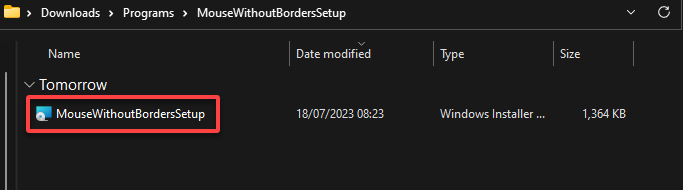
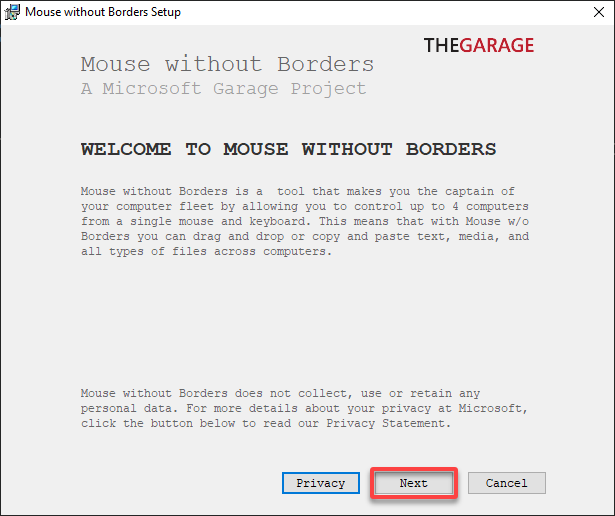
3. A continuación, haga clic en Próximo en la ventana de configuración para continuar con la instalación.
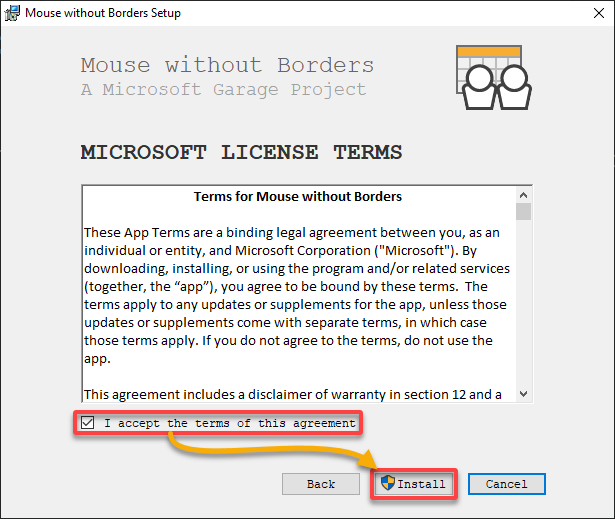
4. Ahora, marque la casilla en la parte inferior para aceptar los términos de la licencia y haga clic en Instalar para comenzar la instalación.
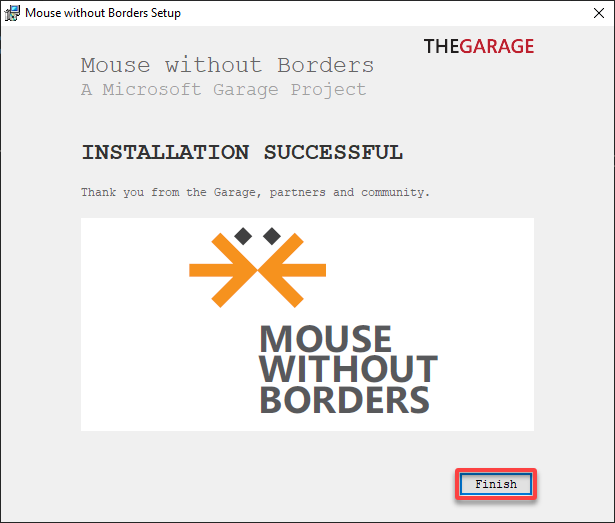
5. Por último, haga clic en Finalizar para completar la instalación y cerrar el asistente de configuración.
En este punto, debería tener una instalación funcional de Mouse Without Borders en ambas computadoras.
Vincular varios dispositivos en Mouse Without Borders
Con Mouse Without Borders instalado, está casi listo para vincular varios dispositivos. Pero primero, debe configurar su instalación de Ratón sin Fronteras.
Para vincular varios dispositivos en Mouse sin bordes:
1. En la primera computadora, abra Ratón sin bordes (si aún no está abierto) y haga clic en NO ya que aún no ha configurado Ratón sin bordes en su segunda computadora.

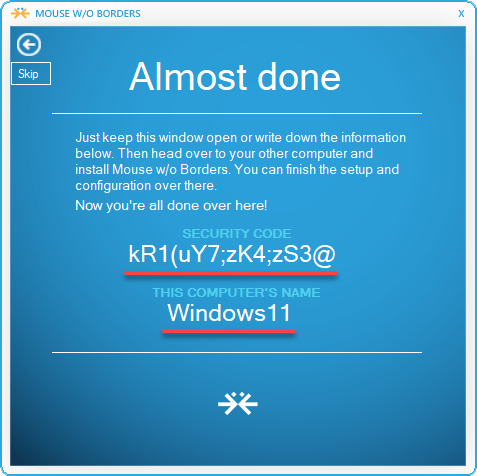
2. A continuación, anota el CÓDIGO DE SEGURIDAD y NOMBRE DE LA COMPUTADORA, ya que los necesitará para conectarse a esta computadora más tarde.
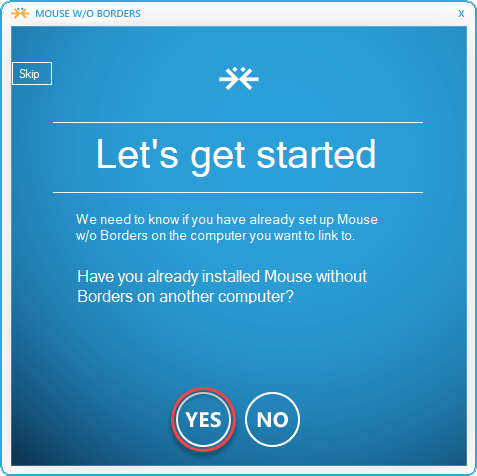
3. Cambie a la segunda computadora, abra la ventana Mouse Without Borders y esta vez haga clic en Sí.
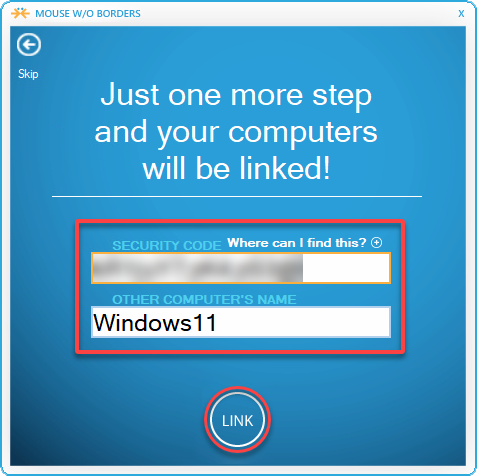
4. Ahora, proporcione el CÓDIGO DE SEGURIDAD y el NOMBRE DE LA COMPUTADORA que anotó en el paso dos, y haga clic en ENLACE para vincular sus dispositivos.
Tenga en cuenta que ambos campos distinguen entre mayúsculas y minúsculas, así que no coloque caracteres adicionales ni espacios finales.
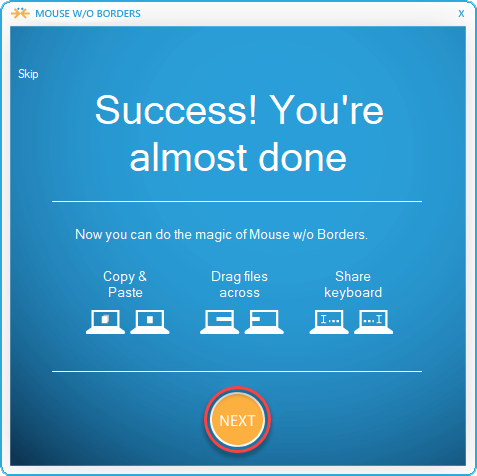
5. Una vez vinculado, haga clic en PRÓXIMO continuar.
6. Haga clic en HECHO para finalizar la configuración.
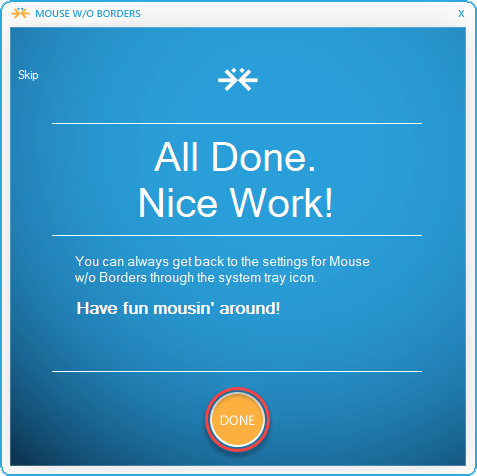
Sus computadoras conectadas ahora se muestran en la ventana principal de Ratón sin bordes en ambas computadoras. Una vez que las computadoras están conectadas, el software sincroniza los dispositivos de entrada, permitiéndole controlar todas las computadoras conectadas con un solo mouse y teclado.
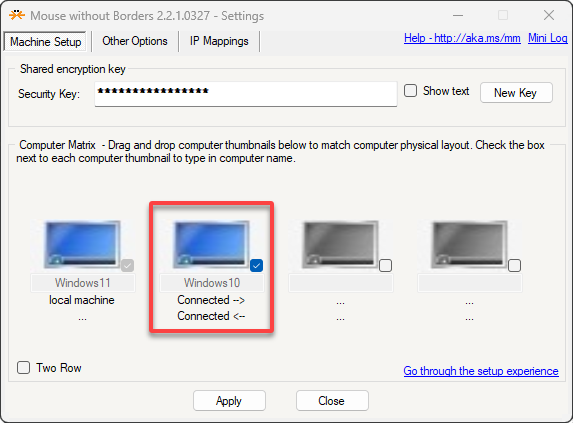
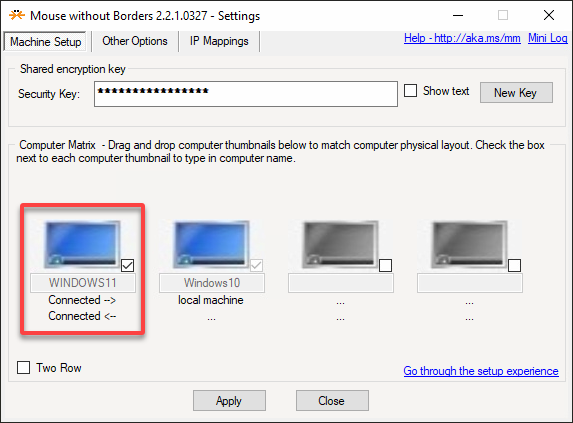
7. Finalmente, mueva el cursor del mouse más allá de los bordes de cualquiera de sus dos PC, como se muestra a continuación.
Como puede ver, el otro monitor es como una extensión del primero. Pero hay mucho más en esta capacidad, ya que ahora puede controlar dos sistemas conectados entre sí con un solo mouse y teclado.

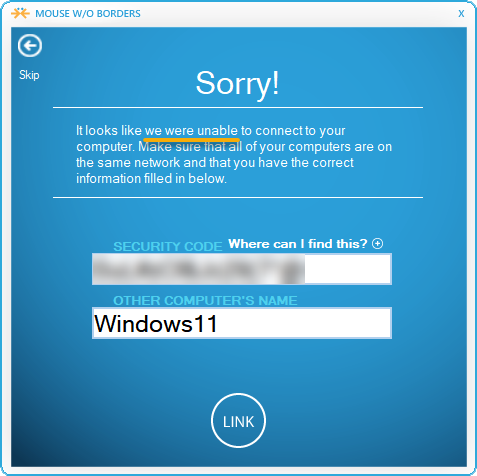
Arreglando el error “no pudimos…”
En algunos casos, puede recibir el siguiente mensaje de error después de intentar vincular sus computadoras. Hay diferentes causas, pero no se preocupe, ya que hay formas de corregir errores como este.
Ejecutar Mouse sin fronteras como administrador
Pueden surgir errores cuando inicia software, como Mouse sin fronteras, sin privilegios elevados. Puede corregir errores relacionados con privilegios elevados ejecutando Mouse Without Borders como administrador. Hacerlo permite que el software acceda a los recursos necesarios del sistema y realice ciertas funciones que, de lo contrario, podrían estar restringidas.
Para ejecutar Mouse Without Borders como administrador:
1. Localice el archivo de programa para Ratón sin bordes en su computadora, normalmente en C:\Archivos de programa (x86)\Microsoft Garage\Mouse sin bordes.
2. Una vez encontrado, haga clic derecho en el archivo del programa y seleccione Ejecutar como administrador del menú contextual. Ratón sin fronteras ahora se ejecutará con privilegios elevados.
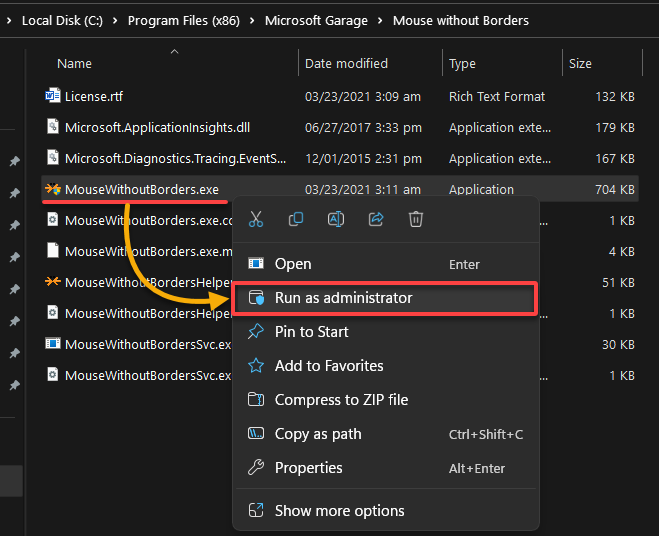
3. Ahora, verifique el estado del enlace de sus computadoras si el problema persiste. En caso afirmativo, vaya a la siguiente sección para trabajar en problemas de compatibilidad.
Ejecución de Mouse sin bordes en modo de compatibilidad
Si ejecutar Mouse Without Borders como administrador no solucionó el error, intente eliminar los problemas de compatibilidad. Mouse Without Borders puede depender de ciertas API o llamadas al sistema que podrían haber cambiado o quedar obsoletas en las versiones más recientes de Windows.
Para solucionar los problemas de compatibilidad, ejecute Ratón sin bordes en modo de compatibilidad:
1. Haga clic con el botón derecho en el archivo del programa Mouse Without Borders nuevamente y seleccione Propiedades del menú contextual.
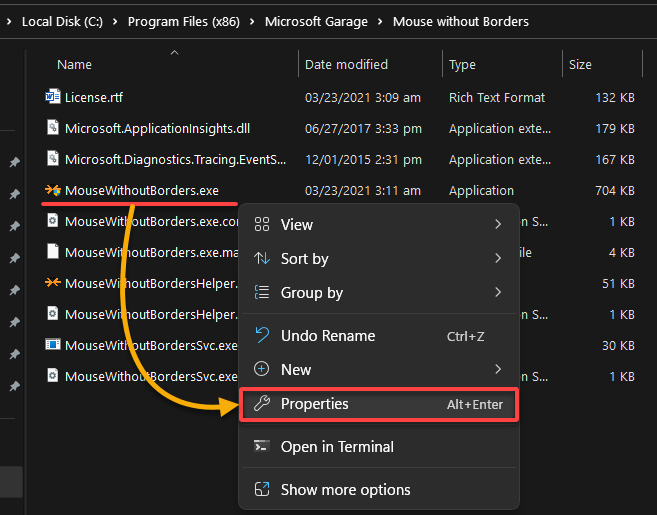
2. A continuación, configure el modo de compatibilidad para Ratón sin bordes con lo siguiente:
- Navegar a la Pestaña de compatibilidad.
- Marque la Ejecute este programa en modo de compatibilidad casilla de verificación para habilitar el modo de compatibilidad y elija una versión de Windows adecuada en el menú desplegable. Esta función garantiza que Mouse Without Borders pueda usar las API y las llamadas al sistema adecuadas, imitando el comportamiento de una versión anterior de Windows si es necesario.
- Hacer clic Aplicar y DE ACUERDO para guardar sus cambios.
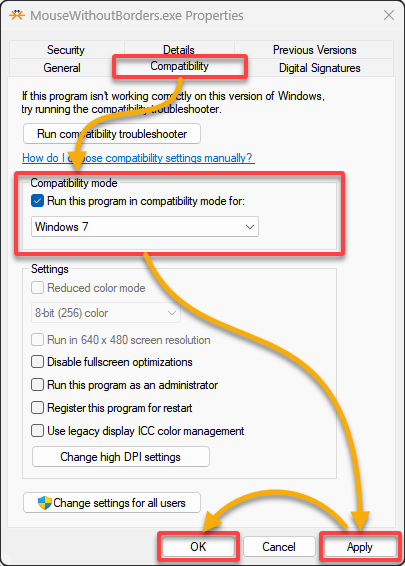
3. Cierre y vuelva a abrir Mouse sin bordes como administrador, que ahora también se ejecuta en modo de compatibilidad.
4. Ahora, verifique el estado del enlace de sus computadoras y si el problema persiste. Si es así, es posible que deba vincular sus dispositivos manualmente, como se muestra en la siguiente sección.
Vincular dispositivos manualmente
Mouse Without Borders puede fallar al detectar todas las computadoras en una red automáticamente. Esta falla puede ocurrir por varias razones, como problemas de configuración de la red, firewalls u otros factores.
Estos factores impiden que el software descubra todos los dispositivos disponibles. En tales casos, la vinculación manual de los dispositivos mediante sus direcciones IP locales puede ser una solución viable.
Para vincular sus dispositivos manualmente, siga los pasos a continuación:
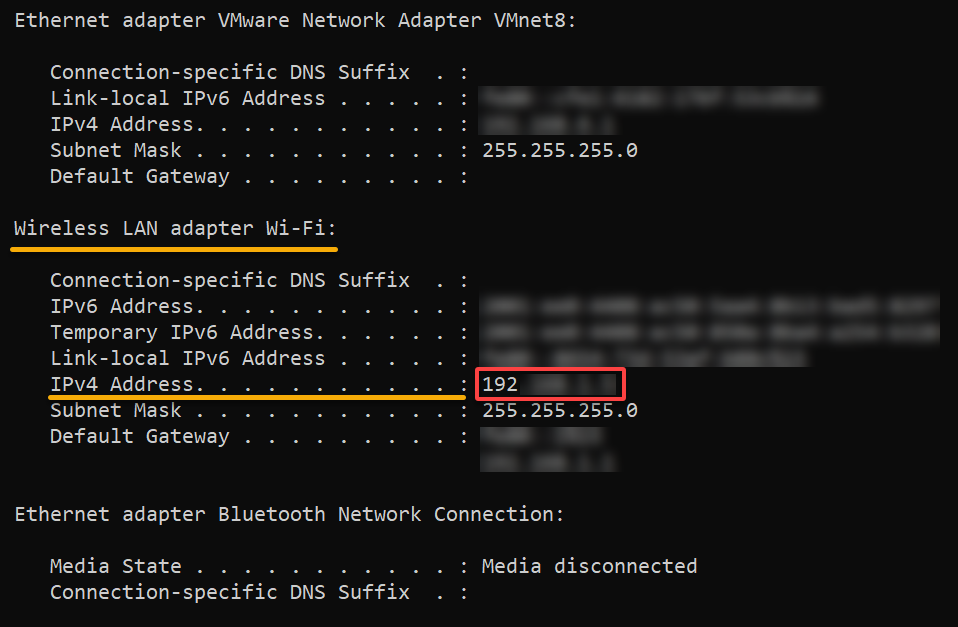
1. Abra PowerShell en la primera computadora y ejecute lo siguiente ipconfig comando para encontrar la dirección IP local de la computadora.
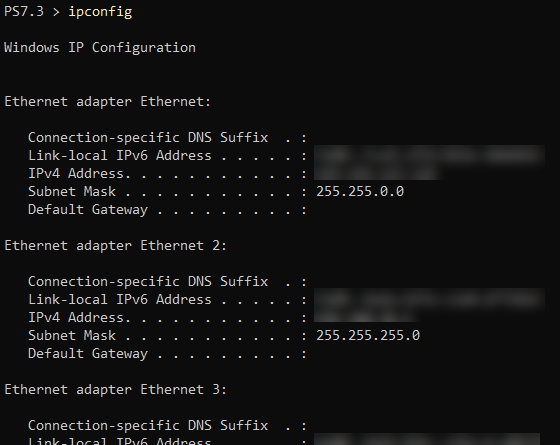
2. Anote la dirección IPv4 local (es decir, 192.xxx) que se muestra debajo del adaptador Wi-Fi o Ethernet, como se muestra a continuación. Necesitará esta información para vincular manualmente los dispositivos.
3. A continuación, realice asignaciones de IP con lo siguiente:
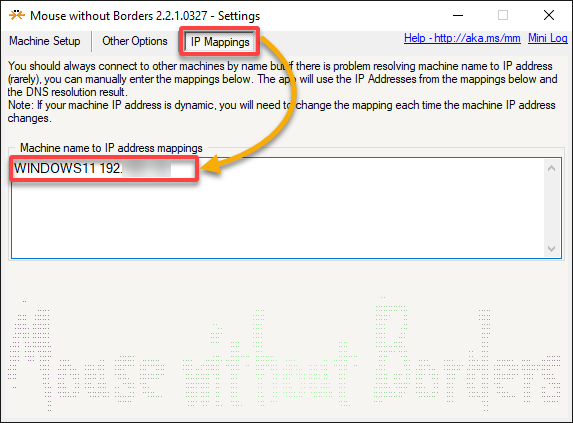
- Cambie a su segunda computadora y navegue hasta el Asignaciones de IP pestaña en Ratón sin bordes.
- Ingrese el nombre de su primera computadora seguido de la dirección IP local que anotó en el paso dos (es decir, WINDOWS11 192.xxx).
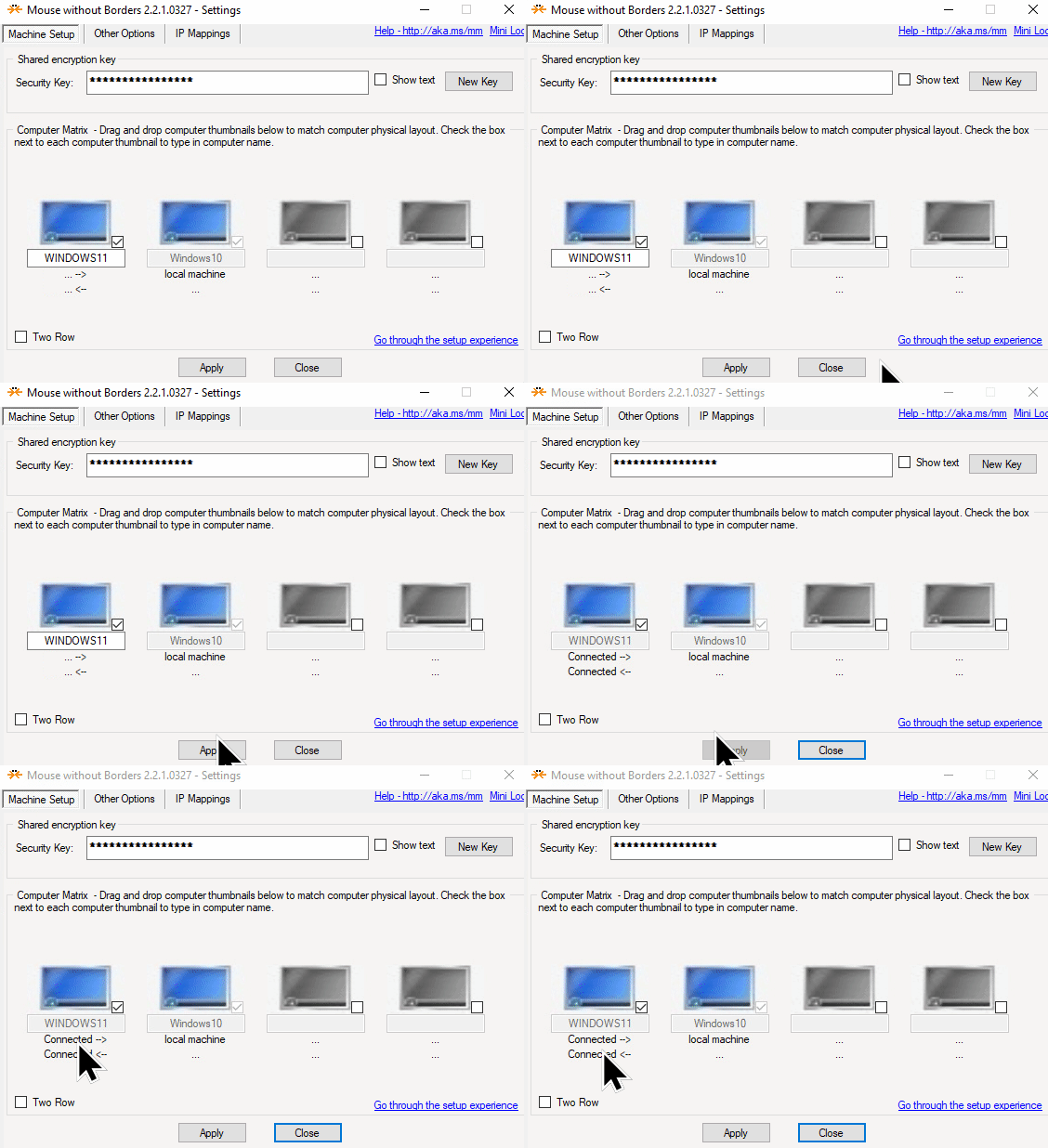
4. Finalmente, navegue a la Configuración de la máquina pestaña y haga clic en Aplicar para guardar los cambios. Como se muestra a continuación, ahora puede establecer un enlace y conectar sus dispositivos.
Conclusión
A lo largo de este tutorial, ha desbloqueado las capacidades de controlar varias PC con un solo mouse y teclado, eliminando la molestia de hacer malabarismos entre dispositivos. Mouse Without Borders proporciona una solución innovadora para administrar múltiples computadoras con facilidad y eficiencia.
Ahora está equipado para aprovechar todo el potencial de Mouse Without Borders, ¡así que adopte un nuevo nivel de productividad! Ahora que domina los conceptos básicos, ¿por qué no explora otras funciones de Mouse sin bordes, como teclas de acceso rápido? O aprender a solucionar problemas de uso compartido del portapapeles?
Mouse Without Borders admite compartir portapapeles, copiar y pegar texto entre computadoras y arrastrar y soltar archivos. ¡Simplifique la multitarea y optimice el flujo de trabajo con una interfaz de control unificada para múltiples computadoras hoy!

Leave a comment