
 14th September 2023
Redis en Windows: una guía de instalación completa
¿Está buscando potenciar su almacenamiento de datos pero necesita descubrir cómo? ¡No busque más, el servidor de diccionario remoto (Redis)! Con su velocidad vertiginosa, facilidad de uso y escalabilidad, Redis en su máquina Windows es una opción ideal para cualquiera que busque aprovechar al máximo sus datos.
En este tutorial, aprenderá cómo instalar Redis en Windows para poder aprovechar las capacidades de Redis para almacenamiento en caché, almacenamiento de datos y colas de mensajes.
¡Siga leyendo y supere cualquier desafío de datos que se le presente con Redis!
Requisitos previos
Este tutorial comprende una serie de demostraciones prácticas y esclarecedoras. Para aprovechar al máximo este tutorial, asegúrese de tener lo siguiente en su lugar:
- Una máquina que ejecuta Windows: este tutorial utiliza Windows 10 de 64 bits.
- Subsistema de Windows para Linux (WSL) instalado en su máquina.
Instalación de Redis en Windows a través de WSL
La gente suele llamar a Redis (una estructura de datos en memoria de código abierto) un servidor de estructura de datos. ¿Por qué? Lo bueno de Redis es que te permite almacenar y jugar con todo tipo de estructuras de datos como cadenas, listas, conjuntos, hashes y más.
Redis almacena datos en la memoria, lo que culmina en rápidas operaciones de lectura y escritura. Este comportamiento hace que Redis sea adecuado para escenarios donde la baja latencia y el alto rendimiento son cruciales.
Antes de poder aprovechar la velocidad y eficiencia de Redis, debe instalarlo en su máquina a través de WSL o el paquete de instalación.
💡 WSL integra perfectamente herramientas y software de Linux en su entorno Windows, lo que le permite trabajar con Redis y otras aplicaciones basadas en Linux sin necesidad de una máquina virtual independiente.
Pero en este ejemplo, instalarás Redis a través de WSL de la siguiente manera:
1. Abra su terminal Ubuntu en WSL y ejecute lo siguiente apt update comando para actualizar la información del paquete en el repositorio de Ubuntu.
2. Una vez actualizado, ejecute lo siguiente curl comando, que no produce resultados pero descarga la clave GNU Privacy Guard (GPG) y la guarda como un archivo binario en su sistema.
Esta clave GPG será utilizada posteriormente por apt para verificar la autenticidad de los paquetes proporcionados por el repositorio de Redis. Al hacerlo, garantiza que está instalando software de una fuente confiable.
sudo curl -fsSL https://packages.redis.io/gpg | sudo gpg --dearmor -o /usr/share/keyrings/redis-archive-keyring.gpg3. A continuación, ejecute el echo comando a continuación para crear una configuración de repositorio para Redis y guardarla en un archivo llamado redis.list dentro de sources.list.d directorio.
Esta configuración del repositorio es donde apt El administrador de paquetes localiza e instala paquetes de Redis.
sudo echo "deb [signed-by=/usr/share/keyrings/redis-archive-keyring.gpg] https://packages.redis.io/deb $(lsb_release -cs) main" | sudo tee /etc/apt/sources.list.d/redis.list
4. Vuelva a ejecutar el siguiente comando para actualizar las listas de paquetes locales con todos los repositorios configurados.
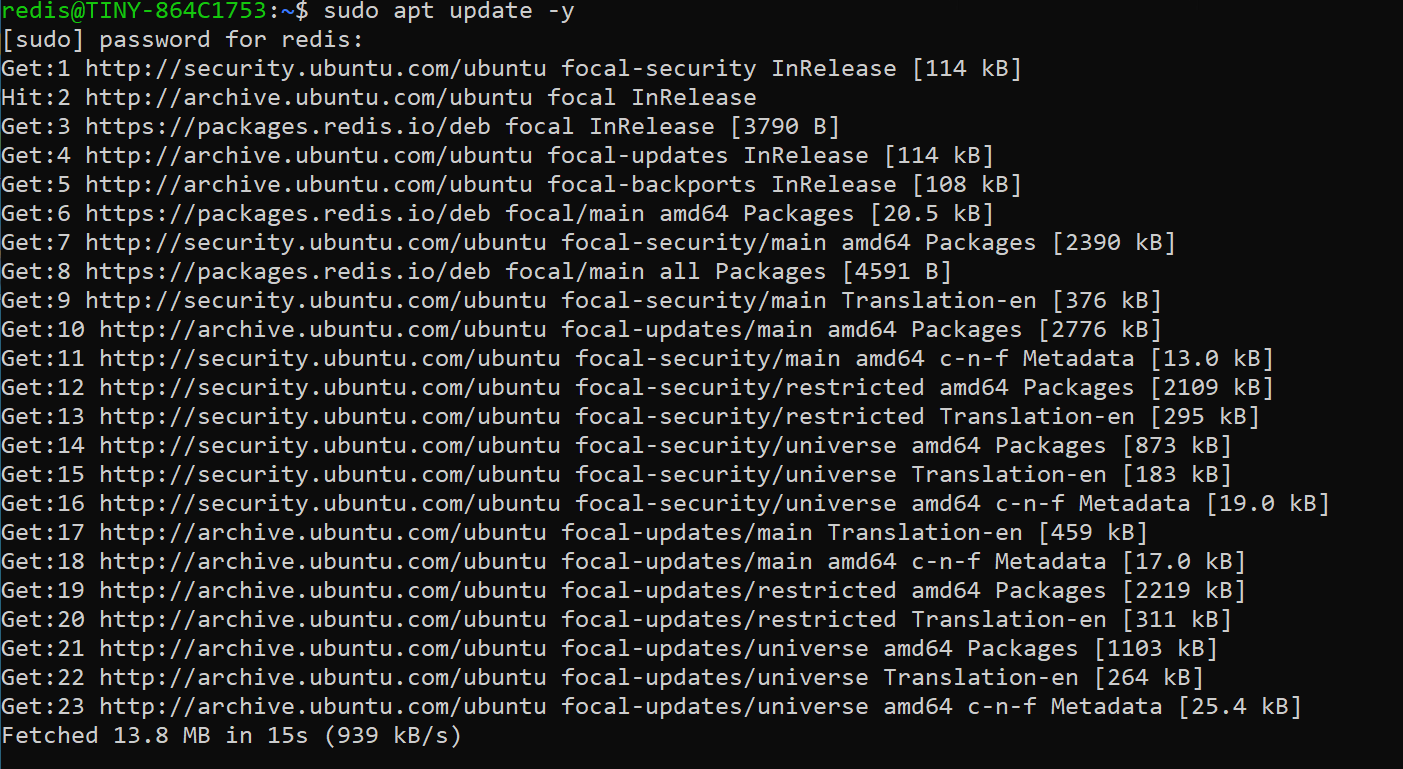
5. Después de la actualización, ejecute lo siguiente apt-cache comando para mostrar las versiones candidatas a instalación del paquete Redis disponibles en los repositorios configurados.
sudo apt-cache policy redis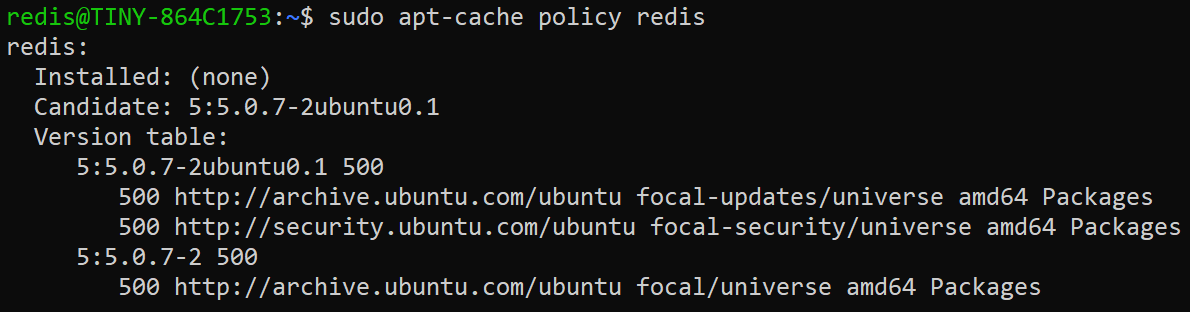
6. Finalmente, ejecute el siguiente comando para install redis.
sudo apt install redis -y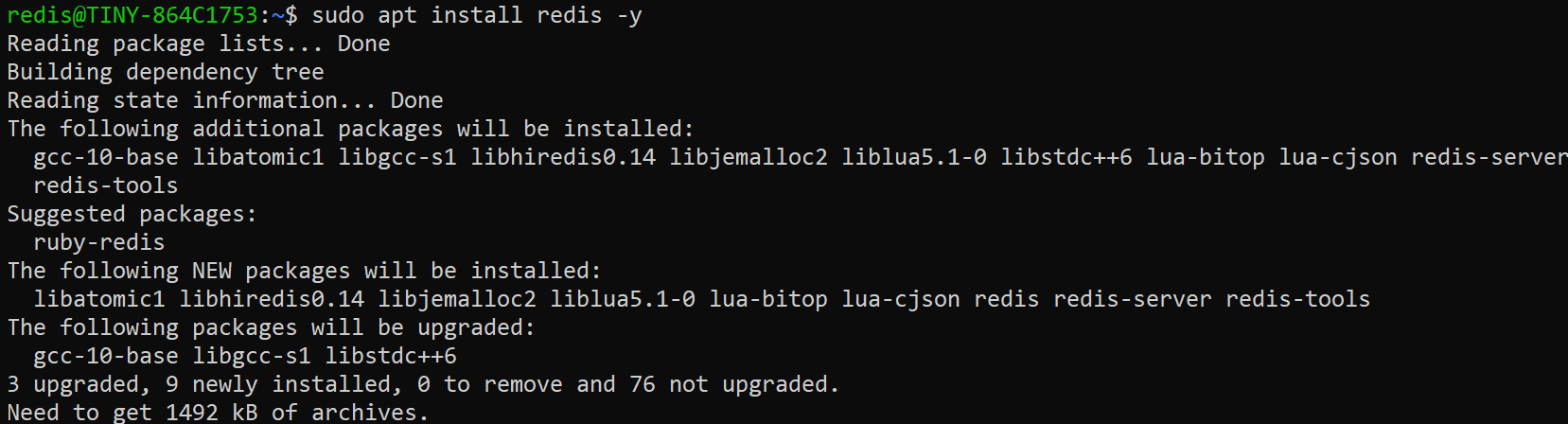
7. Por último, ejecute el siguiente comando para start el redis service.

Instalación de Redis en Windows a través del paquete de instalación
¿No está de humor para saltar a WSL y tener que memorizar comandos para instalar Redis en su máquina con Windows? ¡No te preocupes, ya que Redis ofrece un paquete de instalación! Este paquete de instalación le permite instalar Redis con una interfaz gráfica, simplificando el proceso de instalación.
El paquete de instalación simplifica el proceso de instalación al proporcionar un instalador ejecutable que maneja todas las configuraciones y dependencias necesarias. Un paquete de instalación como este es beneficioso para los usuarios que no están familiarizados con los sistemas Linux.
Para instalar Redis en su máquina Windows a través del paquete de instalación:
1. Abra su navegador web favorito y navegue hasta el sitio web oficial. Página de lanzamiento de GitHub Redis.
2. A continuación, haga clic en la última versión de MSI en Activo sección para descargar el archivo ejecutable llamado Redis-x64-3.0.504.msi.
Esta versión es una adaptación del Redis original. Un port es una versión de una aplicación adaptada para funcionar con un sistema operativo o plataforma diferente.
En este caso, el port de Redis ha sido adaptado y modificado para funcionar con Windows.
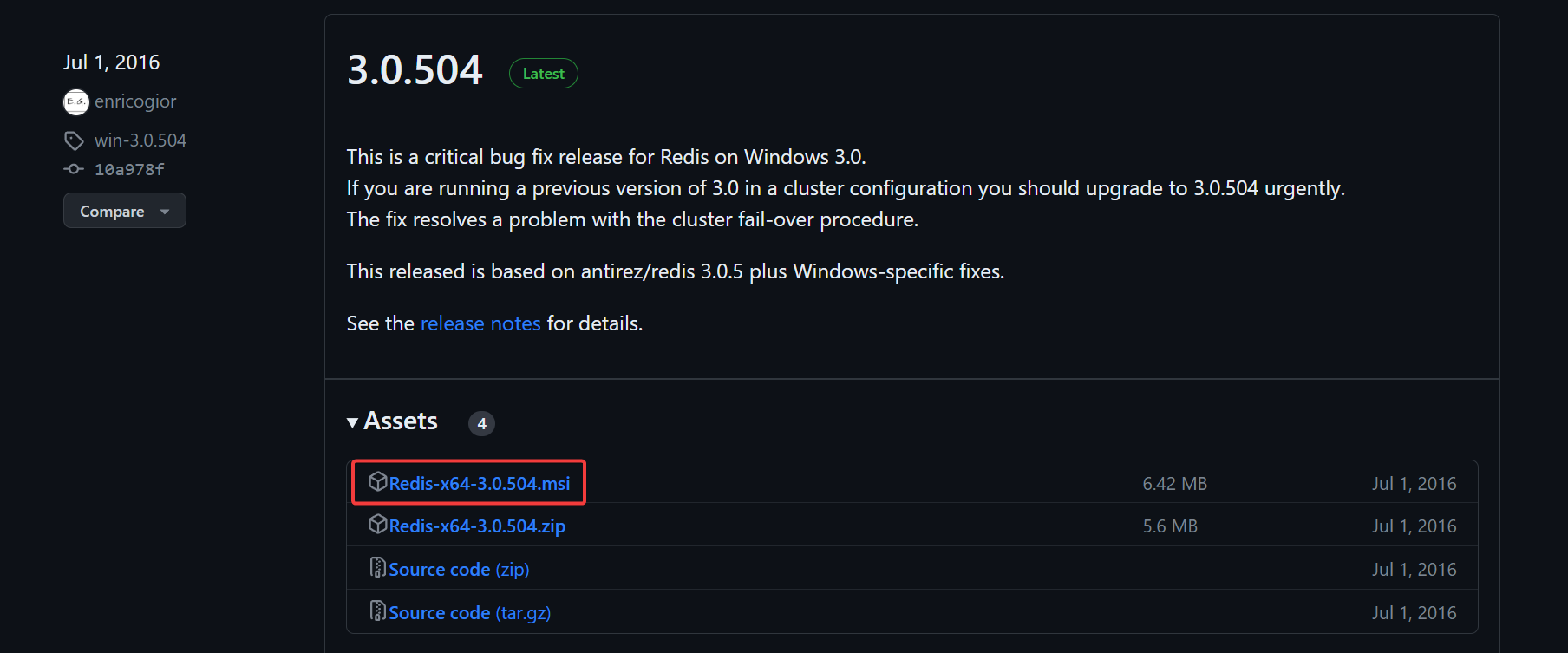
3. Una vez descargado, haga doble clic en el ejecutable, lo que abre el asistente de instalación de Redis en Windows (paso cuatro).
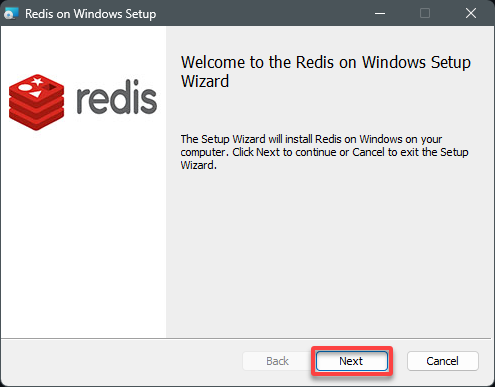
4. Ahora, haz clic Próximo en la página de bienvenida para continuar.
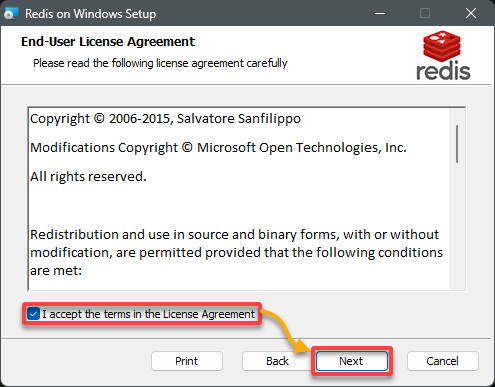
5. Marque la casilla de verificación en la parte inferior para aceptar el acuerdo de licencia y haga clic en Próximo.
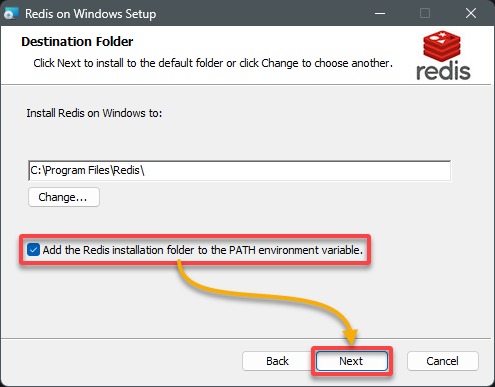
6. Deje la carpeta de instalación predeterminada como está, pero marque Agregue la carpeta de instalación a la variable de entorno PATHy haga clic Próximo.
Esta característica le permite ejecutar comandos de Redis desde cualquier directorio en el símbolo del sistema (CMD) o PowerShell, independientemente del directorio de trabajo actual.
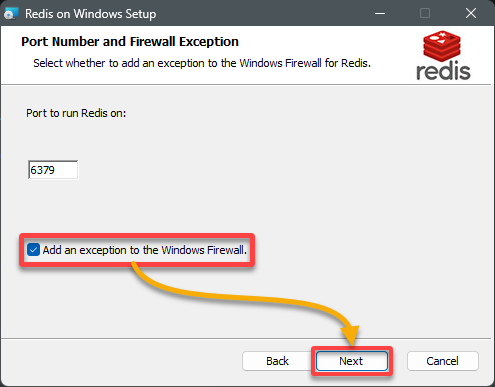
7. Mantenga el número de puerto predeterminado (6379), marque la Agregar una excepción al Firewall de Windows casilla de verificación y haga clic en Próximo.
Esta configuración agrega una excepción al firewall de Windows para que el servidor Redis pueda aceptar conexiones entrantes a través del puerto 6379.
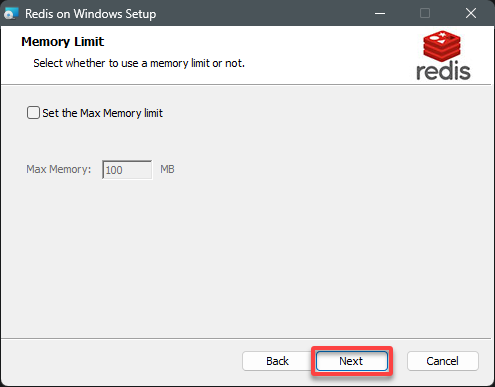
8. En la siguiente pantalla, mantenga la configuración como está ya que no necesita establecer el límite de memoria en esta etapa y haga clic en Próximo
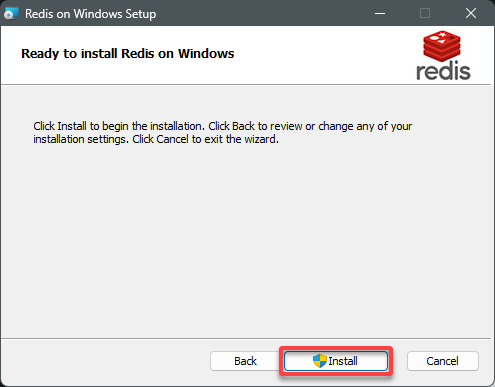
9. Haga clic Instalar para comenzar el proceso de instalación.
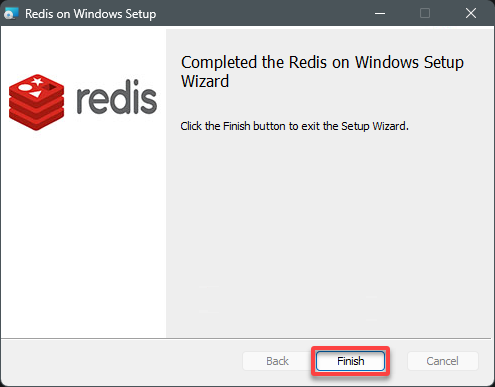
10. Finalmente, haga clic en Finalizar una vez que se complete la instalación para cerrar el asistente.
Probando su instalación de Redis
Una vez que Redis se haya instalado correctamente en su máquina con Windows, la acción es probar si la instalación funciona. Si bien hay muchas formas de probar la instalación, la forma más rápida es enviar un ping comando y espero obtener una respuesta PONG.
Para probar su instalación de Redis, siga los pasos a continuación:
1. Ejecute cualquiera de los siguientes comandos (en su terminal o PowerShell como administrador) según el método que utilizó para instalar Redis.
Estos comandos inician la interfaz de línea de comandos (CLI) de Redis, que proporciona una forma interactiva de comunicarse con su servidor Redis.
# If you installed Redis via WSL
redis-cli
# If you installed Redis via the package manager
redis-cli.exe
Si tiene éxito, su mensaje cambiará a algo como los siguientes.


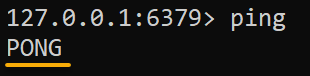
2. En el mensaje de la CLI de Redis, ejecute el ping comando para iniciar la comunicación con su servidor Redis.
Si su servidor Redis está activo y accesible, responde a la ping comando con un APESTAR respuesta, como se muestra a continuación.
3. A continuación, ejecute el siguiente comando para set claves en su servidor Redis.
Configurar claves en su servidor Redis le permite aprovechar sus capacidades para un almacenamiento, recuperación, almacenamiento en caché y diversas tareas de procesamiento de datos eficientes.
set test "Redis is working!"Una vez configuradas las claves, verá una respuesta que dice DE ACUERDO, como el de abajo.

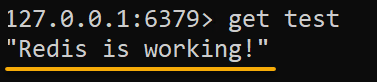
4. Ahora, ejecuta lo siguiente get comando para recuperar el valor asociado con la clave (test) que configuró en el paso tres.
Suponiendo que todo vaya bien, el valor asociado a la clave se imprime en la respuesta.
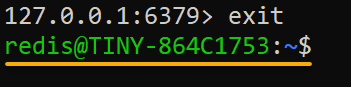
5. Finalmente, ejecute el siguiente comando para exit el mensaje de la CLI de Redis.
¡Felicidades! Ahora puede utilizar las potentes funciones y beneficios de Redis dentro de su entorno Windows.
Conclusión
A lo largo de este tutorial, ha aprendido a instalar y probar su instalación de Redis en Windows. Adoptar nuevas tecnologías puede resultar desalentador, pero ha dado un paso importante para aprovechar el poder de Redis para sus proyectos.
¡Ahora tiene a su alcance una puerta de entrada a una gestión de datos ultrarrápida! Con su velocidad, escalabilidad y eficiencia inigualables, Redis es su solución ideal para maximizar la utilización de datos.
Pero ¿por qué no explorar más a fondo las capacidades avanzadas de Redis? ¿Quizás aprender a administrar una lista dinámica de Redis o un conjunto ordenado de Redis? ¡Empiece a integrar Redis en sus proyectos futuros y lleve su software a nuevas alturas!

Leave a comment