
 19th March 2024
Simplifique el desarrollo con AWS Cloud9: su IDE basado en la nube
AWS Nube9 es un servicio de entorno de desarrollo integrado (IDE) basado en la nube que ofrece muchas herramientas para codificar, probar y lanzar software dentro de un navegador en un entorno sin servidor. Puede configurar el IDE según sus preferencias para diferentes lenguajes de programación, como Pitón, javascriptetc.
AWS Cloud9 es similar a un IDE de escritorio porque proporciona todas las opciones de configuración para formatear código, vincular teclas de acceso directo y más. El servicio le permite almacenar los archivos de su proyecto localmente en servidores remotos, cambiar fácilmente entre diferentes computadoras e incorporar rápidamente a otros desarrolladores.
Si desea colaborar en proyectos alojados en varios repositorios de terceros, incluidos GitHub o Confirmación de código de AWS¡Cloud9 es un ganador definitivo! Este tutorial le enseña a iniciar un entorno Cloud9 y explorar varios, incluidos entornos compartidos y control de fuente con GitHub.
Requisitos previos
Para seguir este tutorial práctico, asegúrese de tener los siguientes requisitos.
- Una cuenta de AWS. A nivel gratuito cuenta debería ser suficiente.
| Nombre de usuario | Política | Role |
| ata_admin | Acceso administrativo | El usuario administrativo con acceso completo a la cuenta de AWS. |
| ata_usuario1 | Ninguno | Un usuario normal de IAM sin ningún permiso o política asignados. |
Si aún no ha creado ningún usuario de IAM, consulte la documentación oficial: Crear un usuario de IAM en su cuenta de AWS.
Creación del grupo IAM con permiso de AWS Cloud9
Crear un grupo es una excelente manera de controlar el acceso a sus recursos de AWS. En lugar de asignar permisos a usuarios individuales, puede adjuntar una política existente al grupo. Los miembros del grupo heredarán los permisos que tiene el grupo.
Para crear un nuevo grupo en AWS, siga estos pasos.
1. Abra su navegador web preferido y navegue hasta el consola IAM.
2. Si aún no ha iniciado sesión, inicie sesión con su cuenta de usuario administrador de IAM.
3. En el panel de navegación de la consola de IAM, haga clic en Grupos de usuarios → Crear grupo.
4. En la página Crear grupo de usuarios, ingrese un nombre para el nuevo grupo. El nombre del grupo en este ejemplo es Cloud9_users.
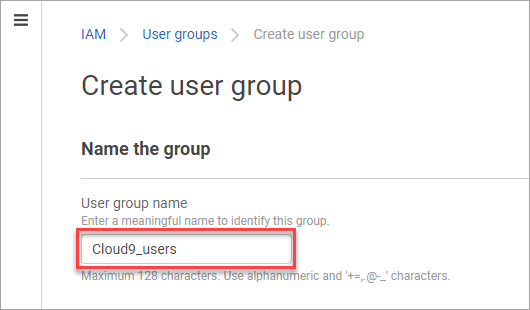
5. Desplácese hacia abajo hasta Agregar usuarios al grupo – Opcional sección. Marque la casilla junto al nombre de usuario que debería convertirse en miembro de este grupo.

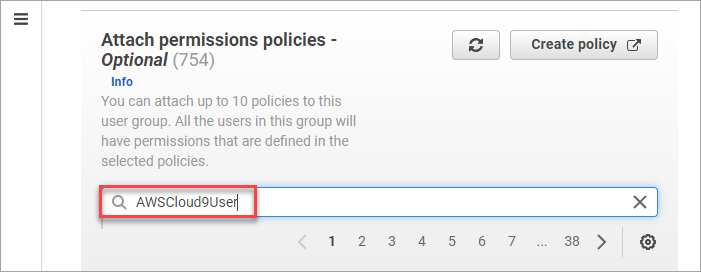
6. Desplácese hacia abajo hasta Adjuntar políticas de permisos – Opcional sección. Tipo Usuario de AWSCloud9 en el cuadro de búsqueda y presione Entrar.
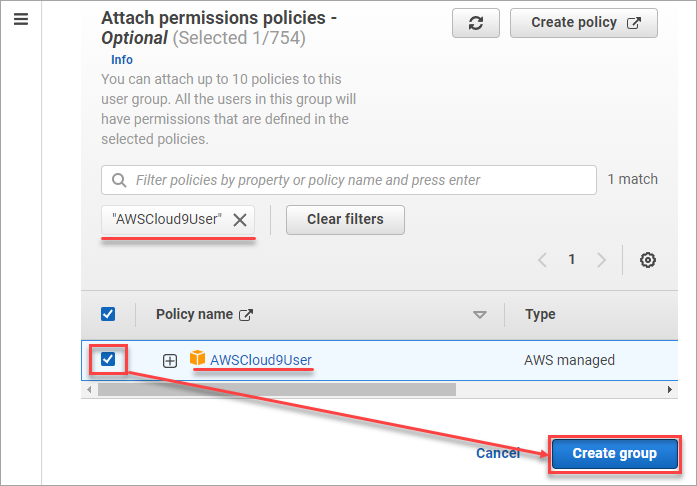
El Usuario de AWSCloud9 La política proporciona permiso para crear entornos de desarrollo de AWS Cloud9 y administrar entornos propios.
7. Marque AWSCloud9User en la lista Nombre de política y haga clic en Crear grupo.
Espere a que finalice el proceso de creación del grupo y debería ver un banner en la parte superior, similar a la captura de pantalla a continuación. Ha creado con éxito el grupo Cloud9_users.
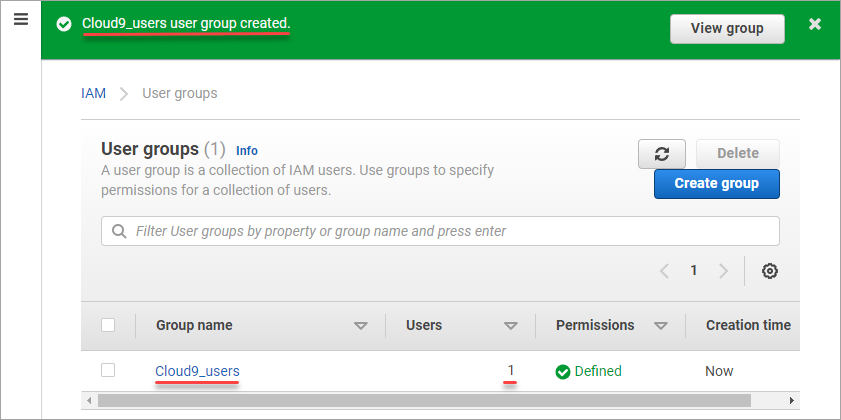
Cuando nuevos usuarios necesiten acceso a AWS Cloud9, puede agregarlos como miembros del grupo Cloud9_users y heredarán ese permiso.
Referirse a Agregar y eliminar usuarios en un grupo de usuarios de IAMpag para saber cómo agregar nuevos usuarios al grupo.
Creación de un nuevo entorno AWS Cloud9
En AWS Cloud9, un entorno es donde almacena sus proyectos de desarrollo y ejecuta las herramientas para desarrollar aplicaciones. Los desarrolladores pueden colaborar en diferentes proyectos en tiempo real en el mismo entorno. Pero primero, el usuario debe crear un entorno AWS Cloud9.
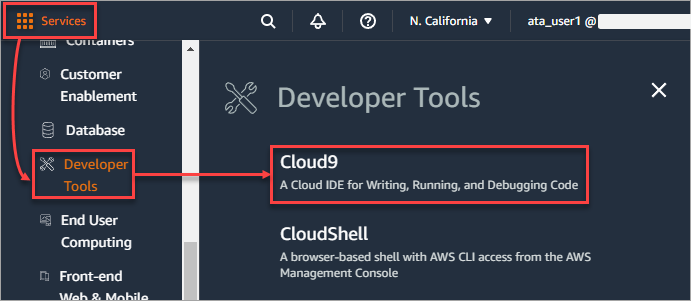
1. En la consola de AWS, haga clic en Servicios → Herramientas de desarrollador → Cloud9.
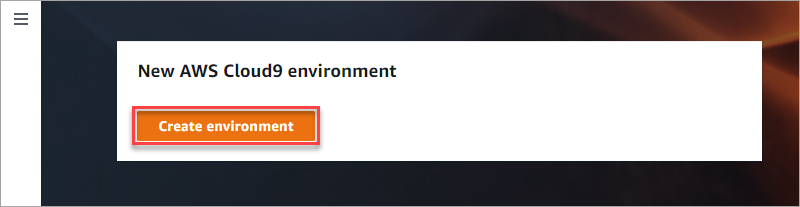
2. En este punto, todavía no tienes ningún entorno. Para crear uno, haga clic en Crear entorno.
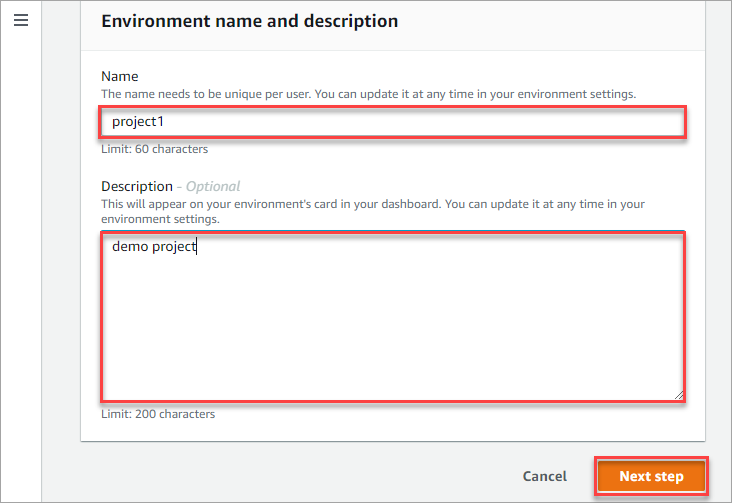
3. En Nombre y descripción del entorno, ingrese el Nombre del proyecto y la Descripción. El nombre del entorno en este ejemplo es proyecto1.. Una vez que haya ingresado el nombre y la descripción, haga clic en Siguiente paso.
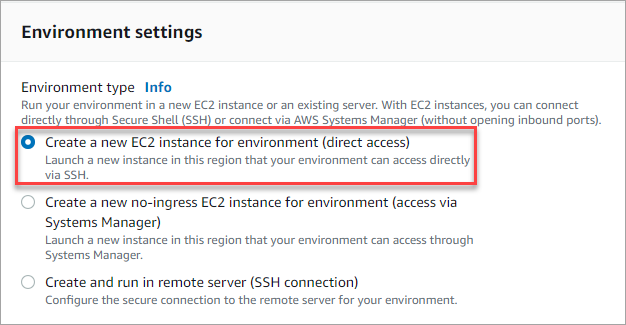
4. En la configuración del entorno, haga lo siguiente y seleccione el tipo de entorno. Tus opciones son crear el entorno en un nuevo Nube informática elástica de Amazon (EC2) (acceso SSH directo o vía Gerente de Sistemas) o en un servidor existente (acceso SSH directo).
Para este tutorial, elija la opción Crear una nueva instancia EC2 para el entorno (acceso directo).
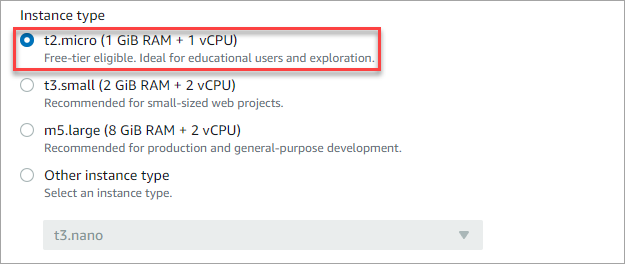
5. Desplácese hacia abajo hasta la sección Tipo de instancia y seleccione el tamaño del servidor para su entorno. Para este ejemplo, elija la opción t2.micro, que es elegible para el nivel gratuito.
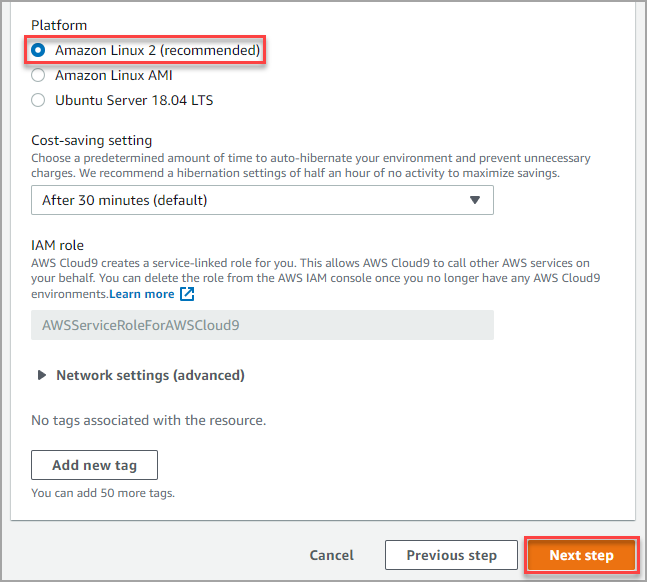
6. A continuación, desplácese hacia abajo hasta la sección Plataforma y seleccione la plataforma de su entorno. Deje la opción recomendada predeterminada, Amazon Linux 2. Además, deje el valor predeterminado de configuración de ahorro de costos y haga clic en el botón Siguiente paso.
7. Revise el resumen de configuración de su entorno en la página siguiente y haga clic en Crear entorno.
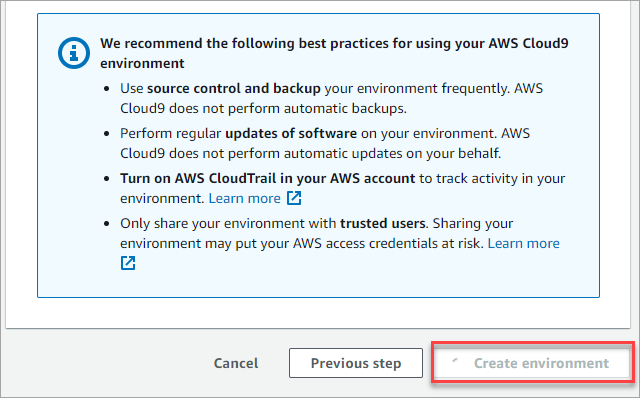
Verá la imagen a continuación mientras espera a que finalice la creación del entorno.
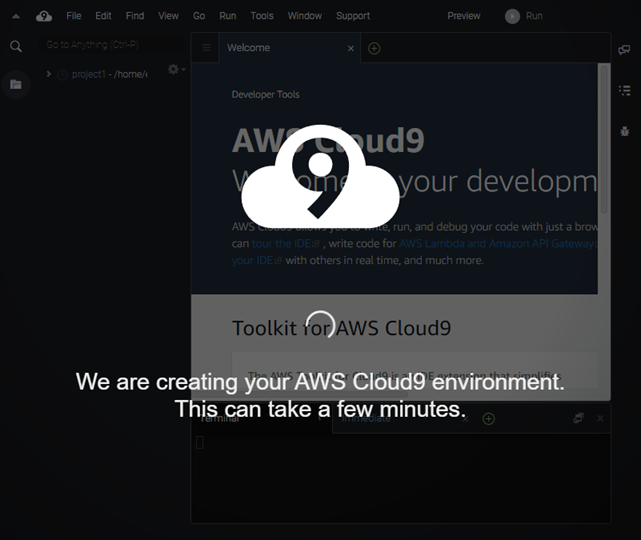
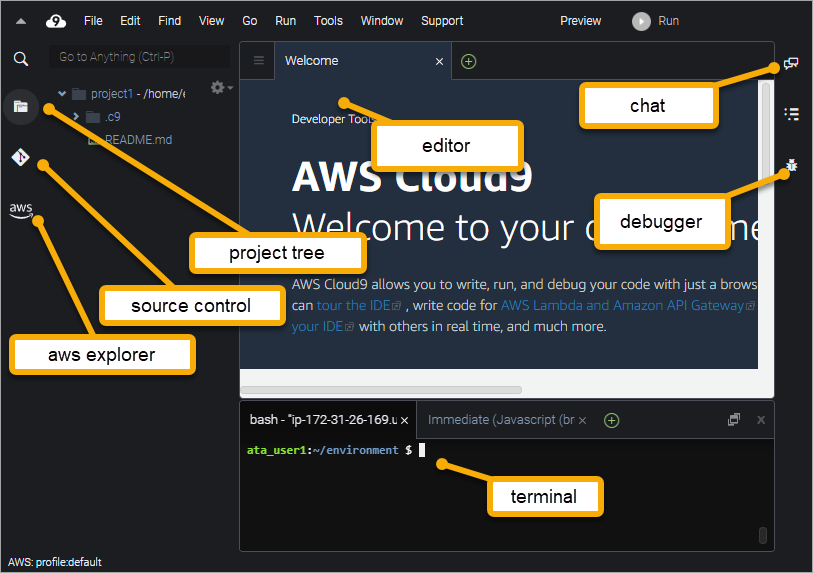
Su entorno AWS Cloud9 ya está listo. Como puede ver a continuación, Cloud9 abre automáticamente la carpeta de entorno del IDE (proyecto1).
Invitar a miembros al entorno AWS Cloud9
Una característica excelente del IDE de AWS Cloud9 es la capacidad nativa de colaboración en tiempo real. De forma predeterminada, un entorno sólo tiene un miembro, que es el creador del entorno.
Si tiene un equipo que necesita colaborar en el mismo proyecto, AWS Cloud9 le permite compartir el entorno y asignar permisos de lectura o lectura y escritura.
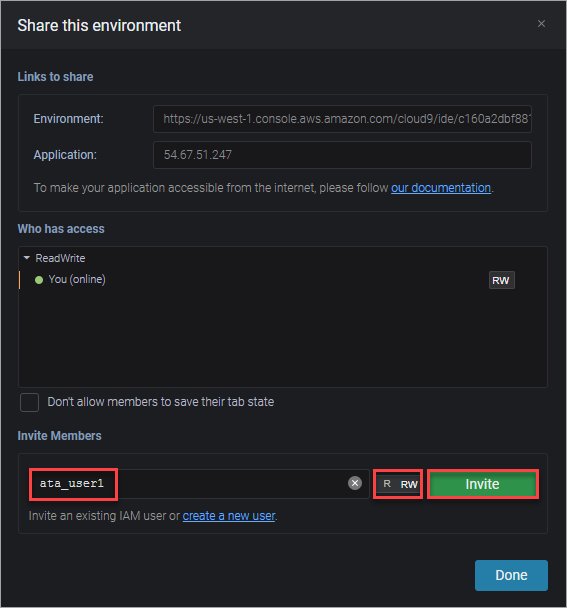
1. Haga clic en el botón Compartir en la parte superior derecha del IDE de AWS Cloud9.

2. A continuación, escriba el nombre de usuario que desea invitar al entorno en la sección Invitar miembros. Elija el nivel de acceso; R = lectura, RW = lectura-escritura. Haga clic en el botón Invitar.
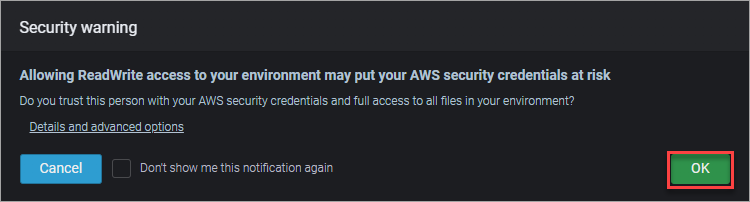
3. Si le da acceso a RW al usuario, recibirá el siguiente mensaje de advertencia de seguridad. Para confirmar la acción, haga clic en Aceptar.
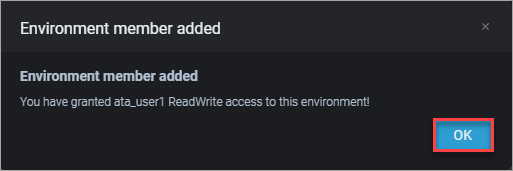
4. Recibirá el mensaje de confirmación a continuación de que la adición de miembro se realizó correctamente. Haga clic en Aceptar para cerrar el mensaje.
5. Como puede ver a continuación, la lista Quién tiene acceso muestra el nuevo usuario que agregó al entorno. Haga clic en Listo para salir de este formulario.
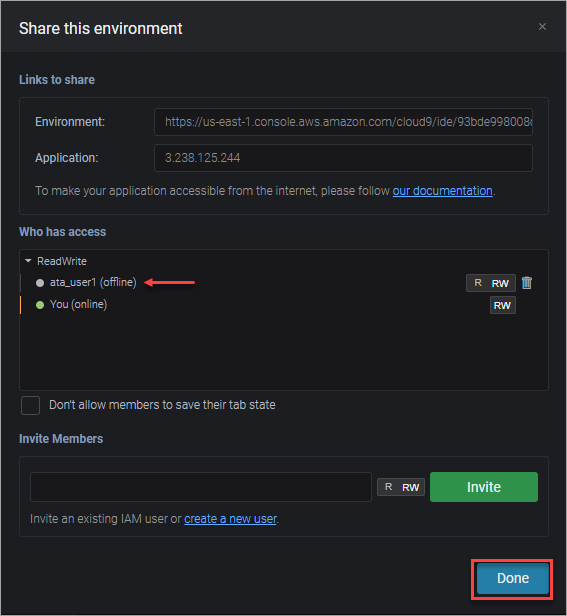
Colaboración en el entorno AWS Cloud9
Ha agregado un nuevo miembro a su entorno y es hora de probar su acceso. Usted y el otro miembro ahora pueden colaborar en el proyecto, enviar mensajes directamente dentro del IDE y más.
1. Abra una nueva ventana del navegador o una pestaña de incógnito o InPrivate.
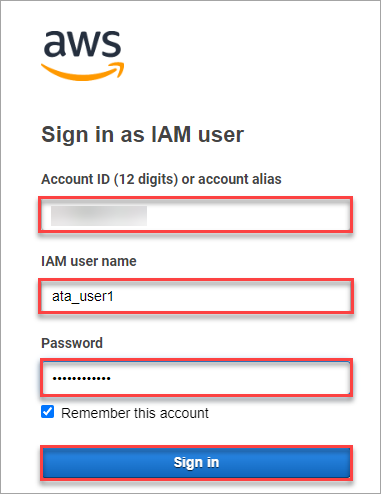
2. Inicie sesión en Consola de AWS Cloud9 usando la cuenta ata_user1.
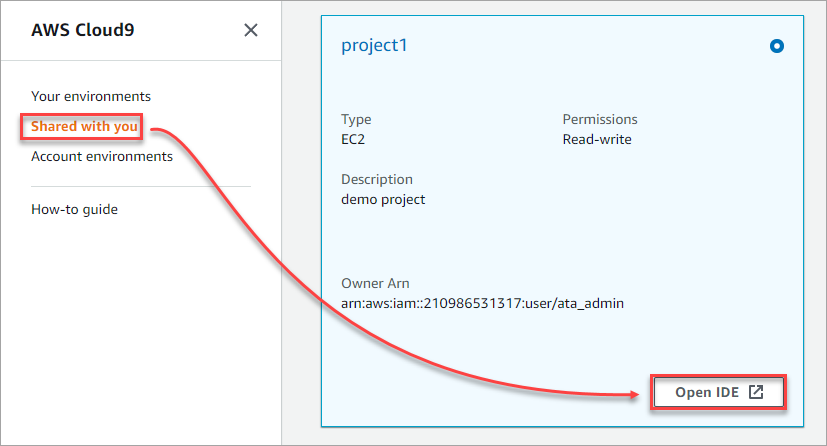
3. A continuación, haga clic en el enlace Compartido contigo en el lado izquierdo. Este enlace abre la lista de entornos que otros usuarios compartieron con usted. Como puede ver a continuación, el entorno proyecto1 está disponible para el usuario con permisos de lectura y escritura.
Haga clic en el enlace Abrir IDE para abrir el IDE de AWS Cloud9 en una nueva pestaña.
4. Una vez que el entorno esté abierto, haga doble clic en el archivo README.md para abrirlo en el editor.
Repita el mismo paso en el IDE de ata_admin. Como puede ver a continuación, ambos usuarios pueden ver quiénes están accediendo al mismo archivo simultáneamente y su ubicación actual en el archivo.
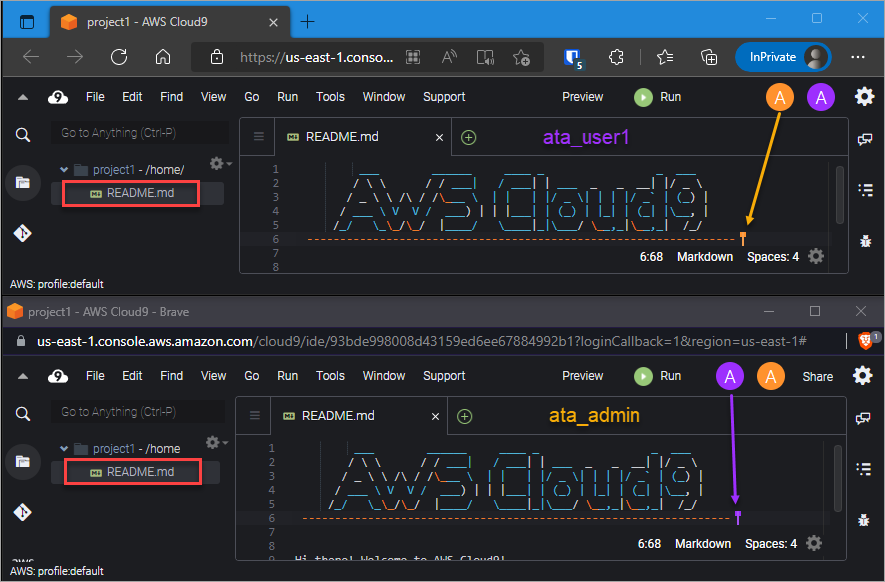
5. Mueva el cursor al final del archivo y comience a escribir cualquier cosa. Verás que los cambios aparecen en los IDE de ambos usuarios en tiempo real.

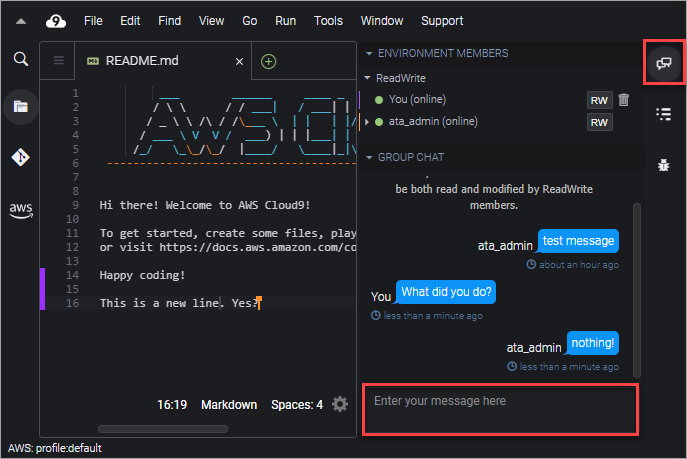
6. Haga clic en el ícono de Chat en el lado derecho para chatear con los miembros del grupo. Escriba el mensaje en el cuadro y presione Entrar para enviar.
Conclusión
Con AWS Cloud9, puede crear, ejecutar y depurar código en un entorno sin servidor y admitir varios idiomas y el kit de desarrollo en la nube (CDK) de AWS.
El soporte nativo de AWS Cloud9 para colaboración en tiempo real, chat grupal y control de fuente hace de este IDE un excelente entorno de desarrollo para equipos de todos los tamaños.

Leave a comment