
 5th October 2023
Solución de problemas “El servicio de perfil de usuario no pudo iniciar sesión”
¿Alguna vez ha recibido ese frustrante error “El servicio de perfil de usuario no pudo iniciar sesión” en su sistema Windows? Imagínelo como una puerta que se cierra de golpe justo cuando necesita que se abra. ¡Pero no te preocupes, ya que este tutorial tiene las claves para solucionar este problema!
En este tutorial, aprenderá soluciones paso a paso para regresar a su sistema sin problemas.
¡Sigue leyendo y elimina ese error de inicio de sesión!
Requisitos previos
Antes de comenzar a corregir el error “Error al iniciar sesión en el servicio de perfil de usuario”, asegúrese de contar con estos elementos esenciales para una solución de problemas sin problemas:
- Windows 7 o posterior instalado en su computadora: este tutorial utiliza un sistema Windows 10.
- Acceso administrativo a su cuenta de Windows.
Reiniciar su computadora
Una vez que haya cubierto lo esencial, puede profundizar en algunas soluciones prácticas para corregir el error “El servicio de perfil de usuario no pudo iniciar sesión”. Las computadoras a menudo hablan con acertijos, diciéndote que hay un problema pero sin revelar la causa del mismo.
En ese sentido, comience con un paso clásico pero a menudo subestimado: reiniciar su computadora. Esta acción puede parecer simple, pero puede hacer maravillas. Un reinicio actualiza los procesos del sistema, lo que potencialmente elimina cualquier falla que cause el error de inicio de sesión.
Para reiniciar correctamente su computadora, proceda con lo siguiente:
1. Guarde todos los documentos o archivos abiertos en los que esté trabajando para evitar la pérdida de datos.
2. Haga clic en el Comenzar menú → icono del botón de encendido → Reanudar para reiniciar su computadora.
3. Una vez que su computadora se inicie, intente iniciar sesión con su cuenta de usuario y vea si el error de inicio de sesión se ha solucionado. Si no, no te preocupes. Reiniciar la computadora es un paso fundamental para la solución de problemas que prepara el escenario para soluciones más avanzadas, como se muestra en las siguientes secciones.
Arrancar en modo seguro
Si el error persiste después de reiniciar el sistema, es posible que deba usar sus gafas de detective para detectar al culpable. Profundice para aislar y solucionar varios problemas del sistema, comenzando por iniciar en Modo seguro para iniciar su computadora solo con los servicios y controladores esenciales del sistema.
Para iniciar en modo seguro, siga estos pasos:
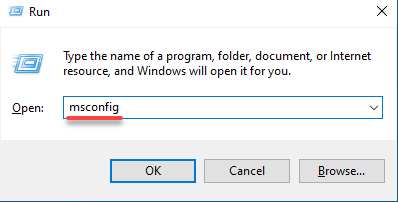
1. Presione las teclas Ventana + R para abrir el Correr cuadro de diálogo.
2. A continuación, escriba msconfig y presione Entrar para iniciar la ventana de Configuración del sistema.
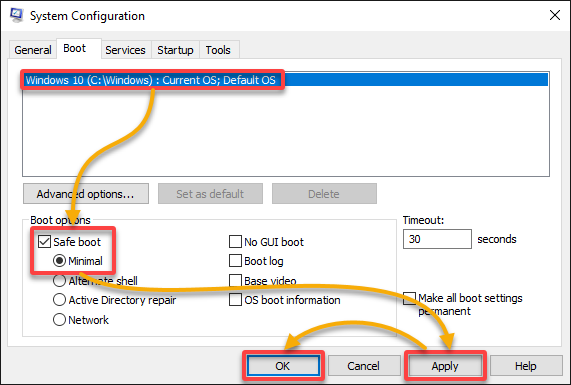
3. En la ventana Configuración del sistema, elija su sistema operativo de destino de la lista (es decir, ventanas 10), y configure lo siguiente Opciones de arranque:
- Arranque seguro – Marque esta casilla para configurar su sistema para que se inicie en Modo seguro después de reiniciar.
- Mínimo – Elija esta opción para que solo los controladores y servicios esenciales del sistema se inicien al reiniciar.
Una vez configurado, haga clic en Aplicar y DE ACUERDO para guardar los cambios.
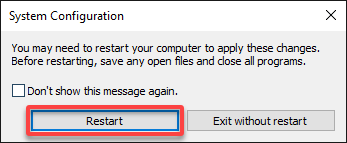
4. Por último, haga clic Reanudar cuando se le solicite que confirme el reinicio de su computadora.
Si puede iniciar sesión en su cuenta de usuario en modo seguro, hay un problema menos en el que trabajar. Sin embargo, el error de inicio de sesión fallido puede deberse a archivos del sistema dañados, así que salte a las siguientes secciones para seguir buscando la mejor solución.
Escaneo y reparación de archivos del sistema
Si al iniciar de forma segura no aparece el error de inicio de sesión fallido, pero el inicio normal sí lo hace, es posible que necesite un poco de primeros auxilios digitales. La utilidad System File Checker (SFC) le permite escanear y reparar archivos del sistema en busca de daños o errores.
Para escanear y reparar los archivos de su sistema a través de SFC, siga los pasos a continuación:
1. Inicie en modo seguro y abra el símbolo del sistema como administrador.
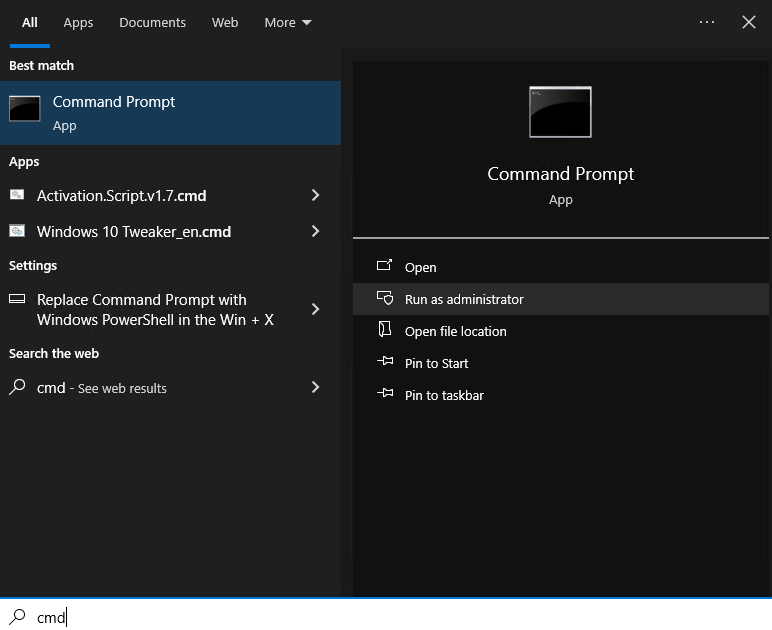
2. A continuación, ejecute lo siguiente sfc comando en el símbolo del sistema para escanear (/scannow) los archivos de su sistema para detectar cualquier problema e intente repararlos si es necesario.
Espere pacientemente a que se complete el proceso, ya que puede llevar algún tiempo, y evite interrupciones.
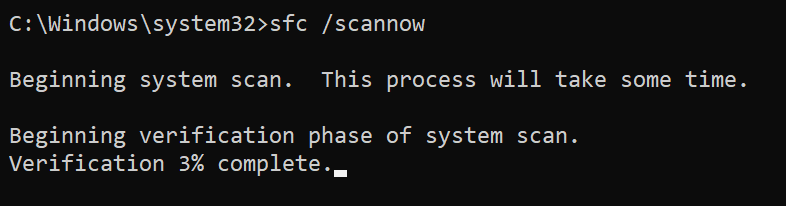
3. Una vez que se complete el proceso de escaneo y reparación, reinicie su computadora y verifique si se resuelve el error “El servicio de perfil de usuario no pudo iniciar sesión”.
💡 Además de reparar archivos de sistema corruptos, los errores de inicio de sesión también pueden deberse a aplicaciones de terceros. Por lo tanto, desinstalar aplicaciones instaladas recientemente mediante software confiable como Revo Uninstaller también puede ayudar a solucionar los problemas de inicio de sesión.
Restaurar su sistema a un estado anterior
Imagine que ya le ha dado a su sistema una solución para los archivos corruptos del sistema, pero aún recibe un error de inicio de sesión fallido, frustrante, ¿verdad? ¿Por qué no sumergirse en la magia de los viajes en el tiempo?
Restaurar su sistema a un estado anterior es como presionar el botón de rebobinado en su computadora, devolviéndolo a un momento en el que todo funcionaba sin problemas. Este proceso le permite deshacer los cambios recientes que desencadenaron el problema de inicio de sesión.
Para realizar una restauración del sistema, siga los siguientes pasos:
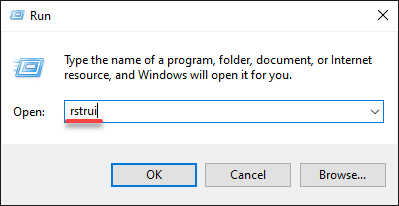
1. Abra el cuadro de diálogo Ejecutar (Win+R), ingrese rstrui, y presione Entrar para abrir la ventana Restaurar sistema (paso dos).
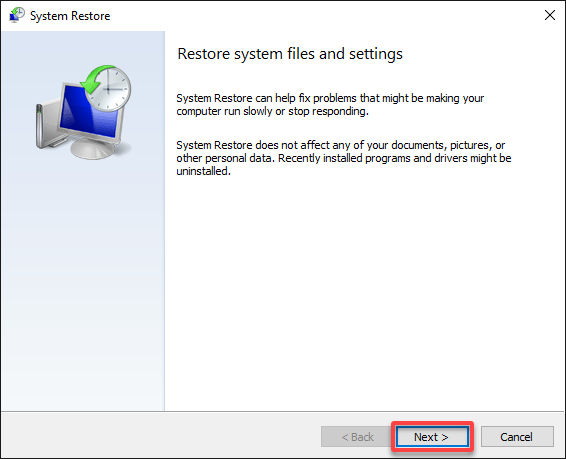
2. Haga clic Junto aEn la ventana Restaurar sistema para continuar.
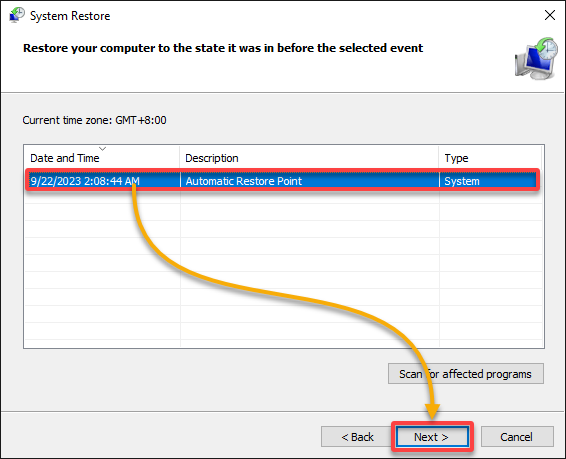
3. Seleccione un punto de restauración de la lista que tenga fecha anterior a que comenzara a experimentar el error “El servicio de perfil de usuario no pudo iniciar sesión” y haga clic en Próximo.
Los que se enumeran son los momentos en los que Windows creó una instantánea de la configuración del sistema.
4. Haga clic Finalizar para confirmar su selección de punto de restauración e iniciar el proceso de restauración.
Su computadora se reiniciará durante este proceso, así que guarde cualquier trabajo abierto.
💡 Opcionalmente, haga clic en Escaneo de programas afectados Primero el hipervínculo, ya que Restaurar sistema desinstalará los programas y actualizaciones instalados recientemente.
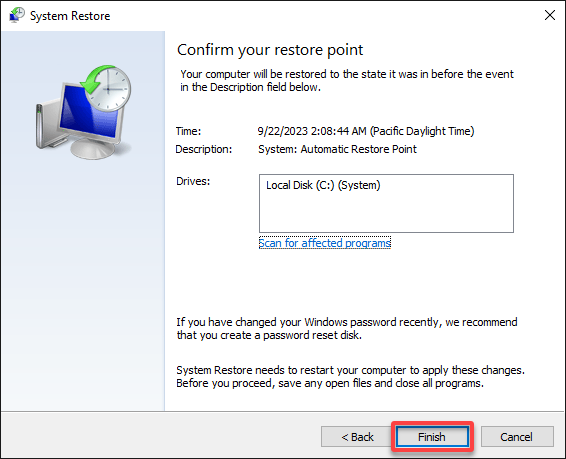
5. Después de reiniciar, intente iniciar sesión con su cuenta y confirme si el error se resuelve.
Crear una nueva cuenta de usuario (Si los intentos anteriores no solucionaron el mensaje “El servicio de perfil de usuario no pudo iniciar sesión)
Si los intentos anteriores no solucionaron el error “El servicio de perfil de usuario no pudo iniciar sesión”, no se preocupe. La creación de una nueva cuenta a menudo puede evitar cualquier problema técnico relacionado con la anterior.
¿Pero deberías preocuparte por tus datos? ¡No! Después de la creación de la cuenta, puede transferir sus datos desde la anterior.
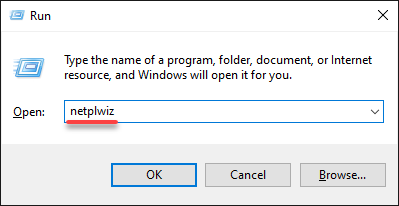
1. Inicie en modo seguro, abra el cuadro de diálogo Ejecutar, escriba netplwiz, y presione Enter para abrir el Cuentas de usuario ventana (paso dos).
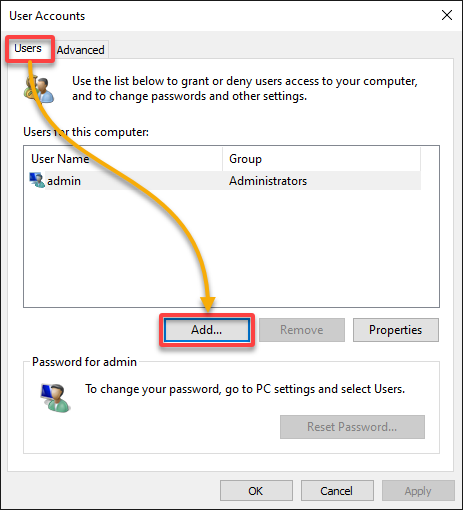
2. Haga clic Agregar bajo la Usuarios pestaña en el Cuentas de usuario ventana para crear una nueva cuenta de usuario.
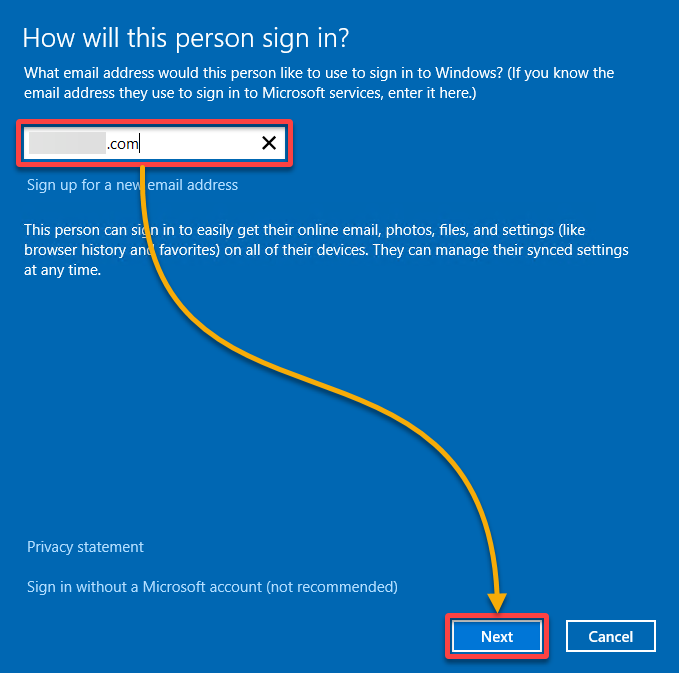
3. Ahora, proporcione una dirección de correo electrónico que utilizará al iniciar sesión en la nueva cuenta de usuario y haga clic en Próximo para proceder.
4. Haga clic Finalizar para completar la creación de la cuenta de usuario.
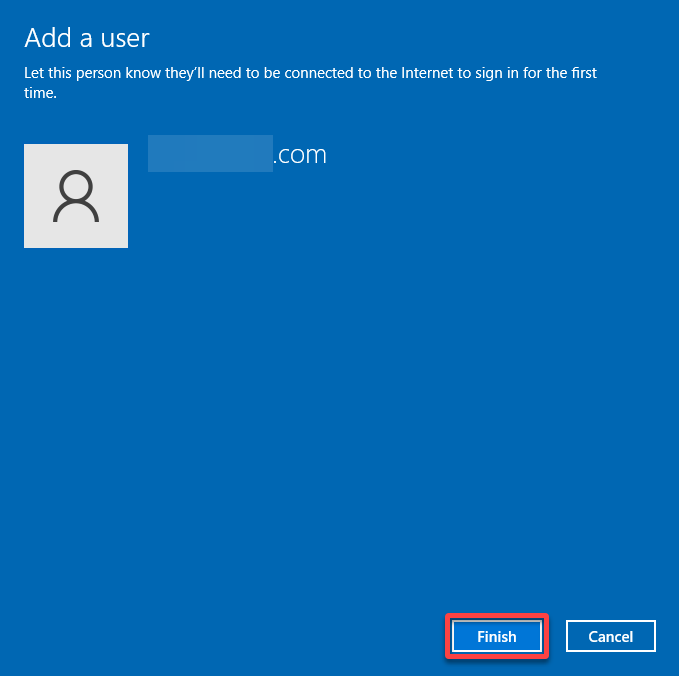
5. Por último, reinicie su computadora, inicie sesión con la cuenta recién creada y transferir sus datos del antiguo perfil de usuario.
Conclusión
¡Felicidades! Acaba de atravesar un contratiempo potencialmente frustrante en su viaje a Windows: el temido error “El servicio de perfil de usuario falló al iniciar sesión”. Ha explorado varios pasos efectivos para la solución de problemas, desde iniciar en modo seguro hasta escanear y reparar archivos cruciales del sistema.
También ha mencionado la restauración de su sistema a un estado estable anterior e incluso la creación de una nueva cuenta de usuario si es necesario. Armado con este conocimiento, ahora está bien equipado para enfrentar desafíos similares. Pero no dejes que el aprendizaje se detenga aquí. Profundice en las técnicas de solución de problemas de Windows, explorando varios códigos de error y sus soluciones.
Familiarícese con comandos y herramientas avanzadas de diagnóstico del sistema, como SFC y la herramienta de administración y servicio de imágenes de implementación (DISM). ¡Aborde con confianza problemas del sistema aún más complejos!

Leave a comment