
 28th September 2023
Su guía de instalación completa para Node.js
¿Está buscando un entorno de ejecución de JavaScript rápido y escalable para sus aplicaciones? Node.js y NPM en Windows se han convertido en las soluciones preferidas por muchos desarrolladores y puedes instalarlos en tu máquina en un abrir y cerrar de ojos.
Instalar este dúo definitivo puede parecer como aventurarse en una jungla tecnológica desconocida. Pero en este tutorial aprenderá cómo instalar Node.js y NPM. Con el tiempo, podrás sumergirte en el desarrollo web, crear aplicaciones interesantes o crear tu propio sitio web.
¡Siga leyendo para crear sus aplicaciones full-stack de manera más eficiente!
Requisitos previos
Antes de instalar Node.js, asegúrese de tener instalada una versión de Windows de 64 bits con al menos 4 GB de RAM. Este tutorial utiliza Windows 10 de 64 bits con 8 GB de RAM para las demostraciones.
Instalación de Node.js y NPM en Windows mediante un instalador de Node
Tú has puesto los cimientos; Es hora de catapultarte al apasionante mundo de Node.js y NPM en Windows. Pero antes de sumergirse, primero debe instalar Node.js y NPM.
En este ejemplo, utilizará un instalador de nodos, un elemento revolucionario que simplifica el proceso de instalación.
Para ejecutar Node.js y NPM en su máquina Windows, siga estos pasos:
1. Abra su navegador web favorito, navegue hasta el sitio web oficial. Página de descargas de Node.jsy descargue el instalador de Node.js para Windows de 64 bits.
2. Una vez descargado, haga doble clic en el instalador para iniciar el proceso de instalación.
3. Haga clic Próximo en la ventana del Asistente de configuración que parece continuar con la instalación.
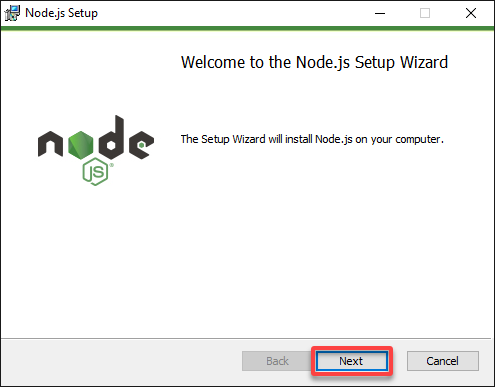
4. Ahora, marque la casilla de verificación a continuación y haga clic Próximo para aceptar el acuerdo de licencia.

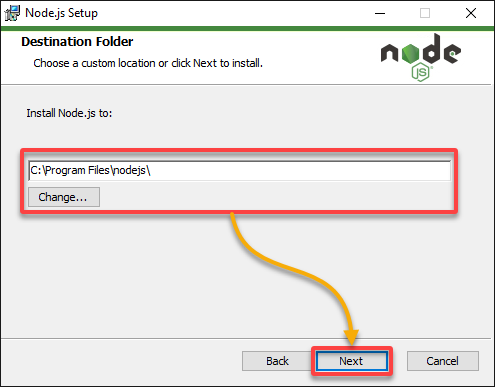
5. Elija dónde instalar Node.js y NPM en su máquina Windows, o mantenga la ubicación predeterminada, y haga clic en Próximo continuar.
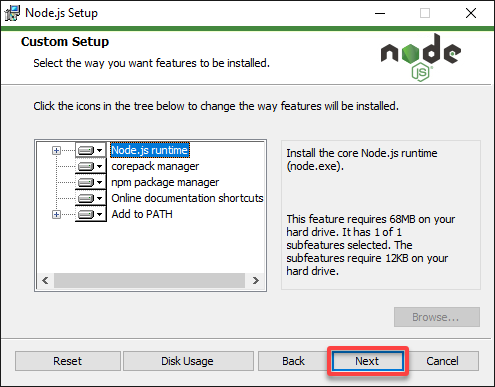
6. Mantenga las funciones predeterminadas tal como están (o personalícelas según sea necesario) y haga clic en Próximo continuar.
Esta configuración personalizada le permite elegir qué componentes de Node.js y NPM desea instalar en su máquina con Windows.
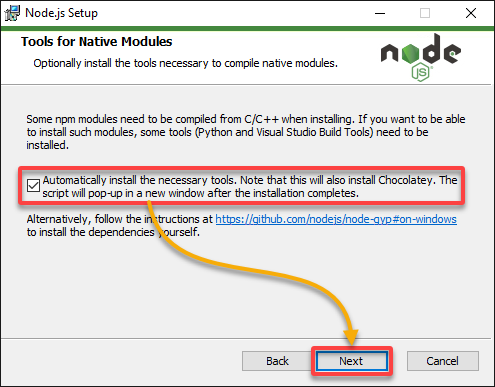
7. Marque la casilla de verificación a continuación y haga clic en Próximo.
Esta opción le indica al asistente que instale las dependencias necesarias para Node.js y NPM, como Python, Visual C++ Build Tools, Chocolatey, etc.
8. Haga clic Instalar para iniciar el proceso de instalación.
Cuando instala Node.js, NPM se incluye automáticamente, lo que simplifica el proceso de inicio de proyectos de Node.js y aprovecha la gran cantidad de paquetes y herramientas disponibles.

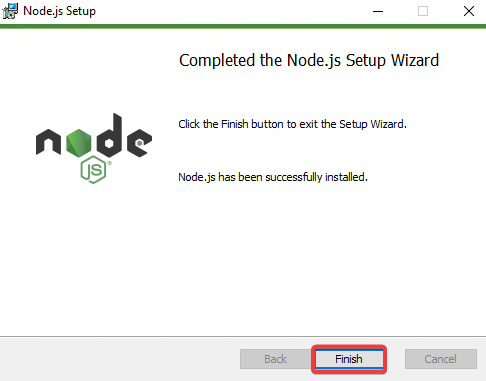
9. Una vez instalado, haga clic en Finalizar para cerrar el asistente de configuración.
10. Durante el proceso de instalación, permita todas las indicaciones en la consola de PowerShell que aparecen para instalar las dependencias requeridas.
Node.js ofrece un gran ecosistema de bibliotecas y paquetes de código abierto disponibles a través de NPM.
Estos paquetes brindan soluciones prediseñadas para diversas tareas, como crear servidores web, manejar solicitudes HTTP, trabajar con bases de datos y más, lo que ayuda a agilizar el desarrollo.
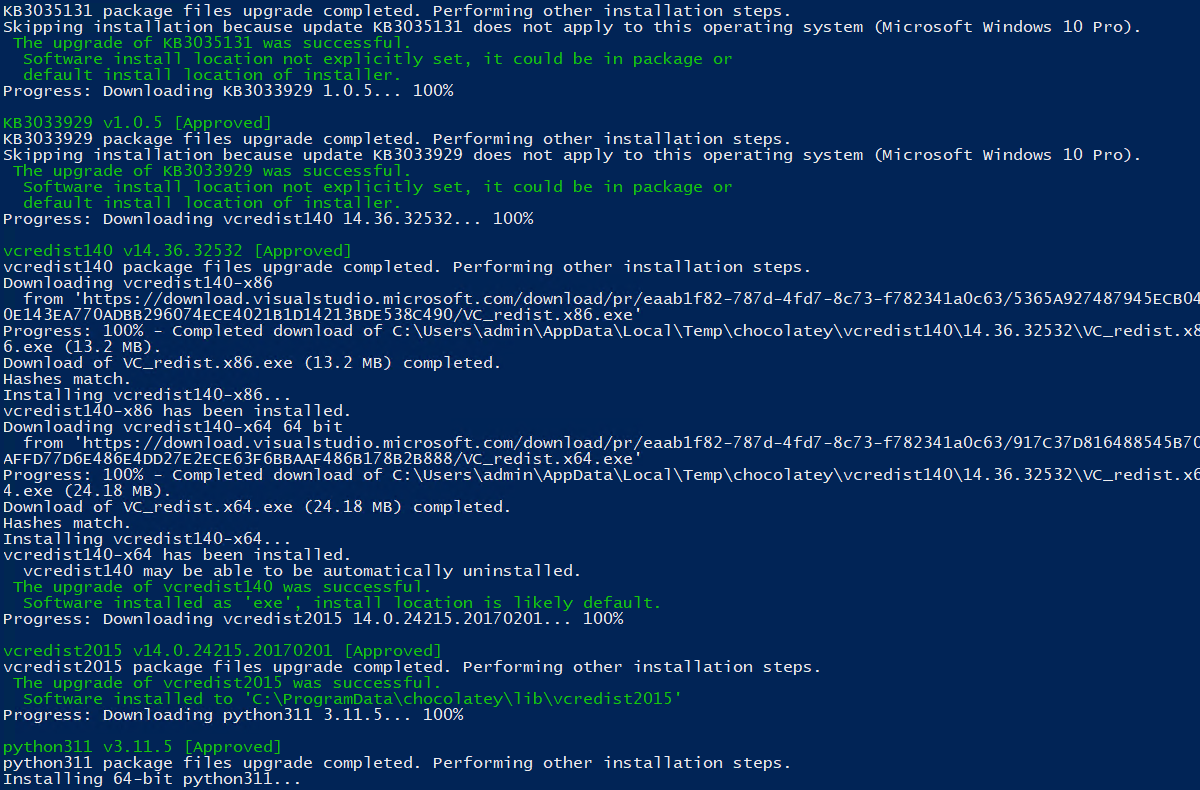
11. Finalmente, abra otra sesión de PowerShell y ejecute los siguientes comandos para verificar las versiones de Node.js y NPM instaladas en su sistema.
# Checks Node.js version
node --version
# Checks NPM version
npm --version
El siguiente resultado muestra las versiones instaladas de Node.js y NPM, que verifican que ambas estén instaladas correctamente en su máquina. ¡Ahora está equipado para embarcarse en el desarrollo de aplicaciones completas utilizando JavaScript!

Instalación de Node.js y NPM a través de Node Version Manager (NVM)
Ya aprendió cómo instalar Node.js y NPM en Windows usando un instalador de Node. Pero, ¿qué pasa si estás trabajando en varios proyectos de JavaScript?
NVM es una opción más conveniente diseñada para simplificar la administración de las versiones de Node.js y NVM en su computadora. En pocas palabras, NVM le permite instalar y cambiar rápidamente entre versiones de Node.js y NPM.
Para instalar Node.js y NPM a través de NVM, siga estos pasos:
1. Visita el repositorio de GitHub para NVM en su navegador web y busque la última versión, que, en el momento de escribir este artículo, es la v1.1.11.

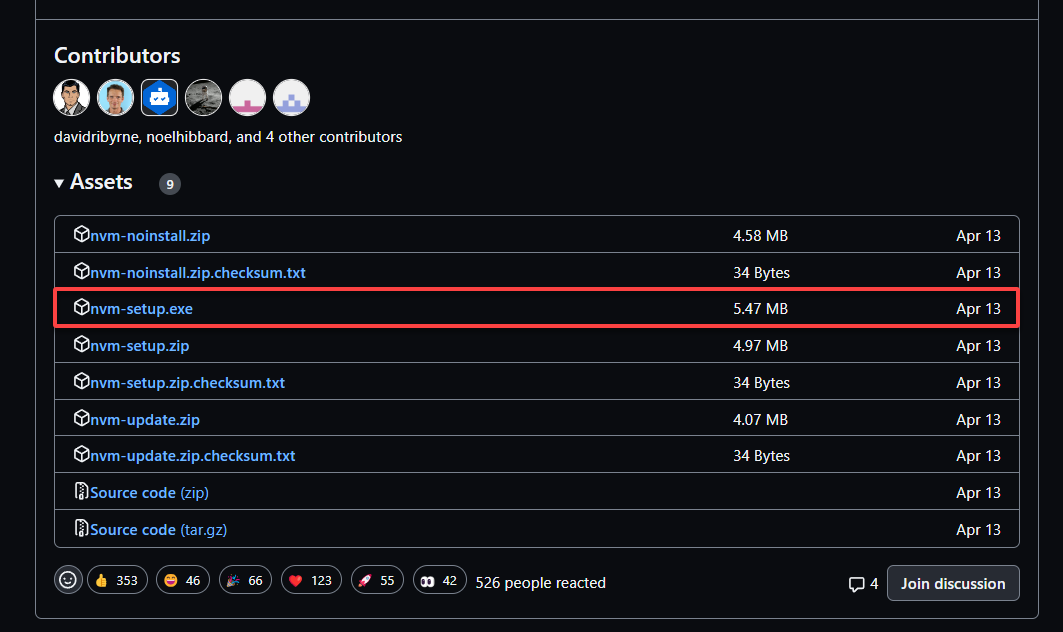
2. Desplácese hacia abajo y haga clic en el archivo ejecutable, como se muestra a continuación, para descargar el paquete de instalación (nvm-setup.exe)
3. Una vez descargado, haga doble clic en el instalador para iniciar el proceso de instalación.
4. Sobre el Configuración asistente, acepte el acuerdo de licencia y haga clic en Próximo continuar.

5. Seleccione una carpeta de destino para la instalación (o mantenga la predeterminada) y haga clic en Próximo.
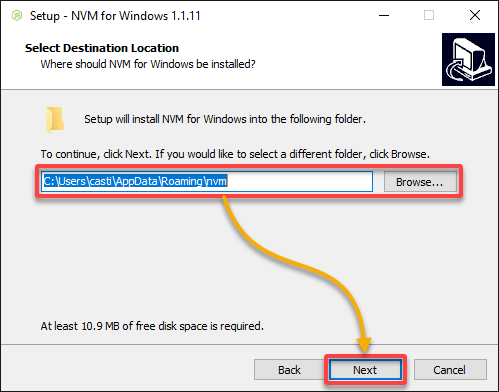
6. Seleccione una carpeta de destino para el enlace simbólico (o mantenga la predeterminada) y haga clic en Próximo.
El enlace simbólico es un acceso directo para que NVM acceda a los archivos necesarios para cambiar entre diferentes versiones de Node.js.
Por ejemplo, un proyecto puede requerir la versión 10 de Node.js, mientras que otro puede necesitar la versión 11. Desinstalar y reinstalar estas versiones cada vez que cambia puede llevar mucho tiempo, sin mencionar que es propenso a errores.

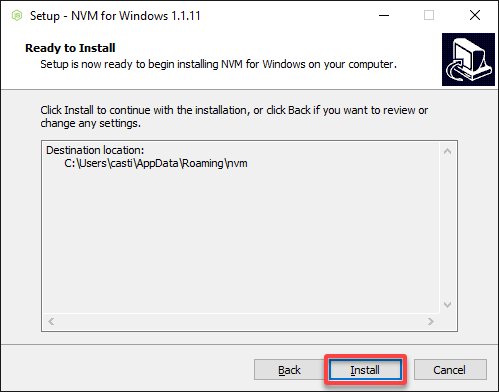
7. Haga clic Instalar para iniciar el proceso de instalación.
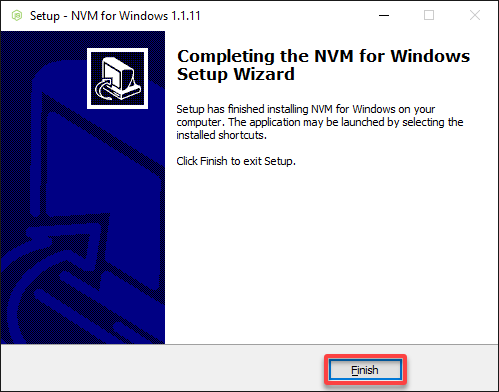
8. Una vez que se complete la instalación, haga clic en Finalizar para cerrar el asistente de configuración.
NVM ahora se ha instalado en su máquina con Windows y puede comenzar a administrar diferentes versiones de Node.js.
9. Por último, abra PowerShell como administrador y ejecute los siguientes comandos para instalar varias versiones de Node.js usando NVM:
nvm install latest– Recupera e instala ellatestVersión lanzada de Node.js de la distribución Node.js. Este comando garantiza que esté trabajando con las últimas funciones, mejoras y actualizaciones proporcionadas por la comunidad Node.js. Pero cuidado, ya que puede contener características experimentales o errores.nvm install lts– Instala la última versión de soporte a largo plazo (LTS) de Node.js. Las versiones LTS son lanzamientos de Node.js que se mantienen activamente durante 18 meses a partir de la fecha en que se convierten en LTS. Por lo general, son más estables y se recomiendan para la mayoría de los usuarios, ya que reciben correcciones de errores críticos y mejoras de rendimiento.
nvm install latest
nvm install lts
Cambiar entre diferentes versiones de Node.js a través de NVM
Con Node.js y NPM configurados, puedes explorar una característica genuinamente dinámica: la capacidad de cambiar entre diferentes versiones de Node.js sin esfuerzo.
Esta característica garantiza que pueda adaptar sin problemas su entorno de desarrollo a los requisitos específicos de cada proyecto en el que esté trabajando.
Para cambiar entre diferentes Node.js a través de NVM, siga los siguientes pasos:
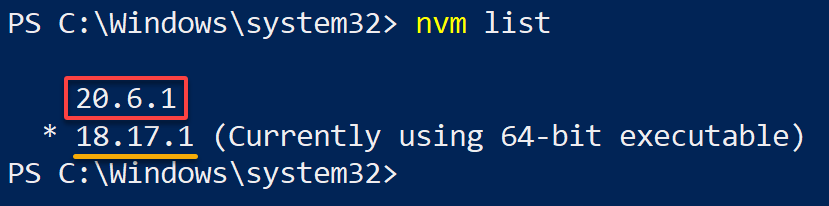
1. Ejecute el siguiente comando para list todas las versiones de Node.js instaladas en su máquina Windows.
Elija una versión de Node.js a la que desee cambiar de la lista de versiones instaladas. Tenga en cuenta que la versión 18.17.1 está actualmente en uso.
2. A continuación, ejecute los siguientes comandos para comprobar las versiones de Node.js y NPM actualmente en uso.
node --version
npm --version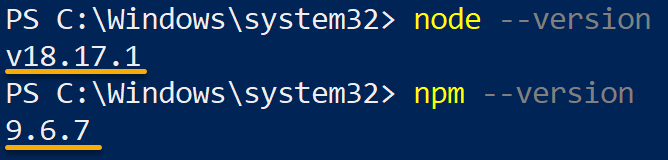
3. Una vez marcado, ejecute el siguiente comando para cambiar (use) a una versión diferente de Node.js instalada. Asegúrese de reemplazar <version> con el número de versión que anotó en el paso uno.
El siguiente ejemplo cambia a la versión Node.js 20.6.1.

4. Ahora, invoque los mismos comandos del paso dos para verificar que haya cambiado de versión correctamente.
node --version
npm --version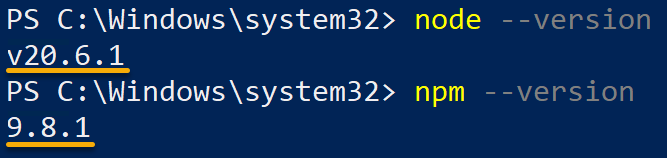
Probando la instalación de Node.js y NPM
Cambiar con éxito entre versiones de Node.js es una hazaña notable, pero debes asegurarte de que todo funcione tan bien como la seda probando tu instalación de Node.js y NPM.
En este ejemplo, creará un pequeño programa JavaScript interactivo donde los usuarios pueden ingresar dos números y el programa devolverá la suma de esos números.
Para probar su instalación de Node.js y NPM con un programa JavaScript:
1. Ejecute los siguientes comandos para crear (New-Item) a Directory llamado nvm-window-demo y entrar en él.
Puede cambiar la ruta del directorio, ya que contendrá los archivos de su proyecto.
New-Item -ItemType Directory -Path C:\Users\admin\nvm-window-demo
cd C:\Users\admin\nvm-window-demo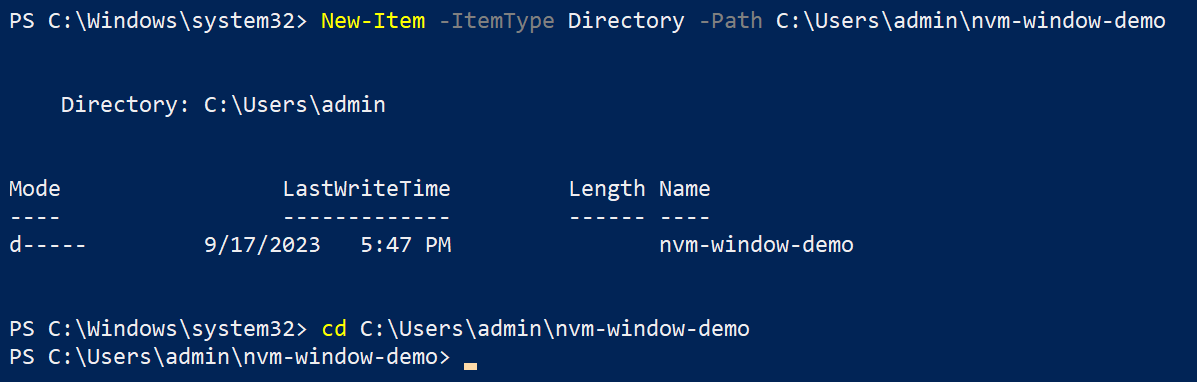
2. A continuación, ejecute el siguiente comando para inicializar un nuevo proyecto NPM en su directorio de trabajo actual
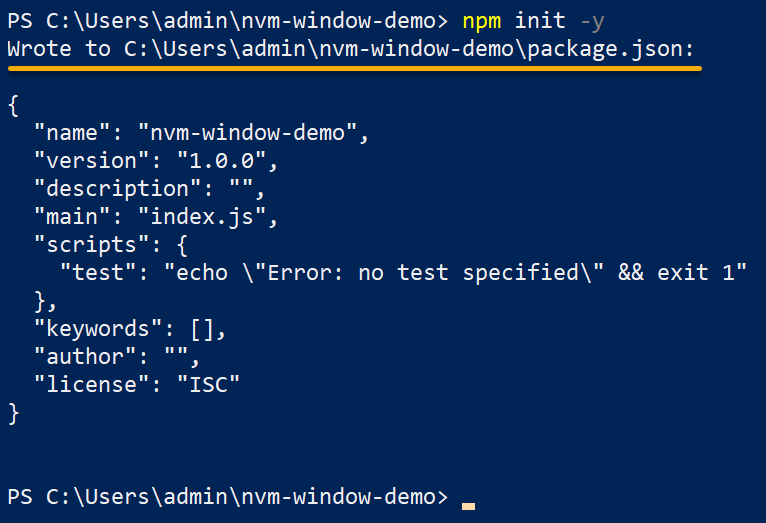
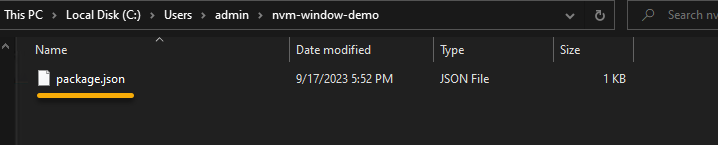
Su demostración-de-ventana-nvm El directorio se verá como el siguiente. A paquete.json El archivo se crea en el directorio de su proyecto, que se utiliza para administrar las dependencias y scripts de su proyecto.
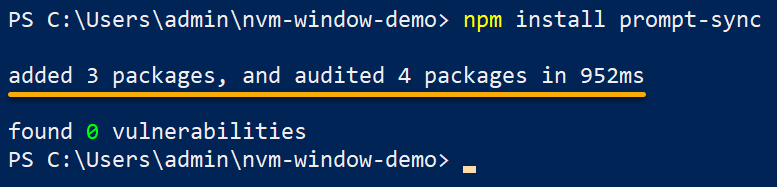
3. Una vez inicializado, ejecute el siguiente comando para instalar un paquete de terceros llamado prompt-sync y agréguelo como una dependencia en su paquete.json archivo usando NPM.
Este paquete proporciona una manera de solicitar sincrónicamente al usuario información desde la consola.
4. Ahora, cree un nuevo archivo JavaScript llamado addNumbers.js en su editor de texto preferido, complete el siguiente código y guarde y cierre el archivo.
Este código utiliza el prompt-sync paquete para solicitar al usuario que ingrese dos números consecutivamente y muestre su suma en la consola.
// Import the 'prompt-sync' library to get user input from the console
const prompt = require('prompt-sync')();

// Prompt the user to enter the first number and store it in the number1 variable
const number1 = prompt('Enter the first number: ');

// Prompt the user to enter the second number and store it in the number2 variable
const number2 = prompt('Enter the second number: ');

// Parse the entered numbers as floats (decimal numbers)
const parsedNumber1 = parseFloat(number1);
const parsedNumber2 = parseFloat(number2);

// Calculate the sum of the two parsed numbers and store it in the sum variable
const sum = parsedNumber1 + parsedNumber2;

// Display the result to the console, including the input numbers and the sum
console.log(`The sum of ${number1} and ${number2} is ${sum}`);
💡 Node.js es un tiempo de ejecución de JavaScript que permite la ejecución de código JavaScript en el lado del servidor en lugar de únicamente dentro de los navegadores web. Esta capacidad le permite aprovechar el mismo lenguaje (JavaScript) para el desarrollo del lado del cliente y del servidor, agilizando la creación de aplicaciones completas.
5. Finalmente, ejecute el siguiente comando para ejecutar su script (addNumbers.js) usando Node.js (node).
Ingrese dos números aleatorios cuando se le solicite, como se muestra a continuación, y obtendrá la suma de esos números.
Si ve el resultado idéntico que se muestra a continuación, ¡bien hecho! Este resultado significa que ha instalado correctamente Node.js y NPM en su sistema Windows.

Conclusión
¡Felicitaciones, acaba de desbloquear una poderosa puerta de entrada al desarrollo web moderno al instalar con éxito Node.js y NPM en Windows! Ha aprendido los entresijos, desde el método de instalación de Node hasta el NVM más avanzado para el control de versiones.
Incluso ha demostrado sus habilidades al cambiar sin problemas entre versiones de Node.js y confirmar su configuración con un ingenioso programa JavaScript.
Ahora, ¿por qué no explorar más a fondo el poder de Node.js aprendiendo sobre sus conceptos centrales, como corrientes, módulosy sistemas de archivos? Sigue codificando, explorando y, lo más importante, sigue creando cosas increíbles con Node.js y NPM. ¡El mundo digital es tuyo para darle forma!

Leave a comment