
 8th August 2023
Su guía de introducción a los verbos aprobados por PowerShell
Cuando se trata de secuencias de comandos de PowerShell, las convenciones de nomenclatura coherentes facilitan mucho la tarea de crear soluciones sólidas. La buena noticia es que hay verbos aprobados por PowerShell que puede usar al escribir scripts y comandos.
En este tutorial, aprenderá qué verbos aprobados usar en PowerShell a través de una serie de ejemplos.
¡Sumérjase y suba de nivel sus secuencias de comandos de PowerShell!
requisitos previos
Este tutorial comprende demostraciones prácticas. Si desea continuar, asegúrese de tener un sistema que ejecute PowerShell 5.1 o posterior. Este tutorial usa Windows 11 con PowerShell 7.
Recuperación de una lista de verbos aprobados por PowerShell
En PowerShell, los cmdlets son comandos pequeños de una sola función que realizan acciones específicas en el entorno de PowerShell.
Cada cmdlet en PowerShell tiene un nombre único que sigue un formato de par verbo-sustantivo donde:
- La parte del verbo del nombre describe la acción que realiza el cmdlet. Algunos verbos comunes que se usan en PowerShell son los siguientes:
| Verbo | Función |
|---|---|
Get | Recupera información. |
Set | Cambia o actualiza la configuración. |
New | Crea algo nuevo. |
Remove | Borra o elimina algo. |
- La parte sustantiva del nombre identifica la entidad u objeto sobre el que se realiza la acción, el objetivo sobre el que actuar. El sustantivo generalmente describe la categoría o el tipo de objeto con el que interactúa el cmdlet, como comando, proceso, servicio o archivo.
Para ver todos los verbos aprobados que puede usar para su guión:
Ejecute lo siguiente Get-Verb cmdlet para obtener una lista completa de verbos aprobados por PowerShell.
El siguiente resultado muestra solo algunos verbos que puede usar para su script.
Ahora, ejecute el mismo comando que se muestra a continuación, pero esta vez, enumerará todos los verbos aprobados que comienzan con re a través de una búsqueda con comodines. Al hacerlo, se reduce la lista de verbos a aquellos asociados con restablecer, cambiar el tamaño, rehacer, etc.
Como se muestra a continuación, reducir la lista de verbos puede ser útil cuando tiene una acción específica en mente y desea encontrar un verbo que coincida con esa acción.

Creación de nuevos recursos a través de la New Verbo
Acaba de recuperar una lista de verbos aprobados en PowerShell, pero ¿cómo usa esos verbos en su secuencia de comandos o cuando ejecuta comandos? antepondrás el New verbo a un sustantivo que representa el tipo de recurso que desea crear (es decir, usuario, archivo, servicio).
Pero en este ejemplo, creará un nuevo recurso, específicamente un nuevo usuario, de la siguiente manera:
Ejecute lo siguiente New-LocalUser comando para crear un nuevo usuario llamado John Smith con una contraseña (Password123) y configure la cuenta para que nunca caduque (-AccountNeverExpires).
New-LocalUser -Name "John Smith" -AccountNeverExpires -Password (ConvertTo-SecureString -AsPlainText "Password123" -Force
Recuperación de información de recursos a través de Get Verbo
Además de crear nuevos recursos, PowerShell también tiene un verbo que le permite recuperar información sobre cualquiera de sus recursos existentes. En PowerShell, el Get El verbo se usa comúnmente para recuperar o obtener información sobre un recurso en particular, como el sistema operativo, los servicios, los archivos y otros objetos.
Para recuperar información de recursos a través de la Get verbo:
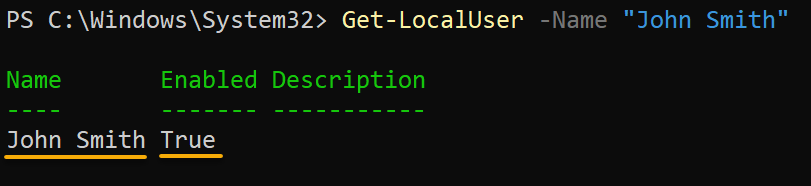
ejecutar el Get-LocalUser Comando a continuación para obtener información sobre un usuario local específico (John Smith).
Get-LocalUser -Name "John Smith"A continuación, el resultado muestra la cuenta de usuario John Smith es Activado (activo).
Get verboModificación de recursos existentes a través de la Set Verbo
Imagine que notó que algo andaba mal después de ver la información de uno de sus recursos. ¿Cómo se puede modificar un recurso existente? ¡No te preocupes! Un verbo aprobado por PowerShell, el Set verbo, le permite realizar cambios en los recursos existentes.
En lugar de recrear recursos, el Set verb le permite ajustar modificando sus propiedades o configuraciones.
Para modificar los recursos existentes a través de la Set verbo:
Ejecute los siguientes comandos para establecer el valor de $myVariable a Hello y modificar el valor de $myVariable a Hello, World!. Estos comandos no proporcionan resultados, pero verificará los cambios en el siguiente paso.
# Define a variable resource
$myVariable = "Hello"

# Modify the value of an existing variable resource
Set-Variable -Name myVariable -Value "Hello, World!"
Ahora, ejecuta el Get-Variable Comando a continuación para recuperar información sobre su recurso ($myVariable).
Get-Variable -Name myVariableComo se muestra a continuación, la salida muestra el nombre y el valor de la variable.

Activación de acciones o invocación de comandos a través de Invoke Verbo
En lugar de ejecutar comandos manualmente, como lo hizo en los ejemplos anteriores, ¿por qué no automatizarlos en un script de PowerShell? ¿Cómo? El Invoke verb le permite iniciar acciones o invocar comandos mediante programación.
Con un script de PowerShell y el Invoke verb, puede ejecutar varios comandos de PowerShell a la vez sin tener que escribirlos todos en la consola.
Para ver cómo funcionan las acciones de activación a través de la Invoke verbo:
1. Ejecute lo siguiente Invoke-Expression comando para invocar el Get-Date comando, que le permite recuperar la fecha y la hora actuales.
Invoke-Expression -Command "Get-Date"El siguiente resultado muestra una ejecución exitosa del Get-Date comando a través de la Invoke verbo.

Invoke verbo2. A continuación, cree un archivo de script de PowerShell (es decir, InvokeVerbDemo.ps1) con su editor de código preferido y complete el siguiente código.
Este código muestra (Write-Host) un mensaje de bienvenida e invoca el Get-Service cmdlet para listar todos los servicios en su sistema.
# Display a warm welcome message
Write-Host "Welcome to the Invoke Example!"

# Invoke the Get-Service cmdlet
Invoke-Command -ScriptBlock { Get-Service }
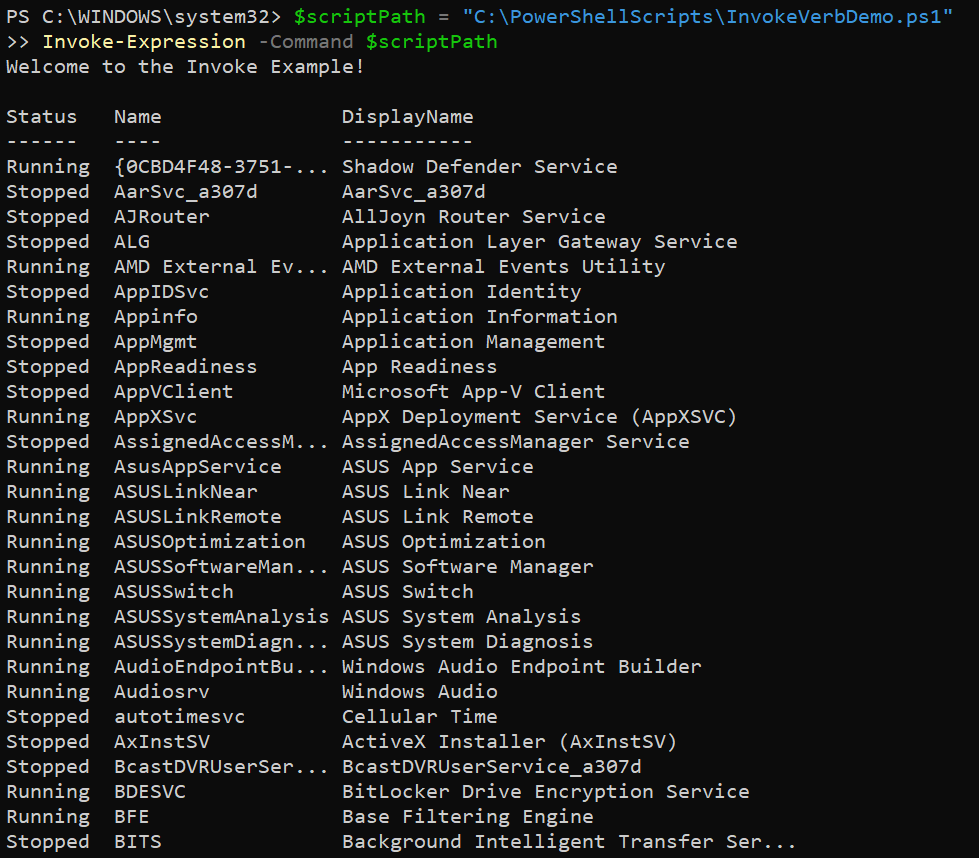
3. Ahora, ejecute los siguientes comandos para invocar (Invoke-Expression) su secuencia de comandos de PowerShell (InvokeVerbDemo.ps1). Reemplace la $scriptPath el valor de la variable con la ruta del archivo de script.
$scriptPath = "C:\PowerShellScripts\InvokeVerbDemo.ps1"
Invoke-Expression -Command $scriptPath
El siguiente resultado muestra un mensaje de bienvenida y una lista de todos los servicios en su sistema, lo que confirma una ejecución exitosa de su secuencia de comandos.
Invoke verbo4. En lugar de solo comandos, escriba una función reutilizable (es decir, Invoke-MyTask) al que puede llamar en cualquier momento, como se muestra a continuación. Esencialmente, las funciones mejoran la mantenibilidad y la reutilización de sus scripts de PowerShell.
En este ejemplo, el Invoke-MyTask La función encapsula comandos para realizar lo siguiente cuando se invoca:
- Muestra (
Write-Host) la cuerdaExecuting MyTask...en la consola - Recupera la lista de todos los procesos (
Get-Process) y selecciona solo (Select-Object) elNameyCPUpropiedades de cada proceso.
# Define a custom function using the Invoke verb
function Invoke-MyTask {
    # Your custom task goes here
    Write-Host "Executing MyTask..."
    Get-Process | Select-Object Name, CPU
}
5. Por último, ejecute el siguiente comando para invocar su función (Invoke-MyTask).
Invoke-Expression -Command Invoke-MyTaskVerá una lista de todos los procesos que se ejecutan en su sistema con sus nombres y el uso de la CPU, como se muestra a continuación.

Validación de recursos a través de la Test Verbo
Garantizar la precisión de los valores de entrada y las condiciones es primordial cuando se crean scripts de PowerShell robustos y resistentes a errores. Una poderosa herramienta a su disposición para este propósito es el Test verbo.
Al emplear el Test verb, puede verificar rápidamente si una condición determinada tiene un valor verdadero o falso, lo que le permite ejecutar diferentes acciones según el resultado. En este ejemplo, validará si existe un archivo a través de la Test verbo.
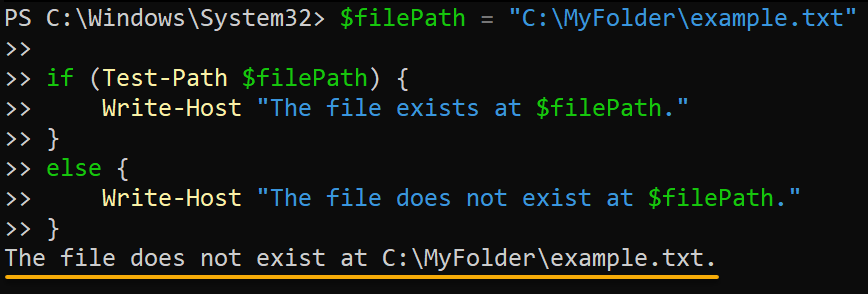
Ejecute el siguiente código para probar (Test-Path) si existe un archivo (C:\MyFolder\example.txt) en el especificado $filePathe imprimir un mensaje dependiendo del resultado.
# Define a file path.
$filePath = "C:\MyFolder\example.txt"

# Test if the file exists, and print a message depending on the result
if (Test-Path $filePath) {
    Write-Host "The file exists at $filePath."
}
else {
    Write-Host "The file does not exist at $filePath."
}
Test verboConclusión
Ahora tiene una comprensión básica de los verbos aprobados por PowerShell y cómo usarlos de manera efectiva en sus scripts y comandos. Al aprovechar estos verbos, ahora puede crear soluciones de PowerShell sólidas, eficientes y consistentes para diversas tareas y escenarios.
Este tutorial es solo el comienzo de su viaje para convertirse en un usuario competente de PowerShell. ¿Por qué no aprender otros verbos aprobados, como verbos de manipulación de datos (es decir, Export, Import, Sort) y verbos del ciclo de vida (es decir, Start, Stop)? ¡Lleva tus habilidades de PowerShell al siguiente nivel hoy!

Leave a comment