
 22nd February 2024
Su guía para una poderosa alternativa a GitHub
En el espacio DevOps actual, la norma es trabajar con docenas de aplicaciones e incluso más archivos de configuración. Y para administrar estos artefactos, necesitará un repositorio. Nadie puede culparte si la primera palabra que se te ocurre es GitHub (eso es lo que aprenderemos de este artículo del Tutorial de BitBucket).
Además de GitHub, Bitbucket es una excelente alternativa. Bitbucket le permite almacenar código o archivos de configuración y colaborar con los miembros del equipo. Bitbucket también se integra bien con Jira y Trelo reunir a todo el equipo de software para ejecutar un proyecto.
En este tutorial, aprenderá a instalar y configurar un servidor Bitbucket en Ubuntu. Configure un nuevo proyecto y repositorio, y pruebe su instancia de Bitbucket con Git Bash en Windows.
Requisitos previos
Esta publicación será un tutorial de BitBucket paso a paso. Para seguir adelante, asegúrese de tener lo siguiente.
- Una computadora con Windows 10 con Git Bash instalado.
Aunque este tutorial cubre Bitbucket en Ubuntu, sepa que Bitbucket también está disponible en Windows y otras distribuciones de Linux.
Instalación del Servidor Bitbucket
Este tutorial comienza con la instalación de Bitbucket Server. Instalar Bitbucket no es diferente a instalar otros paquetes en su máquina, y solo necesita ejecutar algunos comandos de Linux. Para instalar, siga los pasos a continuación.
1. Inicie sesión en su máquina Ubuntu usando su cliente SSH favorito.
2. Actualice la caché del repositorio de paquetes de su computadora ejecutando el siguiente comando.
3. A continuación, ejecute los siguientes comandos para crear un directorio llamado /opt/instalar-bitbucket-demo y cambie a ese directorio. Este directorio alojará sus archivos de instalación de Bitbucket.
sudo mkdir /opt/install-bitbucket-demo
cd /opt/install-bitbucket-demo4. Ahora, descargue el archivo binario Bitbucket para Linux de 64 bits ejecutando el siguiente comando wget.
Al momento de escribir este artículo, la última versión de Bitbucket es 7.21.0. En el futuro, podrá encontrar los enlaces de descarga más recientes en Página de descarga de productos Bitbucket.
sudo wget https://www.atlassian.com/software/stash/downloads/binary/atlassian-bitbucket-7.21.0-x64.binEspere a que finalice la descarga. El tamaño del instalador es de aproximadamente 496 MB y la descarga puede completarse en unos minutos, dependiendo de su velocidad de Internet.
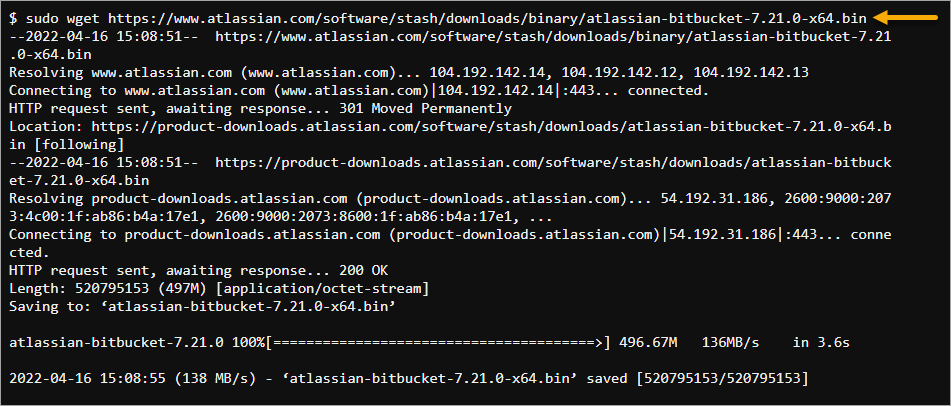
5. Después de la descarga, convierta el archivo binario en un ejecutable ejecutando el siguiente comando.
# Adding the Execute permission on the binary file
sudo chmod a+x atlassian-bitbucket-7.21.0-x64.bin
6. Ejecute el siguiente comando para instalar el servidor Bitbucket.
Iniciar la instalación de Bitbucket con sudo crea una cuenta dedicada que ejecutará Bitbucket y permitirá ejecutar Bitbucket como un servicio.
sudo ./atlassian-bitbucket-7.21.0-x64.bin7. Cuando el asistente de instalación de Bitbucket le solicite instalar o actualizar una instancia, presione 1, Enter para instalar una nueva instancia de Bitbucket.

8. El asistente le pregunta ¿Qué tipo de instancia desea instalar? Presione 1, Enter para instalar una instancia de servidor.

9. A continuación, deje la ruta de instalación predeterminada para Bitbucket (/opt/atlassian/bitbucket/7.21.0]y presione Entrar.

10. Deje el directorio de inicio predeterminado (/var/atlassian/application-data/bitbucket) sin cambios y presione Entrar. Este directorio albergará los repositorios, complementos y otros datos de Bitbucket relacionados con Bitbucket.
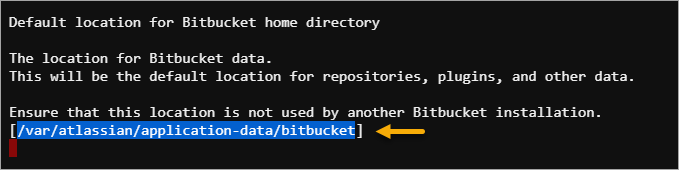
11. Acepte el número de puerto predeterminado (7990) y presione Entrar en el paso de configuración del número de puerto.
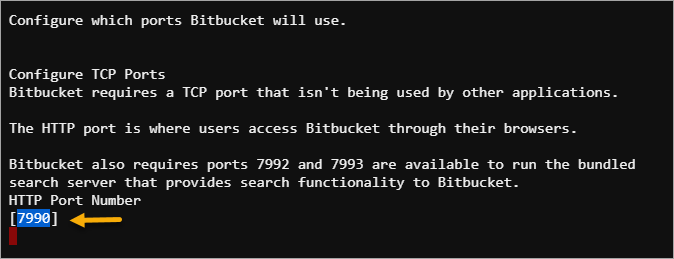
Bitbucket también utiliza los números de puerto 7992 y 7993 para ejecutar el servidor de búsqueda, lo que habilita la función de búsqueda.
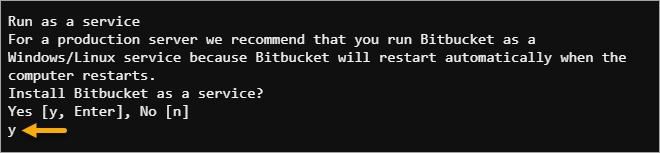
12. En el mensaje Instalar Bitbucket como servicio, presione y, Enter. El instalador configura Bitbucket para que se ejecute como un demonio y se inicia automáticamente cuando se reinicia la computadora.
13. Revise el resumen de instalación y presione i, Enter para confirmar la instalación. Espere a que se complete la instalación, lo que solo llevará unos minutos.
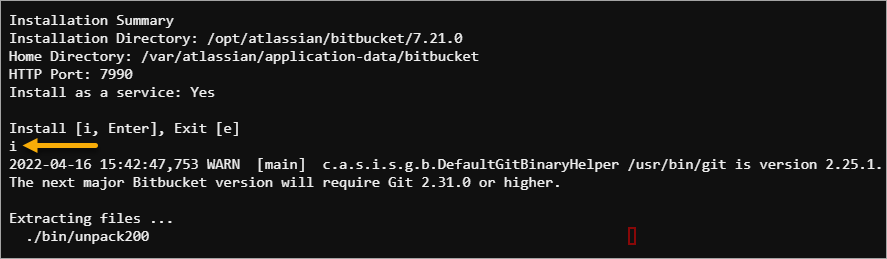
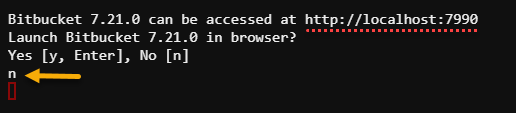
14. Cuando se complete la instalación, presione y, Enter para iniciar Bitbucket.

15. Finalmente, presione n, Enter para omitir el inicio del navegador.
Configurando el Configuración del servidor Bitbucket
Entonces has instalado Bitbucket. ¡Excelente! Pero hay algunos pasos más antes de comenzar a usar Bitbucket. No te preocupes. Realizará la configuración de Bitbucket a través de la interfaz de usuario web de la siguiente manera.
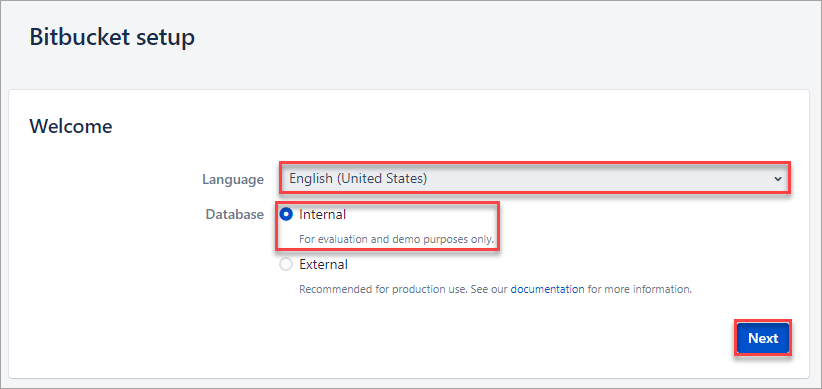
1. Ahora abra su navegador favorito y navegue hasta HTTP://direcciónIP o nombre de host: 7990, y debería ver la pantalla de configuración de Bitbucket como se muestra a continuación. Seleccione el idioma como inglés y la base de datos como interna y haga clic en el botón Siguiente.
2. Especifique el título de la aplicación y la URL base se completará automáticamente. A continuación, seleccione la opción Necesito una licencia de evaluación y haga clic en el botón Tengo una cuenta.

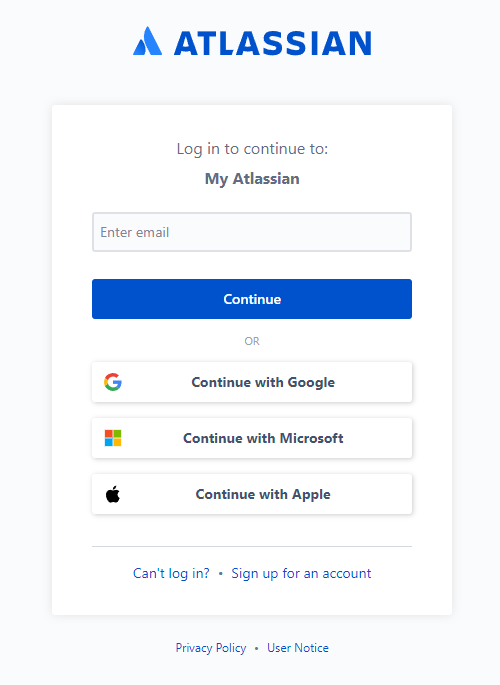
3. En la página siguiente, inicia sesión en tu cuenta de Atlassian. Dependiendo de cómo registró su cuenta, seleccione la opción de inicio de sesión adecuada.
4. Seleccione las siguientes opciones en el Nueva licencia de prueba página y haga clic Generar licencia para generar una licencia de prueba de 90 días.
- Producto: Software Bitbucket.
- Tipo de licencia: Bitbucket Software (centro de datos).
- Organización: <Nombre de su organización>.
- Tu instancia: en funcionamiento.
- ID del servidor: NO CAMBIAR. La configuración de Bitbucket completa automáticamente este campo con el ID del servidor de su servidor.

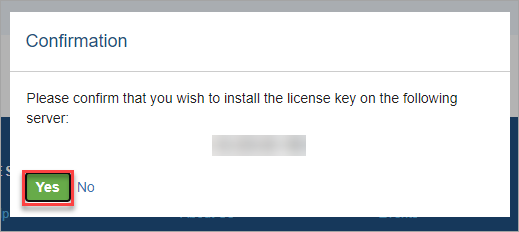
5. Haga clic en Sí en el mensaje de confirmación para instalar la clave de licencia en su servidor Bitbucket.
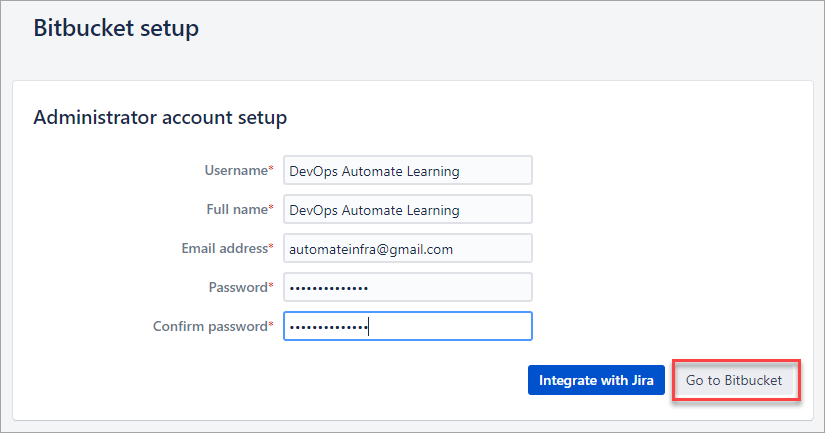
6. A continuación, configure la cuenta de administrador para controlar completamente el servidor Bitbucket. Ingrese su dirección de correo electrónico registrada, nombre de usuario y contraseña, y haga clic en el botón Ir a Bitbucket.
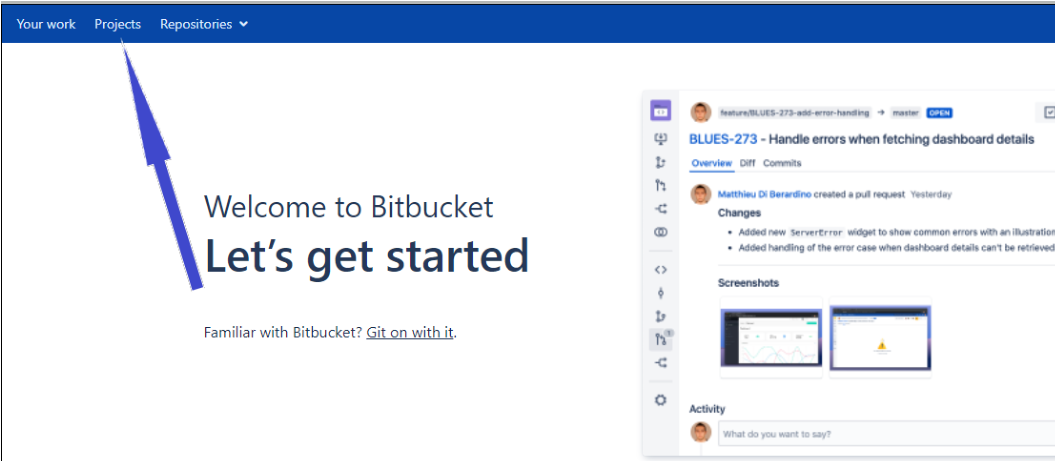
7. Ahora deberías ver el Bienvenido a Bitbucket. Empecemos página, lo que significa que ha completado la etapa de configuración del servidor Bitbucket.
Crear un nuevo proyecto y repositorio
Instaló Bitbucket y completó la configuración del servidor, incluida la instalación de una licencia de prueba. Su servidor Bitbucket ya está funcional y ya está listo para comenzar a crear proyectos y repositorios.
1. En la página de bienvenida de Bitbucket, haga clic en Proyectos.
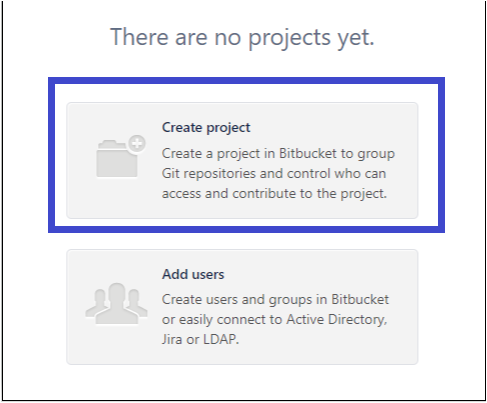
2. Ahora, seleccione la opción Crear proyecto para crear el primer proyecto.
3. A continuación, especifique los detalles de su nuevo proyecto. Este proyecto de ejemplo tendrá la siguiente información:
- Nombre del proyecto: Aprendizaje ATA
- Clave del proyecto: se completa automáticamente (forma corta del nombre del proyecto). Alabama)
- Descripción: Este es un nuevo proyecto
- Avatar del proyecto: (Opcional)
Una vez que esté satisfecho con los detalles del proyecto, haga clic en Crear proyecto.

4. Una vez que haya creado el proyecto, verá que la página del Proyecto no tiene repositorios. Para crear uno, haga clic en Crear repositorio.
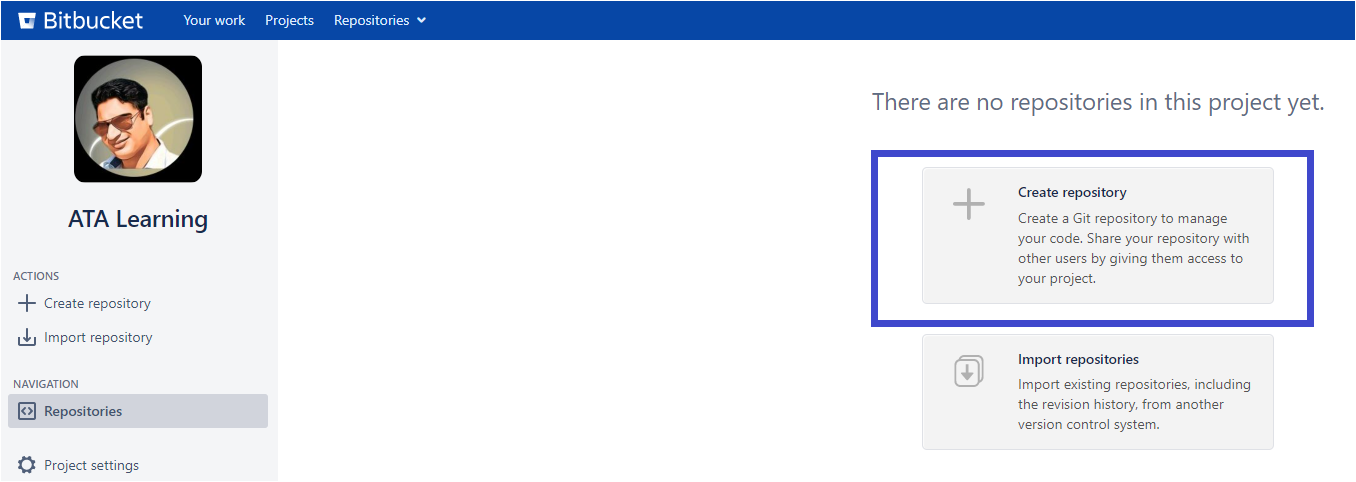
5. A continuación, ingrese los detalles del nuevo repositorio. Este ejemplo creará un repositorio con los siguientes detalles.
- Nombre de sucursal predeterminado: principal.
- Descripción: Mi primer repositorio en el proyecto de aprendizaje ATA
Una vez que haya completado los detalles, haga clic en Crear repositorio

Después de crear el repositorio, verá el nuevo repositorio (Repo1) en la lista.

Probando el servidor Bitbucket con Git Bash
Has creado un nuevo proyecto y repositorio de Bitbucket. ¡Bien! Pero su repositorio está ahí sin hacer nada en este momento. ¿Por qué no utilizar su repositorio a continuación clonándolo y publicando nuevos archivos?
1. En primer lugar, navegue hasta el Repositorios botón desplegable en la parte superior de la página y seleccione el repositorio (Repositorio1) que desea clonar.
2. A continuación, haga clic en el botón Configuración —> Permisos del repositorio —> Habilitar en la página del repositorio. Este paso le permitirá clonar el repositorio en su máquina local.
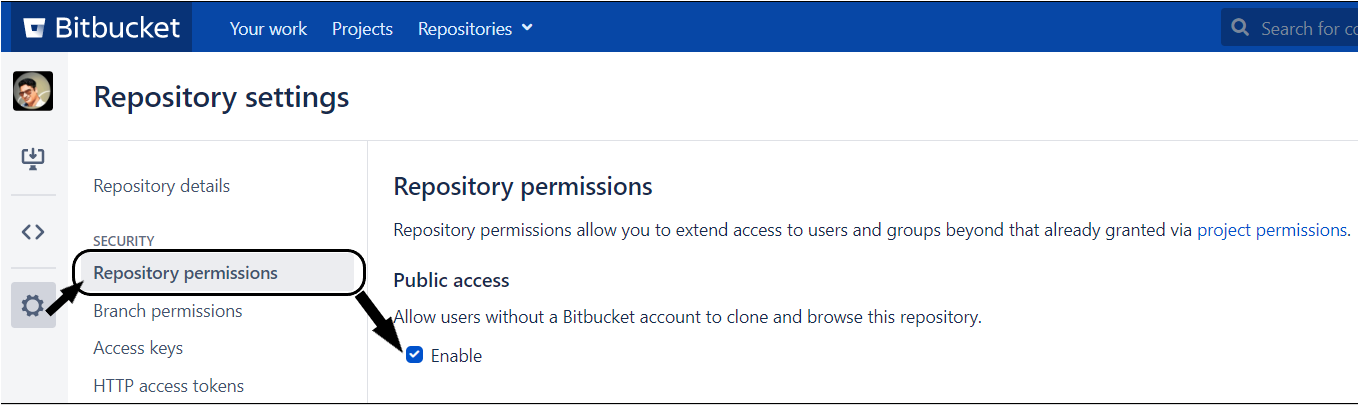
3. Ahora, crea una carpeta en tu escritorio llamada Nueva carpeta.
4. Abra el software Git Bash en su computadora y navegue hasta el Nueva carpeta que creaste en el paso anterior.
5. Ejecute el clon de git comando para clonar el repositorio de Bitbucket.
git clone http://ipAddressOrHostname:7990/scm/al/repo1.git
6. A continuación, verifique si el repositorio se ha clonado correctamente navegando en la carpeta Nuevo. Como puede ver a continuación, el repositorio se ha clonado exitosamente (repo1) en el Nueva carpeta.
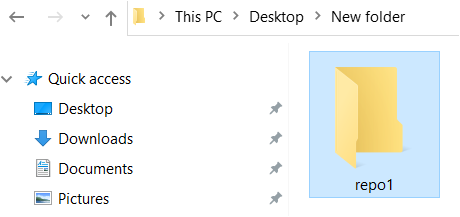
¡Eso es todo! Su instancia de Bitbucket ya está funcionando. En este punto, puedes agregar archivos a su repositorio local, comprometerse los cambios, y empujar los cambios en su repositorio de Bitbucket.
Conclusión
En este tutorial, aprendió a instalar Bitbucket en Ubuntu y configuró sus ajustes iniciales para comenzar. También creó un proyecto y un repositorio, lo que le permite almacenar código y archivos de configuración de manera conveniente para usted y su equipo.
Finalmente, clonaste el repositorio de Git usando Git Bash en tu máquina local. Con lo que has aprendido en este tutorial de Bitbucket, ¿crees que Bitbucket podría ser una excelente alternativa a GitHub para tu equipo?

Leave a comment