
 28th February 2024
Su respuesta a una programación y ejecución de trabajos eficiente
¿Tiene dificultades para administrar y configurar muchos recursos informáticos para la infraestructura de sus servicios web de Amazon (AWS)? ¿Por qué no intentarlo? Lote de AWS? AWS Batch le permite ejecutar cargas de trabajo informáticas por lotes en la nube de AWS sin problemas.
Con AWS Batch, puede enviar trabajos por lotes para aprovisionar capacidad según los requisitos y reducir el costo informático y los problemas de capacidad. Y en este tutorial, aprenderá cómo ejecutar un trabajo de AWS Batch e implementarlo en la nube de AWS.
¡Siga leyendo y comience a automatizar trabajos con AWS Batch!
Requisitos previos
Este tutorial será una demostración paso a paso. Si desea seguir adelante, asegúrese de tener lo siguiente en su lugar:
Asegúrese de que el usuario de IAM esté configurado para acceso programático y que lo asigne a la política existente de AmazonEC2FullAccess.
- Un repositorio privado de AWS ECR.
Configurar el entorno informático
AWS Batch ejecuta trabajos basados en varios componentes de red. Estos componentes de red son, entre otros:
- Utilización de recursos, como CPU y memoria.
- Servicios de computación de infraestructura, como AWS Fargate, Amazon EC2, etc.
Pero antes de ejecutar su primer trabajo, configurar su entorno informático es una parte crucial del proceso.
Para crear su entorno informático de AWS Batch:
1. Inicie sesión en Consola de administración de AWS con su cuenta de AWS.
2. A continuación, busque LoteSelecciona el Lote servicio y su navegador redirige a la página de AWS Batch (paso tres).
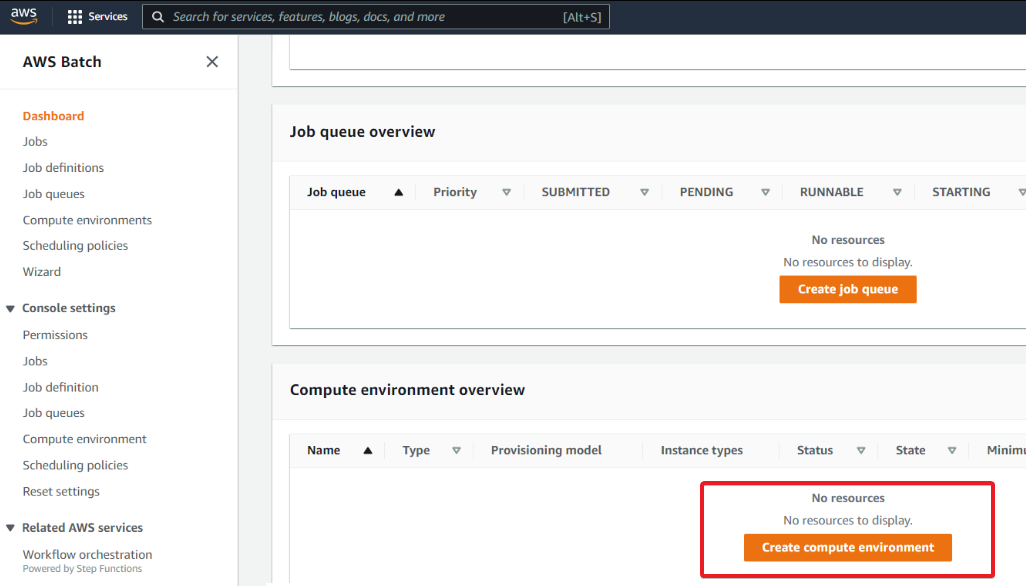
3. Una vez en el Lote de AWS página, haga clic en Crear un botón de entorno informático, como se muestra a continuación, para iniciar la creación de un entorno informático.
Su navegador redirige a una página donde configurará un entorno informático (paso cuatro).
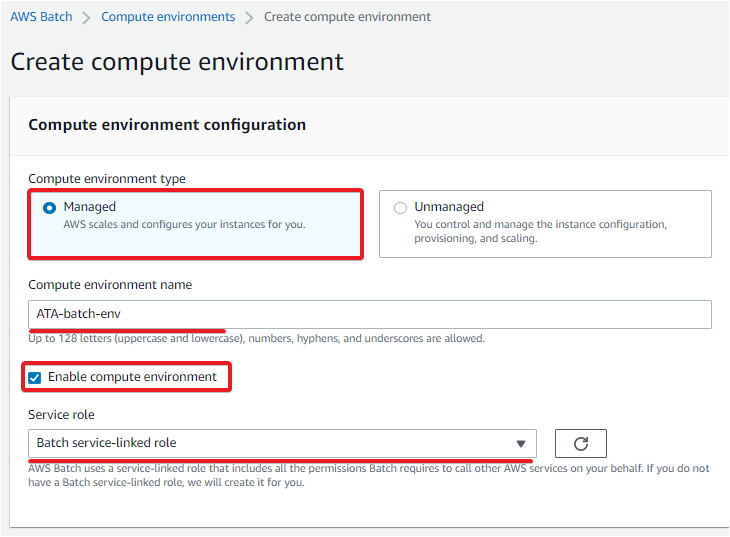
4. Ahora, configure el entorno informático con lo siguiente en el Configuración del entorno informático sección:
- Calcular tipo de entorno – Seleccionar Administrado para que AWS se encargue de sus instancias.
- Calcular nombre del entorno – Proporcione un nombre de entorno que le guste, pero la elección de este tutorial es entorno-por lotes ATA.
- Rol de servicio – Elija una función de servicio que tenga permiso para llamar a otros servicios de AWS en su nombre. E incluso si no tiene un rol de servicio, se crea uno en su nombre.
El Rol de servicio está configurado para este tutorial en el Rol vinculado al servicio por lotes.
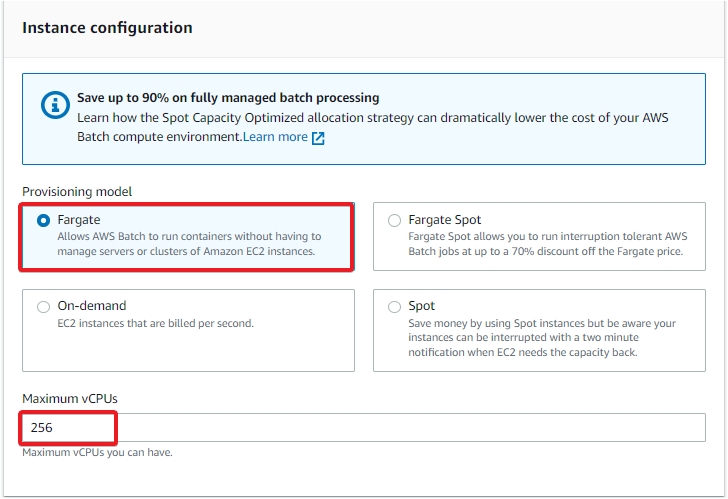
5. En la configuración de la instancia, establezca las siguientes opciones:
- Modelo de aprovisionamiento – Seleccionar Fargateque le permite ejecutar contenedores sin necesidad de crear ninguna instancia.
- vCPU máximas – Ingrese 256, el valor predeterminado que utilizará la instancia de Fargate.
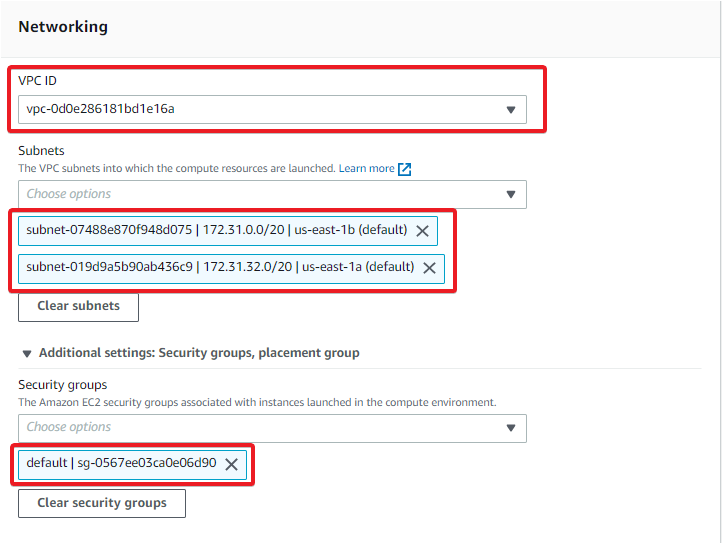
6. A continuación, desplácese hacia abajo hasta Redes y configure lo siguiente:
- ID de VPC – Seleccione el ID de VPC que creó para este tutorial como requisito previo.
- Subredes – Hay subredes disponibles para su cuenta de AWS que puede seleccionar en el campo desplegable. Pero si desea utilizar las subredes de su elección, seleccione las subredes apropiadas donde se lanzarán los recursos informáticos.
Este tutorial utiliza las subredes predeterminadas, como se muestra a continuación.
El ID de VPC y los grupos de subredes serán diferentes para cada cuenta. Los grupos de VPC y subredes que ve en este tutorial serán diferentes de su cuenta de AWS.
- Ampliar la Configuraciones adicionales: grupos de seguridad, opción de grupo de ubicación y verá los grupos de seguridad predeterminados ya seleccionados. Pero nuevamente, puedes asociar el grupo de seguridad que prefieras.
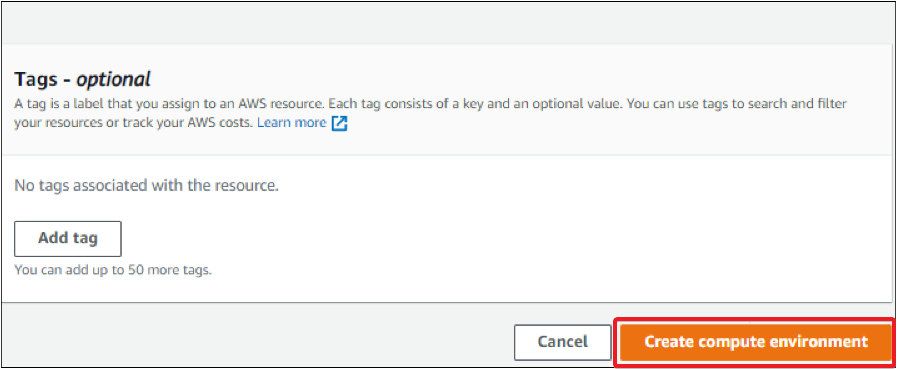
7. Finalmente, haga clic en el Crear un entorno informático (abajo a la derecha), como se muestra a continuación, para finalizar la creación del entorno informático.
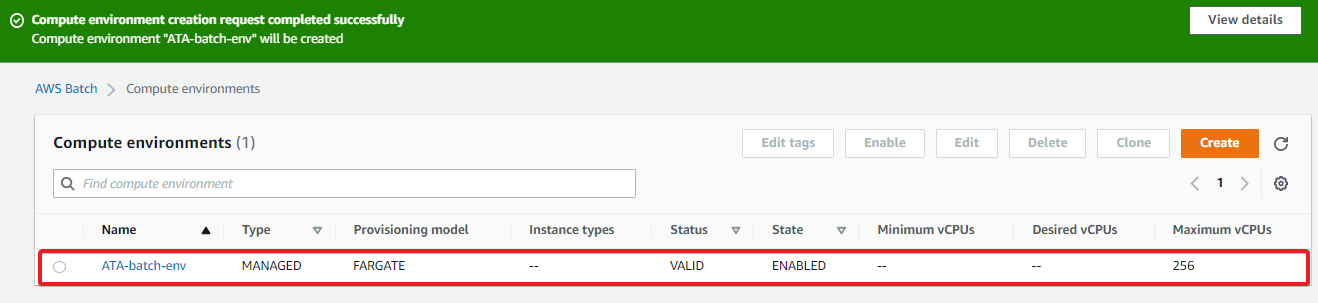
Después de unos segundos, notarás en el Entornos informáticos pestaña que el entorno que especificó ahora está habilitado, como se muestra a continuación.
Creación de una cola de trabajos por lotes de AWS
Acaba de lanzar un entorno informático para que AWS Batch ejecute un trabajo. Pero el entorno informático no hace nada hasta que se crea una cola de trabajos.
Una cola de trabajos almacena los trabajos enviados hasta que AWS Batch Scheduler ejecuta el trabajo en un recurso de su entorno informático.
Para crear una cola de trabajos, siga estos pasos:
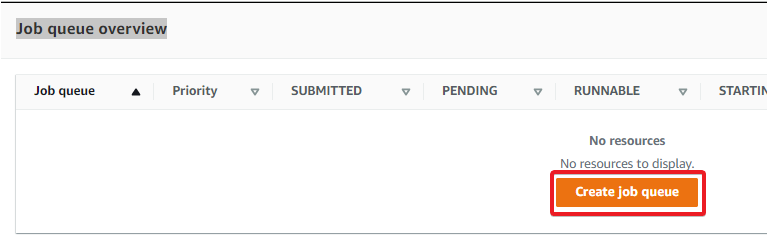
1. En el panel de AWS Batch, haga clic en Crear cola de trabajos en la sección Descripción general de la cola de trabajos. Esta acción redirige su navegador a una página donde configurará una cola de trabajos (paso dos).
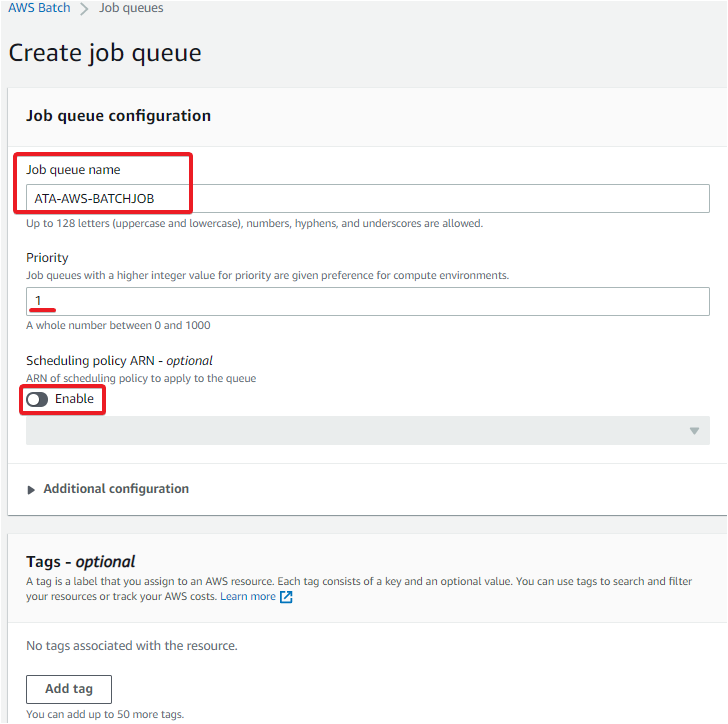
2. En el Configuración de la cola de trabajos sección, proporcione los siguientes detalles:
- Nombre de la cola de trabajos – Ingrese un nombre único, pero la elección de este tutorial es ATA-AWS-BATCHJOB.
- Prioridad – Introduzca un número entero entre 0 y 100 para la cola de trabajos. Este tutorial utiliza el valor predeterminado 1.
- ARN de la política de programación – Mantenga esta opción deshabilitada ya que el programador la mantiene deshabilitada manualmente.
- Agregar etiquetas es opcional, así que ignore las etiquetas en este tutorial.
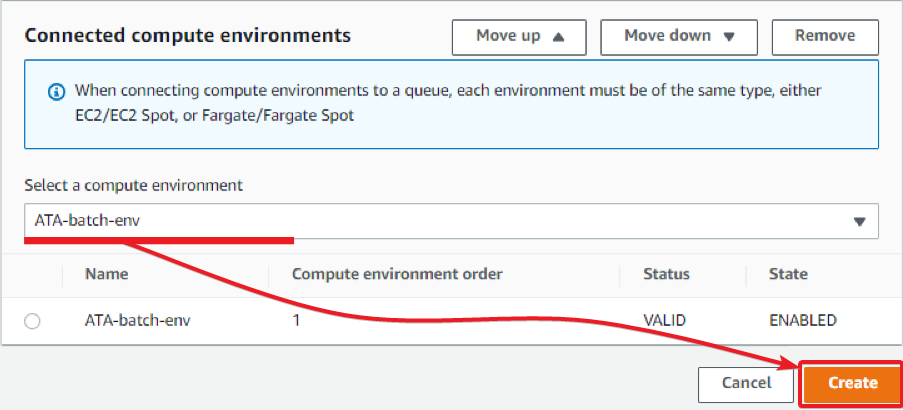
- Desplácese hacia abajo y seleccione el entorno-por lotes ATA que creó en el paso cuatro de la sección “Configuración del entorno informático” como entorno informático.
Después de configurar el entorno informático, haga clic en el Crear para crear la cola de trabajos.
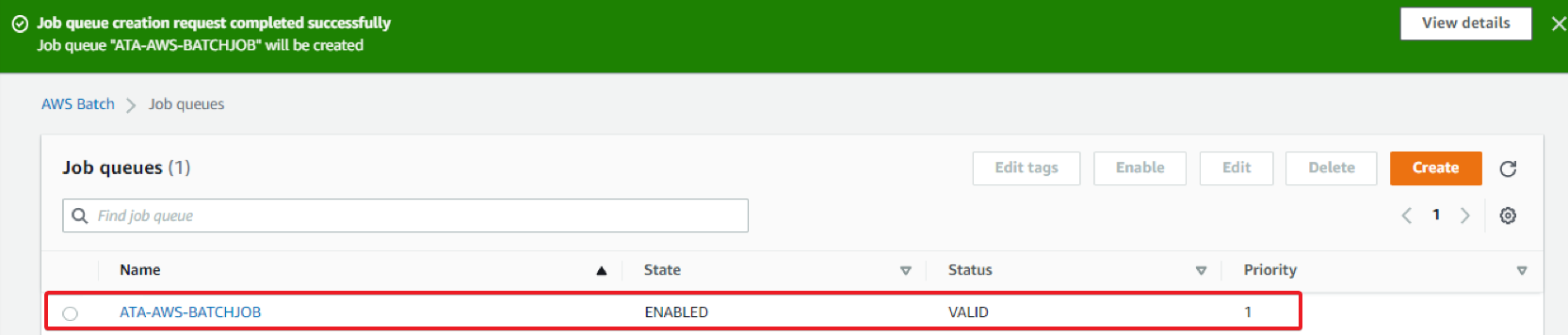
4. Finalmente, haga clic en Colas de trabajos en el panel izquierdo de la página de AWS Batch para verificar la cola de trabajos recién creada, como se muestra a continuación.
Creación de una definición de trabajo por lotes de AWS
Ahora tiene una cola de trabajos donde residirá su trabajo. Pero hay un componente más que necesitas crear, que es definición de trabajo, antes de finalmente enviar su trabajo. La definición del trabajo contiene todos los detalles del trabajo, como tiempos de espera, enlaces de AWS ECR, etc.
Para crear la definición de trabajo:
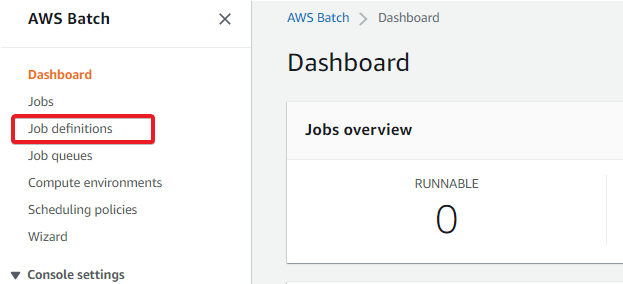
1. Navegue hasta el panel de AWS Batch y haga clic en Definiciones de trabajos, como se muestra a continuación, para acceder a la lista de definiciones de trabajos.
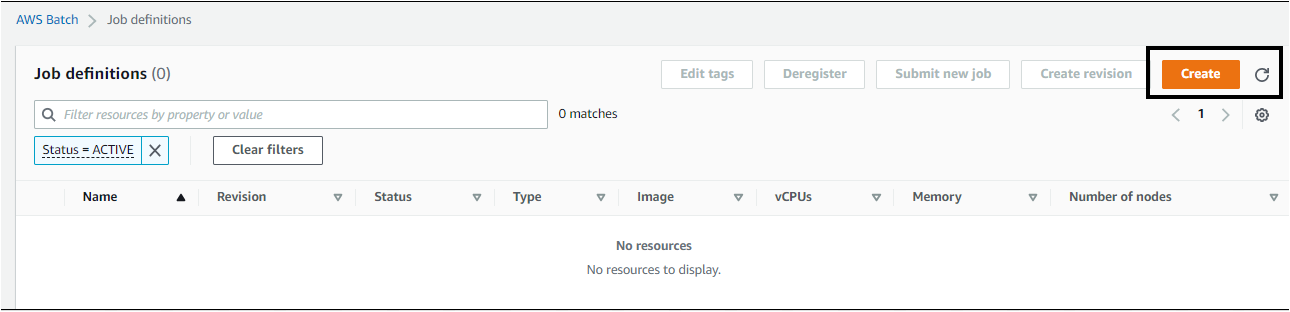
2. A continuación, haga clic en Crear (arriba a la derecha) para inicializar una nueva definición de trabajo. Su navegador redirige a una página donde configurará la nueva definición de trabajo (paso tres).
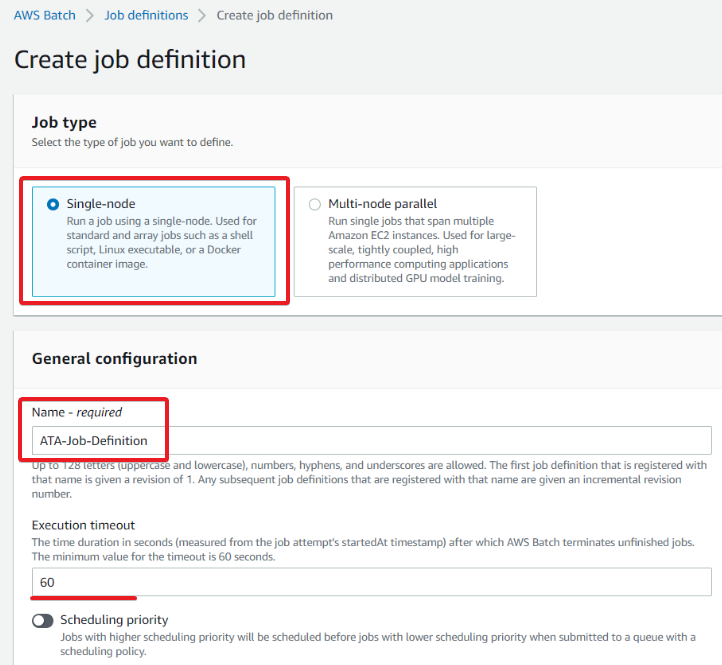
3. En el Crear definición de trabajo página, proporcione los siguientes detalles:
- Selecciona el Nodo único opción bajo el El tipo de trabajo sección ya que solo ejecutará su trabajo en un solo nodo.
- Proporcionar un trabajo Nombre como quieras debajo del Configuración general sección. Pero la elección de este tutorial es Definición de trabajo ATA.
- Tiempo de espera de ejecución – Introduzca la cantidad de tiempo, en segundos, que un trabajo inacabado finaliza después de ejecutarse. El tiempo de espera mínimo es de 60 segundos.
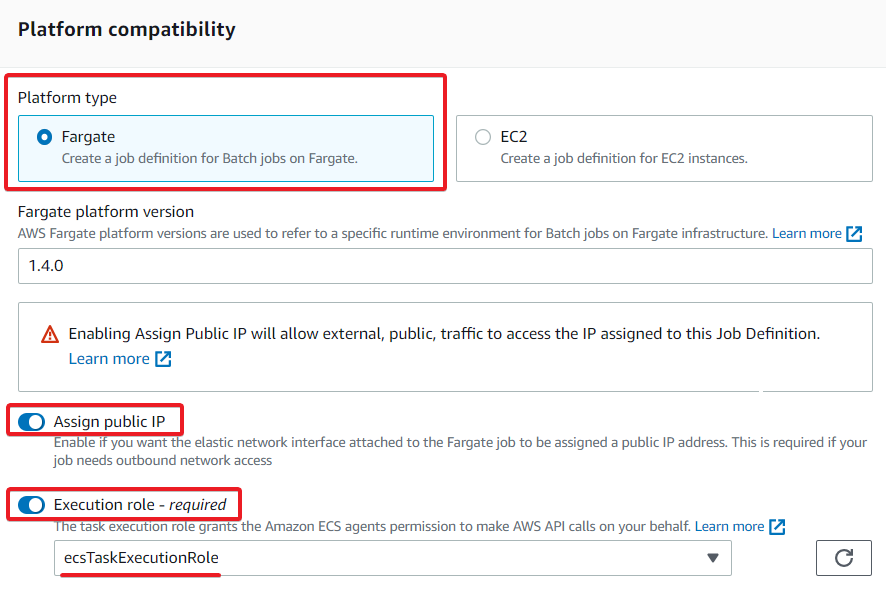
4. Desplácese hacia abajo hasta Compatibilidad de plataforma y configure lo siguiente:
- Tipo de plataforma – Elegir Fargateun motor informático sin servidor que le permite crear aplicaciones sin administrar un servidor.
- Habilitar el Asignar IP pública opción, para que su trabajo de AWS Batch sea accesible públicamente si es necesario.
- Habilitar el Rol de ejecución y elija una función de ejecución de tareas que permita a los agentes de Amazon Elastic Container Service (Amazon ECS) realizar llamadas de AWS en su nombre. Este tutorial utiliza el ecsTaskExecutionRole rol de ejecución.
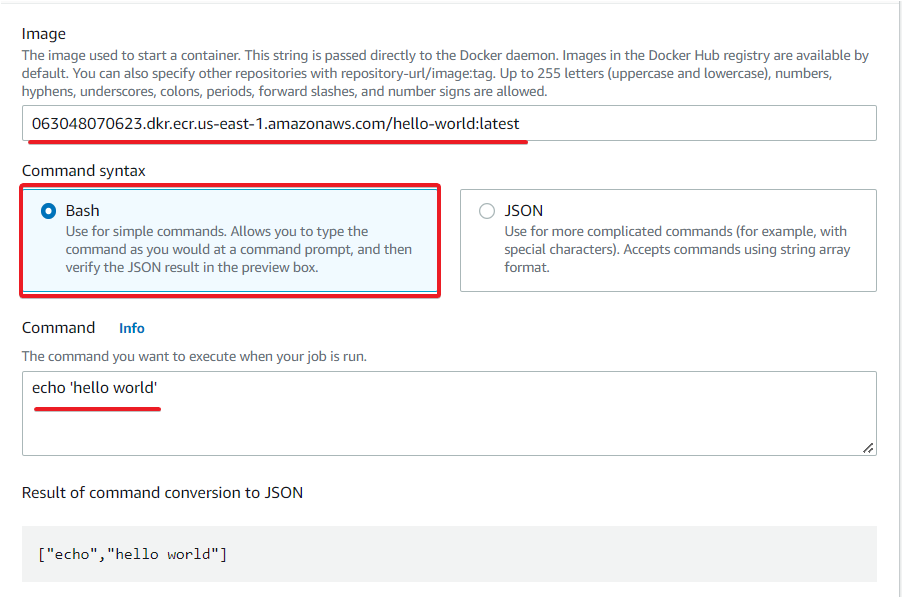
5. Ahora, configure lo siguiente debajo del Configuración de trabajo sección:
- Imagen – Introduzca el nombre de la imagen en URL del repositorio/imagen: etiqueta formato que se utilizará para iniciar el contenedor. Este tutorial utiliza AWS ECR creado como requisito previo.
Las imágenes en los repositorios de Amazon ECR utilizan el registro/repositorio[:tag]y las imágenes en otros repositorios en línea usan el nombre de dominio, como google.com/assemblyline/ubuntu.
- Elegir Intento Para el Sintaxis de comandoluego especifique lo siguiente Dominio para pasar al contenedor. Cuando envía un nuevo lote de AWS, el contenedor de trabajo ejecuta el siguiente comando.
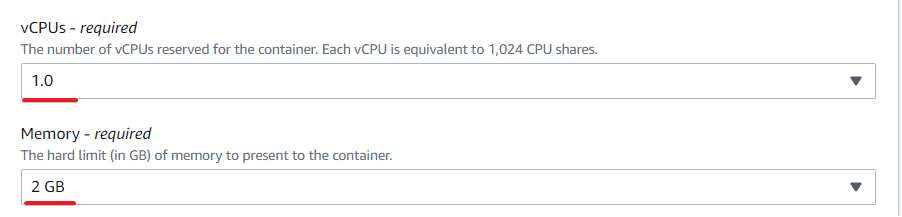
6. Desplácese hacia abajo y continúe configurando la definición del trabajo con lo siguiente:
- vCPU – Especifique la cantidad de vCPU que se reservarán para el contenedor. El lote de AWS no será demasiado pesado, por lo que este tutorial utiliza solo una vCPU (1.0).
- Memoria – Especifique el límite estricto (en MiB) de memoria (2 GB) para presentar en el contenedor de trabajos.
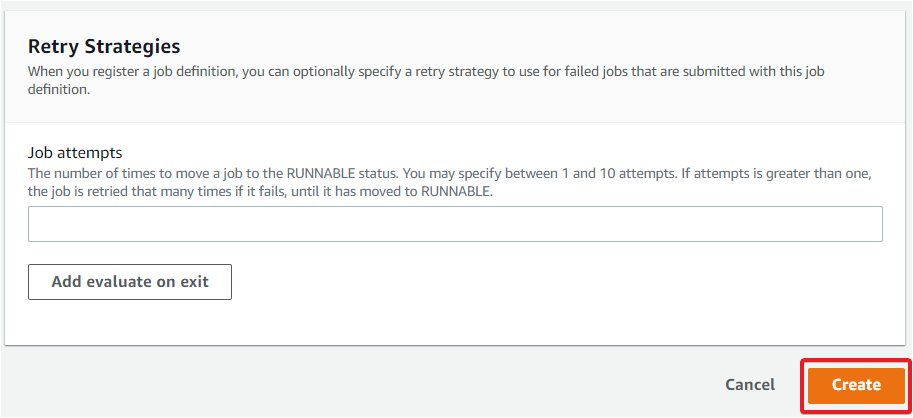
7. Después de especificar las configuraciones en la definición del trabajo, haga clic en el Crear (abajo a la derecha) para crear la definición del trabajo.
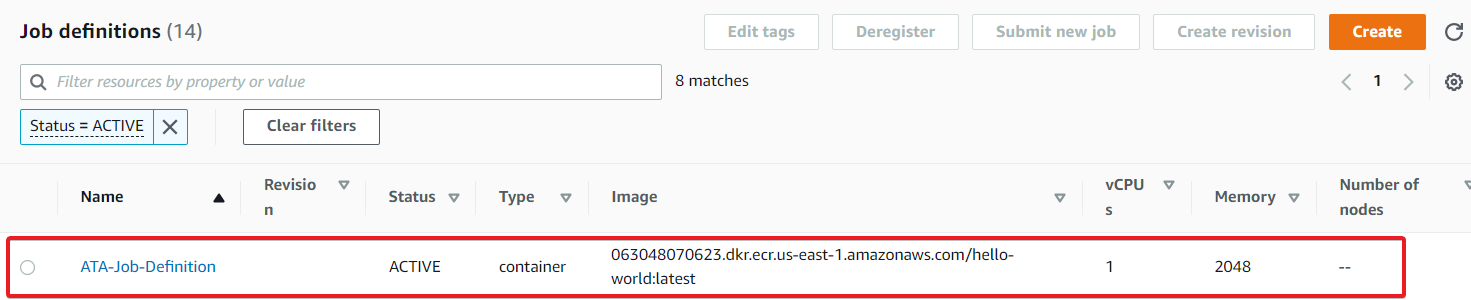
8. Navegue hasta el Definiciones de trabajo página nuevamente para verificar la definición de trabajo recién creada, como se muestra a continuación.
9. Ahora, navega hasta el Trabajos página y haga clic en Enviar nuevo trabajo (arriba a la derecha) para enviar su primer trabajo de AWS Batch.

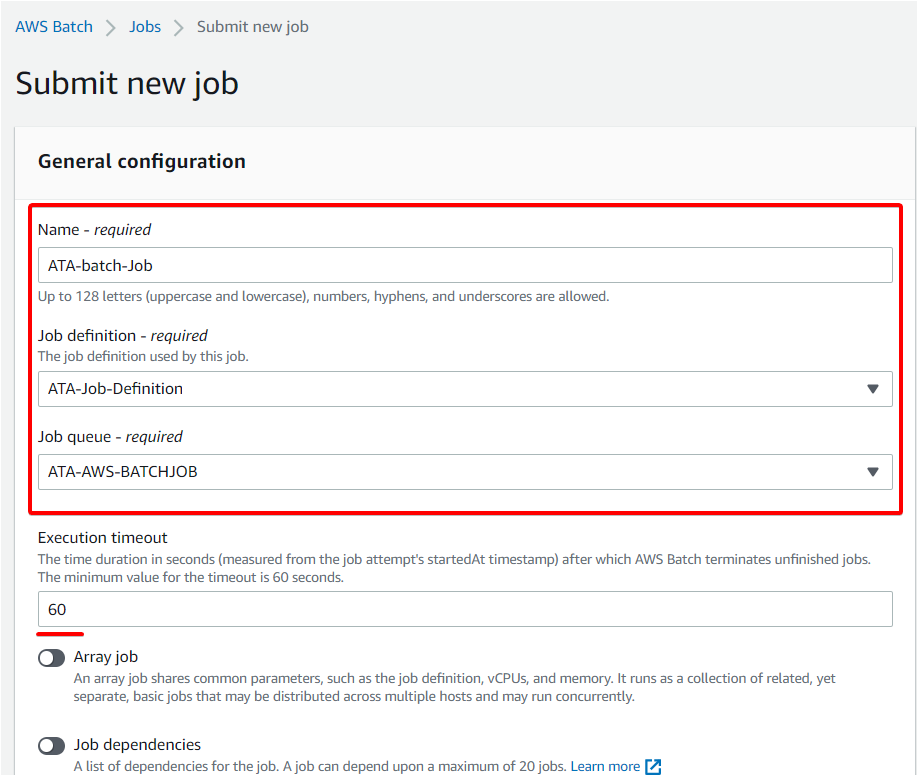
10. Por último, especifique lo siguiente para el trabajo de AWS Batch que está enviando:
- Nombre – Proporcione un nombre de trabajo (Trabajo por lotes ATA).
- Definición de trabajo – Seleccione la definición de trabajo que creó en el paso tres (Definición de trabajo ATA).
- Cola de trabajos – Seleccione la cola de trabajos (ATA-AWS-BATCHJOB) que creó en el paso dos de la sección “Creación de una cola de trabajos por lotes de AWS”.
- Tiempo de espera de ejecución – Establecer el tiempo de espera de ejecución al mínimo (60).
- Haga clic en Entregar en la parte inferior de la página para enviar el nuevo trabajo.
Verificación del trabajo por lotes de AWS y supervisión del trabajo
Ha enviado correctamente su primer trabajo de AWS Batch, pero ¿cómo puede confirmar si el trabajo está funcionando? AWS Batch crea registros para cada trabajo en ejecución, donde puede verificar si su trabajo se está ejecutando o no.
Navega hasta el Trabajos página y el estado de su trabajo dice EXITOSO (abajo a la derecha), como se muestra a continuación. Pero si no es suficiente, puedes obtener más información sobre el estado de tu trabajo.
Haga clic en su trabajo de AWS Batch (Trabajo por lotes ATA), y su navegador redirige al estado y los registros de su trabajo.
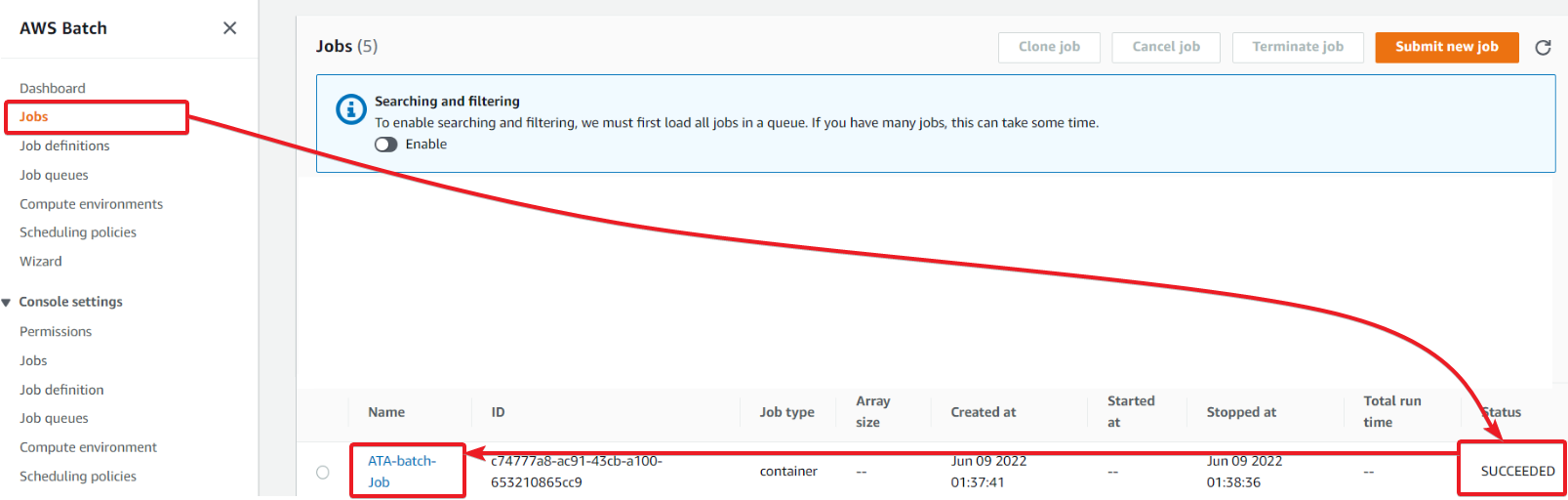
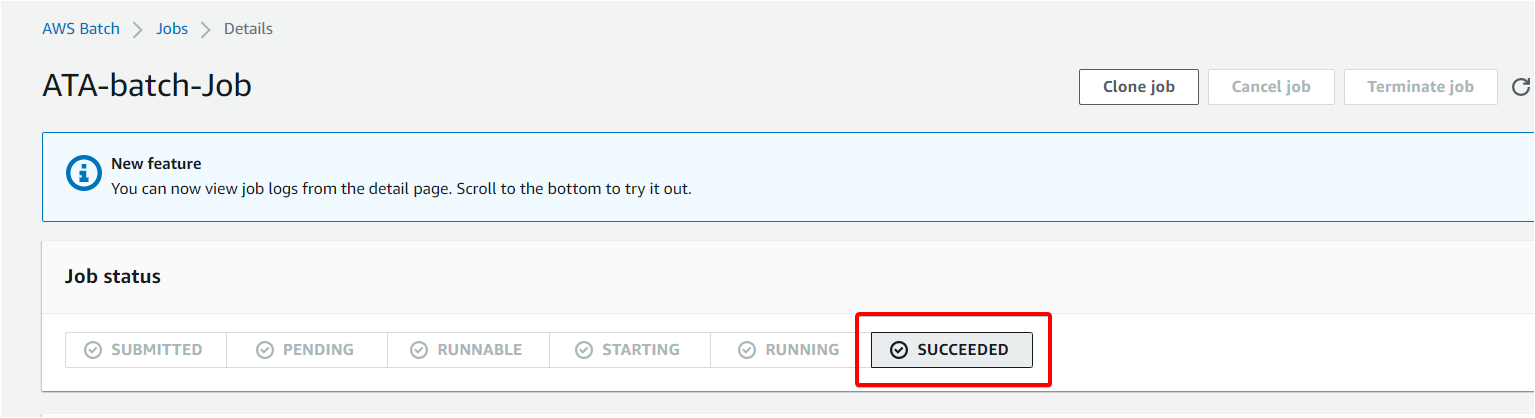
A continuación, puede ver que el estado también dice EXITOSO.
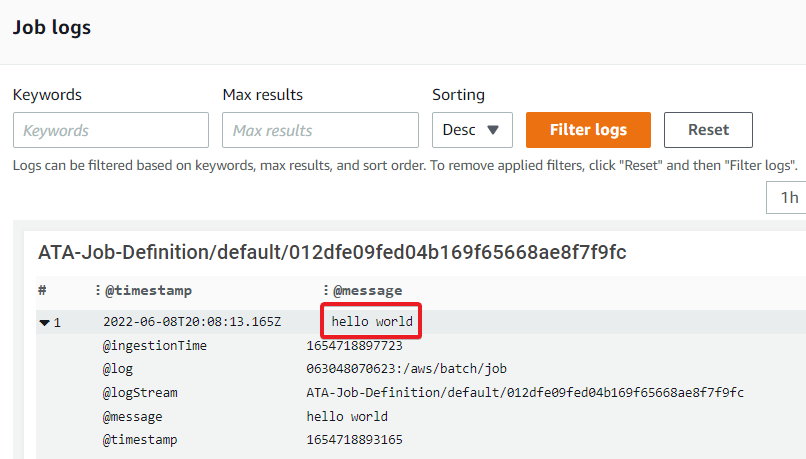
Ahora, desplácese hasta la parte inferior y notará que el trabajo se ejecutó correctamente en el contenedor y ejecutó el comando que especificó en la definición del trabajo.
Conclusión
En este tutorial, aprendió a utilizar AWS Batch para ejecutar trabajos según definiciones de trabajos. AWS Batch Job proporciona un práctico sistema de registro que le brinda detalles de entrada y salida del trabajo que ejecuta.
La mejor parte es que AWS Batch es un servicio gratuito que le permite ejecutar trabajos por lotes periódicamente o bajo demanda mientras solo paga por los recursos que utiliza.
Ahora bien, ¿por qué no utilizar este nuevo conocimiento con otros servicios de AWS y crear servicios vitales?

Leave a comment