
 23 de noviembre de 2023
Tutorial paso a paso para instalar phpMyAdmin de forma segura en Linux
Si está buscando optimizar la administración de su servidor MySQL en Linux, ¿por qué no considerar un enfoque basado en GUI? La línea de comandos puede resultar abrumadora, pero una herramienta de interfaz de usuario como phpMyAdmin puede hacer las cosas mucho más fáciles. En esta guía, cubriremos los pasos para instalar phpMyAdmin, imprescindible para cualquier administrador de sistemas o desarrollador. ¡Vamos a sumergirnos!
phpMyAdmin, con su interfaz basada en web, simplifica la gestión de MySQL. Este tutorial le mostrará cómo instalar y configurar phpMyAdmin, haciendo que la administración de bases de datos sea muy sencilla.
Al final de este tutorial, ¡dirá adiós a los contratiempos accidentales en la base de datos! Aprendamos cómo salvaguardar sus bases de datos y, en última instancia, su trabajo.
Requisitos previos para instalar phpMyAdmin
Antes de comenzar, asegúrese de tener lo siguiente:
- Un servidor Ubuntu 18.04 o posterior.
- Acceso root o sudo en su servidor. Vea cómo habilitarlos en ubuntu.
- Su servidor debe tener la pila LAMP (Linux, Apache, MySQL, PHP). Para obtener orientación sobre la instalación, consulte esta guía.
- Una computadora separada con un cliente SSH como Masilla, Bitviseo el Extensión SSH de Chrome. Este tutorial utiliza el cliente SSH predeterminado en Windows 10 (
ssh.exe).
Pasos para instalar phpMyAdmin en Ubuntu
Existen varios métodos para instalar phpMyAdmin, pero el más simple y común es utilizar la herramienta de paquete avanzado (APT). Siga estos pasos para una instalación sin problemas.
1. Conéctese a su servidor Ubuntu usando un cliente SSH.
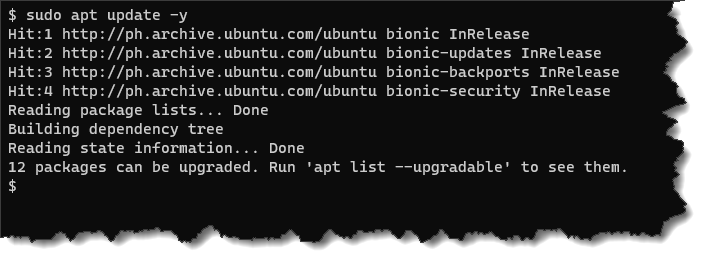
ssh username@server_name_or_IP2. Comience actualizando el repositorio de paquetes de su servidor para asegurarse de obtener las últimas versiones de software.
Dependiendo de la conexión a Internet de su servidor y de la carga del sistema, esta actualización puede tardar unos minutos.
3. Después de la actualización, instale el phpmyadmin paquete junto con sus dependencias php-mbstring y php-gettext.
sudo apt install phpmyadmin php-mbstring php-gettext -y4. Durante el proceso de instalación de phpMyAdmin, encontrará una serie de indicaciones para configurar phpMyAdmin correctamente.
Configurando Apache2 para la instalación de phpMyAdmin
En la pantalla de configuración del servidor web, utilice las teclas de flecha para navegar. Destacar apache2 y presione ESPACIO para seleccionarlo. Un asterisco 5. El instalador solicitará la configuración de la base de datos phpMyAdmin. Cerciorarse 6. El proceso de instalación de phpMyAdmin crea automáticamente un usuario de MySQL llamado phpMyAdmin. Ingrese una contraseña segura para esta nueva cuenta cuando se le solicite y presione Entrar. 7. Confirme su contraseña de phpMyAdmin volviéndola a ingresar en el confirmación de contraseña indicar y presionar Ingresar. Espere a que se complete la instalación y configuración. 8. Después de instalar phpMyAdmin, confirme la existencia del archivo de configuración de Apache para phpMyAdmin ejecutando el siguiente comando. El archivo phpmyadmin.conf contiene configuraciones vitales de phpMyAdmin, como la ubicación de instalación y la configuración del servidor de la base de datos. Por lo general, no es necesario realizar ediciones manuales en este archivo. 9. Para optimizar la funcionalidad de phpMyAdmin, habilite la cadenamb Extensión PHP con el siguiente comando. 10. Finalmente, reinicie su servidor web para que los cambios surtan efecto. Este paso es crucial para que phpMyAdmin sea accesible. 11. Ahora es fundamental verificar el estado del servidor web. Esta verificación confirma que el servidor Apache está funcionando sin problemas después de la instalación de phpMyAdmin. Busque una respuesta que indique que el servicio del servidor web Apache está activo (corriendo), como se muestra en la captura de pantalla siguiente. Esta confirmación es un paso clave para instalar exitosamente phpMyAdmin. Como parte de la configuración de phpMyAdmin, un usuario MySQL predeterminado llamado phpmyadmin es creado. Sin embargo, esta cuenta está limitada a acceder únicamente a la base de datos phpMyAdmin y no tiene privilegios administrativos completos. Para mejorar la seguridad, es recomendable crear una cuenta privilegiada nueva y dedicada en lugar de utilizar la predeterminada. Este enfoque reduce el riesgo de ataques, ya que los nombres de usuario comunes suelen ser el objetivo. Siga estos pasos para configurar una cuenta de administración dedicada y segura para phpMyAdmin: Comience abriendo el shell MySQL. Puedes hacer esto directamente desde la terminal usando el siguiente comando: Alternativamente, inicie sesión como usuario root con este comando: Una vez en el indicador de MySQL, cree un nuevo usuario con credenciales personalizadas. Reemplace ‘ata’ y ‘pa$$word’ con el nombre de usuario que desee y su contraseña segura. Aquí está el comando: Este paso es vital para mantener una configuración segura de phpMyAdmin. 3. El siguiente paso para asegurar su instalación de phpMyAdmin es otorgar privilegios completos a su usuario recién creado. Esto se hace usando el 4. Una vez que haya asignado los privilegios necesarios, salga del shell MySQL para continuar con la configuración de phpMyAdmin. Una vez completada la instalación y la configuración del usuario, es hora de acceder a la interfaz web de phpMyAdmin y verificar la configuración. 1. Abra su navegador web y vaya a http://tu_dominio_o_IP/phpmyadmin. Reemplazar tu_dominio_o_IP con la dirección IP o el nombre de dominio de su servidor. 2. Verás el Bienvenido a phpMyAdmin página de inicio de sesión. Ingrese el nombre de usuario y la contraseña de la cuenta que acaba de crear. 3. Una vez que haya iniciado sesión, se mostrará el panel de phpMyAdmin, lo que confirma una configuración exitosa. 4. Pruebe los privilegios de la nueva cuenta navegando a la Base de datos pestaña. Aquí puede ver todas las bases de datos en el servidor y verificar los privilegios del usuario. Esto completa la instalación y configuración de phpMyAdmin, asegurando que tenga una interfaz de administración de bases de datos segura y completamente funcional en su servidor Linux. Dado su uso generalizado, phpMyAdmin a menudo se convierte en blanco de intentos de acceso no autorizados. Es fundamental implementar medidas de seguridad adicionales para proteger su instalación. Una forma muy eficaz de proteger phpMyAdmin es mediante el uso de las funciones de autenticación y autorización .htaccess de Apache. Este método agrega una capa adicional de seguridad, restringiendo el acceso a la interfaz phpMyAdmin. Siga estos pasos para configurar la protección .htaccess para su instalación de phpMyAdmin: Comience editando el archivo de configuración phpMyAdmin en Apache para permitir el uso de .htaccess. 2. En el 3. Después de agregar la directiva, guarde y salga del archivo. Recuerde utilizar espacios en lugar de tabulaciones para la sangría. 4. Reinicie el servidor Apache para asegurarse de que la nueva configuración esté activa. 5. El último paso consiste en crear un archivo .htaccess en el directorio phpMyAdmin. Este archivo gestionará el acceso a phpMyAdmin. 6. Dentro del archivo .htaccess, agregue las directivas necesarias para administrar el acceso. Una vez hecho esto, guarde y cierre el archivo. Al completar estos pasos, aumentará significativamente la seguridad de su instalación de phpMyAdmin en Linux, garantizando que solo los usuarios autorizados puedan acceder a la interfaz de administración. No todos los navegadores web muestran la Nombre de autenticación valor de directiva durante las solicitudes de autenticación. 7. Para proteger aún más su instalación de phpMyAdmin, cree un archivo de autenticación llamado .htpasswd. Este archivo almacenará los nombres de usuario y las contraseñas cifradas de los usuarios autorizados. Ingrese y vuelva a confirmar la contraseña del nuevo usuario. Una configuración exitosa mejorará la seguridad de su proceso de inicio de sesión de phpMyAdmin. Para agregar más usuarios, use el comando 8. Con la seguridad adicional implementada, navegue hasta Después de una autenticación exitosa, accederá a la página principal de inicio de sesión de phpMyAdmin. Si la autenticación falla, recibirá un No autorizado respuesta, indicando la necesidad de volver a verificar sus credenciales. ¡Felicitaciones por instalar y proteger con éxito phpMyAdmin en Linux! Ahora ha mejorado sus capacidades de administración de bases de datos, haciendo que la administración de MySQL sea más accesible y segura. No te detengas aquí. Explore funciones más avanzadas de phpMyAdmin y otras mejoras de seguridad, como la implementación de HTTPS y la desactivación de los inicios de sesión raíz. Consulte recursos adicionales como esta guía para obtener más información. ¡Mantenga su entorno phpMyAdmin seguro y eficiente! Aparecerá junto a Apache2, indicando que está seleccionado. Luego, presione Entrar.


Proteger phpMyAdmin con una contraseña segura


Verificando los archivos de configuración de phpMyAdmin
ls /etc/apache2/conf-enabled/

Habilitando la extensión mbstring para phpMyAdmin
Reiniciar el servidor web para phpMyAdmin
sudo systemctl restart apache2
sudo systemctl status apache2

Mejores prácticas para crear una cuenta de usuario segura de phpMyAdmin
Paso 1: acceder al shell MySQL
Paso 2: crear un nuevo usuario de MySQL
CREATE USER 'ata'@'localhost' IDENTIFIED BY 'pa$$word';

Otorgar privilegios completos a su nuevo usuario
GRANT ALL PRIVILEGES declaración, que proporciona acceso completo a todas las bases de datos. El WITH GRANT OPTION La cláusula es particularmente importante ya que permite a este usuario administrar los privilegios de otros usuarios.
GRANT ALL PRIVILEGES ON *.* TO 'ata'@'localhost' WITH GRANT OPTION;

Accediendo a la interfaz phpMyAdmin


Mejora de la seguridad de phpMyAdmin con protección con contraseña
Paso 1: Configurar Apache para el uso de .htaccess
sudo nano /etc/apache2/conf-available/phpmyadmin.conf<Directory /usr/share/phpmyadmin> sección del archivo, agregue la AllowOverride All directiva. Esta configuración habilita archivos .htaccess en el directorio phpMyAdmin.

Paso 2: reiniciar Apache para aplicar cambios
sudo systemctl restart apache2Paso 3: Crear el archivo .htaccess para phpMyAdmin
sudo nano /usr/share/phpmyadmin/.htaccess
# Sets the authentication type to require entering the username and password.
AuthType Basic
# The message that the server displays on the credential prompt.
AuthName "Restricted Files"
# Specifies the file's location containing the valid users and passwords list.
AuthUserFile /etc/phpmyadmin/.htpasswd
# Allows the user who successfully authenticated to continue accessing phpMyAdmin.
Require valid-user

Configurar autenticación adicional para phpMyAdmin
sudo htpasswd -c /etc/phpmyadmin/.htpasswd username

sudo htpasswd /etc/phpmyadmin/.htpasswd additionalusersustituyendo additionaluser con el nuevo nombre de usuario.Accediendo a phpMyAdmin con seguridad mejorada
https://domain_name_or_IP/phpmyadmin en tu navegador. Ingrese el nombre de usuario y la contraseña que estableció para acceder a la página de inicio de sesión.


Conclusión: instalación y seguridad de phpMyAdmin

Leave a comment