
 19th September 2023
Una guía completa para la identificación de usuarios del sistema operativo
¿Alguna vez te has encontrado perdido en el laberinto de líneas de comando, preguntándote quién eres dentro de tu sistema informático? ¿Adivina qué? No está solo en esta búsqueda de autodescubrimiento dentro del ámbito digital. ¡Pero no te preocupes! El whoami El comando puede ayudar a revelar su identidad digital.
En este tutorial, comprenderá la perspectiva que su sistema tiene sobre usted y obtendrá información que elevará su conocimiento tecnológico a un nivel completamente nuevo.
¡Abróchate el cinturón porque estás a punto de descubrir un lado de ti mismo que ha estado escondido a plena vista!
Requisitos previos
Antes de sumergirse de lleno en el intrincado mundo de la identificación de usuarios del sistema operativo, asegúrese de tener acceso a una máquina con Windows, macOS o Linux. Este tutorial utiliza Windows 11 y macOS 12.5 (Monterey) para demostraciones.
Recuperar el nombre de usuario que inició sesión a través de whoami Dominio
Cada usuario tiene una identidad distinta que rige su acceso y acciones. Explorar su identidad no se trata sólo de escribir comandos; se trata de revelar las capas de tu identidad digital.
Abra una terminal o PowerShell y ejecute lo siguiente whoami comando para adquirir información sobre el usuario actualmente conectado.
A continuación, la salida muestra el nombre de usuario (es decir, administración) asociado con la sesión actual.
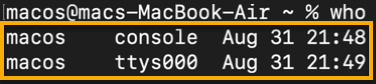
Ahora, ejecuta lo siguiente who comando, en macOS, para enumerar todos los usuarios que iniciaron sesión en su sistema macOS.
💡 Este comando no existe en Windows.
El resultado siguiente indica el usuario Mac OS Inicié sesión dos veces, una a través del consola y otro a través del ttys000 Terminal. Ambos inicios de sesión comenzaron el 31 de agosto en horarios diferentes (21:48 y 21:49).
A los usuarios que abren varias ventanas de terminal o inician sesión varias veces se les pueden asignar diferentes nombres de dispositivos terminales, como ttys001, ttys002, Etcétera. Estos nombres de dispositivos ayudan a identificar y administrar las otras sesiones de terminal que ocurren simultáneamente en el sistema.
Verificar la membresía del grupo de un usuario
Aparte del uso básico, el whoami El comando ofrece opciones adicionales para proporcionar información más detallada sobre el usuario actual. Dé un paso más para comprender la intrincada red de membresías grupales.
El whoami El comando le permite revelar una capa fascinante de su identidad digital: los grupos de los que forma parte. Esta valiosa información le permitirá navegar por los permisos del sistema, los derechos de acceso y los entornos colaborativos de forma más eficaz.
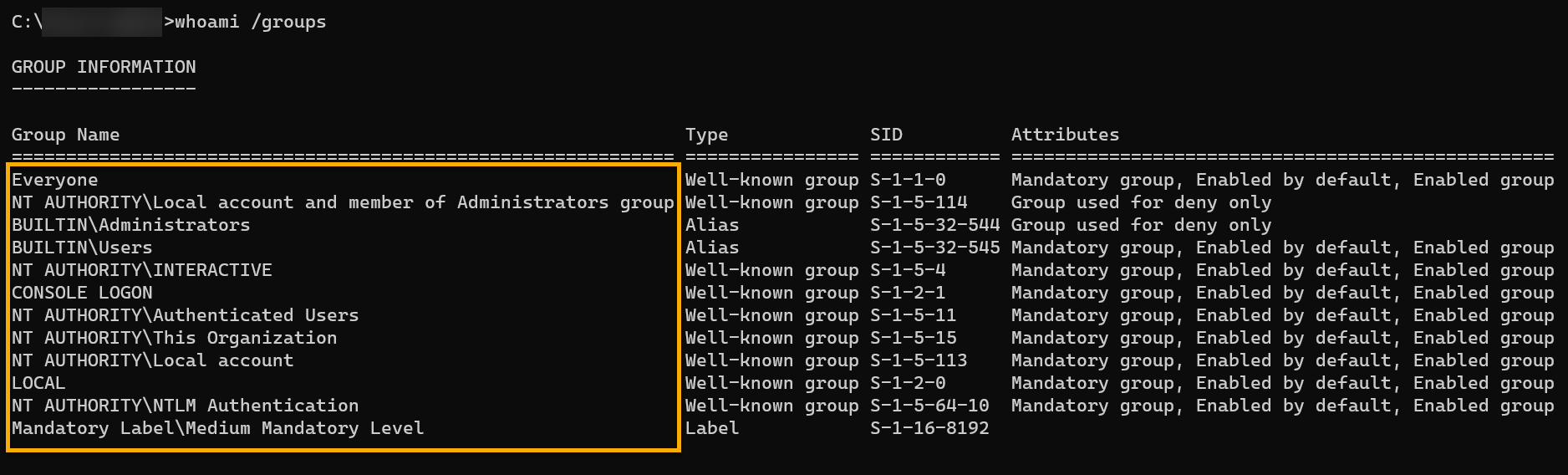
Ejecute el whoami comando a continuación para ver la membresía del grupo de su cuenta de usuario (/groups).
# PowerShell command
whoami /groups
# macOS/Linux command
groups
El siguiente resultado muestra una lista de grupos a los que pertenece su usuario actual, lo que proporciona información valiosa sobre los derechos y privilegios de acceso.
Los grupos de usuarios simplifican el proceso de asignación de permisos y derechos de acceso. En lugar de configurar permisos individuales para cada usuario, puede asignar permisos a grupos y usuarios que sean miembros de esos grupos para heredar los permisos del grupo.

Obtención del Identificador de seguridad del usuario (SID)
Su SID de usuario es su tarjeta de identificación digital dentro de su dominio de Windows. Así como su identificación física le ayuda a acceder a ciertos lugares, el SID ayuda a su sistema a administrar quién puede acceder a qué.
SID actúa como un portero, garantizando que solo los usuarios autorizados puedan acceder a recursos, archivos y carpetas específicos mediante la configuración de permisos granulares.
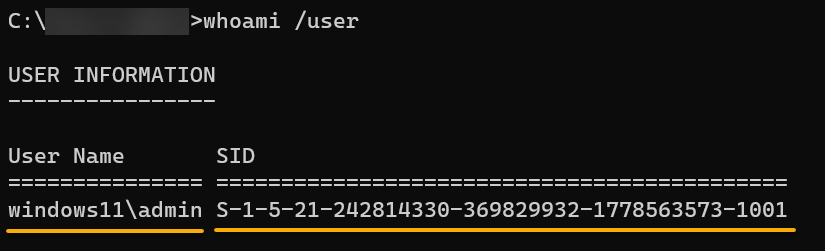
Ejecute el siguiente comando para recuperar el usuario actual (/user) SID.
# PowerShell command
whoami /user
# macOS/Linux command
id
A continuación, junto con el nombre de usuario, se encuentra el SID correspondiente al usuario (para Windows), que incluye una serie de componentes numéricos que identifican lo siguiente:
- Revisión – Indica la versión de la estructura SID.
- Autoridad identificadora – Un valor único asignado a cada autoridad que genera SID.
- Identificador de dominio – Representa el dominio o la autoridad de seguridad.
- Identificador relativo (RID) – Un número único asignado a cada entidad de seguridad dentro del dominio.
En un sistema macOS/Linux, el id El comando muestra información de usuario y grupo, incluido el nombre de usuario, UID (ID de usuario), GID (ID de grupo) e ID de grupo suplementarios como se muestra a continuación.

Visualización de los privilegios de seguridad del usuario que ha iniciado sesión
El whoami El comando no se trata solo de conocer su nombre de usuario, sino también de una clave para comprender el alcance de su autoridad digital. Salte a un ámbito que afecta directamente la forma en que interactúa con su entorno digital: los privilegios de seguridad.
Los privilegios se refieren a derechos y permisos específicos que controlan las acciones de su cuenta de usuario en el sistema. Al comprender qué privilegios están habilitados o deshabilitados, puede identificar posibles vulnerabilidades y tomar las medidas adecuadas para mitigarlas.
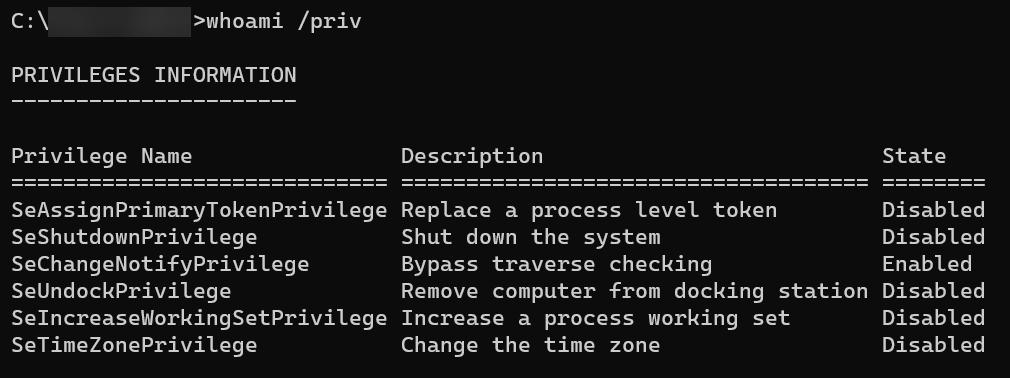
Ejecute el siguiente comando para mostrar los privilegios de seguridad del usuario actual (/priv).
💡 Los sistemas basados en Unix no tienen un equivalente directo de Windows.
whoami /privdominio. En cambio, elidogroupsEl comando puede ser una alternativa. Los privilegios de seguridad se administran a través de permisos de archivos, cuentas de usuario y mecanismos de control de acceso.
Verá un resultado similar al que se ilustra a continuación, donde:
- Nombre del privilegio – Muestra los nombres de los diferentes privilegios disponibles para el usuario.
- Descripción – Una breve descripción de lo que cada privilegio permite hacer al usuario.
- Estado – Indica el estado actual de cada privilegio para el usuario, y hay dos estados posibles de la siguiente manera:
| Estado | Detalles |
|---|---|
| Activado | Indica que al usuario se le ha otorgado ese privilegio específico y puede ejercer las acciones asociadas en el sistema. |
| Desactivado | Indica que el usuario no tiene el privilegio correspondiente y no puede realizar acciones asociadas con ese privilegio. |
Formatear el whoami Salida del comando
Formatear la salida del whoami El comando puede parecer un pequeño detalle, pero es un truco ingenioso que puede hacer tu vida en la terminal mucho más fluida. El whoami El comando tiene opciones para elegir el formato de salida que mejor se adapte a sus necesidades: una lista o un formato CSV.
Ejecutar cada whoami comando a continuación para mostrar los privilegios de seguridad del usuario actual (/priv) en dos formatos diferentes.
El formato de lista (/fo list) puede resultar útil si desea una pantalla más compacta. Pero si necesita información para su posterior procesamiento o análisis en una aplicación de hoja de cálculo, el formato CSV (/fo csv) es más apropiado.
# Díplays the result in list format
whoami /priv /fo list
# Díplays the result in csv format
whoami /priv /fo csv
Como se ilustra a continuación, en lugar de entrecerrar los ojos ante un revoltijo de personajes, obtienes un resultado ordenado y organizado.
Ya sea usted un usuario ocasional o un ninja de terminal, formatear la salida del whoami El mando no se trata sólo de estética sino de comunicación efectiva.
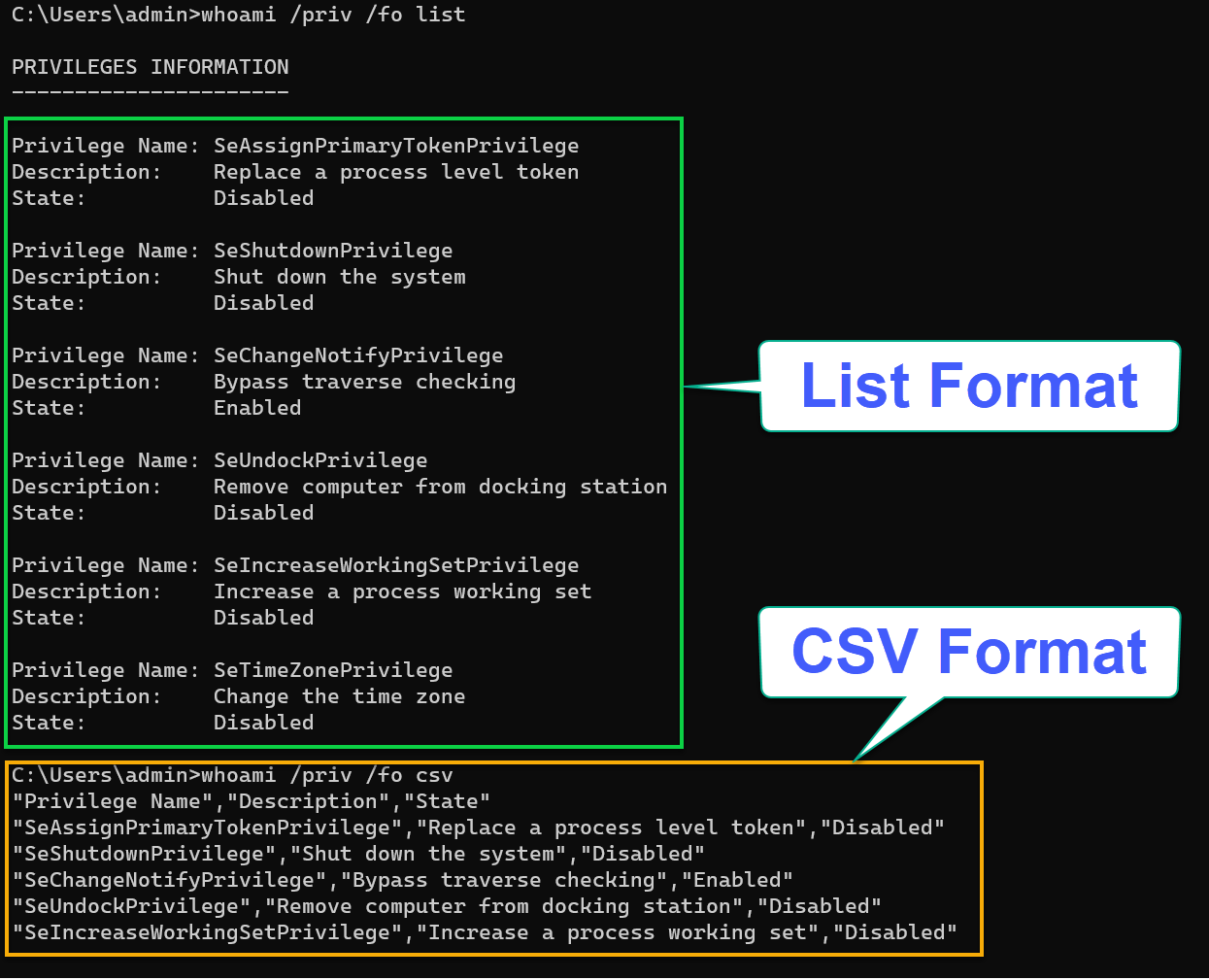
whoami salida del comandoAlternativamente, ejecute el id o groups comando, canalizado (|) al editor de secuencias (sed) comando para formatear la salida, como se muestra a continuación. Los sistemas basados en Unix no tienen comandos equivalentes para whoami /priv /fo list o whoami /priv /fo csv.
Los siguientes comandos utilizan Regex para realizar lo siguiente:
- Reemplace el espacio y la coma (
[ ,]) delimitadores con nueva línea (/\n/) para cada cadena. - Reemplace los espacios con coma (
tr ' ' ','), capturar textos sin espacios (\([^ ]*\)) y enciérrelos entre comillas dobles ("\1").
# Dispalying the id command's output in a list format
id | sed 's/[ ,]/\n/g'
# Dispalying the groups command's output in a csv format
groups | sed 's/\([^ ]*\)/"\1"/g' | tr ' ' ','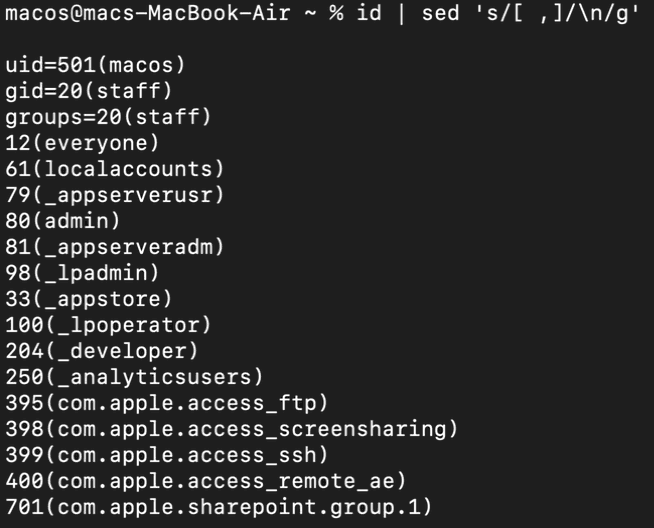
id salida del comando en formato de lista
groups salida del comando en formato csvConclusión
A lo largo de este tutorial, ha profundizado en el intrincado arte de descubrir y comprender las identidades de los usuarios a través del whoami dominio. Ha aprendido a adquirir el nombre de usuario, la pertenencia al grupo e incluso el identificador de seguridad (SID) del usuario.
Con su comprensión de la identificación de usuarios para diversas tareas administrativas, la resolución de problemas de permisos y la garantía de un acceso seguro al sistema están a su alcance.
Ahora bien, ¿por qué no sumergirse en el mundo de los mecanismos de autenticación y autorización? ¿Qué tal la autenticación multifactor (MFA), el control de acceso basado en roles (RBAC) y el control de acceso basado en atributos (ABAC)? Comprender cómo funcionan estos mecanismos puede mejorar significativamente su comprensión de la gestión de usuarios y la seguridad del sistema.

Leave a comment