
 19th December 2023
Una guía con ejemplos prácticos
Si es nuevo en Linux, es posible que se pregunte cómo instalar o actualizar paquetes de software. Bueno, has venido al lugar correcto para aprender a administrar paquetes de software con Ubuntu. Apt Get comandos.
En este tutorial, aprenderá cómo actualizar los paquetes de software existentes e instalar otros nuevos o deshacerse de ellos cuando ya no los necesite.
¡Ahora sigue leyendo y comienza a administrar paquetes de software!
Requisitos previos
Este tutorial será una demostración práctica pero no requiere herramientas especiales, siempre que estés en Ubuntu 16 o una versión superior, estás listo. Este tutorial utiliza la versión Ubuntu 20.04.3 LTS para las demostraciones.
Actualización de repositorios de paquetes del sistema
Uno de los usos más comunes del apt-get El comando es actualizar la lista de paquetes disponibles en su sistema. Y se recomienda hacerlo antes de instalar, actualizar o mejorar cualquier software.
Abra su terminal y ejecute lo siguiente apt-get comando para update la lista de paquetes en su sistema. Ingrese su contraseña de sudo cuando se le solicite.
El siguiente comando busca versiones de software más recientes a partir de las entradas en /etc/apt/sources.list y actualiza la lista de paquetes del sistema.
Cuando no haya ninguna actualización de la versión del paquete, verá una nota que dice Golpear. De lo contrario, verás una nota que dice Conseguir, y el comando descarga la información del paquete (no el paquete total). Cuando hay un error al recuperar la información del paquete, muestra firmar.
Actualización de paquetes de software
Acaba de actualizar la lista de paquetes de software de su máquina según fuentes.lista, pero los paquetes de software permanecerán en su versión actual a menos que ejecute una actualización. Actualice los paquetes de software que tienen actualizaciones disponibles según las entradas del fuentes.lista archivo.
Ejecute el Ubuntu Apt Get comando a continuación para upgrade todos los paquetes de software instalados en su máquina con versiones más recientes disponibles. Se le pedirá que confirme e ingrese Y continuar.
Puede omitir el mensaje de confirmación con el
-yopción. Esto puede actualizar/instalar paquetes que no tenía previsto si no ha verificado la lista.
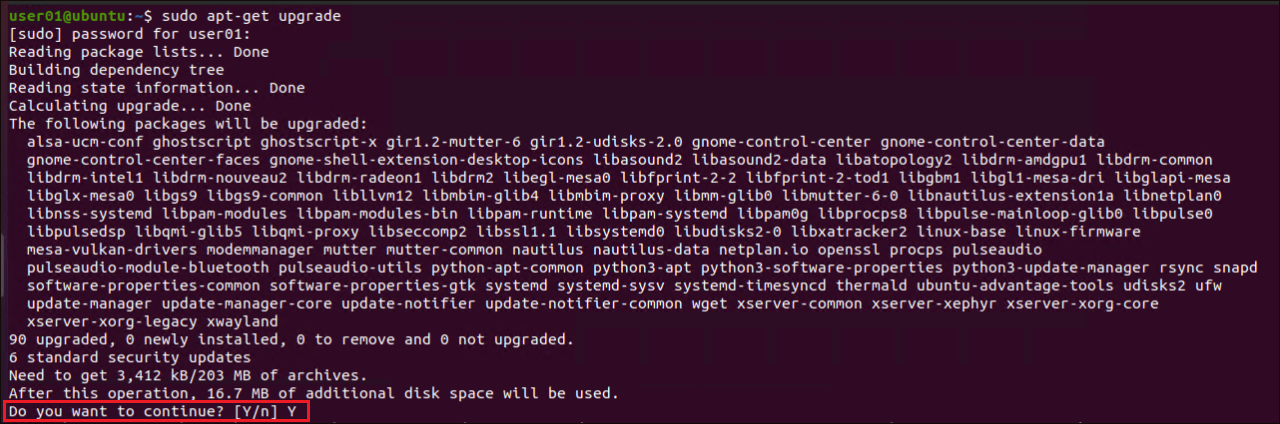
Quizás prefiera actualizar únicamente un software específico. Si es así, especifique el nombre del paquete junto con el apt-get upgrade comando, como se muestra a continuación.
sudo apt-get upgrade vsftpd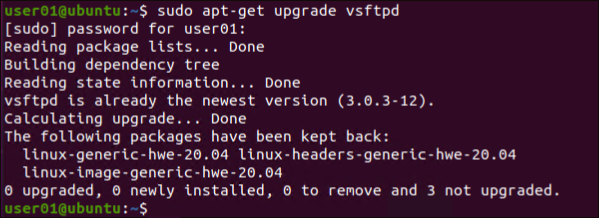
Si tiene 2 o 3 programas para actualizar, puede especificarlos en el
apt-get upgradecomando separado por espacio, como el siguiente:sudo apt-get upgrade vsftpd google-chrome firefox
Actualización inteligente de paquetes de aplicaciones con Ubuntu Apt Get
Además de actualizar los paquetes de software instalados, ¿cómo se gestionan de forma inteligente los conflictos de paquetes de software? El apt-get upgrade solo paquete actualizaciones paquetes existentes pero el dist-upgrade El comando también eliminará los paquetes existentes si están en conflicto con las nuevas versiones.
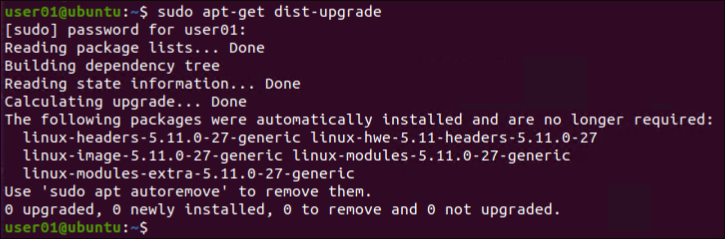
Ejecute el siguiente comando para actualizar los paquetes de software existentes en su máquina. Este comando también agrega o elimina paquetes para cumplir con las dependencias.
sudo apt-get dist-upgradeEl
apt-get dist-upgradeEl comando tiene un sistema inteligente de resolución de conflictos. Si hay un conflicto al actualizar los paquetes, el comando elige los paquetes críticos para actualizar primero y luego los paquetes de menor prioridad.
Para actualizar una versión de Ubuntu a la siguiente versión, debe ejecutar el comando
do-release-upgrade. esto correapt-get dist-upgradeasí como para actualizar los paquetes.
Búsqueda e instalación de paquetes de software específicos
Hasta ahora, ha aprendido a actualizar los repositorios de paquetes y el propio sistema operativo. Pero, ¿cómo se buscan nuevos paquetes de software para instalar? El apt-cache El comando le permite buscar todos los paquetes de software disponibles o específicos.
Ejecute el siguiente comando para mostrar todos los paquetes de software disponibles conocidos localmente (pkgnames). Esta lista se deriva de la última actualización de la fuentes.lista archivo de configuración.
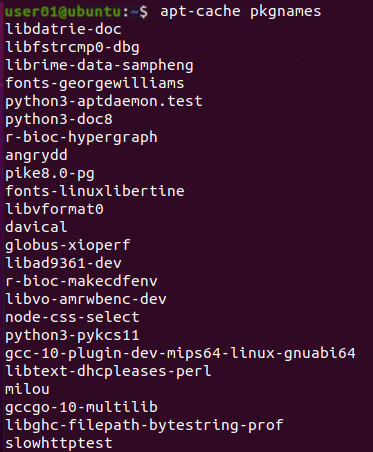
El apt-cache pkgnames El comando naturalmente devuelve toneladas de paquetes de software y es complicado desplazarse por ellos. Entonces, ¿por qué no buscar uno específicamente si está familiarizado con el nombre del paquete de software?
Ejecute el siguiente comando para search para repositorios de paquetes de software específicos, en este caso, para vsftpd. Dado que sólo está buscando un paquete de software, no necesita anteponer el sudo dominio.
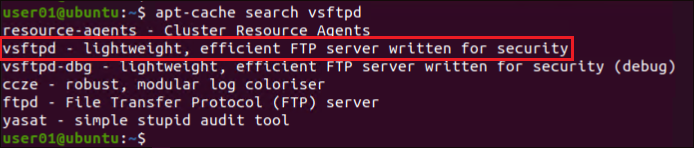
Si conoce el nombre exacto del paquete, reemplace
searchcon elshowparámetro, así:apt-cache show PackageName. ReemplazarPackageNamecon el nombre real del paquete. Este comando le permite ver los detalles del paquete, como el origen, la arquitectura, la versión, etc.
Una vez que encuentre el paquete de software, ejecute el siguiente comando para install ese paquete de software (vsftpd) en su máquina.
sudo apt-get install vsftpd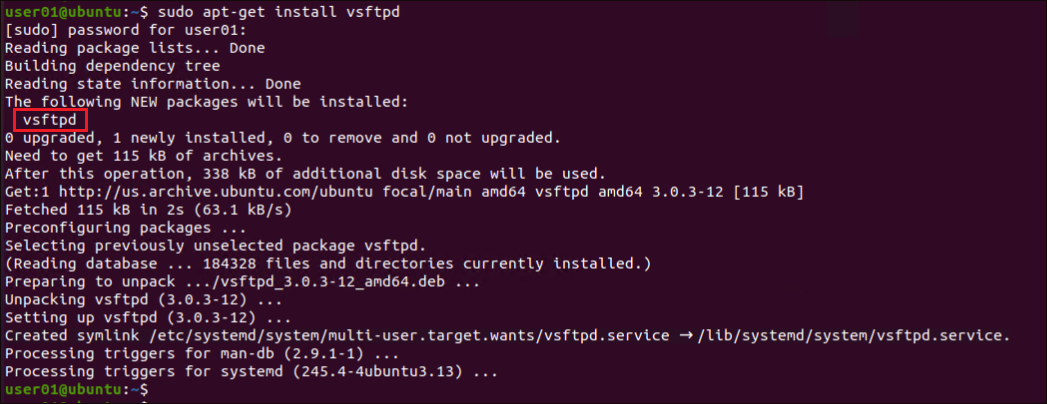
Reinstalar un software
Quizás esté teniendo problemas con algún software y no le guste analizar las cosas sólo para ver qué tiene de malo. Si es así, reinstalar el software es una cosa que puedes intentar para solucionar el problema del software.
Ejecute lo siguiente apt-get install comando para --reinstall El software (vsftpd) en su sistema.
sudo apt-get install vsftpd --reinstall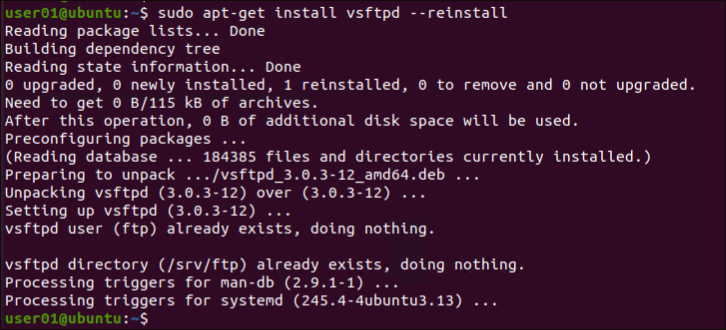
Eliminación del software instalado
El software instalado en su sistema consume naturalmente su almacenamiento. ¿Qué pasa si el software ya no sirve para nada? Eliminar ese software es lo ideal. Hacerlo le permitirá optimizar el rendimiento de su sistema.
Ejecute el siguiente comando para remove un software específico (vsftpd) de su máquina.
sudo apt-get remove vsftpd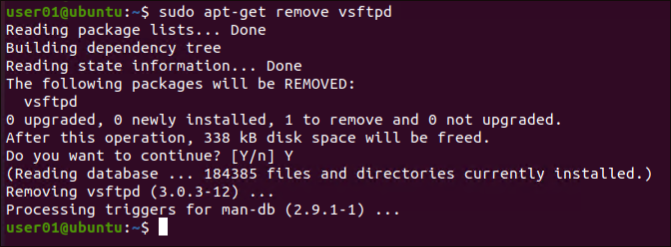
Eliminación de software y cualquier archivo de soporte con Ubuntu Apt Get
La mayor parte del software instalado en su máquina deja residuos, como carpetas o archivos de configuración, incluso después de eliminarlos. Esos residuos también contribuyen a que se agote el almacenamiento, entonces, ¿cómo los eliminas? Deja el Ubuntu Apt Get El comando elimina esos residuos por usted.
Quizás ya desinstaló un software pero sus archivos de configuración permanecen. Si es así, utilizando el purge parámetro con el apt-get El comando será suficiente.
Ejecute el siguiente comando para uninstall El software (vsftpd) y elimine los archivos y carpetas sobrantes (purge) de su máquina.
sudo apt-get purge vsftpd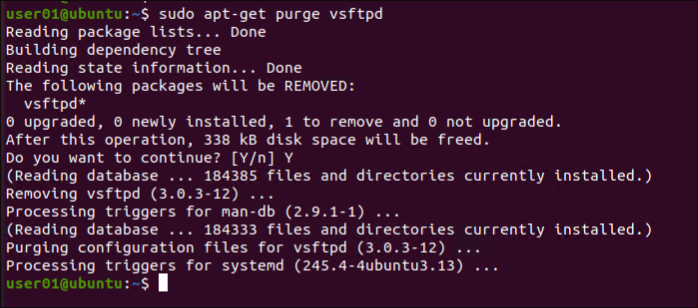
Alternativamente, ejecute el siguiente comando si prefiere desinstalar (remove) el software y eliminar (--purge) sus archivos de configuración de una sola vez.
sudo apt-get remove --purge vsftpd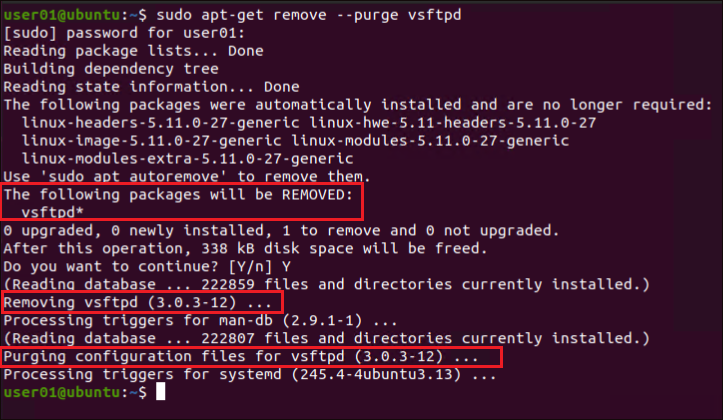
Resolución de errores de dependencia
La instalación, actualización o mejora del software no siempre finaliza perfectamente. Suele recibir errores en algún momento, como errores de dependencia debido a una base de datos de paquetes dañada. ¡Pero no te preocupes! El Ubuntu Apt Get El comando le permite borrar su repositorio local de archivos de paquetes recuperados que no son necesarios y que pueden estar causando el error de dependencia.
Los propios paquetes de aplicaciones se almacenan en .debutante archivos que se descargan e instalan en su máquina cuando instala cualquier software. Ahora, si elimina un software específico y lo vuelve a instalar, apt usa el .debutante archivos de su repositorio local para reinstalarlos, en lugar de volver a descargarlos de Internet.
Pero si hay una versión más nueva del software disponible e intenta reinstalarlo, los archivos existentes en su repositorio local ya no podrán utilizarse. Como resultado, obtiene un error de dependencia.
Ejecute el apt-get clean comando a continuación para eliminar los archivos de paquetes descargados y almacenados en caché en su repositorio local (/var/cache/apt/archivos).
El
apt-get cleanEl comando no elimina los archivos bloqueados de las carpetas /var/cache/apt/archives y /var/cache/apt/archives/partial. Los archivos de bloqueo tienen como objetivo evitar que dos administradores de paquetes diferentes operen en los mismos archivos en conflicto.

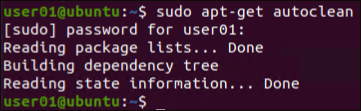
Para eliminar paquetes de software descargados a los que ya no hace referencia el software instalado, utilice el autoclean parámetro.
Ejecute el siguiente comando para eliminar archivos residuales (archivos .deb) (autoclean) desde el /var/cache/apt/archivos directorio.
Conclusión
En este tutorial, has aprendido a utilizar Ubuntu Apt Get Comandos para instalar o actualizar paquetes de software y actualizar el sistema operativo. También mencionó la resolución de errores de instalación eliminando archivos de paquetes innecesarios de la instalación de versiones anteriores de paquetes de software.
En este punto, ya sabe cómo administrar eficazmente los paquetes de software en su máquina. Ahora bien, ¿por qué no automatizar la actualización de paquetes de software con un script Bash? ¿O también podría agregar trabajos cron con un script PHP?

Leave a comment