
 25th January 2024
Una guía de introducción a GitOps
Bootstrapping Flux en el clúster de Kubernetes
Con Flux instalado y su clúster validado, debe asegurarse de que Flux esté perfectamente integrado en su entorno de Kubernetes. Arrancará Flux en su clúster de Kubernetes y lo conectará a su repositorio Git para un entorno de Kubernetes que funcione sin problemas.
Para iniciar Flux en su clúster de Kubernetes, realice lo siguiente:
1. Ejecute el flux bootstrap comando a continuación para realizar lo siguiente e instalar Flux en su clúster de Kubernetes:
bootstrap github– Indica que el proceso de arranque se inicia con GitHub como fuente para la configuración y la implementación.--owner– Especifique el propietario del repositorio de GitHub, que exportó al$GITHUB_USERvariable.--repository– Defina el nombre de su repositorio GitHub existente (en este caso,flux-sample).--branch– Especifique la rama a utilizar dentro de su repositorio de GitHub para la configuración de Flux (es decir,main).--path– Indique la ruta dentro de su repositorio de GitHub donde se encuentran los archivos de configuración de Flux (es decir,clusters/sample-kind).--personal– Sugerir el uso de credenciales de acceso personales para la autenticación con el repositorio de GitHub.
flux bootstrap github \
--owner=$GITHUB_USER \
--repository=flux-sample \
--branch=main \
--path=clusters/sample-kind \
--personal
Antes de profundizar, observe la siguiente ilustración para comprender el flujo de trabajo típico de GitOps.
Cuando realiza cambios mediante solicitudes de extracción en su repositorio de Git, como actualizar la configuración del clúster de Kubernetes, la canalización activa una herramienta GitOps. Esa herramienta (es decir, Flux, Argo CD, Jenkins X, etc.) se puede utilizar para implementar el flujo de trabajo de GitOps.
2. Una vez que se complete el arranque, visite su repositorio de GitHub para verificar sus archivos de configuración, como se muestra a continuación.

3. A continuación, ejecute lo siguiente k9s comando para verificar que el sistema flux se haya instalado en su clúster de Kubernetes.
k9s es una herramienta de interfaz de línea de comandos (CLI) que proporciona una interfaz gráfica de usuario (TUI) basada en terminal para interactuar con clústeres de Kubernetes. Esta herramienta ofrece una forma más intuitiva y fácil de usar para navegar y administrar los recursos de Kubernetes que sin formato. kubectl comandos.
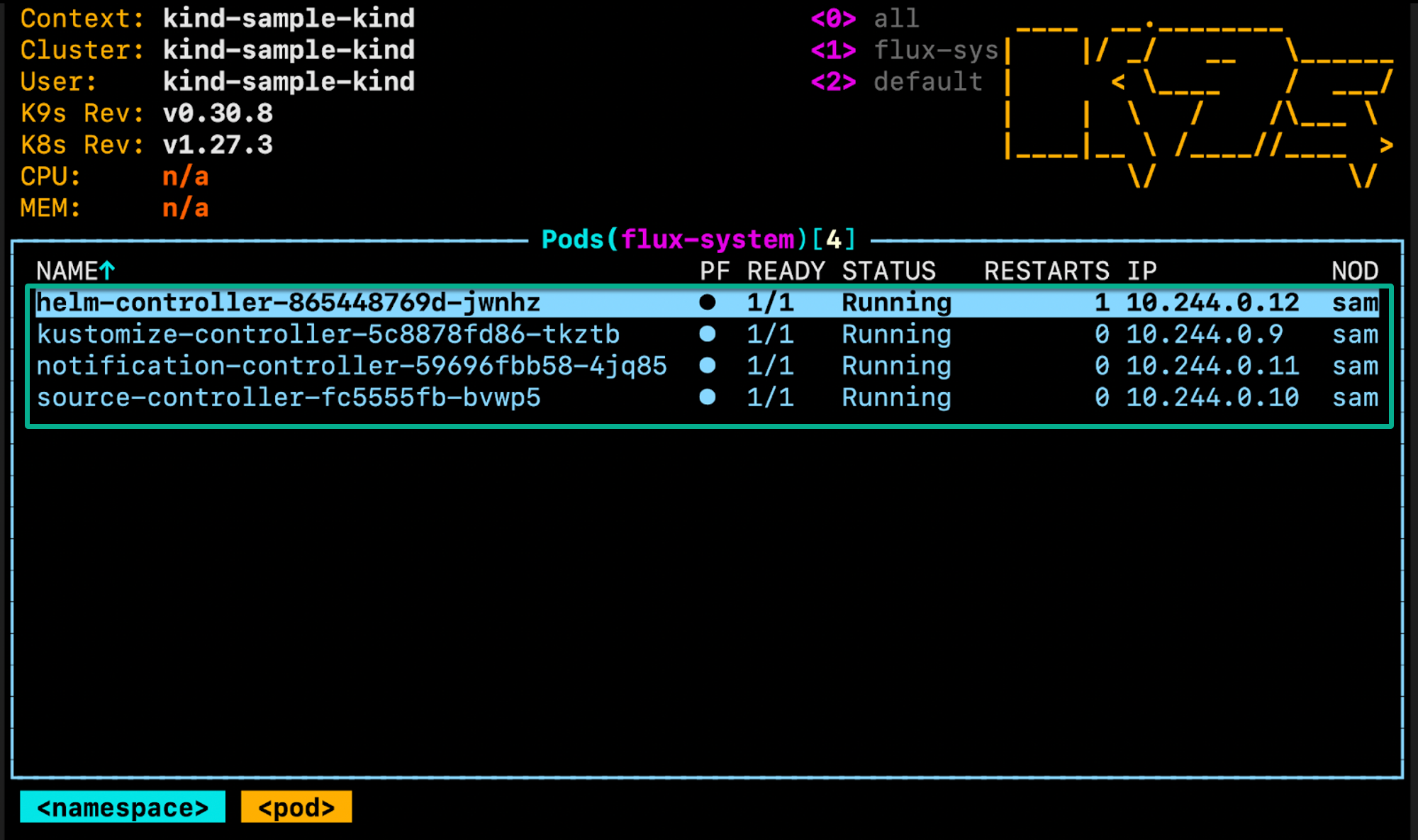
4. Ahora, escribe :ns para ingresar al modo de comando y ver la lista de espacios de nombres instalados, seleccione el sistema de flujo espacio de nombres y presione Enter. Hacerlo le permitirá cambiar al espacio de nombres flux-system, cambiando el k9s contexto para operar dentro de ese espacio de nombres específico.

En el resultado a continuación, verá algunos módulos de controlador instalados automáticamente durante el proceso de arranque de Flux. Al ver los módulos del controlador, puede confirmar que los componentes y controladores necesarios para Flux se estén ejecutando.
¡Felicidades! Ahora estás usando el k9s herramienta para inspeccionar el estado de su clúster de Kubernetes.

Leave a comment