
 14th December 2023
Una guía estratégica para administradores de Windows
Si ha administrado Windows durante algún tiempo, probablemente tenga experiencia con la administración de cuentas de usuario, el sistema de archivos NTFS y la configuración de permisos. Si es así, ¡prepárate para un mundo diferente con permisos de archivos de Linux! En Linux, el sistema de archivos es un animal diferente; debes aprender a ser un administrador de Linux competente.
¡Esta es la Parte II de nuestra serie de cuatro partes sobre cómo aprender Linux desde la perspectiva de un administrador de Windows! Asegúrese de leer la Parte I si aún no lo ha hecho.
Trabajar con el sistema de archivos
Primero veamos cómo Linux almacena y administra archivos a través del sistema de archivos.
Nota: Todos los ejemplos utilizarán OpenSUSE Linux.
No más letras de unidad
A diferencia de Windows, las unidades extraíbles y otros dispositivos no obtiene automáticamente una letra de unidad y se abre al reiniciar. En Windows, cada unidad se monta como una letra de unidad: C:\, D:\, etc. ¿Cómo funcionan las letras de unidad en Linux? ¡No hay ninguno!
En Linux, hay una carpeta llamada raíz carpeta. Esta carpeta se encuentra en la raíz del sistema de archivos o simplemente /. La barra diagonal es la primera barra diagonal antes de que provengan todos los demás archivos del sistema. Esta barra diagonal es amable de como la base C:\aunque sólo si las otras letras de unidad solo existía como una subcarpeta de C:\.
La carpeta raíz es donde se encuentran los archivos principales del sistema. Todo lo demás, incluidos otros dispositivos, son una subcarpeta de esta carpeta central.
Linux difumina la línea entre carpetas y sistemas de archivos. El directorio de Linux /hogar es la raíz de los “perfiles” de todos los usuarios, similar a la C:\Usuarios carpeta en Windows. En este caso, /hogar es un directorio. Sin embargo, los “directorios” en Linux no tienen por qué ser directorios. También pueden ser particiones de almacenamiento o incluso un disco duro independiente. Este concepto es análogo a puntos de montaje de Windows.
Puede obtener más información sobre las carpetas raíz en Este artículo.
Usuarios y carpetas de inicio
Si está utilizando OpenSUSE, es posible que observe un Hogar carpeta en su escritorio como se muestra a continuación. Esta carpeta es la versión Linux de C:\usuarios\
En el siguiente ejemplo, el usuario se llama laboratorio casero con un “perfil” ubicado en /home/homelab.
En Linux (y Windows), la carpeta de inicio (o perfil de usuario en Windows) tiene una notación abreviada de tilde (~). Si ves algo como
"~/Documents/blah.txten realidad se refiere a tu/home/<username>/Documents/blah.txtarchivo.
Las mayúsculas lo son todo en Linux
Todo en Linux distingue entre mayúsculas y minúsculas. Este concepto es todo lo contrario de Windows, donde casi nada distingue entre mayúsculas y minúsculas.
Por ejemplo, si tiene un directorio llamado /home/laboratorio casero, se puede llamar a un directorio completamente diferente /home/Homelab. Este concepto también se extiende a los comandos. Correr cd /home/homelab es diferente de CD /home/homelab (que debería fallar).
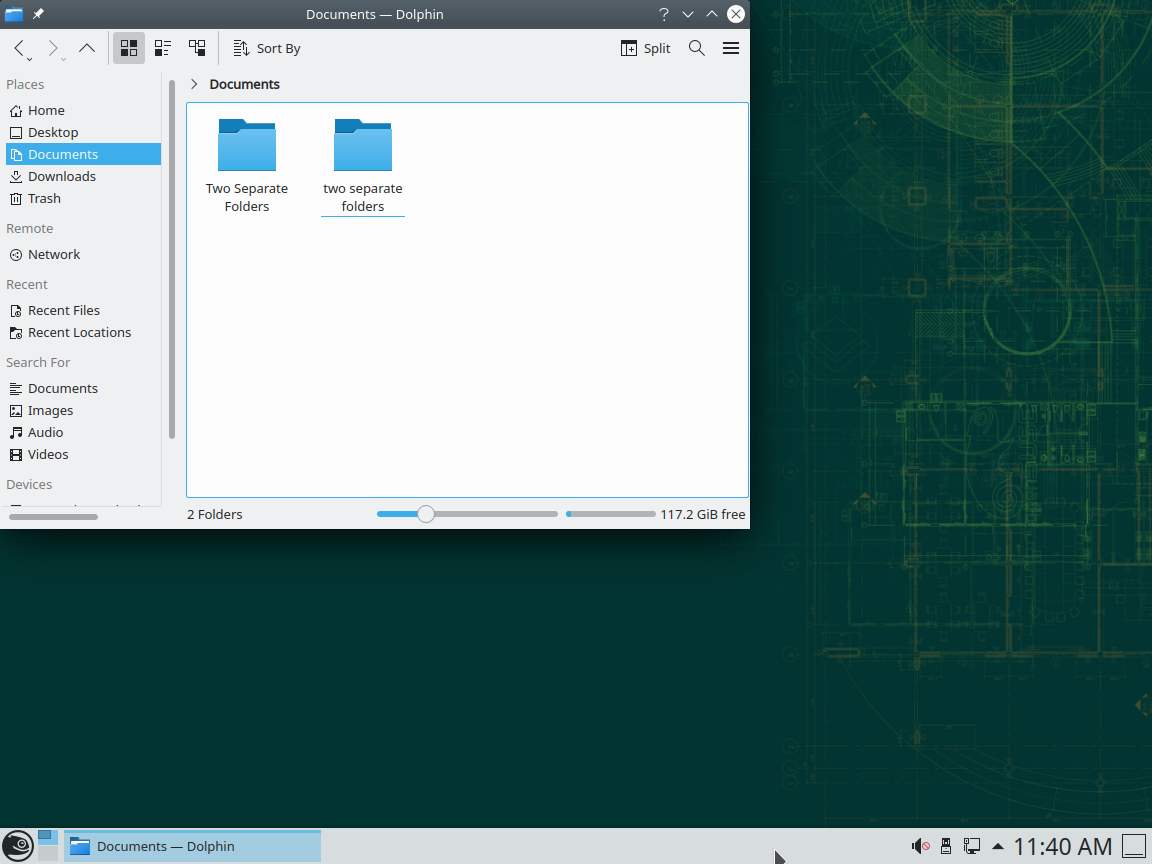
Como usuario de Windows, este concepto voluntad hacerte tropezar en algún momento. ¡Ten mucho cuidado con tu capitalización! Puede ver un ejemplo de dos carpetas separadas a continuación. La única diferencia entre los dos es el uso de mayúsculas: en un entorno Windows, esto no es posible.
Cuentas de usuario
Al igual que Windows, Linux tiene el concepto de cuentas de usuario pero se comportan de forma un poco diferente. Primero comience pensando en las cuentas de usuario de Linux en términos de sus cuentas de usuario familiares de Windows.
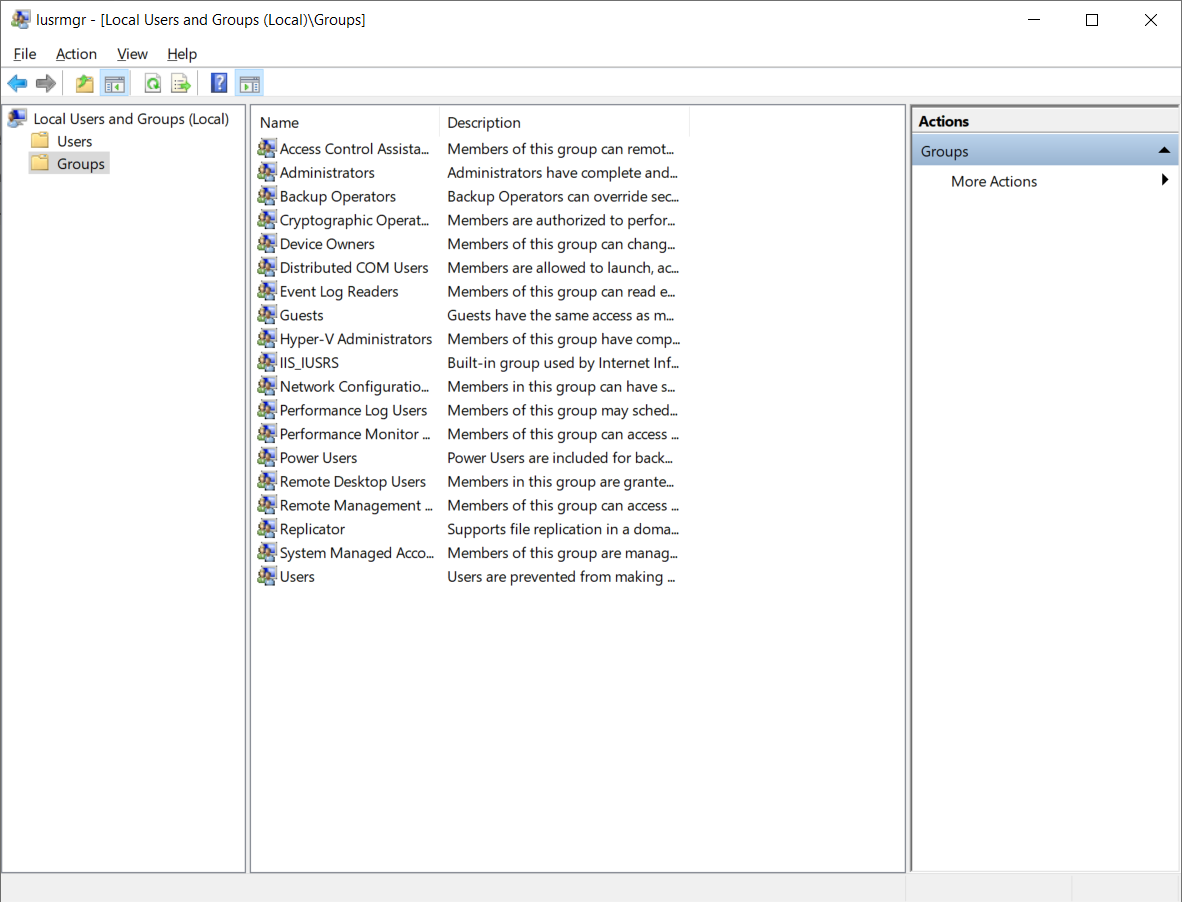
Windows tiene algunas cuentas de usuario integradas, como Administradorla cuenta oculta del SISTEMA, Invitadoetc. Windows también tiene varios grupos de seguridad integrados como Administradores, Huéspedesetc.
Puede ver todos los usuarios y grupos de Windows a través de MMC de usuarios y grupos locales ejecutando ellusrmgr.msc Broche MMC.
SID de Windows
Para identificar de forma única a usuarios y grupos, Windows se refiere a los usuarios y grupos mediante algo llamado SID. En Windows, puede encontrar el SID de cada usuario y grupo ejecutando un par de comandos de PowerShell a continuación.
Get-LocalUser | select name, sid
Get-LocalGroup | select name,sid
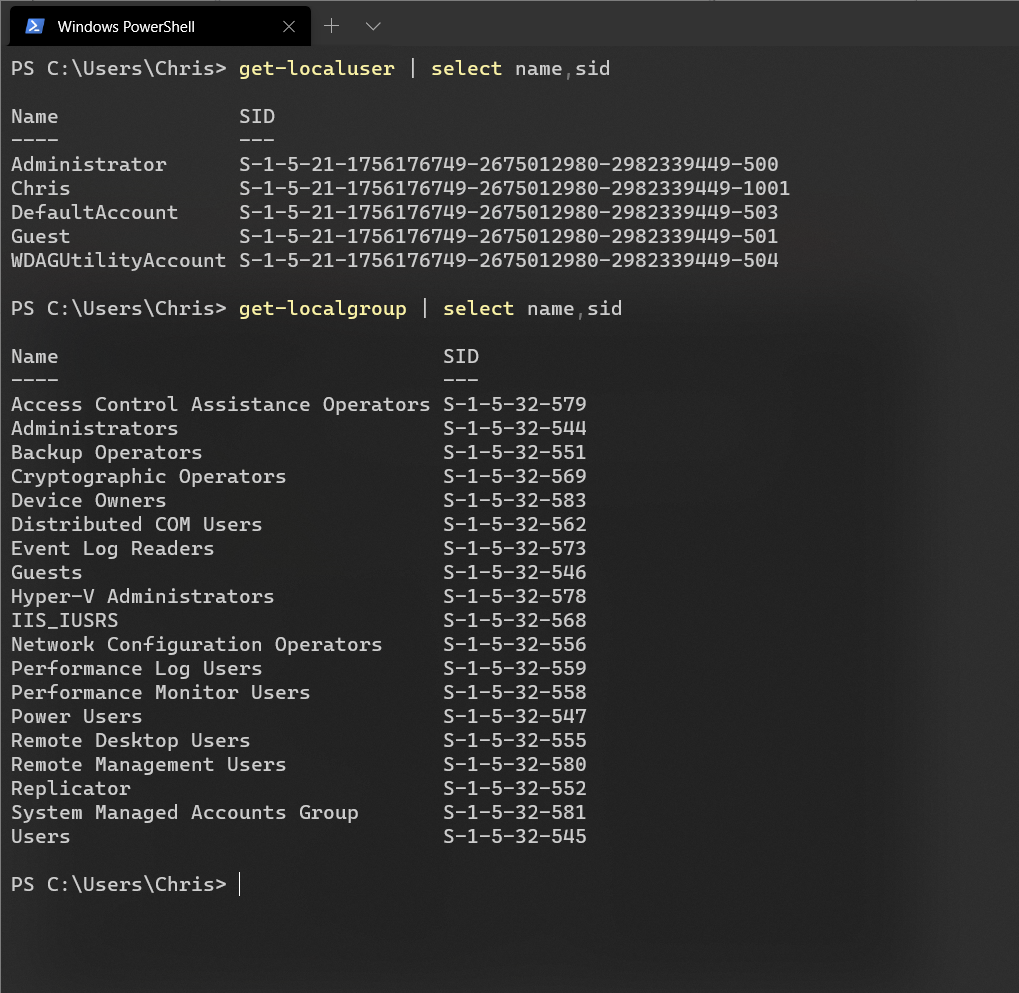
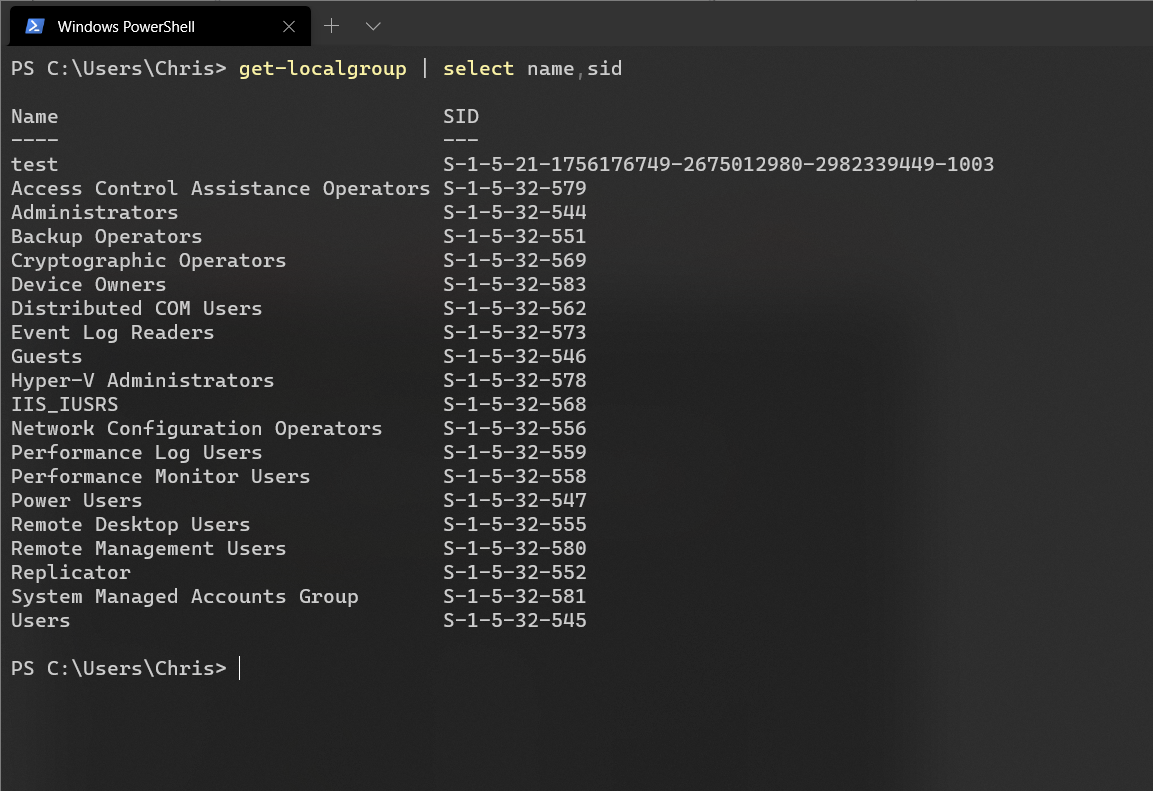
Cada SID de grupo de Windows es el mismo en todas las computadoras con Windows. el incorporado usuario SIDs para Windows son únicos. Eso ID de administrador que ve en la captura de pantalla anterior debería ser diferente en cada computadora con Windows. Cualquier usuario o grupo futuro creado en Windows será único. Aviso debajo del prueba grupo. Si crearas un prueba grupo en su computadora con Windows, el SID sería diferente.
ID de usuario de Linux
Por otro lado, Linux maneja usuarios y grupos de manera similar, solo que esta vez Linux no usa SID sino ID de usuario (UID) e ID de grupo (GID). Además, a diferencia de Windows, los usuarios y grupos son exclusivos de la computadora, pero no únicos en todas partes. todo ordenadores. Esto significa que su UID en la computadora A podría ser exactamente el mismo UID en la Computadora B, incluso si no es el mismo usuario.
Tanto los UID como los GID siguen una convención numérica simple; cada UID y GUID comienzan en 0 y se incrementan en uno, desde 1 a 999 para cuentas del sistema interno y 1000+ para cuentas de usuario personalizadas.
El usuario root integrado siempre tiene un UID de 0 y un GID de 0. Además, al igual que la cuenta oculta del SISTEMA de Windows, esta cuenta raíz es generalmente (dependiendo de la distribución de Linux) se le impidió iniciar sesión.
El usuario raíz integrado es similar a las cuentas integradas del SISTEMA y del Administrador de Windows, algo así como una sola. Incluso si trabaja como administrador en Windows, todavía existen algunas medidas de protección integradas para evitar que destruya completamente Windows.
El usuario root, por el contrario, es una autoridad absoluta. Si ingresa intencionalmente al usuario root (puede hacerlo en la línea de comando usando el comando
sudo su) e intente eliminar todo su sistema operativo, el root estará feliz de hacerlo hasta que el sistema muera.
Digamos que has creado un usuario llamado laboratorio casero. El UID para laboratorio casero entonces podría ser referenciado por 1000 o por laboratorio casero. El usuario se convertirá automáticamente en miembro del grupo interno. usuarios al que puede hacer referencia con el ID de grupo de 100. Puede encontrar una lista de estas asignaciones ejecutando el getent passwd comando como se ve a continuación:
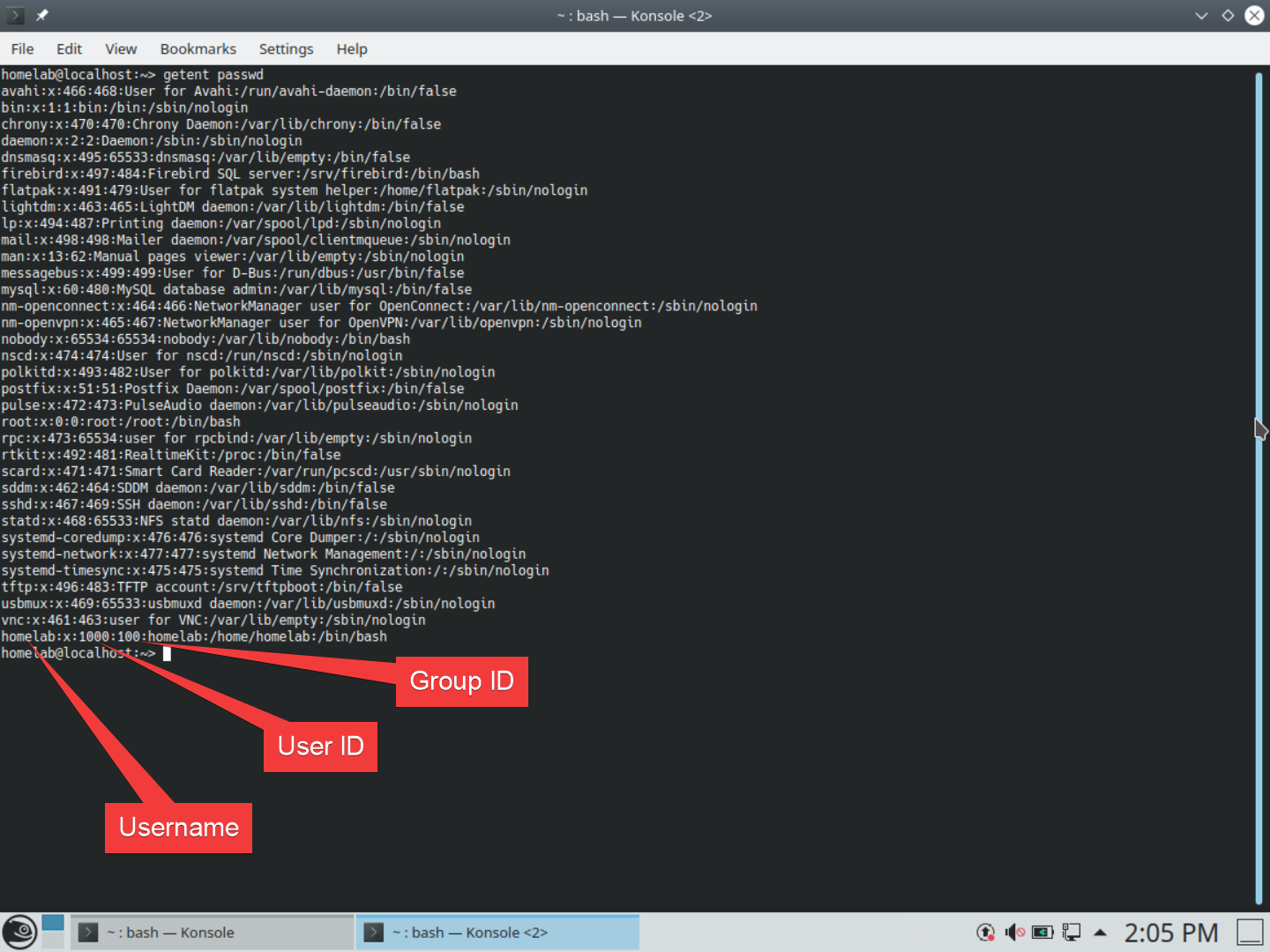
getent passwd dentro de la terminalTambién puedes encontrar la misma información que arriba para grupos con el getent group dominio.
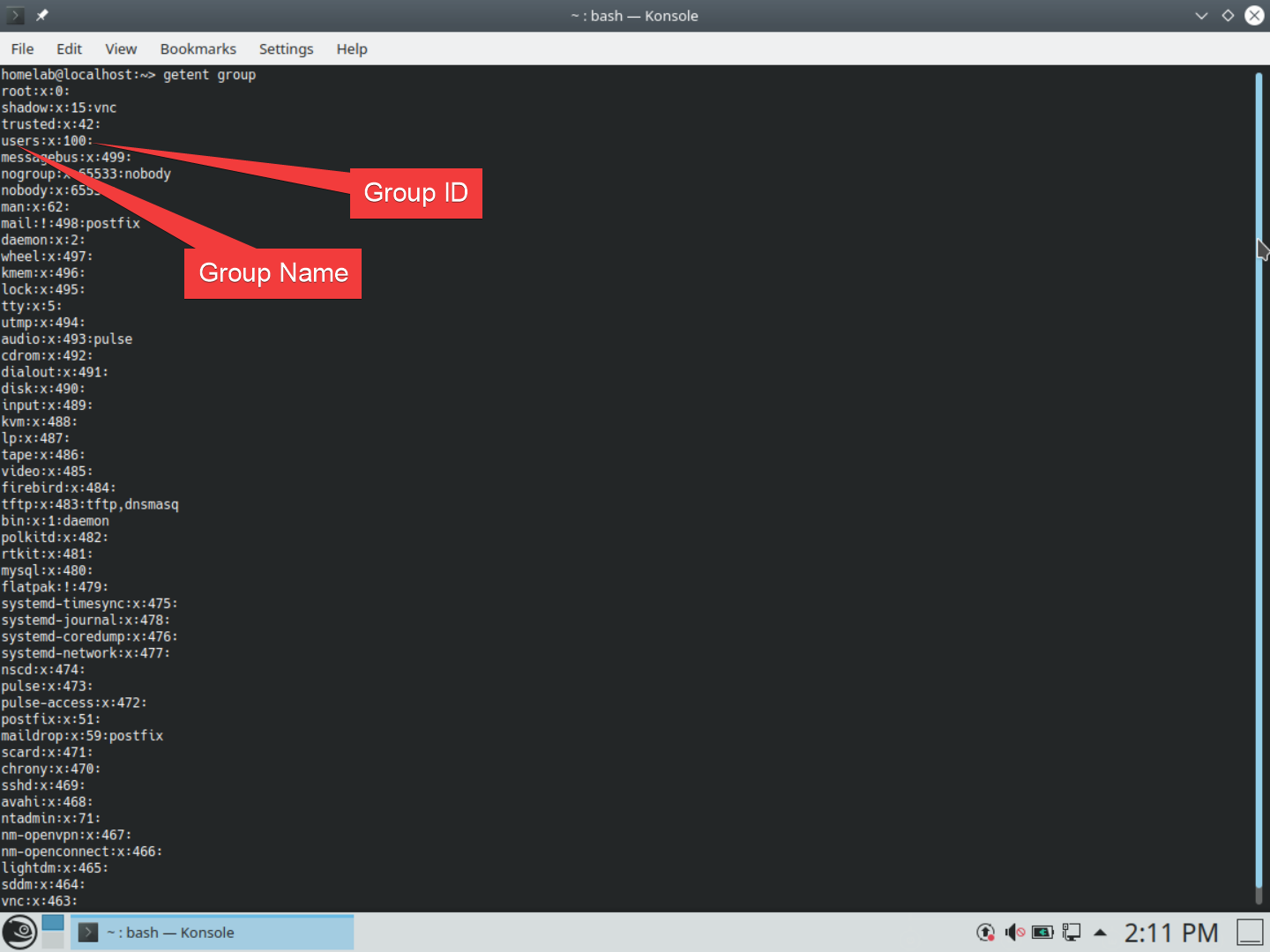
getent group dentro de la terminalPermisos de archivos de Linux
En el mundo de Windows, los permisos del sistema de archivos no son divertidos. Configurar y administrar permisos en NTFS a veces puede convertirse en una pesadilla con ACE, ACL, herencia, propagación, etc. Afortunadamente, en el sistema de archivos Linux los permisos son mucho más simples.
En Linux, tienes tres tipos de derechos que puedes asignar a un archivo: leer, escribir y ejecutar con tres categorías de acceso: propietario, grupo y otros.
- propietario es el usuario propietario del archivo/carpeta. Cada archivo o carpeta tiene un propietario designado.
- grupo es el grupo propietario del archivo/carpeta. No es necesario que sea el mismo grupo al que pertenece el propietario. Cada archivo o carpeta sólo puede pertenecer a un grupo.
- otros son… bueno… otros. Son personas que no forman parte del grupo propietario o no son el propietario designado.
Puede permitir o rechazar todas las opciones para cada categoría. Como ejemplo: puede proporcionar opciones de lectura, escritura y ejecución para el propietario y opciones de lectura/ejecución para el grupo y otros. Puedes ver eso en la captura de pantalla a continuación. Esto significa que cualquiera además el usuario propietario de la carpeta no puede modificarla.
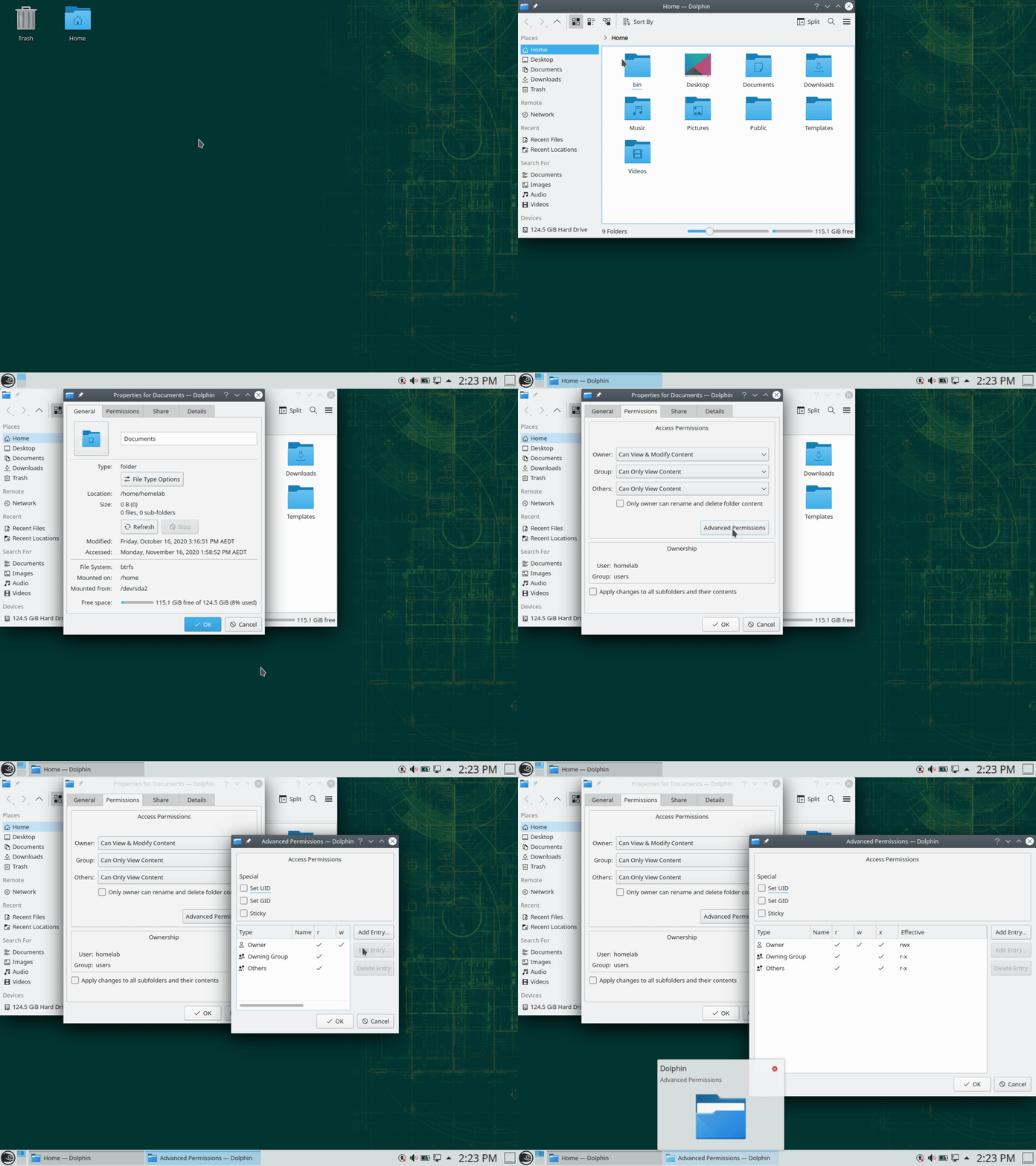
Al igual que el explorador de Windows, en Ubuntu puedes ver esta información haciendo lo siguiente:
- Abra su carpeta de Inicio en su escritorio.
- Navegue hasta el archivo/carpeta en cuestión.
- Haga clic derecho en el archivo/carpeta y haga clic en Propiedades.
- Clickea en el Permisos pestaña.
- Haga clic en Permisos avanzados.
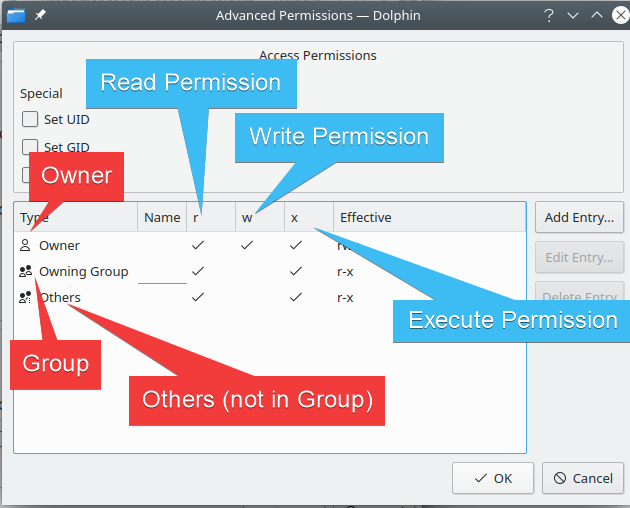
Una vez que estés en el Permisos avanzados cuadro, puede ver gráficamente todos los permisos asignados a ese archivo o carpeta.
A continuación se muestra lo que Permisos avanzados la tabla representa.
Propiedad del archivo
Al igual que Windows, cada archivo y carpeta tiene un propietario. En Windows, puede tomar posesión de un archivo en la GUI o mediante el tomar posesión dominio. En Linux, tomas posesión ejecutando chown <user>:<group> <file/folder> en la línea de comando.
Al igual que Windows, generalmente necesita permiso administrativo para cambiar la propiedad de los archivos mediante sudo. sudo es el equivalente en Linux del Control de cuentas de usuario (UAC) de Windows. En lugar de abrir una ventana de línea de comando administrativa, introduce los comandos con sudo para que se ejecute como administrador.
Creemos una carpeta que sea solo propiedad de root para demostrar algunos de estos conceptos.
- Abra su carpeta de inicio y navegue hasta Documentos
- Abra un símbolo del sistema mediante clic derecho -> Acciones -> Abrir terminal aquíy ejecute lo siguiente:
sudo mkdir owned-by-root
sudo chmod 700 owned-by-root
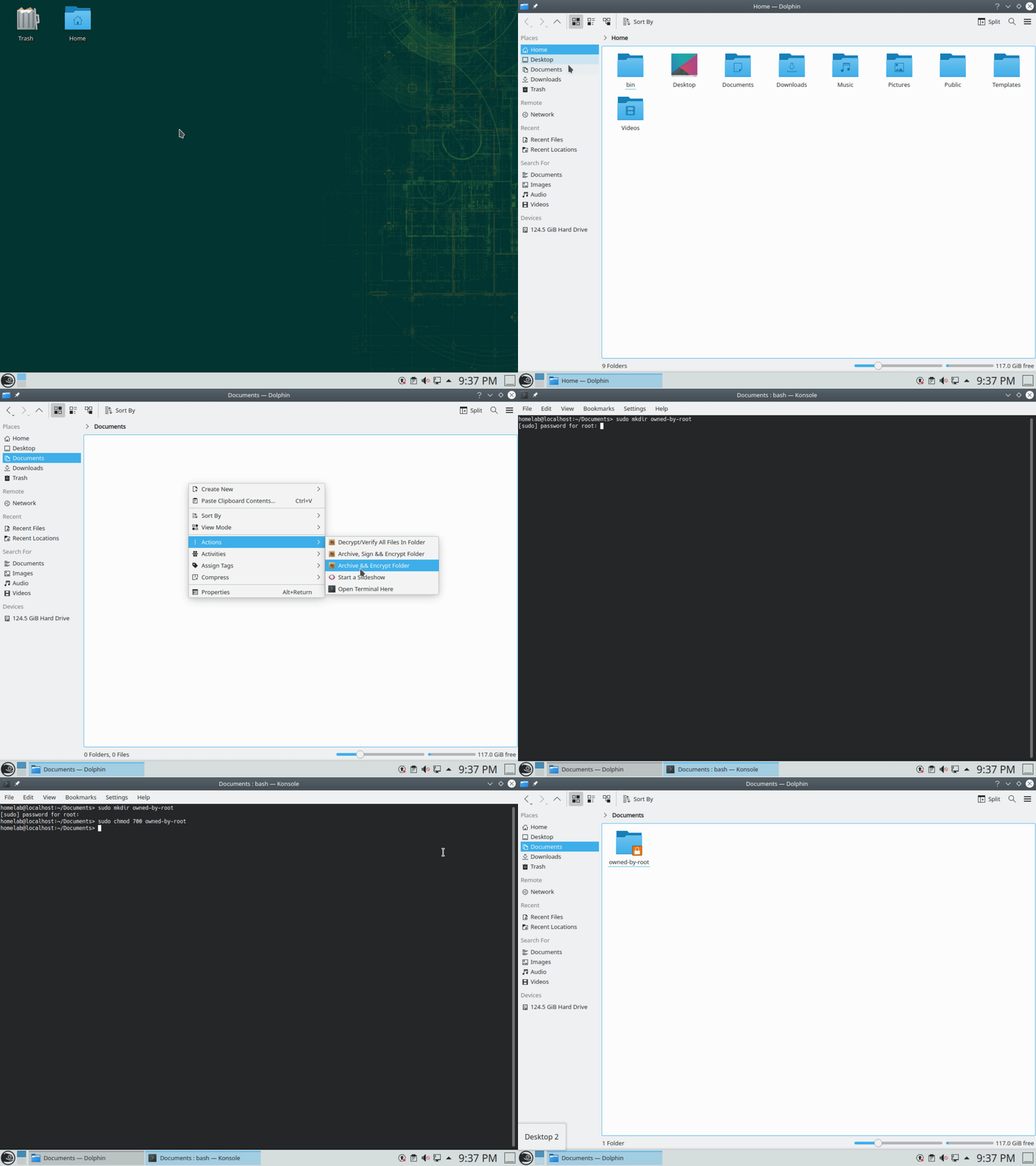
Esta carpeta sólo tiene permisos de lectura/escritura/ejecución para el propietario. Debido a que creó la carpeta con derechos de administrador, ese propietario es actualmente root.
También cambiaste los permisos para que solo el propietario tiene acceso. El grupo propietario y otros usuarios no pueden acceder a esta carpeta en absoluto. De hecho, notarás que la carpeta tiene un gran candado que indica que no tienes acceso.
A continuación puede ver cómo tomar posesión de esta carpeta.
- Abre otra terminal en esa misma carpeta (o usa la que ya tenías)
- Correr
sudo chown homelab:users ./owned-by-root
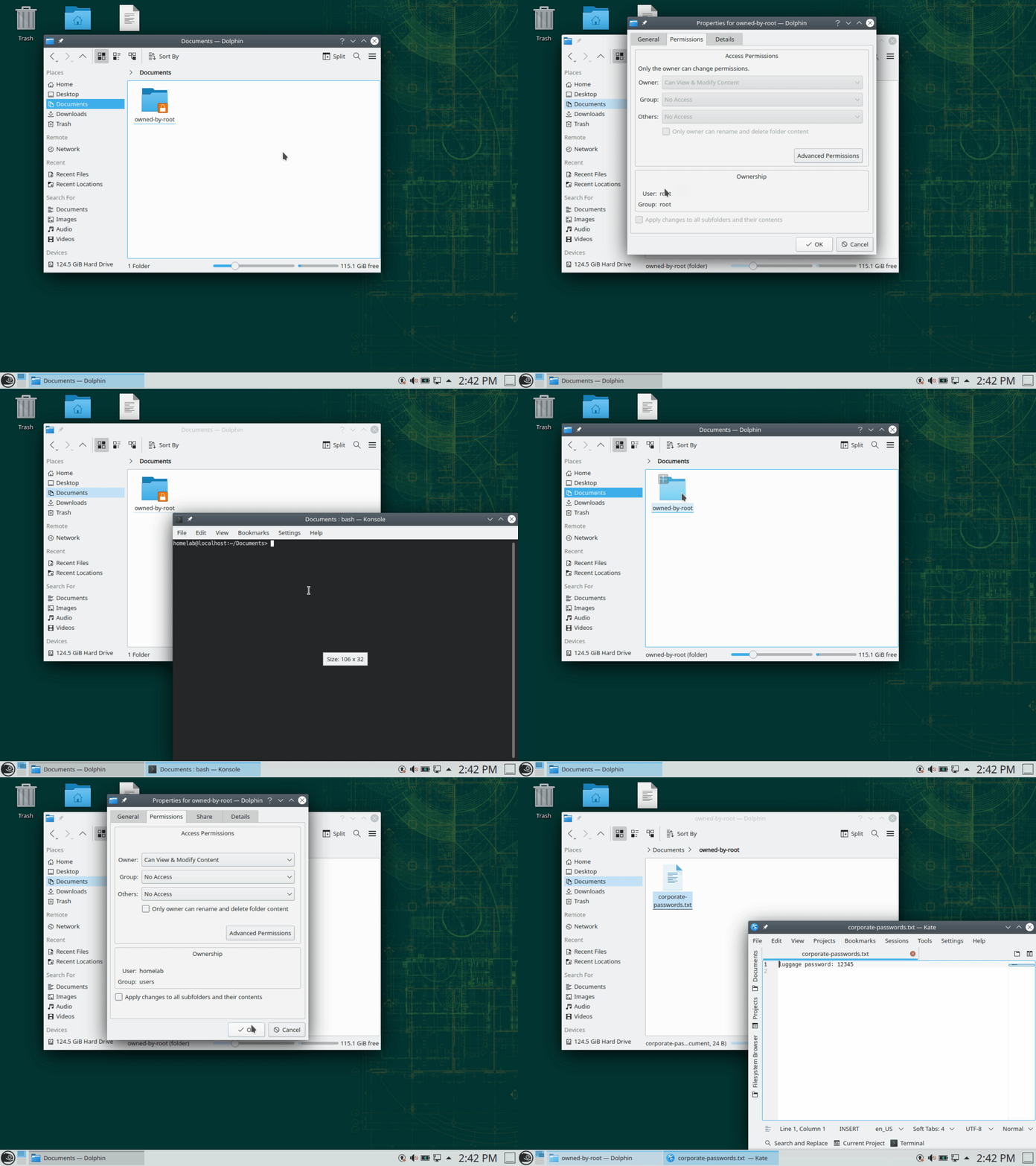
Ahora que tiene la propiedad, también puede cambiar los permisos de los archivos dentro de la GUI del explorador utilizando la ventana de propiedades.
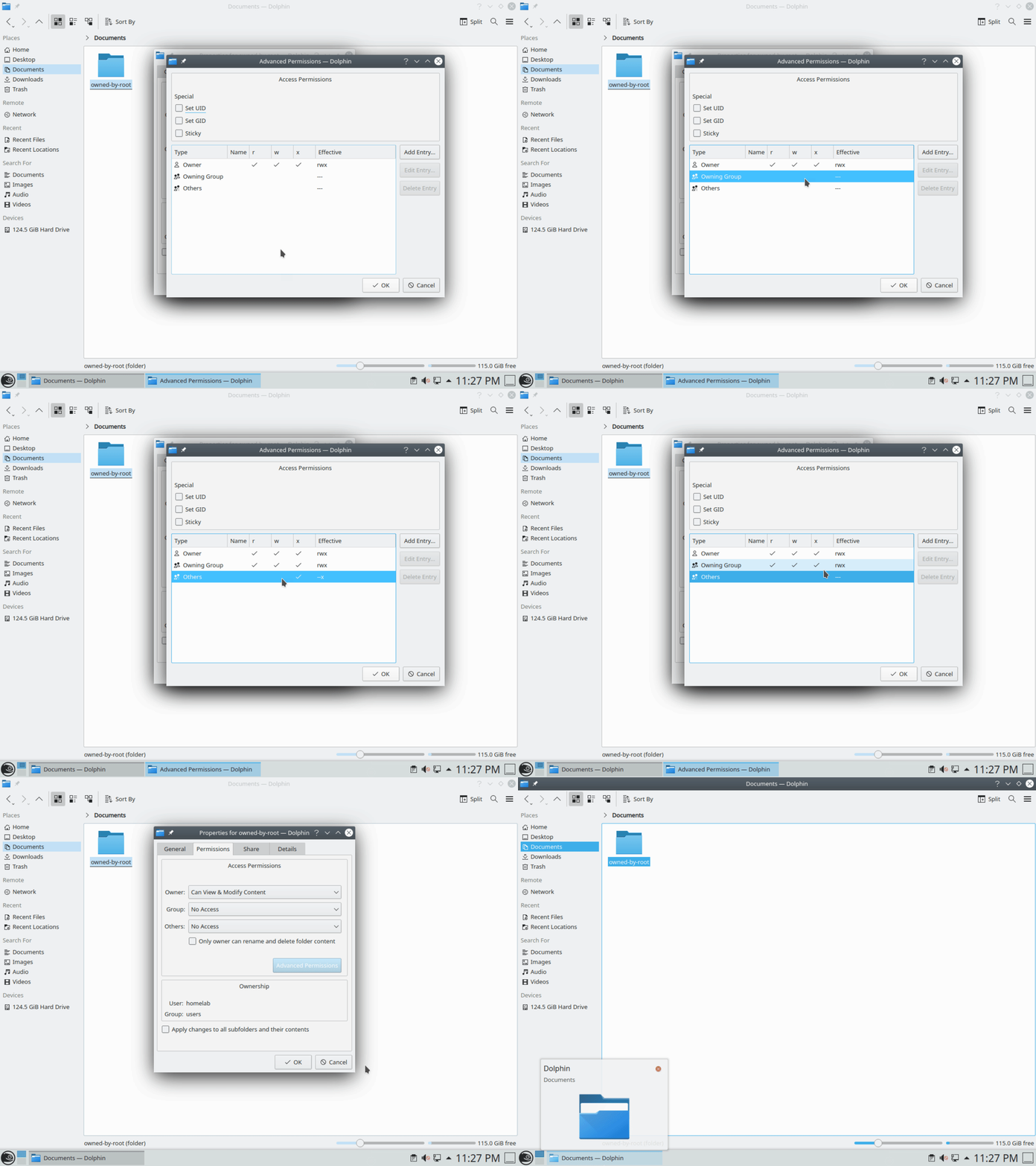
(Por lo general) solo desea cambiar la propiedad, no los permisos de los archivos. Linux es bastante bueno para saber qué permisos se supone que tienen las cosas de forma predeterminada. Realmente puedes arruinar las cosas haciendo ‘chmoding’ sin conocer las implicaciones.
Notación numérica para permisos de archivos
si lo has hecho cualquier Solución de problemas de Linux, es posible que haya visto a personas en línea explicar los permisos de archivos utilizando un esquema numérico. Puedes ver eso resaltado en la captura de pantalla a continuación:
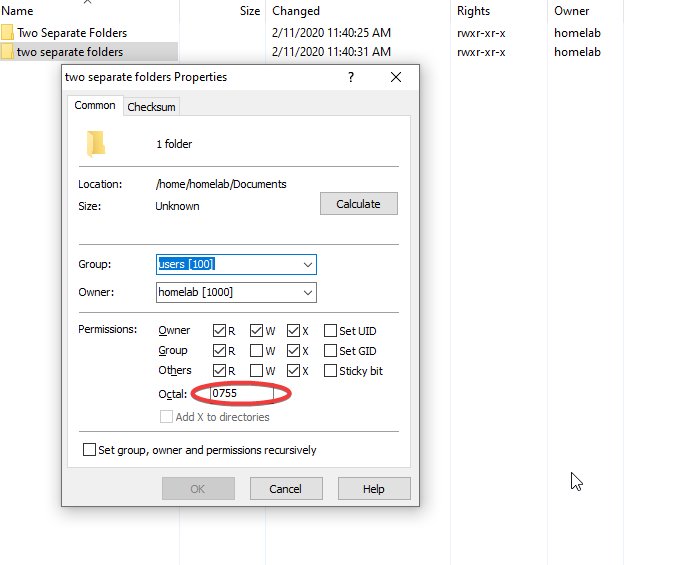
Linux usa una notación abreviada para este sistema de acceso usando números, como 0600. El primer número es para algunas propiedades especiales que puedes agregar, qué personas generalmente ignorar. De hecho, la mayoría de la gente sólo utiliza tres dígitos para la notación e ignora la cuarta inicial.
Para obtener más información sobre la notación numérica para permisos de archivos, consulte Este artículo.
Envolver
¡Eso es todo para la Parte II de nuestra serie de publicaciones de blog Un chico de Windows en un mundo de Linux! ¡Asegúrate de mantener el impulso con la Parte III!

Leave a comment