
 18th September 2023
Una guía para deshacer errores
¿Pulsaste accidentalmente el botón de enviar? Puede pasarle al mejor de nosotros. En esos momentos frenéticos, la función de recuperación de correo electrónico de Outlook puede salvarle la vida. Esta guía completa le explicará cómo recuperar el correo electrónico en Outlook, así como las condiciones necesarias para una recuperación exitosa.
¿Listo para deshacer ese error de correo electrónico? ¡Vamos!
Lo que necesita para recuperar el correo electrónico en Outlook
Antes de continuar con los pasos, asegurémonos de que tiene los siguientes requisitos previos para continuar:
- Una PC con Windows: adecuada para Windows 10 y Windows 7+.
- Tanto el remitente como los destinatarios deben estar en un Oficina 365 o una cuenta de Microsoft Exchange dentro de la misma organización y Exchange Server.
- Outlook 2007 o versiones posteriores.
Guía paso a paso para recuperar correos electrónicos en Outlook
Si accidentalmente envió un correo electrónico inapropiado o incorrecto, lo primero que piensa es cómo recuperar el correo electrónico en Outlook. Lo bueno es que existe la función de recuperación de correo electrónico de Outlook que puede ayudarle a rectificar la situación. Sigue estos pasos:
1. Abra Outlook.
2. Ve a tu Elementos enviados carpeta y seleccione el correo electrónico que desea recuperar. Asegúrese de que cumpla con los criterios para un retiro exitoso.
3. Haga clic en el Mensaje pestaña, luego navegue hasta la Mover sección. Hacer clic más acciones de movimiento y seleccione Recuerda este mensaje.

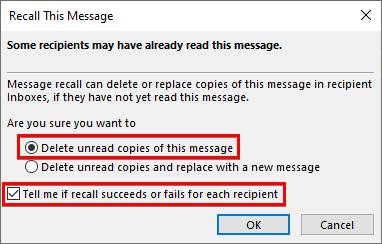
4. Elija el tipo de acción de recuperación que desea ejecutar y haga clic en DE ACUERDO.
- Eliminar copias no leídas de este mensaje – Elimina el correo electrónico de la bandeja de entrada del destinatario si no se lee.
- Reemplazar con un mensaje nuevo – Elimina el original y permite enviar un mensaje nuevo.
- Notificarme del resultado del retiro – Le envía una notificación de éxito o fracaso.
Cómo verificar el éxito de la recuperación de su correo electrónico
Para confirmar si el correo electrónico de recuperación en Outlook se realizó correctamente, busque la notificación de estado de recuperación en su Bandeja de entrada si seleccionó la opción “Notificarme del resultado del retiro”.

Razones por las que la recuperación de correo electrónico podría fallar
Recuperar un correo electrónico en Outlook no es infalible. Varios factores, como la configuración del destinatario, el estado de lectura del correo electrónico y más, pueden afectar el resultado de la recuperación. Analicemos estos posibles peligros.
El correo electrónico ya está leído
Si el destinatario ya leyó el correo electrónico, o si se envió a una carpeta pública y se marcó como leído, la recuperación fallará.
Deshabilitado ‘Procesar solicitudes automáticamente’
Si el destinatario ha desactivado la función “Procesar automáticamente solicitudes y respuestas a convocatorias de reuniones y encuestas”, la recuperación del correo electrónico en Outlook no tendrá éxito.
Correo electrónico movido de la bandeja de entrada
Si el correo electrónico se ha movido de la bandeja de entrada del destinatario, ya sea manualmente o mediante una regla, la recuperación no funcionará.
Correo electrónico protegido con AIP
Si el correo electrónico está protegido por Azure Information Protection, la recuperación no tendrá éxito.
Cómo recuperar un correo electrónico en Outlook.com
Si está utilizando Outlook.com, la función de recuperación de correo electrónico no está disponible. Sin embargo, puede utilizar la función “Deshacer envío” para lograr un resultado similar. Así es cómo:
1. Inicie sesión en Outlook.com.
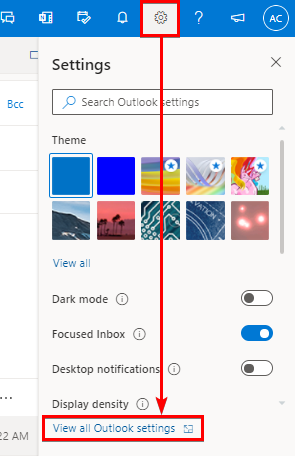
2. Navegue a la configuración de Outlook haciendo clic en el ícono de ajustes. Seleccione ‘Ver todas las configuraciones de Outlook’.
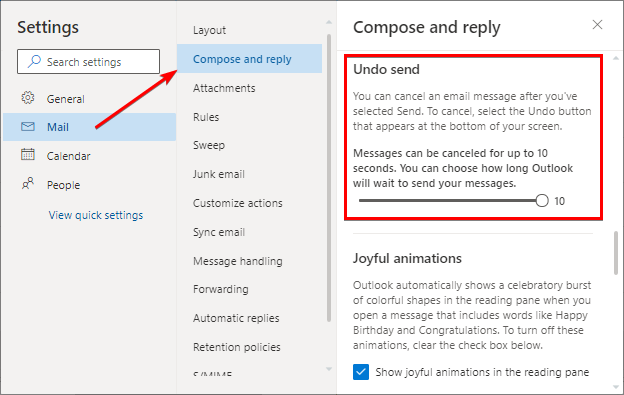
3. Vaya a ‘Correo’ -> ‘Redactar y responder’. Ajuste el control deslizante ‘Deshacer envío’ a su tiempo preferido (máximo 10 segundos).
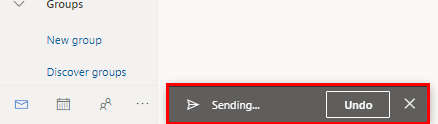
4. Después de enviar un correo electrónico, haga clic en ‘Deshacer’ para revertir el proceso de envío.
Uno de los mejores aspectos de la función “Deshacer” es que es increíblemente sencilla de usar. Una vez que haya enviado un correo electrónico, tendrá una ventana limitada (generalmente de unos segundos a un minuto) para hacer clic en el botón “Deshacer” y evitar que el correo electrónico llegue a su destino. Esta función puede ser de gran ayuda para cualquiera que a menudo se encuentre enviando mensajes apresuradamente, sólo para arrepentirse segundos después.
Uso de la función Deshacer
Usar la función “Deshacer” es tan fácil como hacer clic en un botón. Sin embargo, es fundamental ser rápido y concentrado al utilizarlo. Solo tendrás una cantidad de tiempo limitada para cambiar de opinión y hacer clic en el botón “Deshacer”, por lo que es recomendable permanecer alerta inmediatamente después de presionar el botón “Enviar”. Si usted es alguien que realiza múltiples tareas y hace malabarismos con diferentes responsabilidades, es fácil distraerse y perder este corto período de tiempo, dejando que su correo electrónico se envíe como estaba escrito originalmente.
Consideraciones adicionales: seguridad y privacidad
Otro factor crítico a tener en cuenta al utilizar las funciones “Deshacer” o “Recuperar” es la cuestión de la seguridad y la privacidad. Supongamos que está enviando información confidencial que luego decide que no debe enviarse. En ese caso, la función “Deshacer” puede brindarle ese breve momento de respiro para detener el proceso de correo electrónico. Sin embargo, es fundamental recordar que la opción “Deshacer” no es 100% infalible y, en ocasiones, los retrasos en la red o la configuración del destinatario aún pueden permitir que se entregue el correo electrónico.
Si se trata de información muy confidencial, puede ser conveniente considerar capas adicionales de seguridad, como cifrado o autenticación multifactor, para proteger sus datos. Piénselo siempre dos veces antes de presionar el botón “Enviar”, especialmente cuando se trata de material confidencial o sensible.
Pensamientos finales
Poder recuperar el correo electrónico en Outlook puede salvar vidas, pero no es infalible. Conocer los requisitos previos y las limitaciones puede ayudarle a aprovechar al máximo esta función. ¿Utilizará la función de recuperación de correo electrónico para su próximo mensaje “¡Ups!” ¿momento?

Leave a comment